# WhatsApp
Pushwoosh Customer Journey 中的 WhatsApp 元素允许您向用户发送个性化的 WhatsApp 消息。
WhatsApp 元素可以配置为使用您 Meta 帐户中预先批准的模板,或直接在 Pushwoosh 中创建的自定义内容。
> **注意:** 您只能通过使用已批准的消息模板来发起对话。[了解更多](/zh/product/messaging-channels/whatsapp-messages/send-whatsapp-messages/send-whatsapp-via-customer-journey/)
## 使用自定义内容
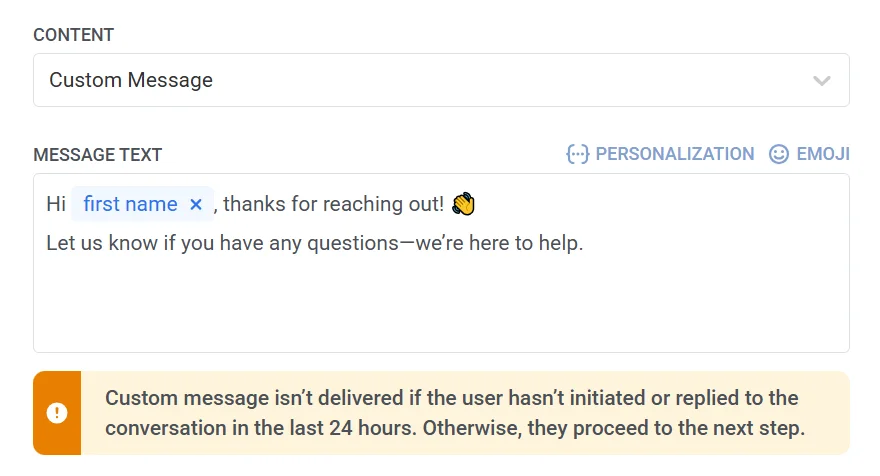
如果用户发起对话,您可以在 24 小时内用自定义内容进行回复。请注意,自定义内容仅支持纯文本(包括占位符,如有),并且不允许进行其他设置,例如特定平台的调整、媒体附件、语言等。
 ## 使用您 Meta 帐户中预先批准的模板
选择此选项以使用您 Meta 帐户中已有的模板。选择模板后,Pushwoosh 会显示消息内容的预览。如果模板包含占位符,每个占位符代表一个动态变量,必须在发送消息前进行配置。[了解更多](/zh/product/messaging-channels/whatsapp-messages/send-whatsapp-messages/send-whatsapp-via-customer-journey/#configure-dynamic-variables)

如果您想使用允许用户直接在 WhatsApp 内浏览您的产品目录的目录消息模板,您可以从两种类型中选择:**基本目录消息**或**多产品目录消息**(允许您选择要显示的特定产品)。
[了解更多](/zh/product/messaging-channels/whatsapp-messages/send-whatsapp-messages/send-catalogs-via-whatsapp)
#### 配置操作 URL
WhatsApp 消息模板可以包含操作按钮(例如,“立即购买”),点击后会打开一个 URL。这些按钮可以使用插入 URL 中作为占位符的动态变量进行个性化。
操作 URL 是在您的 Meta Business 帐户中创建模板时定义的。如果 URL 包含占位符(例如,`{product_id}`),您必须在发送消息前在 Pushwoosh 中为每个占位符分配一个值。[了解更多](/zh/product/messaging-channels/whatsapp-messages/send-whatsapp-messages/send-whatsapp-via-customer-journey/#configure-action-urls)
## 使用您 Meta 帐户中预先批准的模板
选择此选项以使用您 Meta 帐户中已有的模板。选择模板后,Pushwoosh 会显示消息内容的预览。如果模板包含占位符,每个占位符代表一个动态变量,必须在发送消息前进行配置。[了解更多](/zh/product/messaging-channels/whatsapp-messages/send-whatsapp-messages/send-whatsapp-via-customer-journey/#configure-dynamic-variables)

如果您想使用允许用户直接在 WhatsApp 内浏览您的产品目录的目录消息模板,您可以从两种类型中选择:**基本目录消息**或**多产品目录消息**(允许您选择要显示的特定产品)。
[了解更多](/zh/product/messaging-channels/whatsapp-messages/send-whatsapp-messages/send-catalogs-via-whatsapp)
#### 配置操作 URL
WhatsApp 消息模板可以包含操作按钮(例如,“立即购买”),点击后会打开一个 URL。这些按钮可以使用插入 URL 中作为占位符的动态变量进行个性化。
操作 URL 是在您的 Meta Business 帐户中创建模板时定义的。如果 URL 包含占位符(例如,`{product_id}`),您必须在发送消息前在 Pushwoosh 中为每个占位符分配一个值。[了解更多](/zh/product/messaging-channels/whatsapp-messages/send-whatsapp-messages/send-whatsapp-via-customer-journey/#configure-action-urls)
 #### 添加媒体附件
当使用包含媒体文件(图片、视频或 PDF)的模板时,请注意媒体本身并不存储在模板中。这些文件仅在提交模板给 Meta 进行验证时作为示例上传。为了在实时营销活动中成功发送消息,您必须在 Pushwoosh 中指定实际的文件 URL。
要添加媒体,请在**图片**字段中输入一个有效的、可公开访问的 URL,指向实际的媒体文件。
示例:[`https://yourdomain.com/files/offer-banner.jpg`](https://yourdomain.com/files/offer-banner.jpg)
**注意:** 如果媒体文件 URL 缺失或无法访问,消息将不会被发送。
[了解更多](/zh/product/messaging-channels/whatsapp-messages/send-whatsapp-messages/send-whatsapp-via-customer-journey/#add-media-attachments)
## 设置消息类型
选择**营销消息**或**交易消息**:
* **营销消息**:用于营销活动和促销。所有规则和限制均适用。遵守:选择退出、Frequency capping 和静默期。排除:[全局控制组](/zh/product/audience-data-and-segmentation/global-control-group/)。
* **交易消息**:用于操作或服务消息。规则和限制不适用。绕过:选择退出、Frequency capping 和静默期。发送至:[全局控制组](/zh/product/audience-data-and-segmentation/global-control-group/)。
#### 添加媒体附件
当使用包含媒体文件(图片、视频或 PDF)的模板时,请注意媒体本身并不存储在模板中。这些文件仅在提交模板给 Meta 进行验证时作为示例上传。为了在实时营销活动中成功发送消息,您必须在 Pushwoosh 中指定实际的文件 URL。
要添加媒体,请在**图片**字段中输入一个有效的、可公开访问的 URL,指向实际的媒体文件。
示例:[`https://yourdomain.com/files/offer-banner.jpg`](https://yourdomain.com/files/offer-banner.jpg)
**注意:** 如果媒体文件 URL 缺失或无法访问,消息将不会被发送。
[了解更多](/zh/product/messaging-channels/whatsapp-messages/send-whatsapp-messages/send-whatsapp-via-customer-journey/#add-media-attachments)
## 设置消息类型
选择**营销消息**或**交易消息**:
* **营销消息**:用于营销活动和促销。所有规则和限制均适用。遵守:选择退出、Frequency capping 和静默期。排除:[全局控制组](/zh/product/audience-data-and-segmentation/global-control-group/)。
* **交易消息**:用于操作或服务消息。规则和限制不适用。绕过:选择退出、Frequency capping 和静默期。发送至:[全局控制组](/zh/product/audience-data-and-segmentation/global-control-group/)。
 [了解消息类型如何影响送达](/zh/product/messaging-channels/marketing-vs-transactional/)。
## 设置 Frequency capping
使用 [**Frequency capping**](/zh/product/messaging-channels/global-frequency-capping/#enable-global-frequency-capping) 来限制用户接收 WhatsApp 消息的频率,防止过度发送消息并减少用户流失。选择以下选项之一:
* **使用全局 Frequency capping 设置**
应用您在[全局 Frequency capping 设置](/zh/product/messaging-channels/global-frequency-capping/#enable-global-frequency-capping)中配置的项目范围限制。
例如,如果全局限制设置为 9 天内 3 条 WhatsApp 消息,则超过此限制的额外消息将被跳过。
* **忽略全局 Frequency capping**
即使用户已超过该渠道的消息限制,他们仍将收到此消息。请谨慎使用此选项,以避免过度发送消息。
* **使用自定义 Frequency capping**
为此消息设置自定义消息限制。如果用户超过此自定义上限,消息将被跳过,用户将进入下一步。
> **重要提示:** 自定义 Frequency capping 不会将消息与**全局 Frequency capping** 隔离。同一渠道上发送的所有消息,包括来自其他旅程或营销活动的消息,仍会计入全局上限。如果用户本周已从其他来源收到 3 条 WhatsApp 消息,即使自定义 capping 允许,此消息仍可能被阻止。
[了解更多](/zh/product/messaging-channels/global-frequency-capping/#customize-capping-for-specific-messages)
## 使用优惠券
您可以通过附加预定义池中的优惠券代码来个性化 WhatsApp 消息。这对于促销、折扣和忠诚度激励非常有用。
为此,请创建一个包含占位符 `{{voucher}}` 的 WhatsApp 模板。
要在您的 WhatsApp 消息中包含优惠券:
1. 在 WhatsApp 消息步骤中将**优惠券**切换为“开”。
2. 在**优惠券池**字段中,选择包含您可用优惠券代码的池。请确保提前添加优惠券池。
3. (可选)使用**分配标签**字段为收到优惠券的用户应用一个标签。此标签可用于细分或报告。
[了解有关优惠券的更多信息](/zh/product/content/vouchers/)
配置 WhatsApp 元素后,点击**保存**以应用您的设置。
[了解消息类型如何影响送达](/zh/product/messaging-channels/marketing-vs-transactional/)。
## 设置 Frequency capping
使用 [**Frequency capping**](/zh/product/messaging-channels/global-frequency-capping/#enable-global-frequency-capping) 来限制用户接收 WhatsApp 消息的频率,防止过度发送消息并减少用户流失。选择以下选项之一:
* **使用全局 Frequency capping 设置**
应用您在[全局 Frequency capping 设置](/zh/product/messaging-channels/global-frequency-capping/#enable-global-frequency-capping)中配置的项目范围限制。
例如,如果全局限制设置为 9 天内 3 条 WhatsApp 消息,则超过此限制的额外消息将被跳过。
* **忽略全局 Frequency capping**
即使用户已超过该渠道的消息限制,他们仍将收到此消息。请谨慎使用此选项,以避免过度发送消息。
* **使用自定义 Frequency capping**
为此消息设置自定义消息限制。如果用户超过此自定义上限,消息将被跳过,用户将进入下一步。
> **重要提示:** 自定义 Frequency capping 不会将消息与**全局 Frequency capping** 隔离。同一渠道上发送的所有消息,包括来自其他旅程或营销活动的消息,仍会计入全局上限。如果用户本周已从其他来源收到 3 条 WhatsApp 消息,即使自定义 capping 允许,此消息仍可能被阻止。
[了解更多](/zh/product/messaging-channels/global-frequency-capping/#customize-capping-for-specific-messages)
## 使用优惠券
您可以通过附加预定义池中的优惠券代码来个性化 WhatsApp 消息。这对于促销、折扣和忠诚度激励非常有用。
为此,请创建一个包含占位符 `{{voucher}}` 的 WhatsApp 模板。
要在您的 WhatsApp 消息中包含优惠券:
1. 在 WhatsApp 消息步骤中将**优惠券**切换为“开”。
2. 在**优惠券池**字段中,选择包含您可用优惠券代码的池。请确保提前添加优惠券池。
3. (可选)使用**分配标签**字段为收到优惠券的用户应用一个标签。此标签可用于细分或报告。
[了解有关优惠券的更多信息](/zh/product/content/vouchers/)
配置 WhatsApp 元素后,点击**保存**以应用您的设置。