# Kakao
Pushwoosh Customer Journey 中的 Kakao 元素允许您使用预先批准的 Kakao 模板向用户发送 Kakao 消息。
## 将 Kakao 元素添加到旅程中
要发送 Kakao 消息,请将 **Kakao** 元素拖到旅程画布上,并将其连接到流程中所需的一步。
添加后,点击该元素以打开其配置面板。
## 选择消息内容
在 **内容 (Content)** 下拉菜单中,选择您的一个 Kakao 模板。
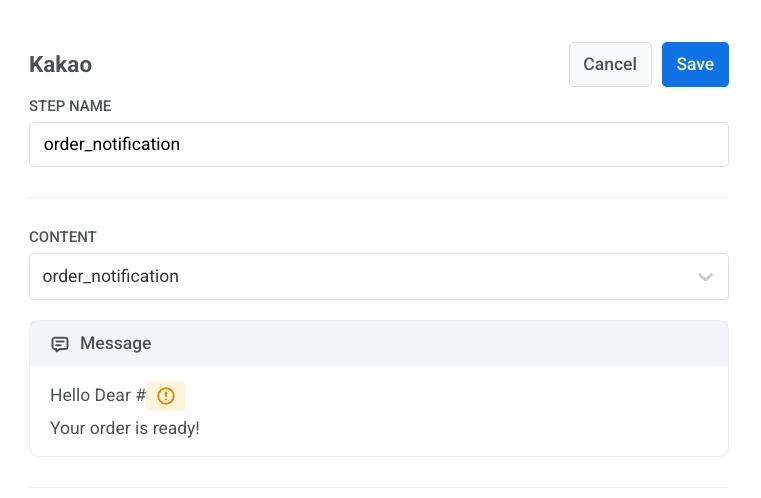 选择模板后,Pushwoosh 会显示消息文本的预览。
## 使用变量个性化消息
如果您的模板包含占位符,您必须在发送前进行映射。
在消息中点击变量应出现的位置,然后使用变量选择器插入变量。对于每个变量,您可以选择:
* **变量类型**:
* 用户属性:来自用户个人资料的数据 (例如,`firstName`)
* 事件属性:来自触发旅程的事件的数据
* **文本大小写** (可选),例如 CapitalizeFirst
* **备用文本** (可选),如果值缺失则显示
选择模板后,Pushwoosh 会显示消息文本的预览。
## 使用变量个性化消息
如果您的模板包含占位符,您必须在发送前进行映射。
在消息中点击变量应出现的位置,然后使用变量选择器插入变量。对于每个变量,您可以选择:
* **变量类型**:
* 用户属性:来自用户个人资料的数据 (例如,`firstName`)
* 事件属性:来自触发旅程的事件的数据
* **文本大小写** (可选),例如 CapitalizeFirst
* **备用文本** (可选),如果值缺失则显示
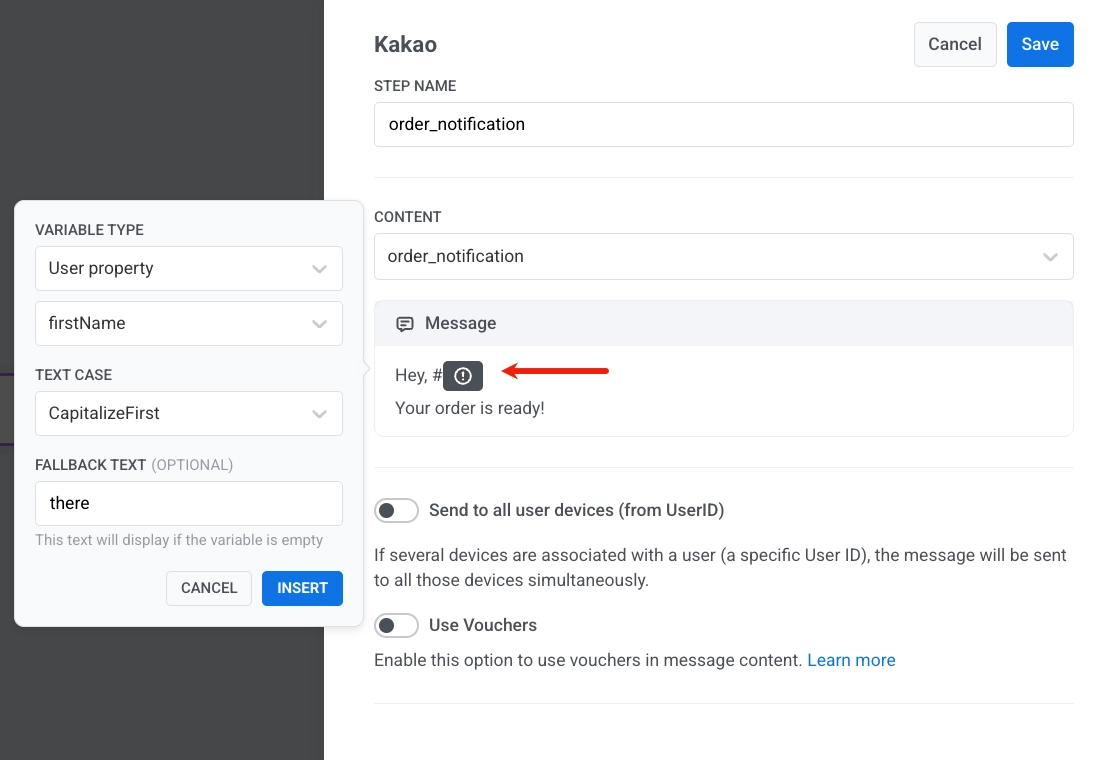 *示例消息:*
```
Hey, #{firstName}!
Your order is ready.
```
如果 `firstName` 为空,则将使用备用文本 (例如,`there`)。
## 发送至所有用户设备
如果您希望消息发送到与同一用户 ID 关联的所有设备,请启用 **发送至所有用户设备 (通过 UserID)**。
禁用时,消息仅发送到触发旅程的设备。
[了解有关 User ID 的更多信息](/zh/product/pushwoosh-knowledge-hub/users-userids/)
## 使用优惠券
您可以通过包含来自预定义池的唯一优惠券代码来个性化 Kakao 消息。这非常适合通过一对一的沟通来提供促销、折扣或忠诚度奖励。
以 Kakao 格式添加优惠券占位符,以便代码在文本中呈现,例如 `#{voucher}`。
接下来,配置优惠券的来源及其分配方式:
1. 在 Kakao 消息步骤中,将 **优惠券 (Vouchers)** 开关切换到 ON。
2. 在 **优惠券池 (Voucher Pool)** 中,选择包含您的优惠券代码的池。请确保该池已提前创建。
3. (可选) 使用 **分配标签 (Assign Tag)** 为收到优惠券的用户应用标签。这有助于进行细分和报告。
[了解有关优惠券的更多信息](/zh/product/content/vouchers/)
配置完 Kakao 元素后,点击 **保存 (Save)** 以应用设置。
*示例消息:*
```
Hey, #{firstName}!
Your order is ready.
```
如果 `firstName` 为空,则将使用备用文本 (例如,`there`)。
## 发送至所有用户设备
如果您希望消息发送到与同一用户 ID 关联的所有设备,请启用 **发送至所有用户设备 (通过 UserID)**。
禁用时,消息仅发送到触发旅程的设备。
[了解有关 User ID 的更多信息](/zh/product/pushwoosh-knowledge-hub/users-userids/)
## 使用优惠券
您可以通过包含来自预定义池的唯一优惠券代码来个性化 Kakao 消息。这非常适合通过一对一的沟通来提供促销、折扣或忠诚度奖励。
以 Kakao 格式添加优惠券占位符,以便代码在文本中呈现,例如 `#{voucher}`。
接下来,配置优惠券的来源及其分配方式:
1. 在 Kakao 消息步骤中,将 **优惠券 (Vouchers)** 开关切换到 ON。
2. 在 **优惠券池 (Voucher Pool)** 中,选择包含您的优惠券代码的池。请确保该池已提前创建。
3. (可选) 使用 **分配标签 (Assign Tag)** 为收到优惠券的用户应用标签。这有助于进行细分和报告。
[了解有关优惠券的更多信息](/zh/product/content/vouchers/)
配置完 Kakao 元素后,点击 **保存 (Save)** 以应用设置。