# 电子邮件
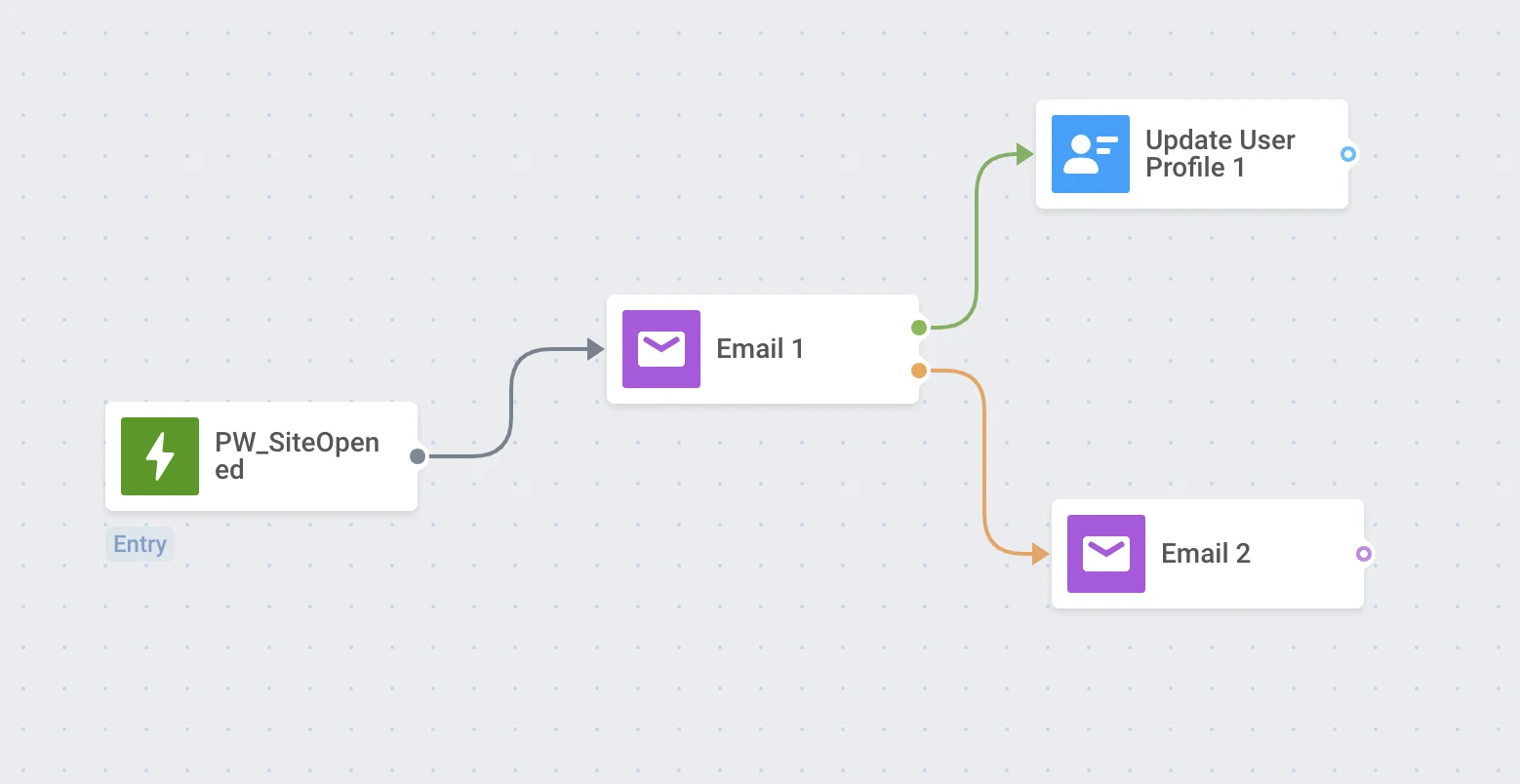
**电子邮件**元素表示在某个时间点通过电子邮件与客户进行沟通。
要在客户旅程的某个时刻发送电子邮件,请将**电子邮件**元素添加到画布上,并将其置于您认为适合作为沟通基础的元素之后。
## 选择电子邮件内容
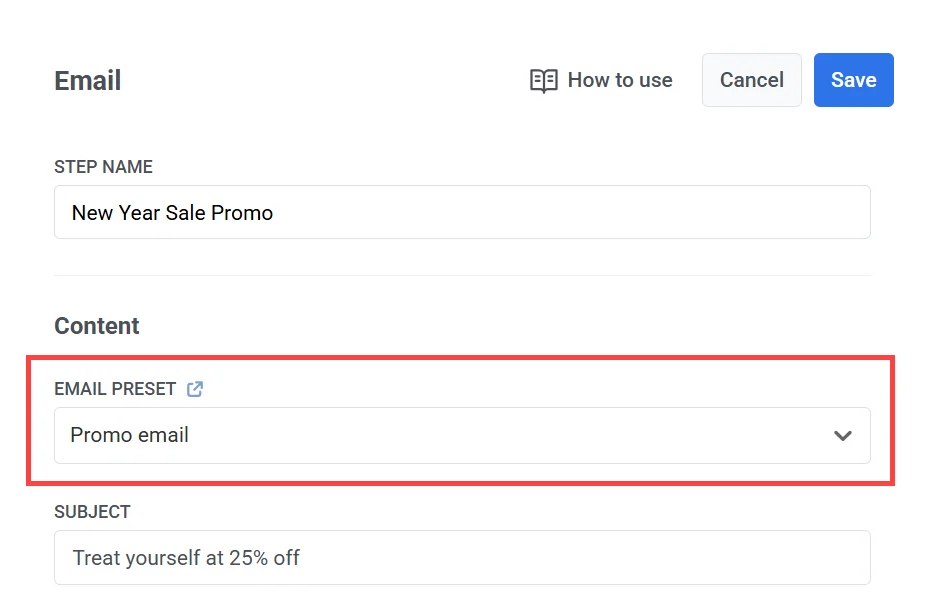
选择您想要使用的[**电子邮件内容**](/zh/product/content/email-content)。
 ## 设置消息类型
选择**营销消息**或**事务性消息**:
* **营销消息**:尊重订阅偏好、退订和频率上限。不会发送给[全局对照组](/zh/product/audience-data-and-segmentation/global-control-group/)。如果选择此项,请从下拉菜单中选择一个订阅类别(例如,产品更新、新闻通讯),以使消息与[订阅者偏好](/zh/product/messaging-channels/emails/email-preferences/)保持一致。
* **事务性消息**:无论订阅状态如何,都会发送给所有用户。会发送给对照组。[了解消息类型如何影响发送](/zh/product/messaging-channels/marketing-vs-transactional/)
## 设置消息类型
选择**营销消息**或**事务性消息**:
* **营销消息**:尊重订阅偏好、退订和频率上限。不会发送给[全局对照组](/zh/product/audience-data-and-segmentation/global-control-group/)。如果选择此项,请从下拉菜单中选择一个订阅类别(例如,产品更新、新闻通讯),以使消息与[订阅者偏好](/zh/product/messaging-channels/emails/email-preferences/)保持一致。
* **事务性消息**:无论订阅状态如何,都会发送给所有用户。会发送给对照组。[了解消息类型如何影响发送](/zh/product/messaging-channels/marketing-vs-transactional/)
 ### 选择订阅类别
如果您选择了**营销消息**,请从下拉菜单中选择一个类别(例如,产品更新、新闻通讯、促销),以使消息与订阅者的偏好保持一致。
类别在[订阅偏好中心](/zh/product/messaging-channels/emails/email-preferences/)中定义。
## 设置主题行
在**主题行**中,选择如何为此步骤设置主题:
* **自定义**:在**主题**字段中输入主题。该字段会预先填充预设中的主题,但您可以对其进行编辑。自定义主题会覆盖预设,并应用于此步骤中的所有电子邮件。
### 选择订阅类别
如果您选择了**营销消息**,请从下拉菜单中选择一个类别(例如,产品更新、新闻通讯、促销),以使消息与订阅者的偏好保持一致。
类别在[订阅偏好中心](/zh/product/messaging-channels/emails/email-preferences/)中定义。
## 设置主题行
在**主题行**中,选择如何为此步骤设置主题:
* **自定义**:在**主题**字段中输入主题。该字段会预先填充预设中的主题,但您可以对其进行编辑。自定义主题会覆盖预设,并应用于此步骤中的所有电子邮件。
 * **来自预设**:使用所选电子邮件预设中保存的主题。如果您稍后在预设中更新主题,更改将自动应用。如果预设没有主题,请先为预设添加一个。
 保持您的主题行简短、清晰且引人入胜。这是收件人在收件箱中看到的第一件事。
## 定义发件人详情和回复地址
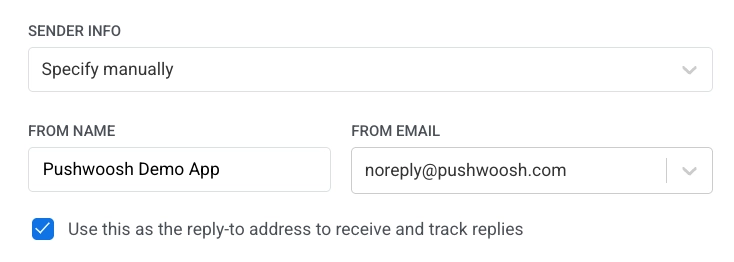
在**发件人信息**中,选择如何设置发件人详情:
* **手动指定**:在此步骤中直接输入发件人详情。设置后,这些值将应用于此步骤中的所有电子邮件,并且不会与预设同步。
* **来自预设**:使用所选电子邮件预设中保存的发件人详情。如果您稍后在预设中更新详情,更改将自动应用。
##### 手动设置发件人详情:
1. 在**发件人邮箱**字段中输入发件人地址(例如,`marketing@testdomain.com`)。
2. 在**发件人姓名**字段中输入发件人姓名。
3. (可选)如果您希望回复发送到同一地址,请启用**使用此地址作为回复地址以接收和跟踪回复**。
保持您的主题行简短、清晰且引人入胜。这是收件人在收件箱中看到的第一件事。
## 定义发件人详情和回复地址
在**发件人信息**中,选择如何设置发件人详情:
* **手动指定**:在此步骤中直接输入发件人详情。设置后,这些值将应用于此步骤中的所有电子邮件,并且不会与预设同步。
* **来自预设**:使用所选电子邮件预设中保存的发件人详情。如果您稍后在预设中更新详情,更改将自动应用。
##### 手动设置发件人详情:
1. 在**发件人邮箱**字段中输入发件人地址(例如,`marketing@testdomain.com`)。
2. 在**发件人姓名**字段中输入发件人姓名。
3. (可选)如果您希望回复发送到同一地址,请启用**使用此地址作为回复地址以接收和跟踪回复**。
 > **注意:** 电子邮件地址必须属于您 Pushwoosh 项目中已验证的域名。有关详细信息,请参阅[电子邮件配置指南](/zh/product/first-steps/start-with-your-project/configure-platforms/email-verification/)。
## 配置消息发送设置
### 设置频率上限
使用[**频率上限**](/zh/product/messaging-channels/global-frequency-capping/#enable-global-frequency-capping)来控制用户接收电子邮件的频率,有助于防止过度发送消息并减少退订。
选择以下选项之一:
* **使用全局频率上限设置**。应用您在[全局频率上限设置](/zh/product/messaging-channels/global-frequency-capping/#enable-global-frequency-capping)中设置的项目范围内的电子邮件限制。
*示例:*如果限制是 9 天内 3 封电子邮件,则在此期间的任何额外电子邮件都将被跳过。
* **忽略全局频率上限**。无论用户已收到多少条消息,都发送该电子邮件。请谨慎使用此选项,以避免给收件人造成困扰。
* **使用自定义频率上限**。使用此电子邮件步骤的自定义限制覆盖全局设置。
如果用户超过您的自定义限制,电子邮件将不会被发送,他们将移至 Journey 的下一步。[了解更多](/zh/product/messaging-channels/global-frequency-capping/#customize-capping-for-specific-messages)
### 设置发送速率限制
**发送速率**设置控制消息发送给受众的速度。调整发送速率有助于您管理发送速度、防止后端过载并提高整体送达率。
选择以下选项之一:
* **使用全局发送速率设置**
应用您项目消息发送设置中配置的发送速率限制。如果未设置限制,所有消息将立即发送。当您希望发送速度遵循项目的默认规则时,请使用此选项。[了解有关全局发送速率限制的更多信息](/zh/product/messaging-channels/global-frequency-capping/#set-send-rate-limits)

* **不限制发送速率发送消息**
尽快发送消息,忽略任何全局发送速率限制。请谨慎使用,以避免后端过载或造成发送高峰。

* **使用自定义发送速率**
仅为此消息覆盖全局发送速率。允许您指定每分钟发送的消息数量,从而完全控制发送速度。消息将按照您在消息元素中定义的自定义速率发送。

## 启用最佳发送时间
如果您希望每个用户在他们最有可能打开并参与邮件时收到邮件,请启用**最佳发送时间**选项。每个用户的最佳发送时间是根据他们过去的行为和之前发送的电子邮件的表现计算得出的。
> **注意:** 电子邮件地址必须属于您 Pushwoosh 项目中已验证的域名。有关详细信息,请参阅[电子邮件配置指南](/zh/product/first-steps/start-with-your-project/configure-platforms/email-verification/)。
## 配置消息发送设置
### 设置频率上限
使用[**频率上限**](/zh/product/messaging-channels/global-frequency-capping/#enable-global-frequency-capping)来控制用户接收电子邮件的频率,有助于防止过度发送消息并减少退订。
选择以下选项之一:
* **使用全局频率上限设置**。应用您在[全局频率上限设置](/zh/product/messaging-channels/global-frequency-capping/#enable-global-frequency-capping)中设置的项目范围内的电子邮件限制。
*示例:*如果限制是 9 天内 3 封电子邮件,则在此期间的任何额外电子邮件都将被跳过。
* **忽略全局频率上限**。无论用户已收到多少条消息,都发送该电子邮件。请谨慎使用此选项,以避免给收件人造成困扰。
* **使用自定义频率上限**。使用此电子邮件步骤的自定义限制覆盖全局设置。
如果用户超过您的自定义限制,电子邮件将不会被发送,他们将移至 Journey 的下一步。[了解更多](/zh/product/messaging-channels/global-frequency-capping/#customize-capping-for-specific-messages)
### 设置发送速率限制
**发送速率**设置控制消息发送给受众的速度。调整发送速率有助于您管理发送速度、防止后端过载并提高整体送达率。
选择以下选项之一:
* **使用全局发送速率设置**
应用您项目消息发送设置中配置的发送速率限制。如果未设置限制,所有消息将立即发送。当您希望发送速度遵循项目的默认规则时,请使用此选项。[了解有关全局发送速率限制的更多信息](/zh/product/messaging-channels/global-frequency-capping/#set-send-rate-limits)

* **不限制发送速率发送消息**
尽快发送消息,忽略任何全局发送速率限制。请谨慎使用,以避免后端过载或造成发送高峰。

* **使用自定义发送速率**
仅为此消息覆盖全局发送速率。允许您指定每分钟发送的消息数量,从而完全控制发送速度。消息将按照您在消息元素中定义的自定义速率发送。

## 启用最佳发送时间
如果您希望每个用户在他们最有可能打开并参与邮件时收到邮件,请启用**最佳发送时间**选项。每个用户的最佳发送时间是根据他们过去的行为和之前发送的电子邮件的表现计算得出的。
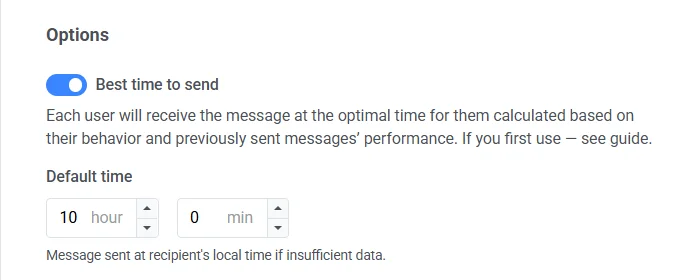 **最佳发送时间**的准确性取决于每个收件人可用的历史参与数据量。如果用户数据不足,他们将在您指定的**默认时间**(根据其时区)收到电子邮件。
## 开启 BCC (密送)
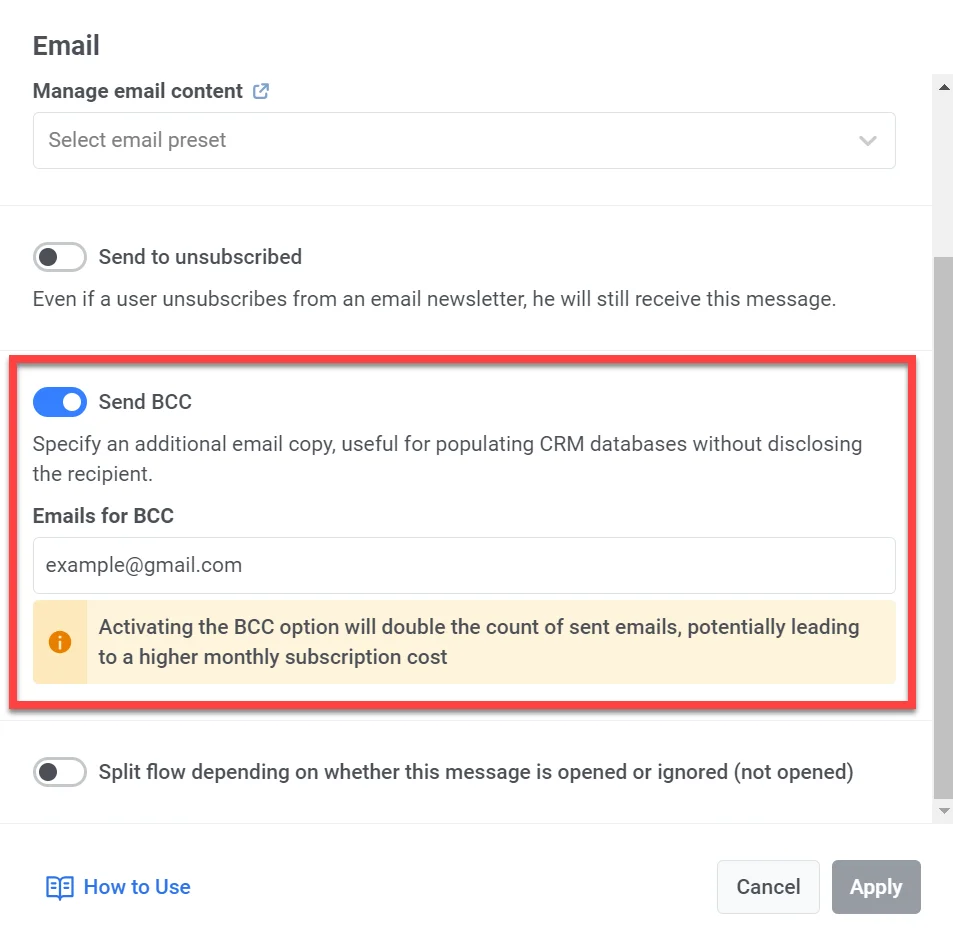
在客户旅程中发送电子邮件时,您可以开启 BCC (密送) 选项。BCC 允许您将电子邮件的副本发送给其他收件人,而不会向主要收件人透露其地址。
此功能允许您:
* 在您的 CRM 系统中保留客户互动记录,以提供更好的客户服务。
* 确保内部团队(例如合规和销售经理)收到副本以供参考。
##### 如何启用 BCC
1. 在电子邮件元素中,切换**发送 BCC** 开关。
2. 输入您希望接收 BCC 副本的电子邮件地址。您可以添加多个地址。
3. 点击**应用**。
**最佳发送时间**的准确性取决于每个收件人可用的历史参与数据量。如果用户数据不足,他们将在您指定的**默认时间**(根据其时区)收到电子邮件。
## 开启 BCC (密送)
在客户旅程中发送电子邮件时,您可以开启 BCC (密送) 选项。BCC 允许您将电子邮件的副本发送给其他收件人,而不会向主要收件人透露其地址。
此功能允许您:
* 在您的 CRM 系统中保留客户互动记录,以提供更好的客户服务。
* 确保内部团队(例如合规和销售经理)收到副本以供参考。
##### 如何启用 BCC
1. 在电子邮件元素中,切换**发送 BCC** 开关。
2. 输入您希望接收 BCC 副本的电子邮件地址。您可以添加多个地址。
3. 点击**应用**。
 ## 使用优惠券
您可以通过附加来自预定义池的唯一优惠券代码来个性化电子邮件。这对于促销、折扣和忠诚度活动非常有用。
开始之前,请确保您的电子邮件内容中包含 `{{voucher}}` 占位符,代码将显示在该位置。
要在电子邮件中包含优惠券:
1. 将**使用优惠券**切换为“开”。
2. 在**优惠券池**字段中,选择包含可用优惠券代码的池。该池必须提前创建。
3. (可选)在**分配标签**字段中,指定一个标签以应用于收到优惠券的用户。这有助于分段和报告。
[了解有关优惠券的更多信息](/zh/product/content/vouchers/)
## 根据消息是否被打开或忽略来拆分流程
您可以根据电子邮件是被打开还是被忽略来拆分剩余的 Journey 流程。例如,尝试通过推送或应用内消息联系用户,或者再发送一封提供更多价值的电子邮件可能会有所帮助。
## 使用优惠券
您可以通过附加来自预定义池的唯一优惠券代码来个性化电子邮件。这对于促销、折扣和忠诚度活动非常有用。
开始之前,请确保您的电子邮件内容中包含 `{{voucher}}` 占位符,代码将显示在该位置。
要在电子邮件中包含优惠券:
1. 将**使用优惠券**切换为“开”。
2. 在**优惠券池**字段中,选择包含可用优惠券代码的池。该池必须提前创建。
3. (可选)在**分配标签**字段中,指定一个标签以应用于收到优惠券的用户。这有助于分段和报告。
[了解有关优惠券的更多信息](/zh/product/content/vouchers/)
## 根据消息是否被打开或忽略来拆分流程
您可以根据电子邮件是被打开还是被忽略来拆分剩余的 Journey 流程。例如,尝试通过推送或应用内消息联系用户,或者再发送一封提供更多价值的电子邮件可能会有所帮助。
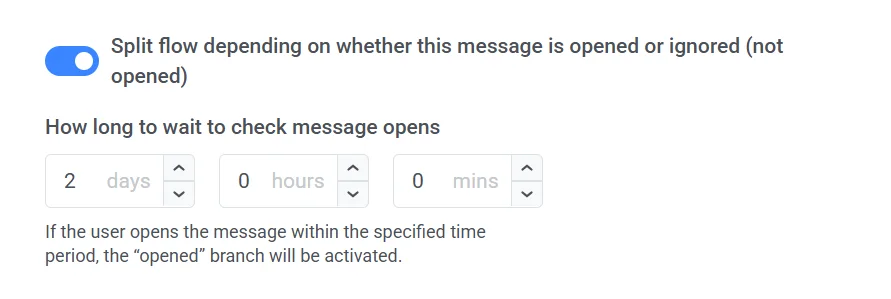 设置电子邮件发送后等待的时间段——在该时间段之后,所有打开电子邮件的用户将进入**已打开**的 Journey 分支,而其他人将通过**未打开**的分支。
等待时间最长可设置为 7 天。
设置电子邮件发送后等待的时间段——在该时间段之后,所有打开电子邮件的用户将进入**已打开**的 Journey 分支,而其他人将通过**未打开**的分支。
等待时间最长可设置为 7 天。