# App Inbox
使用 **App Inbox** 渠道元素,将消息直接从 journey 放入用户应用内的收件箱,无需经过 push。[了解 App Inbox 的工作原理](/zh/product/messaging-channels/message-inbox/send-app-inbox-messages/)。
从 **Channels** 将 **App Inbox** 元素拖到画布上,然后点击它以打开设置。
## 选择或创建 App Inbox 内容
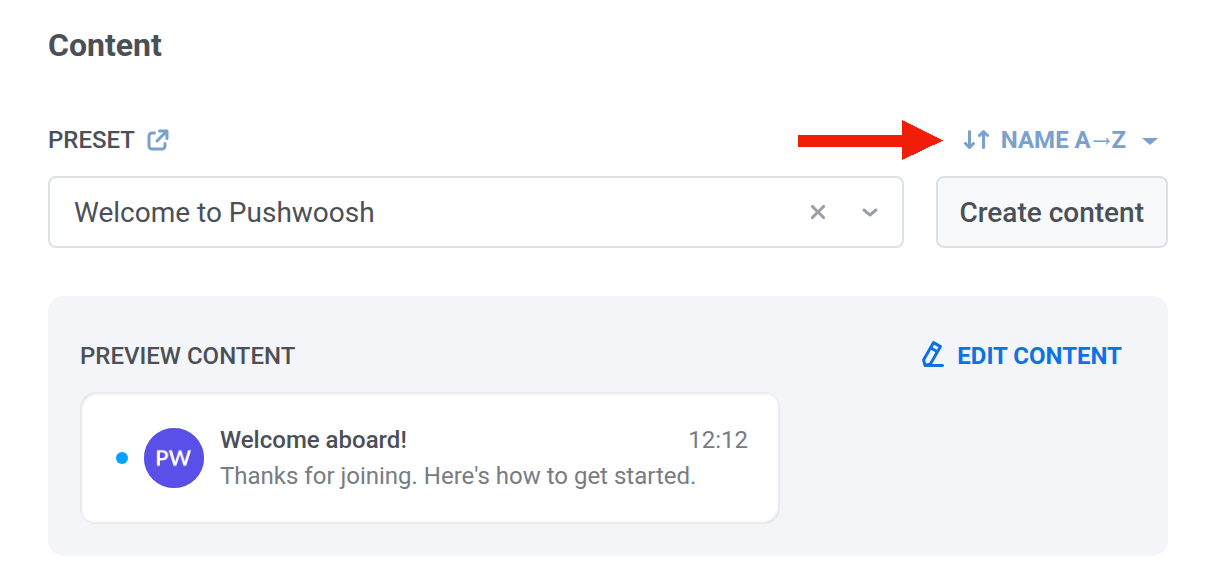
在 **Preset** 中选择一个现有的 [App Inbox 预设](/zh/product/content/app-inbox-presets/),或点击 **Create content** 打开编辑器。**Edit content** 会为所选预设打开同一个编辑器。这些字段与 [Inbox Presets](/zh/product/content/app-inbox-presets/#choose-a-layout-type) 相同:布局类型、标题、消息、媒体等。
## 设置消息类型
为此元素选择 **Marketing message** 或 **Transactional message**。
* **Marketing message:** 遵循频率上限。排除[全局控制组](/zh/product/audience-data-and-segmentation/control-groups/)。
* **Transactional message:** 绕过频率上限。也会发送给全局控制组。

## 设置点击操作
在 **On click actions** 中,选择用户点击消息时会发生什么。
**Mobile:**
* **No action on click:** 用户点击时不打开任何内容。
* **Open Deep link:** 在应用内打开深度链接。
* **Open URL in browser:** 在设备浏览器中打开 URL。
* **Show in-app content:** 显示您选择的 [in-app](/zh/product/messaging-channels/in-apps/) 消息。
**Web:**
* **No action on click:** 用户点击时不打开任何内容。
* **Open URL in browser:** 在浏览器中打开 URL。
* **Show web pop-up:** 显示您选择的[网页弹窗](/zh/product/messaging-channels/web-popups/)。
## 设置过期时间
在 **Expires** 中,选择消息在收件箱中保留的时长:
* **7 / 14 / 30 / 90 天后**,或指定日期。
* 除非您需要更短或更长的时间窗口,否则保留 **30 天后**。
超过该时间后,Pushwoosh 会将消息从收件箱中移除。

## 设置频率上限
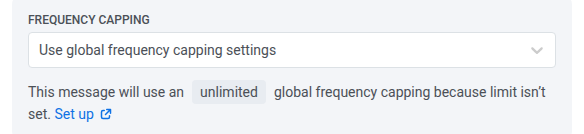
在 **Frequency capping** 中,选择此用户可以接收 App Inbox 消息的频率。限制适用于 [App Inbox 频率上限渠道](/zh/product/messaging-channels/global-frequency-capping/#app-inbox),与 push、email 和其他渠道分开。
* **Use global frequency capping settings:** 应用项目范围内的 App Inbox 限制。
* **Send messages without global frequency capping:** 即使用户已达到该限制也发送。请谨慎使用。
* **Use custom frequency capping:** 仅为此元素设置限制。
配置好该元素后,点击 **Apply**。
## 此时用户会发生什么
下表涵盖了边缘情况:没有设备可放置消息、多台设备的情况,以及暂停或停止 journey 时会发生什么。
| 情况 | 发生什么 |
| --- | --- |
| 消息已放入收件箱 | 用户立即进入下一步(`Sent`)。他们无需先打开应用。 |
| 任何设备上都没有收件箱 | 仅使用邮件或仅使用消息应用的用户,以及没有安装 Message Inbox SDK 设备的用户,会跳过此步骤并继续。他们在统计中显示为 **skipped**。当网站集成了 SDK 时,Web 会被计入。 |
| 多台设备 | 消息会出现在每台支持它的设备的收件箱中。**Sent** 只计算一次该用户,而不是每台设备。 |
| 您暂停或结束 journey | 已经在收件箱中的消息会保留到过期为止。停止 journey 不会移除它们。 |
## 画布上的指标