# Journey 编辑
草稿和进行中的 Journey 都可以编辑。在以下情况下,您可能需要更新 Journey 元素:
* 测试您的沟通效果
* 根据一些特殊事件和不断变化的条件调整 Journey
* 编辑偶然出现的错误
## 编辑草稿 Journey
要编辑尚未启动的 Journey 的元素,只需双击它即可。您可以在 [Journey 元素](/zh/product/customer-journey/journey-elements/) 文章中了解有关设置每个元素的更多信息。
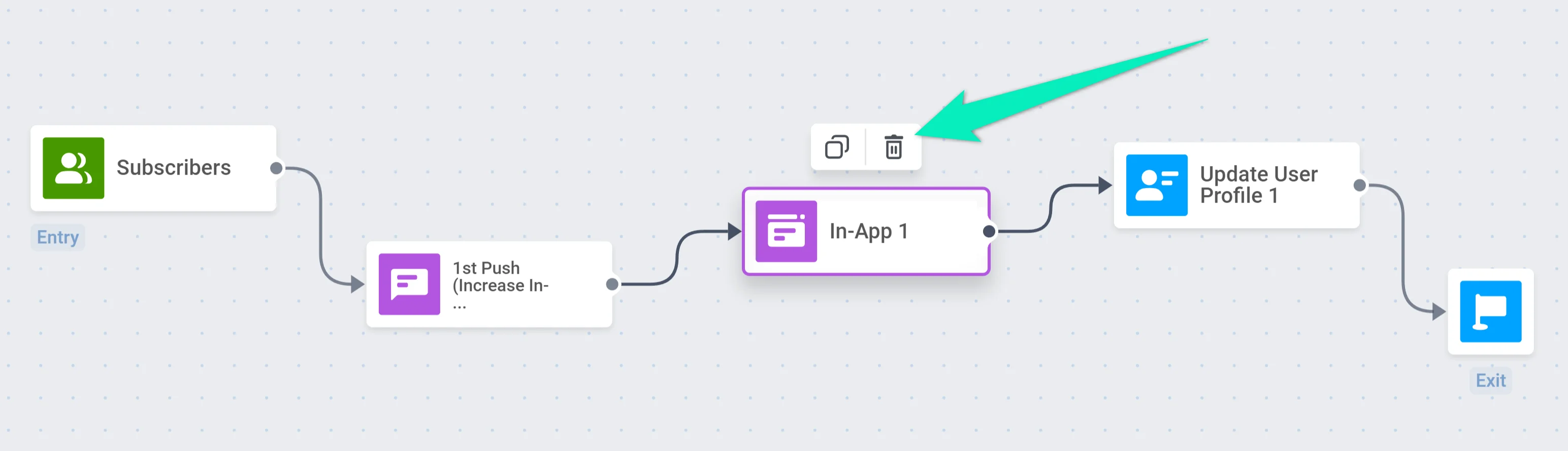
如果您需要删除草稿 Journey 的元素,请选择该元素并单击垃圾桶图标:
 ## 编辑进行中的 Journey
要编辑进行中的 Journey,您首先需要暂停它。单击营销活动的下拉菜单,然后选择 **暂停以编辑 (Pause to edit)**。
## 编辑进行中的 Journey
要编辑进行中的 Journey,您首先需要暂停它。单击营销活动的下拉菜单,然后选择 **暂停以编辑 (Pause to edit)**。
 暂停 Journey 后,您可以像在草稿 Journey 中一样修改和删除其元素。
如果您更改了推送、应用内消息、邮件或短信的内容,所有用户将在 Journey 重新启动后收到新的内容版本。
如果删除一个元素,请不要忘记将剩余的元素相互连接,或者如果添加了新元素,则连接到新元素:
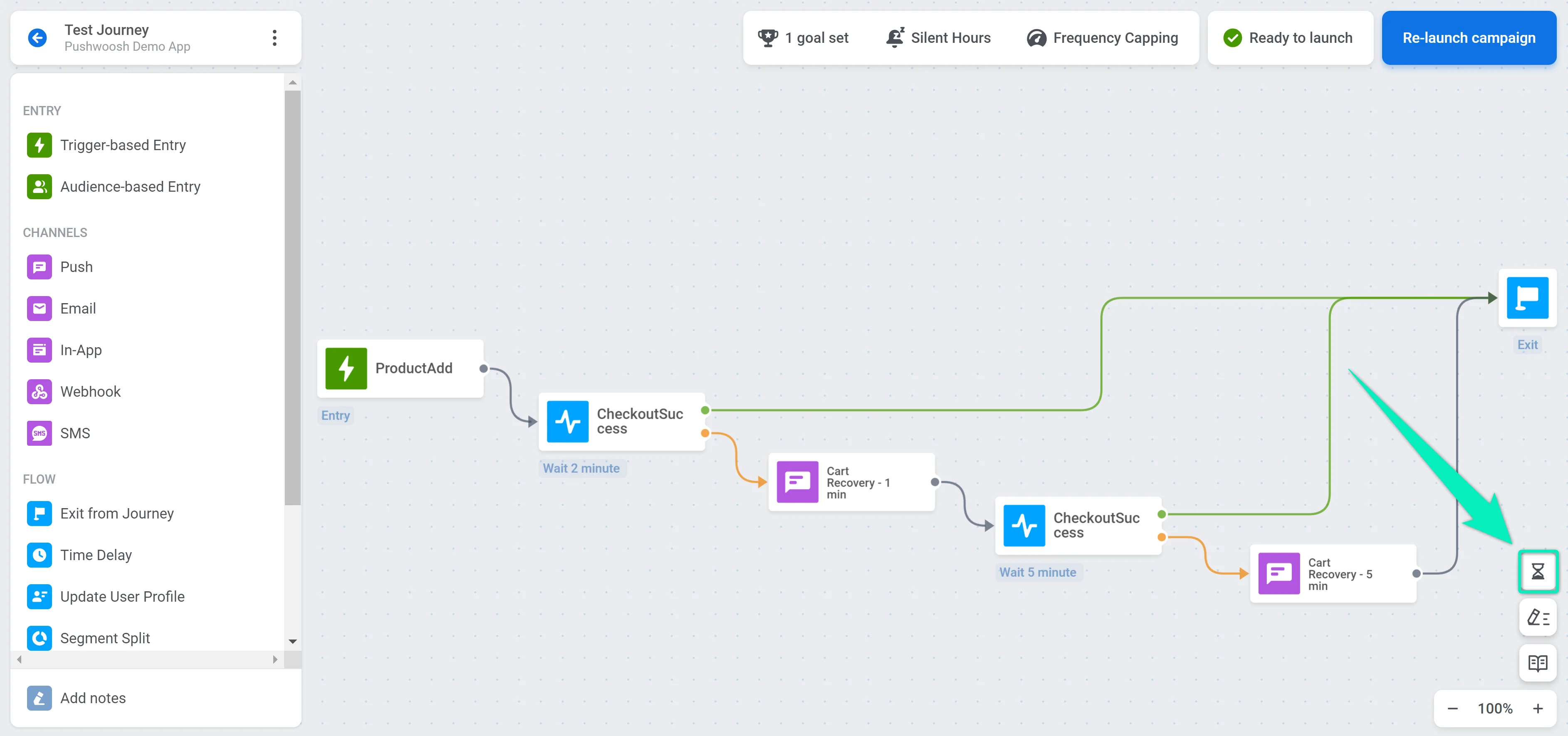
您可以通过单击沙漏图标查看编辑历史记录:
暂停 Journey 后,您可以像在草稿 Journey 中一样修改和删除其元素。
如果您更改了推送、应用内消息、邮件或短信的内容,所有用户将在 Journey 重新启动后收到新的内容版本。
如果删除一个元素,请不要忘记将剩余的元素相互连接,或者如果添加了新元素,则连接到新元素:
您可以通过单击沙漏图标查看编辑历史记录:
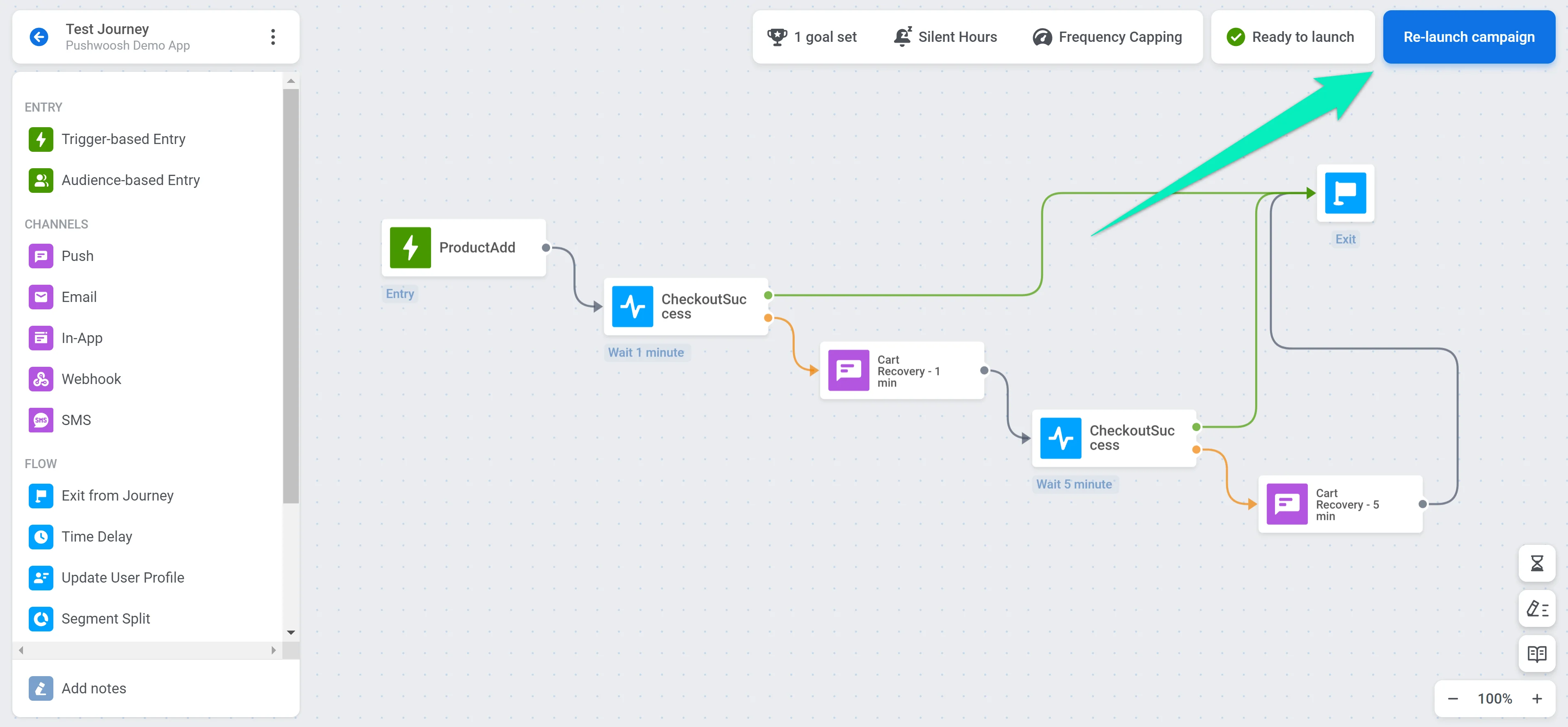
 如果您已完成编辑并准备好启用 Journey,请单击右上角的 **重新启动营销活动 (Re-launch campaign)**:
 ### 编辑基于受众的 Journey
在您暂停 Journey、对其进行编辑(例如,更改消息内容或添加步骤)并单击 **重新启动营销活动 (Re-launch campaign)** 后,[**基于受众的进入 (Audience-based entry)**](/zh/product/customer-journey/journey-elements/entry-elements/audience-based-entry/) 元素会显示一些选项,这些选项取决于当前的 **进入计划 (Entry schedule)** 设置。这些选项控制 Journey 恢复时如何处理用户。
##### 无预定进入日期
如果 **进入计划 (Entry schedule)** 是 **一次性进入 (One-time entry)** 并且是 **立即 (Immediately)**(用户在启动时进入,未设置日期),请选择 Journey 恢复时如何处理受众:
* **恢复时不要让受众重新进入营销活动(默认)**
之前进入过的用户不会重新进入 Journey。他们将从上次离开的地方继续。
* **恢复时让受众重新进入营销活动**
如果 [营销活动进入限制 (Campaign entry limit)](/zh/product/customer-journey/journey-settings/#campaign-entry-limit) 设置允许重新进入,并且用户当前不在 Journey 中,那么在恢复时,仍然符合细分条件的用户将被允许重新进入 Journey。
这意味着,如果同时满足这两个条件,之前进入过但已不在 Journey 中活跃的用户可以被重新添加。

##### 有预定进入日期
如果 **进入计划 (Entry schedule)** 是 **一次性进入 (One-time entry)** 并且是 **安排在特定日期 (Schedule for a specific day)**,请选择对于那些预定进入时间(在其本地时区)已过的用户会发生什么:
* **排除本地时间已过的用户**
本地预定时间(例如 10:00)已过的用户将不会进入营销活动。
* **让用户立即进入**
本地时间已过的用户将在营销活动重新启动时立即进入。

在 **恢复营销活动后 (After resuming the campaign)** 部分,选择当您单击“重新启动”时如何处理受众:
* **恢复时不要让受众重新进入营销活动(默认)**
之前进入过的用户不会重新进入 Journey。他们将从上次离开的地方继续。
* **恢复时让受众重新进入营销活动**
如果 [营销活动进入限制 (Campaign entry limit)](/zh/product/customer-journey/journey-settings/#campaign-entry-limit) 设置允许重新进入,并且用户当前不在 Journey 中,那么在恢复时,仍然符合细分条件的用户将被允许重新进入 Journey。
## 查看 Journey 变更历史
您可以在 Journey 构建器右侧的 **历史 (History)** 面板中跟踪对 Journey 所做的所有更改。要打开它,请单击画布右下角的 **时钟图标**。

该面板会显示详细的日志,记录每次更新发生的时间、进行更改的人员以及修改的内容(例如,营销活动启动、进入条件)。这有助于在整个 Journey 的生命周期中保持透明度和版本控制。

每个条目都可以展开,以查看对单个 Journey 元素所做的具体更改。

### 编辑基于受众的 Journey
在您暂停 Journey、对其进行编辑(例如,更改消息内容或添加步骤)并单击 **重新启动营销活动 (Re-launch campaign)** 后,[**基于受众的进入 (Audience-based entry)**](/zh/product/customer-journey/journey-elements/entry-elements/audience-based-entry/) 元素会显示一些选项,这些选项取决于当前的 **进入计划 (Entry schedule)** 设置。这些选项控制 Journey 恢复时如何处理用户。
##### 无预定进入日期
如果 **进入计划 (Entry schedule)** 是 **一次性进入 (One-time entry)** 并且是 **立即 (Immediately)**(用户在启动时进入,未设置日期),请选择 Journey 恢复时如何处理受众:
* **恢复时不要让受众重新进入营销活动(默认)**
之前进入过的用户不会重新进入 Journey。他们将从上次离开的地方继续。
* **恢复时让受众重新进入营销活动**
如果 [营销活动进入限制 (Campaign entry limit)](/zh/product/customer-journey/journey-settings/#campaign-entry-limit) 设置允许重新进入,并且用户当前不在 Journey 中,那么在恢复时,仍然符合细分条件的用户将被允许重新进入 Journey。
这意味着,如果同时满足这两个条件,之前进入过但已不在 Journey 中活跃的用户可以被重新添加。

##### 有预定进入日期
如果 **进入计划 (Entry schedule)** 是 **一次性进入 (One-time entry)** 并且是 **安排在特定日期 (Schedule for a specific day)**,请选择对于那些预定进入时间(在其本地时区)已过的用户会发生什么:
* **排除本地时间已过的用户**
本地预定时间(例如 10:00)已过的用户将不会进入营销活动。
* **让用户立即进入**
本地时间已过的用户将在营销活动重新启动时立即进入。

在 **恢复营销活动后 (After resuming the campaign)** 部分,选择当您单击“重新启动”时如何处理受众:
* **恢复时不要让受众重新进入营销活动(默认)**
之前进入过的用户不会重新进入 Journey。他们将从上次离开的地方继续。
* **恢复时让受众重新进入营销活动**
如果 [营销活动进入限制 (Campaign entry limit)](/zh/product/customer-journey/journey-settings/#campaign-entry-limit) 设置允许重新进入,并且用户当前不在 Journey 中,那么在恢复时,仍然符合细分条件的用户将被允许重新进入 Journey。
## 查看 Journey 变更历史
您可以在 Journey 构建器右侧的 **历史 (History)** 面板中跟踪对 Journey 所做的所有更改。要打开它,请单击画布右下角的 **时钟图标**。

该面板会显示详细的日志,记录每次更新发生的时间、进行更改的人员以及修改的内容(例如,营销活动启动、进入条件)。这有助于在整个 Journey 的生命周期中保持透明度和版本控制。

每个条目都可以展开,以查看对单个 Journey 元素所做的具体更改。
