# 创建测试 Journey
在为真实用户创建 Journey 之前,您可以试用 Pushwoosh Customer Journey Builder 并学习其核心功能。为此,请使用我们专门为测试 Pushwoosh 功能而开发的 **Push On** 移动应用。
请按照以下步骤,学习如何为移动用户创建您的第一个测试 Journey。
### 1. 安装 Push On 演示应用
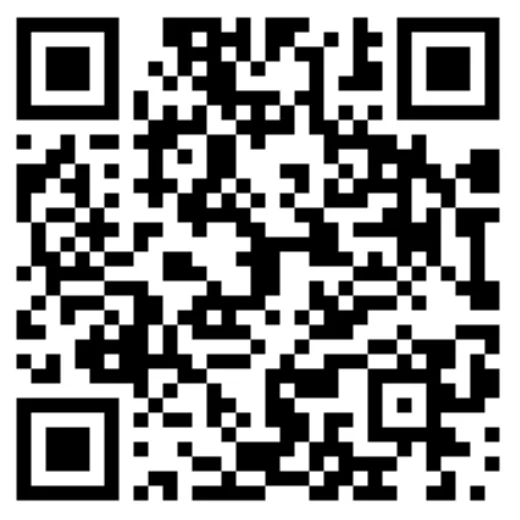
1. 通过扫描二维码或点击下面的链接下载该应用:
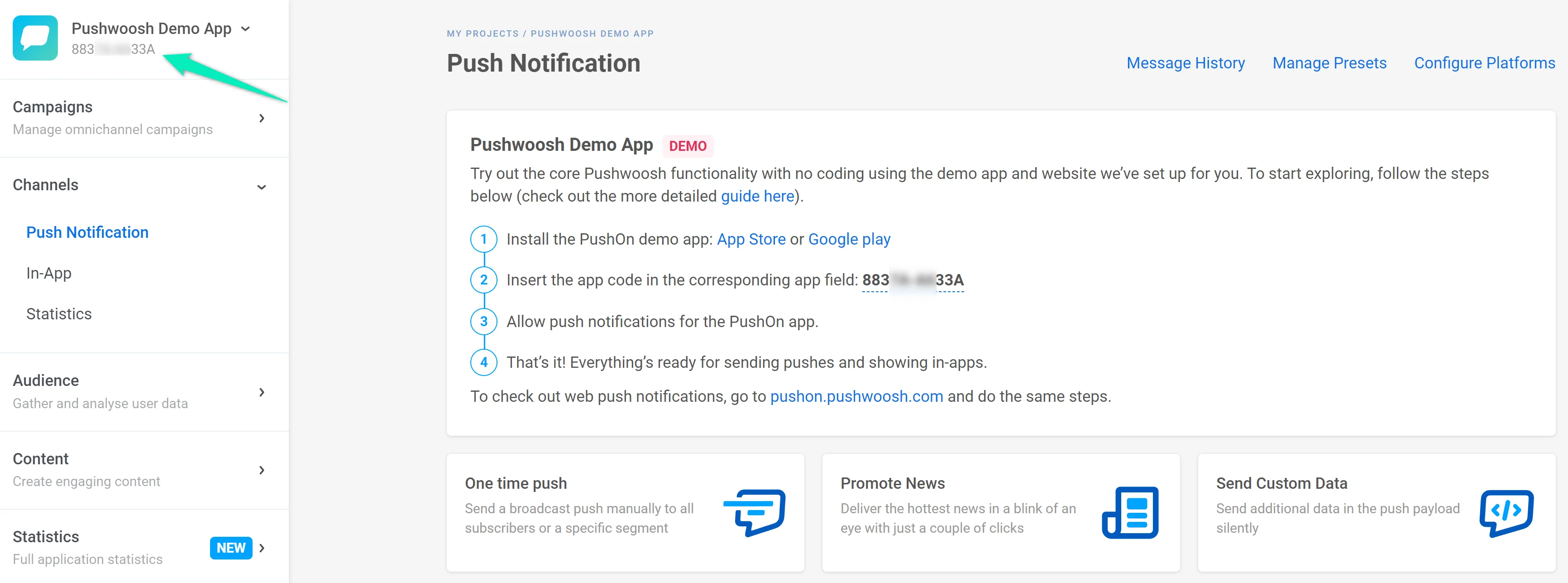
2. 在您的 Pushwoosh 账户中,打开默认的 **Pushwoosh Demo App**,并在 Control Panel 的左上角找到您的 **Application code**。
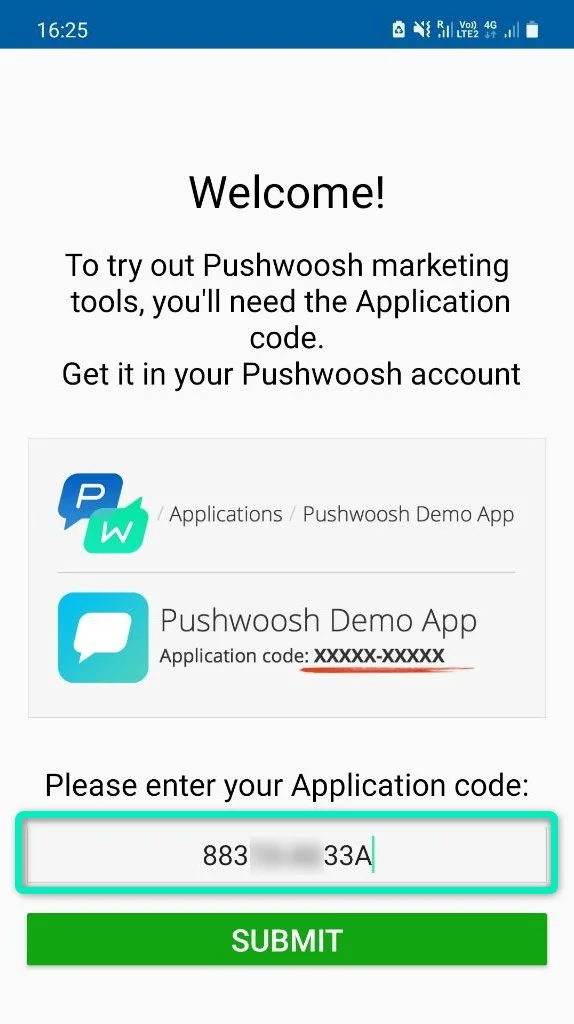
 3. 打开 Push On 应用。如果您看到关于发送推送的弹出窗口,请确认您的权限。之后,输入您的 **Application code** 并点击 **Submit**:
 4. 确保 Push On 应用被允许发送推送通知。
### 2. 创建 Journey
假设您有一个购物应用,并且您打算将您的应用用户转化为买家。一个用户来到您的应用,并将一些商品添加到他们的购物车,但由于某种原因没有完成购买。现在是时候发送一条推送通知,提醒他们购物车正等待他们回来!在这种情况下,您的营销目标是用户成功完成购买。
以下步骤描述了为我们的示例案例创建一个客户 Journey 的过程。
1. 在您的 Pushwoosh 账户中,前往 **Pushwoosh Demo App**。打开 **Customer Journey Builder** 部分并点击 **Create Campaign**:
4. 确保 Push On 应用被允许发送推送通知。
### 2. 创建 Journey
假设您有一个购物应用,并且您打算将您的应用用户转化为买家。一个用户来到您的应用,并将一些商品添加到他们的购物车,但由于某种原因没有完成购买。现在是时候发送一条推送通知,提醒他们购物车正等待他们回来!在这种情况下,您的营销目标是用户成功完成购买。
以下步骤描述了为我们的示例案例创建一个客户 Journey 的过程。
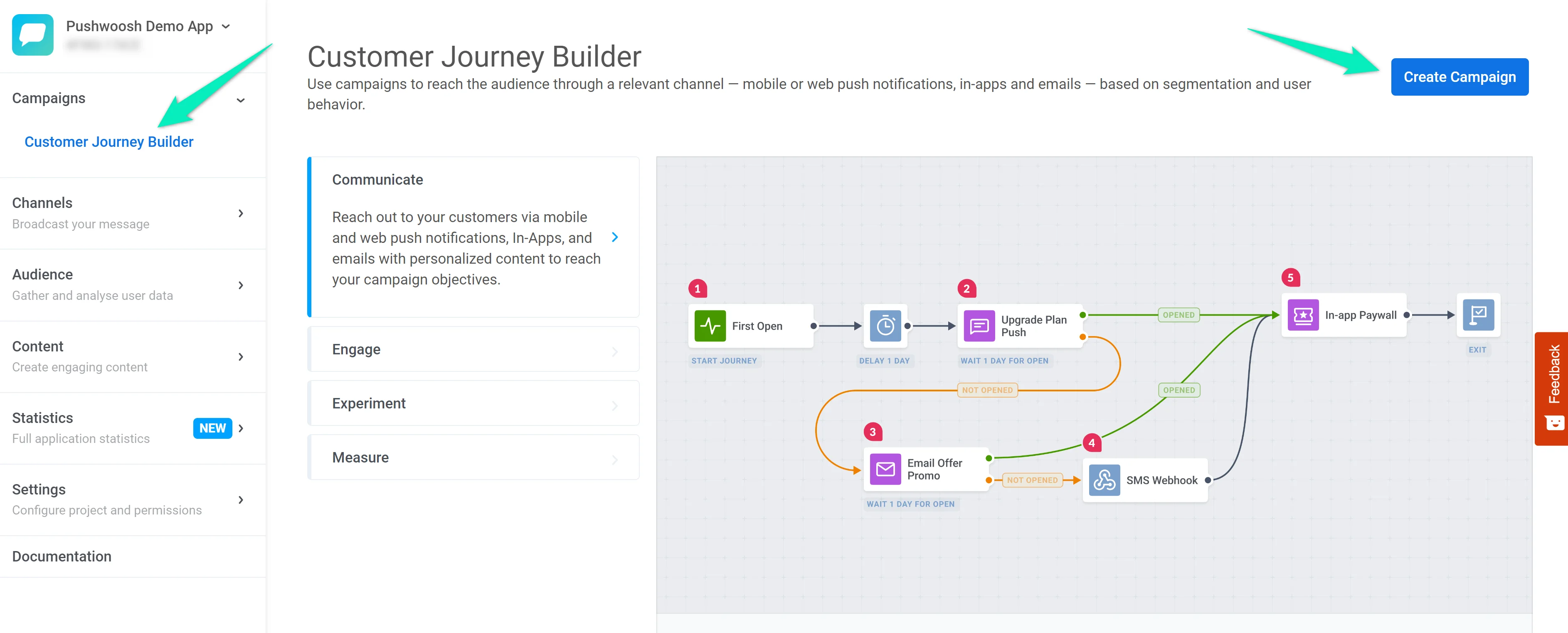
1. 在您的 Pushwoosh 账户中,前往 **Pushwoosh Demo App**。打开 **Customer Journey Builder** 部分并点击 **Create Campaign**:
 2. 我们希望 Journey 在用户将商品添加到购物车后立即开始。为此,我们将使用 **Trigger-based Entry**,它在创建新营销活动时会自动添加。
双击 Entry 元素并选择 **ProductAdd** Event:
3. 现在,让我们将用户分为已完成结账流程的用户和已放弃购物车的用户。为此,添加 **Wait for Trigger** 元素,选择 **CheckoutSuccess** Event,并将该元素设置为等待 1 分钟:
如果用户在将商品添加到购物车后的 1 分钟内完成结账,他们将进入 **Triggered** 分支。否则,他们将进入 **Not triggered** 分支。
4. 让我们向 **Not triggered** 分支的用户发送一条推送通知,鼓励他们返回购物:
5. 再添加一个 **Wait for Trigger** 元素来跟踪您的沟通效率——检查用户在收到您的推送通知后是否完成了购买。这次,让我们在发送第一个推送后等待 5 分钟:
6. 如果用户在 5 分钟内没有完成购买,发送另一条推送来挽回废弃的购物车:
7. 使用 **Exit** 元素结束 Journey:
8. 使用 **Conversion Goals** 跟踪您的结果——将 **CheckoutSuccess** Event 设置为您的 Journey 成功的指标,并查看在 Journey 中有多少用户达到了这个目标:
9. 使用 [Pre-launch check](/zh/product/customer-journey/journey-settings/#pre-launch-check) 查看 Journey 是否准备就绪。当所有步骤都通过后,点击 **Start campaign** 启动。
### 3. 测试您的 Journey
您现在可以使用 Push On 应用测试该 Journey。
1. 如果您还没有看到关于发送推送的弹出窗口,请前往 **Settings** 部分并点击 **Communication manager** 按钮:
2. 我们希望 Journey 在用户将商品添加到购物车后立即开始。为此,我们将使用 **Trigger-based Entry**,它在创建新营销活动时会自动添加。
双击 Entry 元素并选择 **ProductAdd** Event:
3. 现在,让我们将用户分为已完成结账流程的用户和已放弃购物车的用户。为此,添加 **Wait for Trigger** 元素,选择 **CheckoutSuccess** Event,并将该元素设置为等待 1 分钟:
如果用户在将商品添加到购物车后的 1 分钟内完成结账,他们将进入 **Triggered** 分支。否则,他们将进入 **Not triggered** 分支。
4. 让我们向 **Not triggered** 分支的用户发送一条推送通知,鼓励他们返回购物:
5. 再添加一个 **Wait for Trigger** 元素来跟踪您的沟通效率——检查用户在收到您的推送通知后是否完成了购买。这次,让我们在发送第一个推送后等待 5 分钟:
6. 如果用户在 5 分钟内没有完成购买,发送另一条推送来挽回废弃的购物车:
7. 使用 **Exit** 元素结束 Journey:
8. 使用 **Conversion Goals** 跟踪您的结果——将 **CheckoutSuccess** Event 设置为您的 Journey 成功的指标,并查看在 Journey 中有多少用户达到了这个目标:
9. 使用 [Pre-launch check](/zh/product/customer-journey/journey-settings/#pre-launch-check) 查看 Journey 是否准备就绪。当所有步骤都通过后,点击 **Start campaign** 启动。
### 3. 测试您的 Journey
您现在可以使用 Push On 应用测试该 Journey。
1. 如果您还没有看到关于发送推送的弹出窗口,请前往 **Settings** 部分并点击 **Communication manager** 按钮:
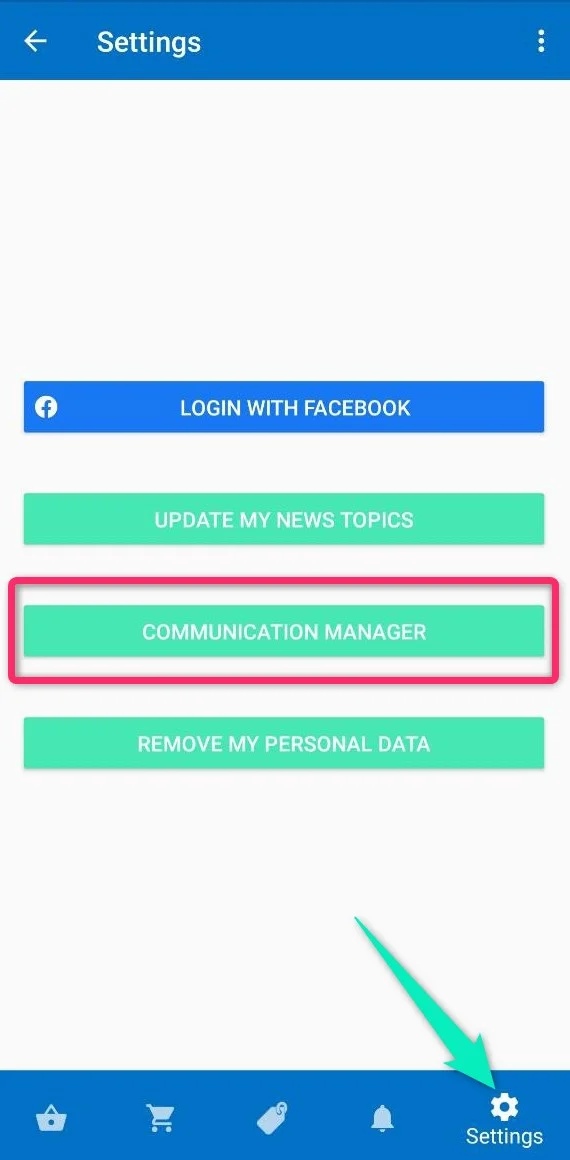 勾选复选框以启用推送通知,然后点击 **Confirm**。
2. 前往 **Explore** 部分并将任意商品添加到购物车:
勾选复选框以启用推送通知,然后点击 **Confirm**。
2. 前往 **Explore** 部分并将任意商品添加到购物车:
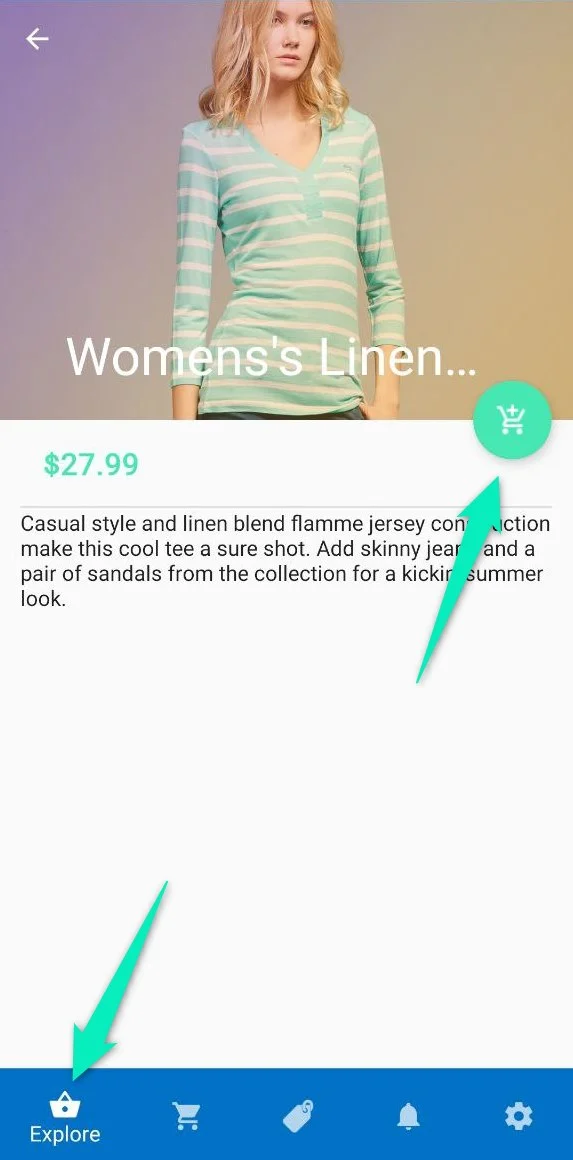 3. 打开 **Cart**,点击 **Checkout**,然后选择 **Continue as guest**。这将触发 **ProductAdd** Event。
* 如果您什么都不做,一分钟后您将收到第一条推送通知。如果您再等 5 分钟,您将收到第二条推送通知。
* 如果您点击 **Proceed**,您将触发 **CheckoutSuccess** Event,并且可能不会收到推送通知,这取决于触发 **ProductAdd** Event 后经过的时间。
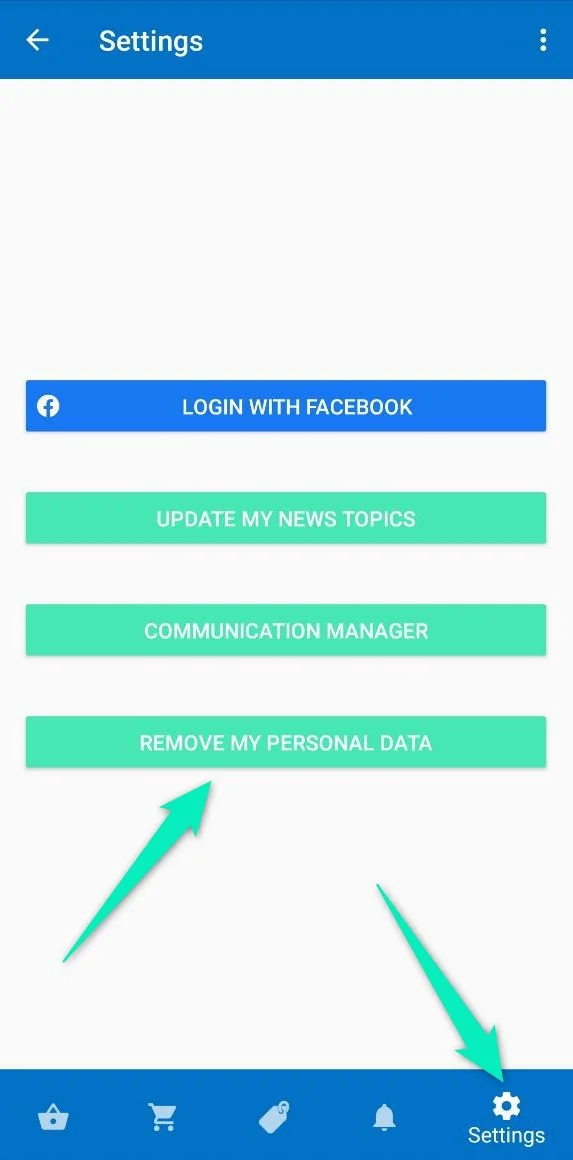
4. 如果您想作为不同的用户再次体验 Journey 的步骤,请前往 **Settings** 部分并点击 **Remove my personal data**。之后,您可以作为新用户开始 Journey(不要忘记按照步骤 1 的描述再次启用推送通知)。
3. 打开 **Cart**,点击 **Checkout**,然后选择 **Continue as guest**。这将触发 **ProductAdd** Event。
* 如果您什么都不做,一分钟后您将收到第一条推送通知。如果您再等 5 分钟,您将收到第二条推送通知。
* 如果您点击 **Proceed**,您将触发 **CheckoutSuccess** Event,并且可能不会收到推送通知,这取决于触发 **ProductAdd** Event 后经过的时间。
4. 如果您想作为不同的用户再次体验 Journey 的步骤,请前往 **Settings** 部分并点击 **Remove my personal data**。之后,您可以作为新用户开始 Journey(不要忘记按照步骤 1 的描述再次启用推送通知)。
 ### 后续步骤
现在您可以开始为真实用户创建 Journey 了。以下文章将对您有所帮助:
* [Journey 元素](/zh/product/customer-journey/journey-elements/)
* [Journey 设置](/zh/product/customer-journey/journey-settings/)
您还可以查看用户生命周期每个阶段的 Journey 示例:
* [用户引导](/zh/product/how-to-guides/lifecycle-marketing-campaigns/how-to-onboard-users-with-pushwoosh/)
* [激活](/zh/product/how-to-guides/lifecycle-marketing-campaigns/how-to-set-up-a-user-activation-campaign-with-pushwoosh/)
* [互动](/zh/product/how-to-guides/lifecycle-marketing-campaigns/how-to-set-up-a-user-engagement-campaign-in-pushwoosh/)
* [留存](/zh/product/how-to-guides/lifecycle-marketing-campaigns/how-to-set-up-a-retention-campaign-in-pushwoosh/)
* [再互动](/zh/product/how-to-guides/lifecycle-marketing-campaigns/how-to-create-a-re-engagement-campaign-in-pushwoosh/)
### 后续步骤
现在您可以开始为真实用户创建 Journey 了。以下文章将对您有所帮助:
* [Journey 元素](/zh/product/customer-journey/journey-elements/)
* [Journey 设置](/zh/product/customer-journey/journey-settings/)
您还可以查看用户生命周期每个阶段的 Journey 示例:
* [用户引导](/zh/product/how-to-guides/lifecycle-marketing-campaigns/how-to-onboard-users-with-pushwoosh/)
* [激活](/zh/product/how-to-guides/lifecycle-marketing-campaigns/how-to-set-up-a-user-activation-campaign-with-pushwoosh/)
* [互动](/zh/product/how-to-guides/lifecycle-marketing-campaigns/how-to-set-up-a-user-engagement-campaign-in-pushwoosh/)
* [留存](/zh/product/how-to-guides/lifecycle-marketing-campaigns/how-to-set-up-a-retention-campaign-in-pushwoosh/)
* [再互动](/zh/product/how-to-guides/lifecycle-marketing-campaigns/how-to-create-a-re-engagement-campaign-in-pushwoosh/)