# 网页弹出窗口内容
**网页弹出窗口内容**是当网页弹出窗口出现在您的网站上时,访问者看到的视觉布局。在**内容 (Content)** 下构建它,然后将其附加到 [网页弹出窗口营销活动](/zh/product/messaging-channels/web-popups/create-web-popups-campaigns/)。
## 创建网页弹出窗口内容
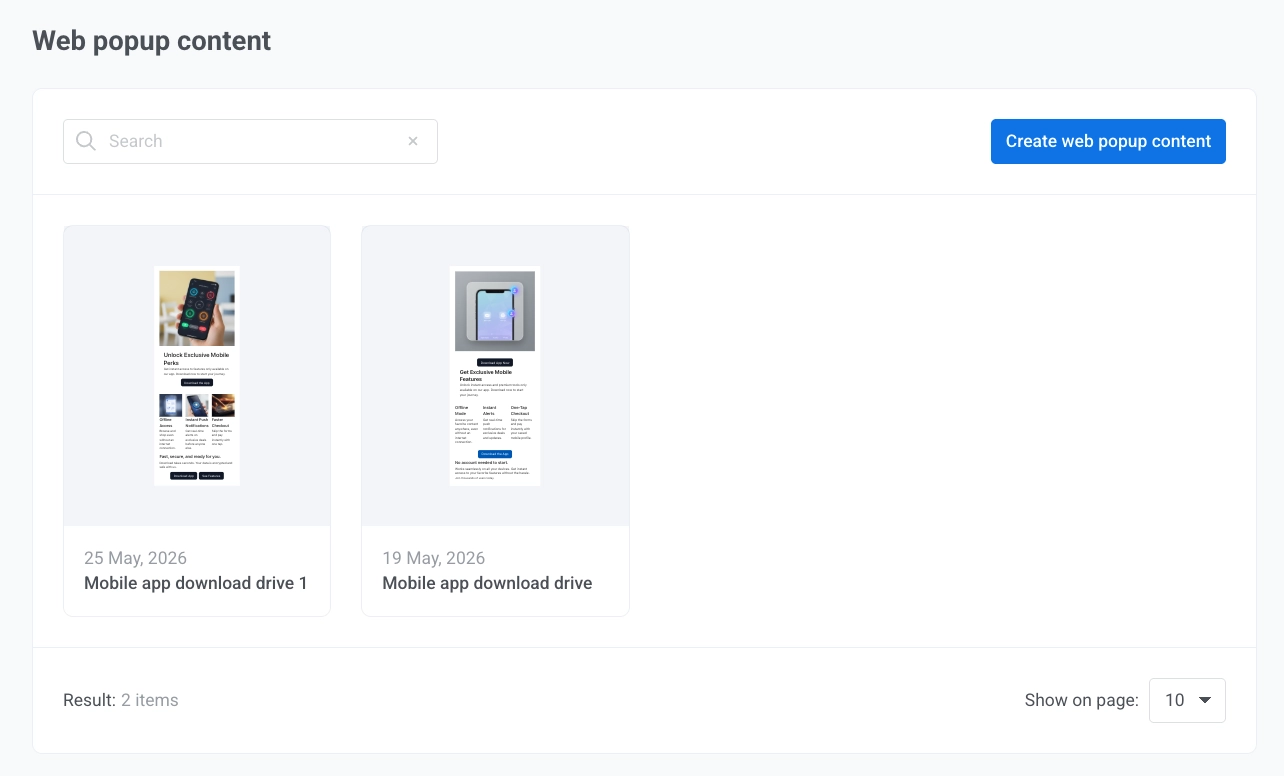
1. 前往**内容 (Content)** → **网页弹出窗口内容 (Web popup content)**。
2. 点击**创建网页弹出窗口内容 (Create web popup content)**。
3. 从库中选择一个起始模板。
 4. 选择模板后,在编辑器中自定义弹出窗口。
### 为弹出窗口命名
点击顶部栏中的弹出窗口名称进行编辑。该名称用于在 Pushwoosh 内部、内容列表和营销活动向导中识别此内容。网站访问者看不到它。
### 编辑弹出窗口设置
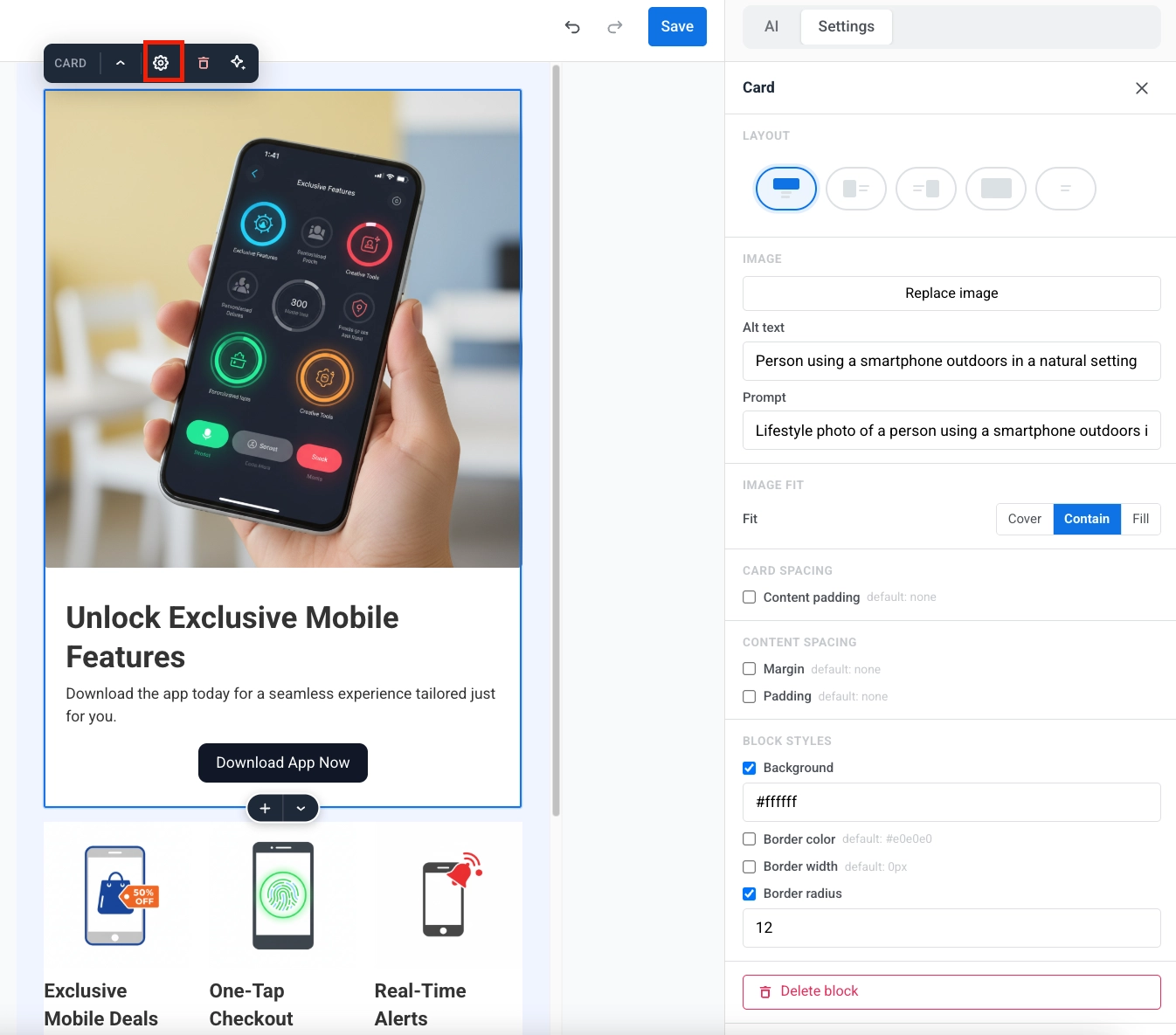
在画布左侧的设置面板中调整弹出窗口的外观和位置:
#### 图片
如果布局包含一张或多张图片,每张图片在面板顶部都有自己的区块,带有预览和控件。
点击**更改图片 (Change image)**,从您项目的 [媒体库 (Media store)](/zh/product/content/media-store/) 中选择一个文件。
4. 选择模板后,在编辑器中自定义弹出窗口。
### 为弹出窗口命名
点击顶部栏中的弹出窗口名称进行编辑。该名称用于在 Pushwoosh 内部、内容列表和营销活动向导中识别此内容。网站访问者看不到它。
### 编辑弹出窗口设置
在画布左侧的设置面板中调整弹出窗口的外观和位置:
#### 图片
如果布局包含一张或多张图片,每张图片在面板顶部都有自己的区块,带有预览和控件。
点击**更改图片 (Change image)**,从您项目的 [媒体库 (Media store)](/zh/product/content/media-store/) 中选择一个文件。
 预览下方:
- **适应 (Fit):** 图片如何填充其框架:**自然 (Natural)**、**覆盖 (Cover)** 或 **包含 (Contain)**。背景图片不显示此选项,因为它总是覆盖其区域。
- **模糊 (Blur):** 柔化图片,范围从 0 到 20 像素。
- **变暗 (Dim):** 仅限背景图片。在照片上添加一个深色遮罩,以便放置在其上的文本保持可读,范围从 0 到 100%。
某些布局还会添加一个**布局 (Layout)** 部分,其中包含图片放置设置:
- **图片宽度 (Image width):** 占弹出窗口宽度的百分比。
- **图片位置 (Image position):** **左 (Left)** 或 **右 (Right)**,适用于图片在文本旁边的布局。
只有当当前布局具有此类设置时,**布局 (Layout)** 部分才会出现。在底部栏布局上,它提供的是**按钮宽度 (Buttons width)** 而不是图片控件。
#### 弹出窗口尺寸和样式
在**弹出窗口 (Popup)** 部分:
- **宽度、高度(留空 = 自动):** 两者都留空,让弹出窗口根据其内容自动调整大小,或设置以像素为单位的固定大小。在具有多个页面的弹出窗口中,每个页面都有自己的大小。
- **圆角半径、阴影:** 弹出窗口的圆角和投影。
- **动画 (Animation):** 弹出窗口出现的方式:**无 (None)**、**淡入 (Fade)** 或 **滑入 (Slide)**。
预览下方:
- **适应 (Fit):** 图片如何填充其框架:**自然 (Natural)**、**覆盖 (Cover)** 或 **包含 (Contain)**。背景图片不显示此选项,因为它总是覆盖其区域。
- **模糊 (Blur):** 柔化图片,范围从 0 到 20 像素。
- **变暗 (Dim):** 仅限背景图片。在照片上添加一个深色遮罩,以便放置在其上的文本保持可读,范围从 0 到 100%。
某些布局还会添加一个**布局 (Layout)** 部分,其中包含图片放置设置:
- **图片宽度 (Image width):** 占弹出窗口宽度的百分比。
- **图片位置 (Image position):** **左 (Left)** 或 **右 (Right)**,适用于图片在文本旁边的布局。
只有当当前布局具有此类设置时,**布局 (Layout)** 部分才会出现。在底部栏布局上,它提供的是**按钮宽度 (Buttons width)** 而不是图片控件。
#### 弹出窗口尺寸和样式
在**弹出窗口 (Popup)** 部分:
- **宽度、高度(留空 = 自动):** 两者都留空,让弹出窗口根据其内容自动调整大小,或设置以像素为单位的固定大小。在具有多个页面的弹出窗口中,每个页面都有自己的大小。
- **圆角半径、阴影:** 弹出窗口的圆角和投影。
- **动画 (Animation):** 弹出窗口出现的方式:**无 (None)**、**淡入 (Fade)** 或 **滑入 (Slide)**。
 #### 颜色
点击**颜色 (Colors)** 展开弹出窗口的调色板:
- **背景、强调色(按钮):** 弹出窗口背景和应用于按钮的强调色。
- **文本、次要文本:** 正文文本和次要文本(如说明文字和眉题)的颜色。
- **图片上的文本:** 仅在文本位于背景图片之上的布局中显示。设置该文本使用的颜色。
#### 颜色
点击**颜色 (Colors)** 展开弹出窗口的调色板:
- **背景、强调色(按钮):** 弹出窗口背景和应用于按钮的强调色。
- **文本、次要文本:** 正文文本和次要文本(如说明文字和眉题)的颜色。
- **图片上的文本:** 仅在文本位于背景图片之上的布局中显示。设置该文本使用的颜色。
 #### 位置和遮罩层
在**位置 (PLACEMENT)** 部分:
- **位置 (Position):** 使用 3×3 网格选择弹出窗口在页面上的锚定位置。
- **边缘偏移 (Edge offset):** 设置与所选边缘的距离(以像素为单位)。
在**遮罩层 (OVERLAY)** 部分:
- **调暗页面背景:** 打开此选项可在显示弹出窗口时使页面其余部分变暗。
- **颜色、不透明度:** 设置遮罩层的颜色和不透明度,范围从 0 到 1。
#### 位置和遮罩层
在**位置 (PLACEMENT)** 部分:
- **位置 (Position):** 使用 3×3 网格选择弹出窗口在页面上的锚定位置。
- **边缘偏移 (Edge offset):** 设置与所选边缘的距离(以像素为单位)。
在**遮罩层 (OVERLAY)** 部分:
- **调暗页面背景:** 打开此选项可在显示弹出窗口时使页面其余部分变暗。
- **颜色、不透明度:** 设置遮罩层的颜色和不透明度,范围从 0 到 1。
 ### 编辑文本
点击弹出窗口上的任何文本块进行内联编辑。其上方会出现一个工具栏:
- 应用**粗体**、*斜体*或下划线格式。
- 添加或删除链接。
- 设置左对齐、居中对齐或右对齐。
- 选择文本样式:**图标 (Icon)**、**眉题 (Eyebrow)**、**标题 1–3 (Heading 1–3)**、**正文 (Body)** 或 **说明文字 (Caption)**。
### 编辑文本
点击弹出窗口上的任何文本块进行内联编辑。其上方会出现一个工具栏:
- 应用**粗体**、*斜体*或下划线格式。
- 添加或删除链接。
- 设置左对齐、居中对齐或右对齐。
- 选择文本样式:**图标 (Icon)**、**眉题 (Eyebrow)**、**标题 1–3 (Heading 1–3)**、**正文 (Body)** 或 **说明文字 (Caption)**。
 ### 编辑按钮
点击一个按钮以打开其工具栏:
- 选择按钮样式:**主要 (Primary)** 或 **次要 (Secondary)**。
- 选择按钮的功能:
- **打开链接:** 输入目标 URL。
- **关闭弹出窗口**。
- **转到页面:** 选择弹出窗口的另一个页面进行切换。一旦弹出窗口有多个页面,此选项就会出现。请参阅 [使用多个页面](#work-with-multiple-pages)。
### 编辑按钮
点击一个按钮以打开其工具栏:
- 选择按钮样式:**主要 (Primary)** 或 **次要 (Secondary)**。
- 选择按钮的功能:
- **打开链接:** 输入目标 URL。
- **关闭弹出窗口**。
- **转到页面:** 选择弹出窗口的另一个页面进行切换。一旦弹出窗口有多个页面,此选项就会出现。请参阅 [使用多个页面](#work-with-multiple-pages)。
 ## 使用多个页面
一个网页弹出窗口可以有多个页面,例如引导访问者完成一个简短的多步骤优惠。
### 添加页面
点击 **+ 添加页面 (+ Add page)** 打开添加页面菜单:
- **复制当前页面:** 将活动页面(包括您所做的任何编辑)复制为一个新页面。
- 选择一个单页布局,以添加一个包含该布局演示内容的新页面。新页面独立于其他页面,因此可以使用不同的布局。
## 使用多个页面
一个网页弹出窗口可以有多个页面,例如引导访问者完成一个简短的多步骤优惠。
### 添加页面
点击 **+ 添加页面 (+ Add page)** 打开添加页面菜单:
- **复制当前页面:** 将活动页面(包括您所做的任何编辑)复制为一个新页面。
- 选择一个单页布局,以添加一个包含该布局演示内容的新页面。新页面独立于其他页面,因此可以使用不同的布局。
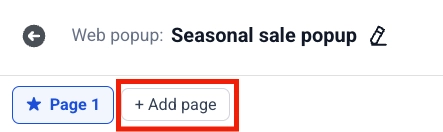 每个选项卡都是一个页面。点击一个选项卡以切换到它。
### 设置起始页
标有 ★ 的选项卡是**起始页**,即访问者首先看到的页面。要更改它,请打开另一个选项卡并点击该选项卡上的 ☆。
每个选项卡都是一个页面。点击一个选项卡以切换到它。
### 设置起始页
标有 ★ 的选项卡是**起始页**,即访问者首先看到的页面。要更改它,请打开另一个选项卡并点击该选项卡上的 ☆。
 ### 删除页面
在活动选项卡上,点击 **✕**。将打开一个确认对话框。点击**删除 (Delete)** 以移除该页面。此操作无法撤销。
## 保存内容
检查内容、图片和按钮操作。完成后,点击顶部栏中的**保存 (Save)**。
## 在营销活动中使用内容
保存后,内容会出现在**内容 (Content)** → **网页弹出窗口内容 (Web popup content)** 中。从列表中打开它以继续编辑。
要将其显示在网站上,请前往**营销活动 (Campaigns)** → **网页弹出窗口 (Web popups)**,创建或编辑一个营销活动,并在**内容 (Content)** 步骤中选择此内容。
然后配置受众、显示设置、频率和启动选项。有关完整流程,请参阅 [创建网页弹出窗口营销活动](/zh/product/messaging-channels/web-popups/create-web-popups-campaigns/)。
### 删除页面
在活动选项卡上,点击 **✕**。将打开一个确认对话框。点击**删除 (Delete)** 以移除该页面。此操作无法撤销。
## 保存内容
检查内容、图片和按钮操作。完成后,点击顶部栏中的**保存 (Save)**。
## 在营销活动中使用内容
保存后,内容会出现在**内容 (Content)** → **网页弹出窗口内容 (Web popup content)** 中。从列表中打开它以继续编辑。
要将其显示在网站上,请前往**营销活动 (Campaigns)** → **网页弹出窗口 (Web popups)**,创建或编辑一个营销活动,并在**内容 (Content)** 步骤中选择此内容。
然后配置受众、显示设置、频率和启动选项。有关完整流程,请参阅 [创建网页弹出窗口营销活动](/zh/product/messaging-channels/web-popups/create-web-popups-campaigns/)。