# 网页内容
使用网页内容在您的网站上显示消息,例如优惠、公告或产品导览。选择一个起始模板,在编辑器中进行编辑,然后将其附加到[网页营销活动](/zh/product/messaging-channels/web-popups/create-web-popups-campaigns/)。如需收集电子邮件或访问者的回答,请改为创建[网页表单](/zh/product/content/web-popup-content/web-forms/)。
## 从模板开始
1. 前往 **Content → Web content**。
2. 点击 **Create** 并选择 **Web content** 类型。
3. 从模板库中选择一个起始模板。
- 使用右上角的类别下拉菜单按用例进行筛选(例如 **Promotions & offers**、**Gaming & marketplaces** 或 **Feedback & surveys**),或将其保留在 **All templates** 上。
- 要从最小布局开始,请打开 **Blank layouts**。
- 每个类别和模板的说明请参阅[网页内容模板库](/zh/product/content/web-popup-content/web-content-templates/)。
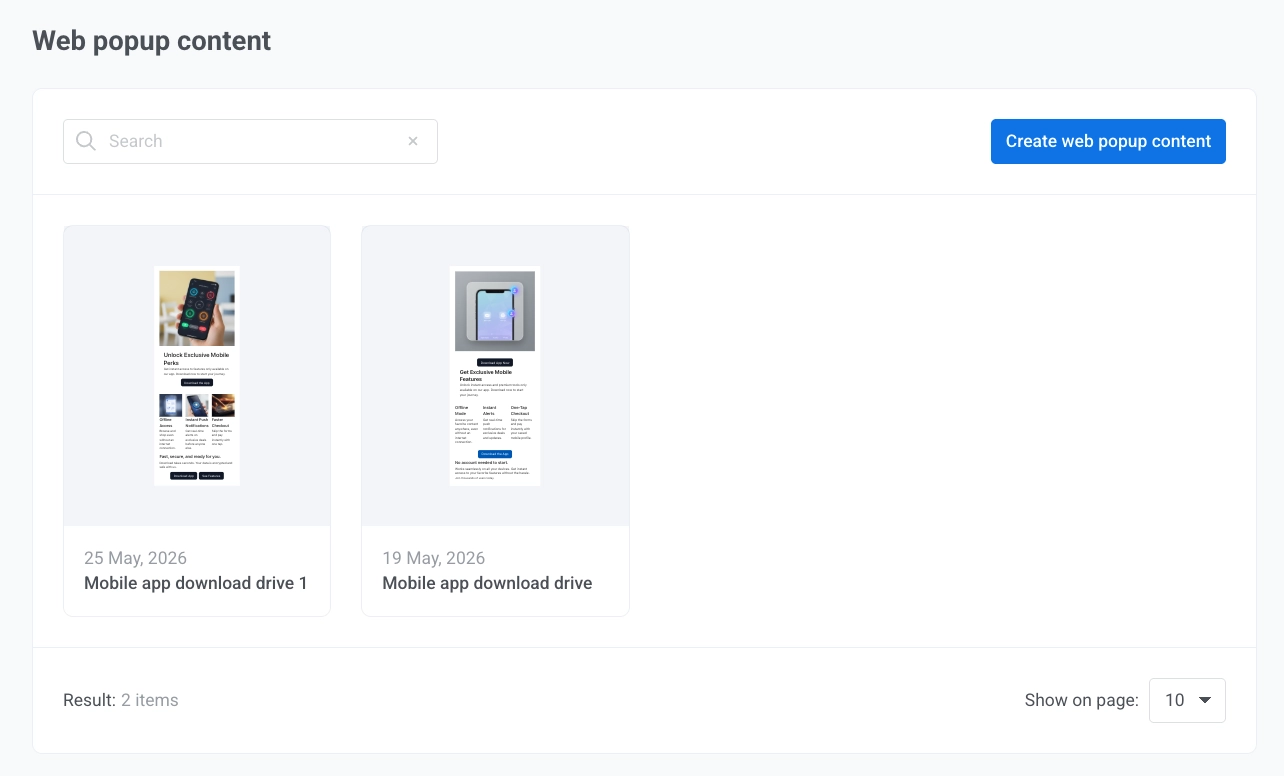 4. 在编辑器中[构建内容](#build-the-content)。
### 为内容命名
点击顶部栏中的内容名称进行编辑。该名称用于在 Pushwoosh 内部、内容列表和营销活动向导中识别此内容。网站访问者看不到它。
## 构建内容
1. 打开右侧的 **Elements** 选项卡。将一个块拖到内容上,或单击它以将其添加到页面中。有关每个块的说明,请参阅[内容块](/zh/product/content/web-popup-content/blocks/)。
2. 在内容上选择一个块。在 **Settings** 选项卡中设置其选项、位置或将其删除。
3. 要更改整个内容的外观及其在页面上的位置,请使用左侧的 **Popup settings**:媒体、尺寸、颜色和[深色主题](/zh/product/content/web-popup-content/popup-settings/#dark-mode)。请参阅[网页弹窗设置](/zh/product/content/web-popup-content/popup-settings/)。
4. 要添加更多页面,请参阅[多个页面](/zh/product/content/web-popup-content/multi-page/)。
## 保存内容
1. 打开 **Preview** 以检查完整尺寸的内容。
2. 如果启用了深色主题,请使用 **Close preview** 旁边的太阳/月亮开关检查两种调色板。请参阅[深色模式](/zh/product/content/web-popup-content/popup-settings/#dark-mode)。
3. 检查图像、视频和按钮操作。
4. 使用 **Close preview (Esc)** 返回编辑器。
5. 点击顶部栏中的 **Save**。
4. 在编辑器中[构建内容](#build-the-content)。
### 为内容命名
点击顶部栏中的内容名称进行编辑。该名称用于在 Pushwoosh 内部、内容列表和营销活动向导中识别此内容。网站访问者看不到它。
## 构建内容
1. 打开右侧的 **Elements** 选项卡。将一个块拖到内容上,或单击它以将其添加到页面中。有关每个块的说明,请参阅[内容块](/zh/product/content/web-popup-content/blocks/)。
2. 在内容上选择一个块。在 **Settings** 选项卡中设置其选项、位置或将其删除。
3. 要更改整个内容的外观及其在页面上的位置,请使用左侧的 **Popup settings**:媒体、尺寸、颜色和[深色主题](/zh/product/content/web-popup-content/popup-settings/#dark-mode)。请参阅[网页弹窗设置](/zh/product/content/web-popup-content/popup-settings/)。
4. 要添加更多页面,请参阅[多个页面](/zh/product/content/web-popup-content/multi-page/)。
## 保存内容
1. 打开 **Preview** 以检查完整尺寸的内容。
2. 如果启用了深色主题,请使用 **Close preview** 旁边的太阳/月亮开关检查两种调色板。请参阅[深色模式](/zh/product/content/web-popup-content/popup-settings/#dark-mode)。
3. 检查图像、视频和按钮操作。
4. 使用 **Close preview (Esc)** 返回编辑器。
5. 点击顶部栏中的 **Save**。