# 优惠券
Pushwoosh 中的优惠券池允许您通过插入独特的优惠券代码来个性化推送、电子邮件、WhatsApp 和其他消息。优惠券池是共享通用设置(如名称和可选的到期日期)的代码集合。
### 创建优惠券池
要创建新的优惠券池:
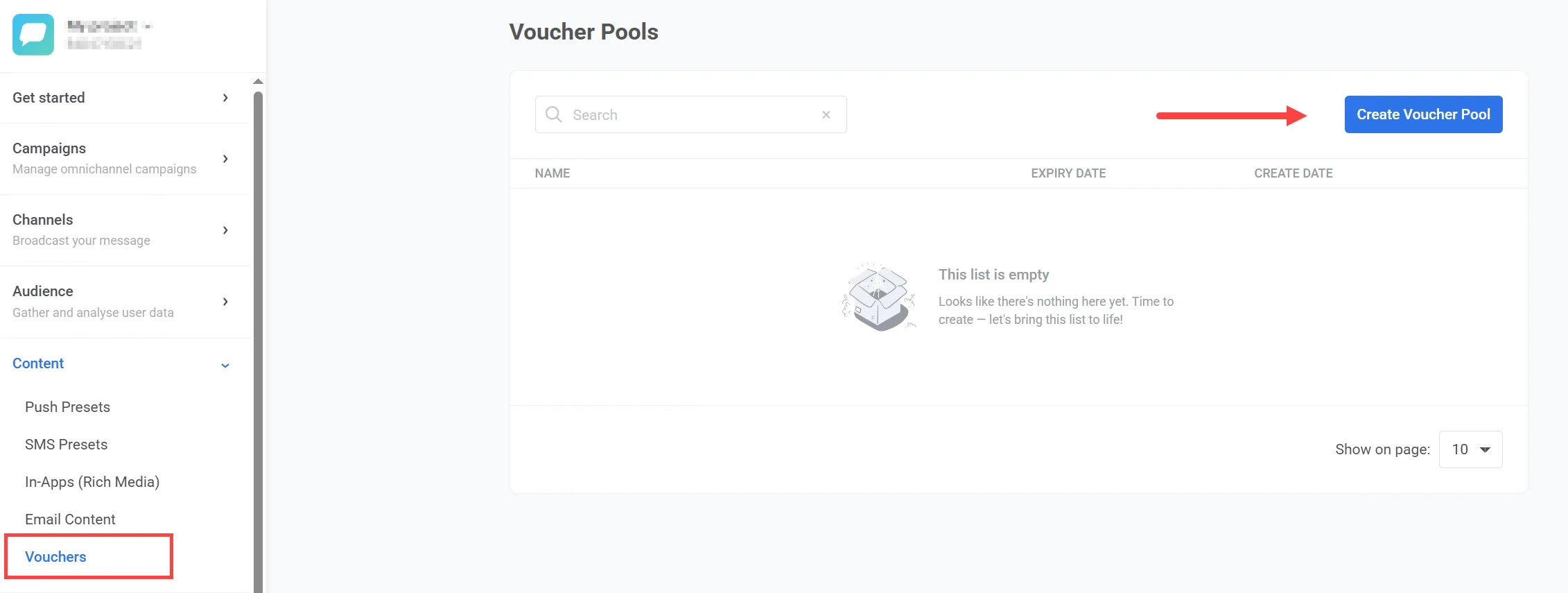
1. 在 Pushwoosh 控制面板中,前往 **内容 > 优惠券**。
2. 点击 **创建优惠券池**。
3. 在打开的窗口中,上传包含您的优惠券代码的 `.csv` 文件。
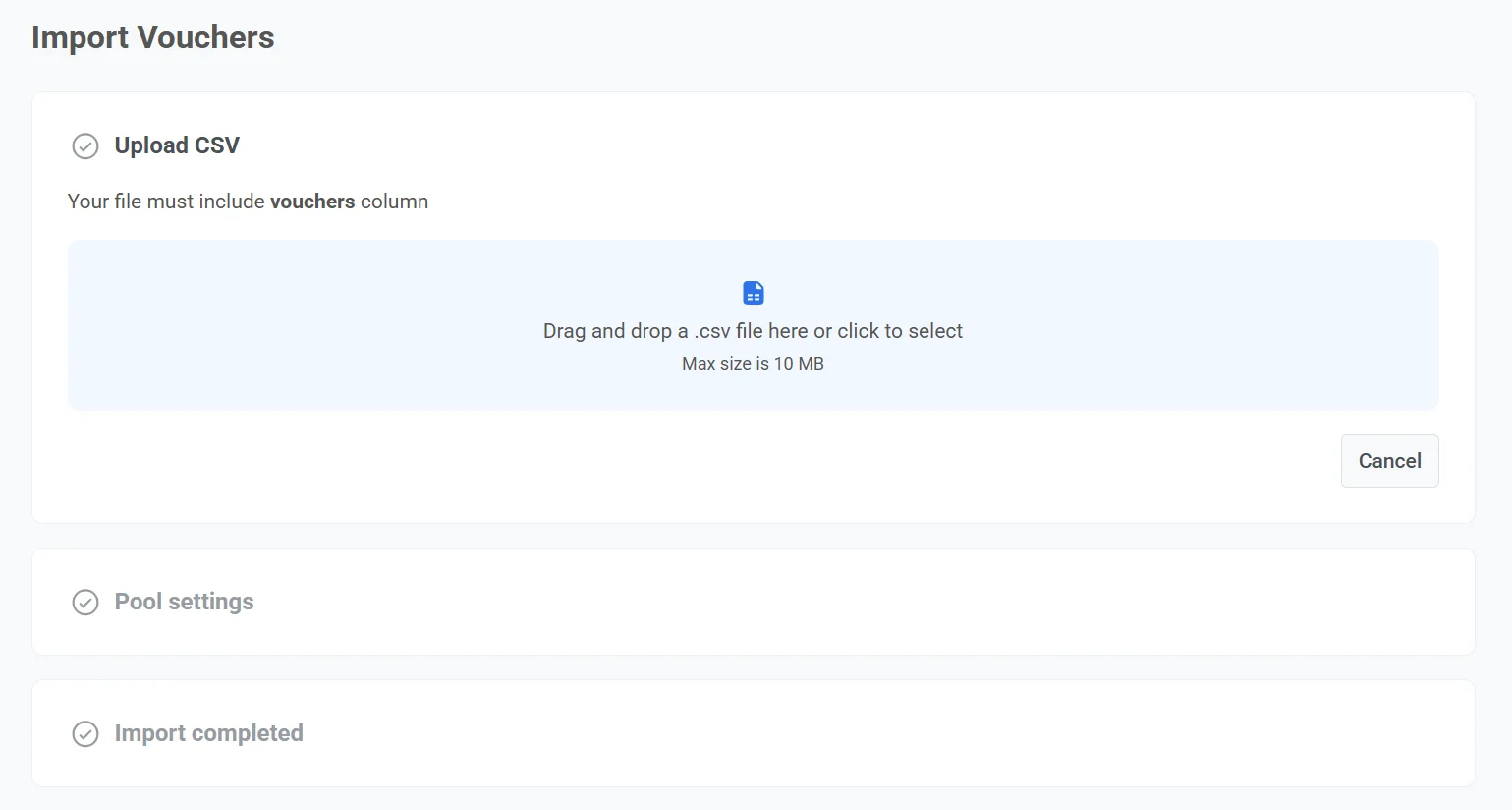
#### CSV 文件要求
* 文件必须包含一个名为 `vouchers` 的列。
* 文件大小不得超过 **10 MB**。
* 如果文件包含重复的代码,则每个代码只会添加一次。
* 将文件保存为 `.csv` 格式,并确保其编码为 UTF-8。
##### CSV 文件示例
```
vouchers
WELCOME2025-A1
WELCOME2025-B2
WELCOME2025-C3
WELCOME2025-D4
WELCOME2025-E5
```
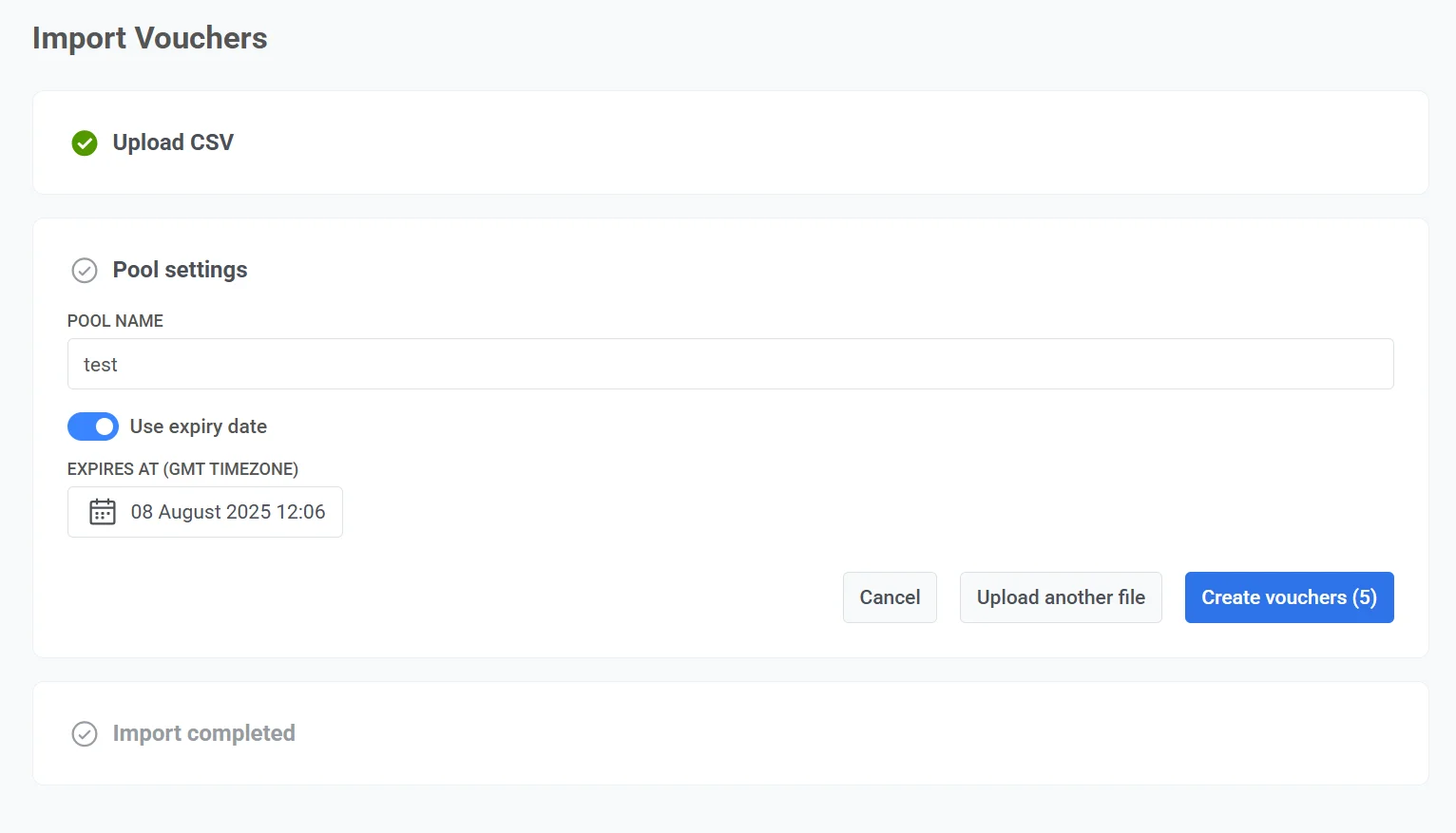
4. 输入优惠券池的名称(最多 300 个字符)。
5. (可选)启用 **使用到期日期** 来定义优惠券池的有效时长。请以 GMT 为准设置有效期。
优惠券池一旦过期:
* 它将不再出现在 Customer Journey 的可用优惠券池列表中。
* 过期池中的优惠券将不会被发送。
* 任何尝试使用它们发送推送消息的行为都将导致发送失败,原因为:**优惠券池已过期**。
> **注意:** 如果上传的文件包含大量优惠券,创建优惠券池可能需要长达 10 秒的时间。
### 向现有优惠券池添加优惠券
要向现有优惠券池添加更多优惠券:
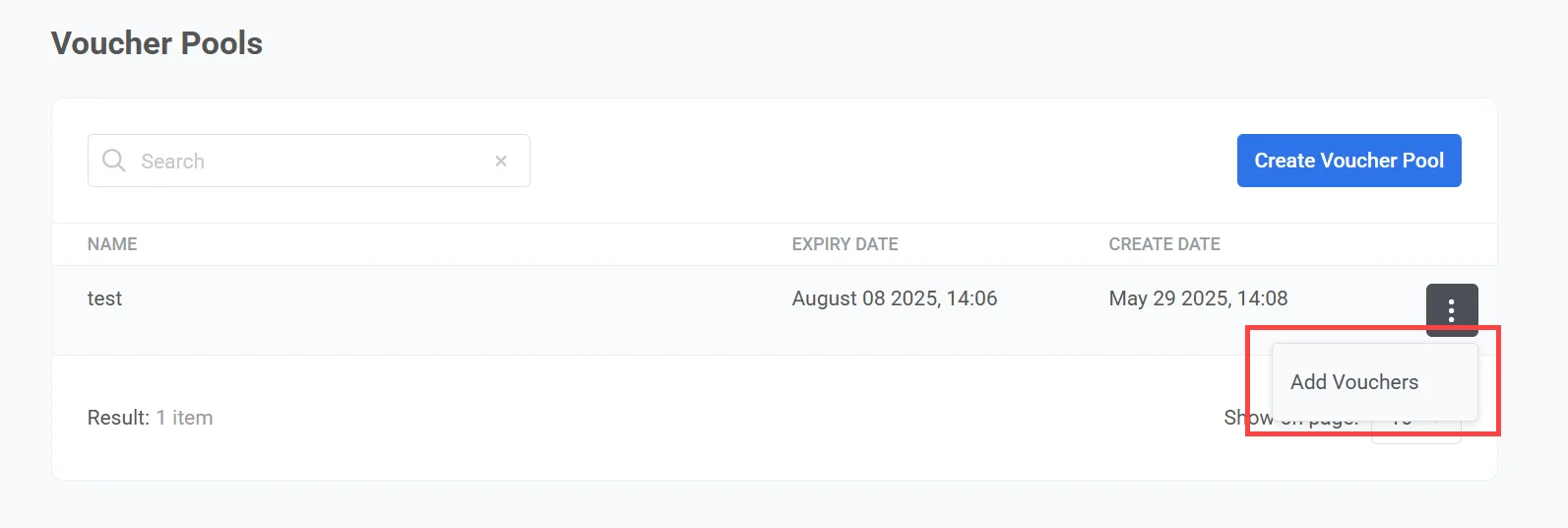
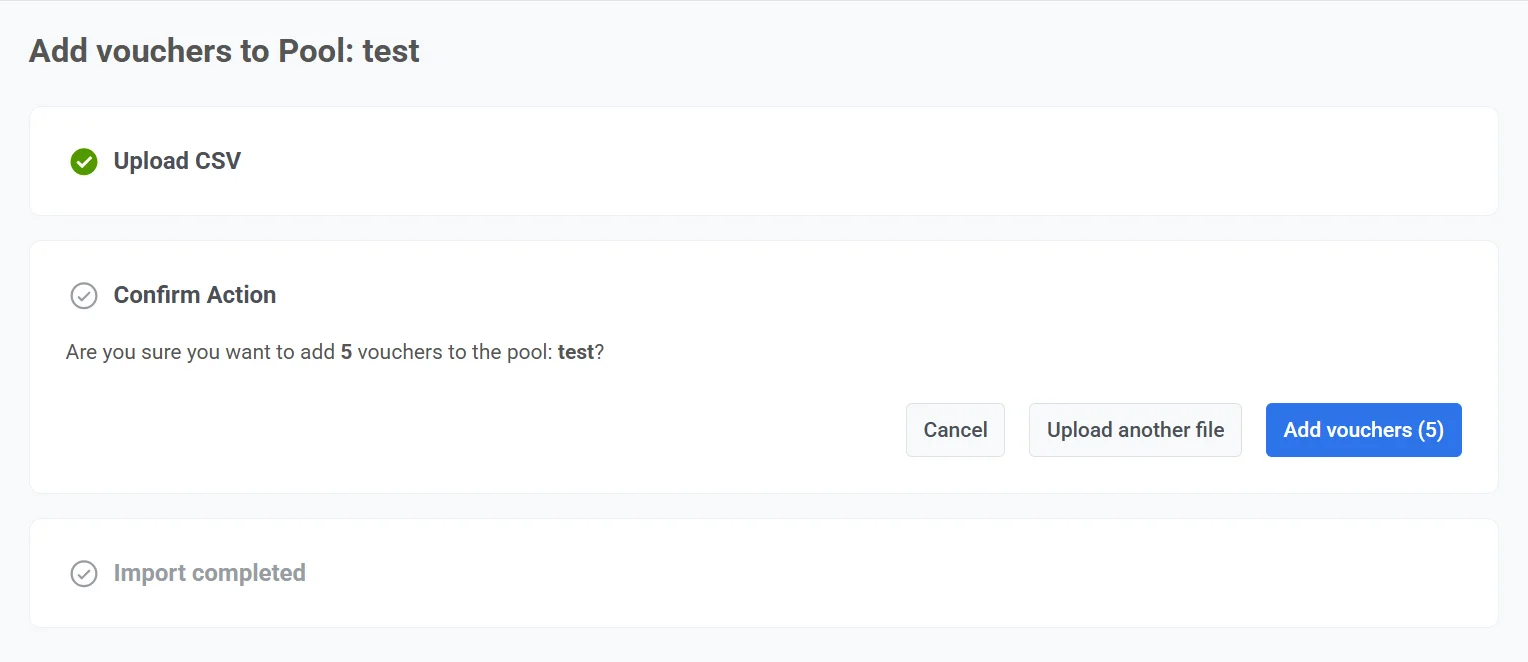
1. 在优惠券池列表页面,点击目标池旁边的三个点,然后选择 **添加优惠券**。
2. 上传一个包含 **vouchers** 列的 `.csv` 文件,其中包含要添加的代码。
3. 点击 **添加优惠券**。池中已存在的任何重复代码都将被跳过。
### 删除优惠券
要从优惠券池中移除优惠券:
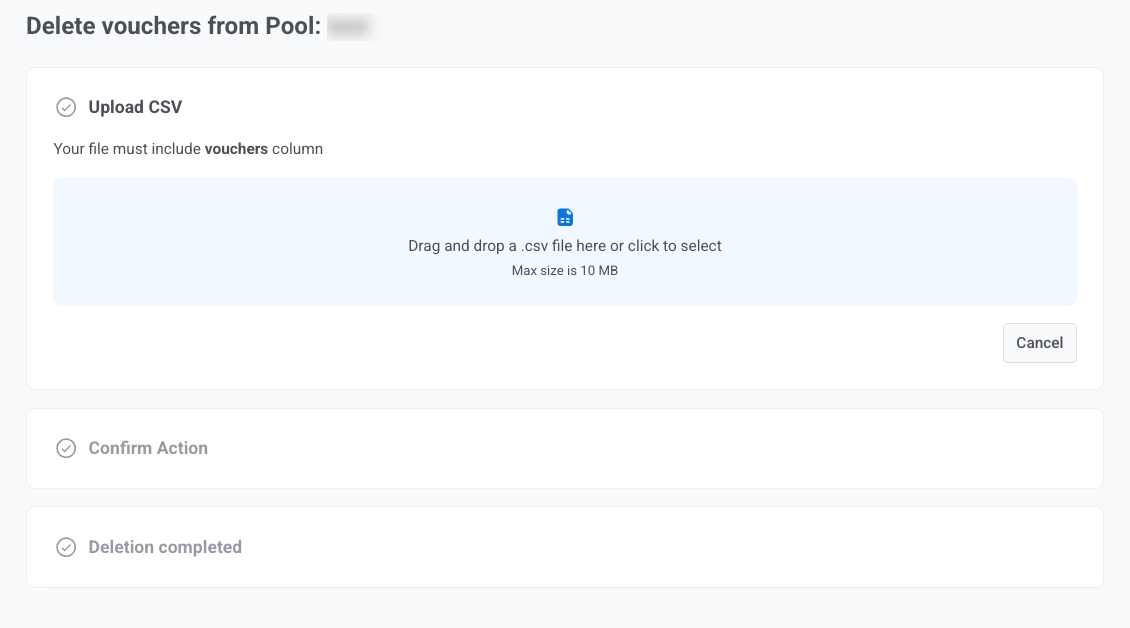
1. 在优惠券池列表页面,点击目标池旁边的三个点,然后选择 **删除优惠券**。
2. 上传一个包含 `vouchers` 列的 `.csv` 文件,其中包含要移除的代码。最大文件大小为 10 MB。
3. 在 **确认操作** 步骤中,点击 **删除优惠券** 进行确认,或点击 **取消**。您也可以点击 **上传其他文件** 来更改选择。
### 删除优惠券池
要删除整个优惠券池:
1. 在优惠券池列表页面,点击目标池旁边的三个点,然后选择 **删除优惠券池**。
2. 在确认对话框中,核对优惠券池名称,然后点击 **删除** 进行确认。
### 通过 Customer Journey 发送优惠券
您可以通过 Pushwoosh Customer Journey 中的各种消息渠道向用户发送独特的优惠券代码,包括 [推送](/zh/product/customer-journey/journey-elements/#push)、[电子邮件](/zh/product/customer-journey/journey-elements/#email)、[短信](/zh/product/customer-journey/journey-elements/#sms)、[LINE](/zh/product/customer-journey/journey-elements/#line)、[Data to app](/zh/product/customer-journey/journey-elements/#data-to-app) 和 [WhatsApp](/zh/product/customer-journey/journey-elements/#whatsapp)。
本示例展示了如何使用 [Pushwoosh Customer Journey](/zh/product/customer-journey/pushwoosh-journey-overview/) 通过推送通知发送优惠券。
请按照以下步骤操作:
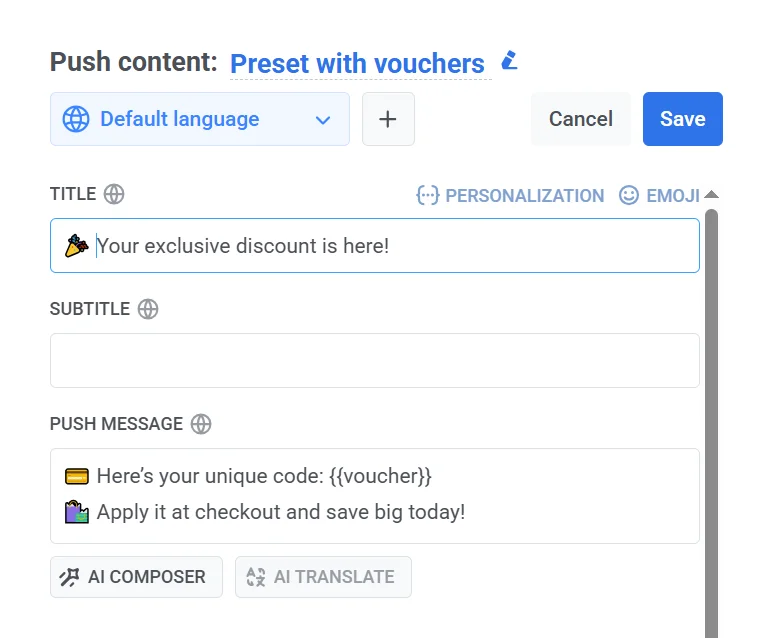
1. 创建一个包含占位符 ``{{voucher}}`` 的推送预设。该占位符可以放在标题、副标题或消息正文中。
2. 在 Customer Journey 中,添加一个 [推送元素](/zh/product/customer-journey/journey-elements/#push) 并选择一个包含优惠券的预设。
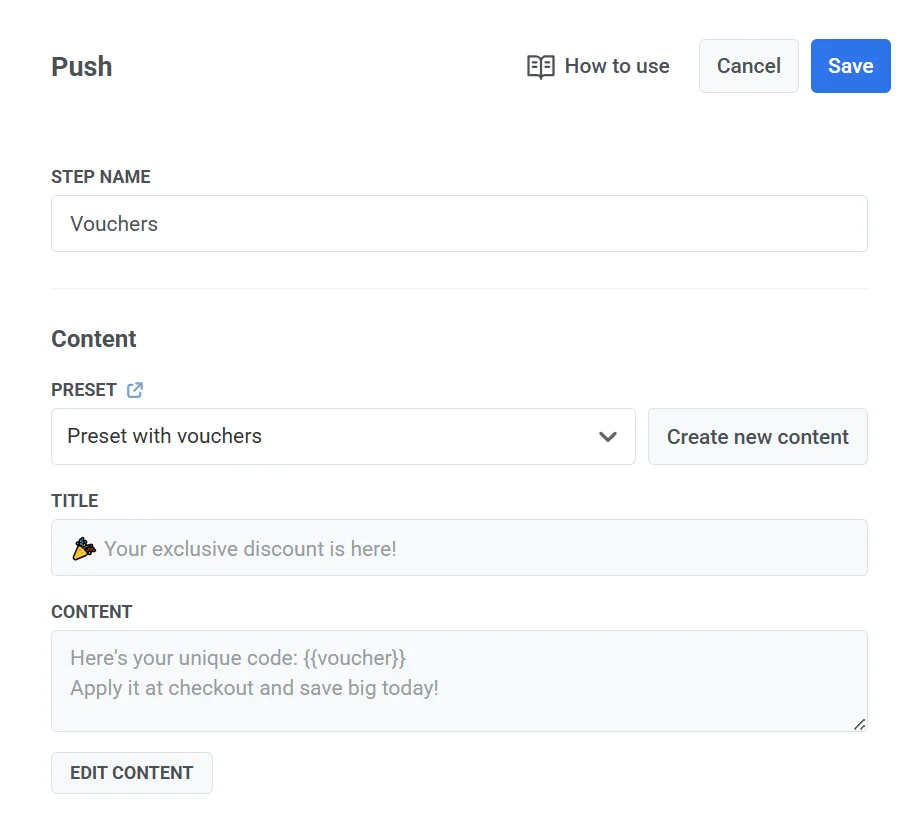
3. 在 **覆盖个性化设置** 下,启用 **使用优惠券** 选项。选择您要使用的优惠券池。
4. (可选)设置一个 [标签 (tag)](/zh/product/audience-data-and-segmentation/user-data-tags/tags/)。此标签是一个自定义属性,在发送优惠券时将保存在用户的设备上。
发送的确切优惠券代码将存储在此标签中,方便您稍后在设备或用户个人资料下的 [查看订阅者部分](/zh/product/audience-data-and-segmentation/user-explorer/#custom-tags) 查看。

### 发送失败原因
消息发送过程中可能出现的错误:
| | |
|---|---|
| 优惠券池中已无优惠券 | 所选优惠券池中的所有优惠券均已使用完毕。请添加更多优惠券以继续。 |
| 优惠券池已过期 | 该优惠券池的到期日期已过。无法再发送此池中的优惠券。 |