# SMS 预设
**SMS 预设**使您能够创建可重复使用和可定制的 SMS 消息,以满足各种营销活动的需求。
Pushwoosh 允许您:
* 通过翻译和个性化多种语言的内容,轻松地使您的消息适应全球受众。这确保您的消息保持相关性,并根据受众的文化背景进行定制。
* 在您的 SMS 消息中包含长 URL,而无需担心空间限制。Pushwoosh 会自动缩短链接,使您的消息保持简洁,同时跟踪链接表现以提高转化率。
## 创建 SMS 内容
要开始创建您的 SMS 预设,请导航至**内容 > SMS 预设 > 创建内容**。
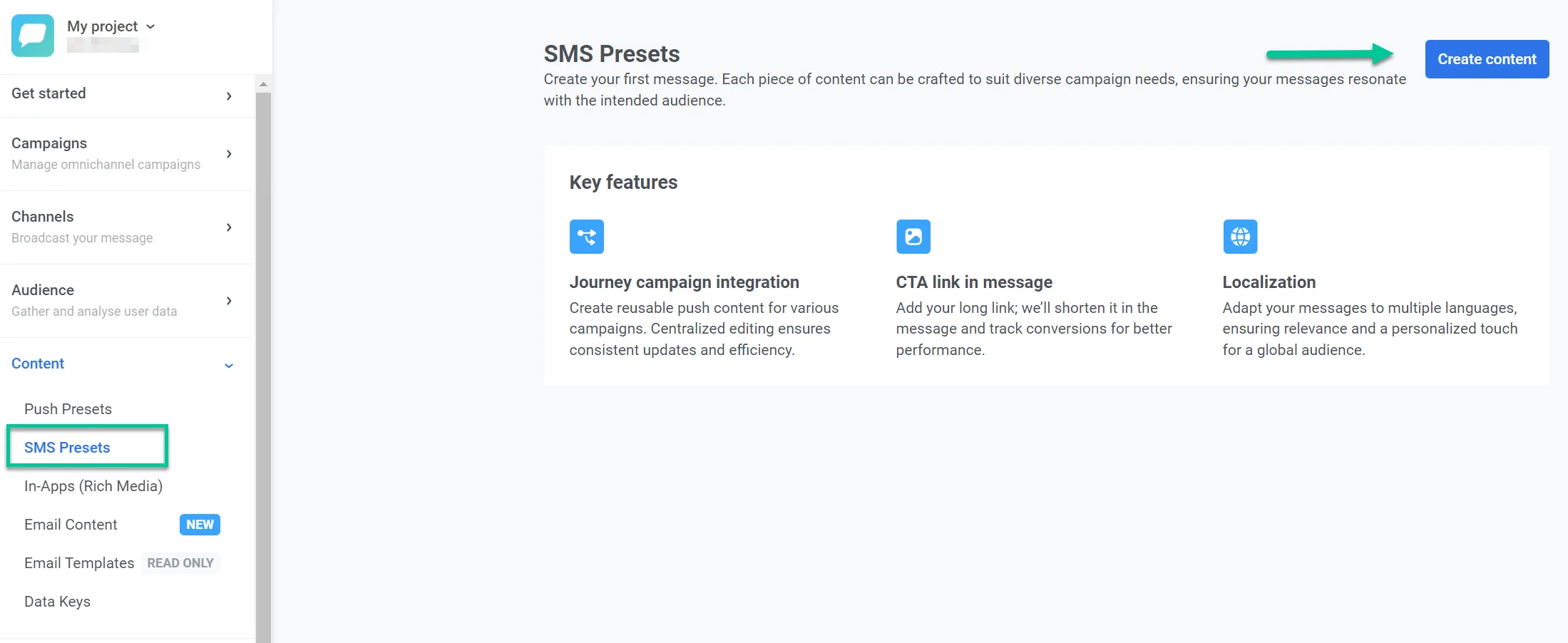 确保您的 SMS 内容有一个清晰且描述性的名称,以便于识别。
## 定义您想在 SMS 中使用的语言
首先创建您的默认消息,该消息将发送给所有用户,除非有更具体的语言版本可用。
然后添加其他语言,以根据用户的语言偏好为他们个性化 SMS 内容。
您可以包括:
* 您的受众当前使用的语言
* 支持未来扩展到新地区的新语言
要添加其他语言,请单击编辑器顶部的**加号** (+) 标志。将出现可用语言列表,允许您选择 SMS 消息所需的语言。
确保您的 SMS 内容有一个清晰且描述性的名称,以便于识别。
## 定义您想在 SMS 中使用的语言
首先创建您的默认消息,该消息将发送给所有用户,除非有更具体的语言版本可用。
然后添加其他语言,以根据用户的语言偏好为他们个性化 SMS 内容。
您可以包括:
* 您的受众当前使用的语言
* 支持未来扩展到新地区的新语言
要添加其他语言,请单击编辑器顶部的**加号** (+) 标志。将出现可用语言列表,允许您选择 SMS 消息所需的语言。
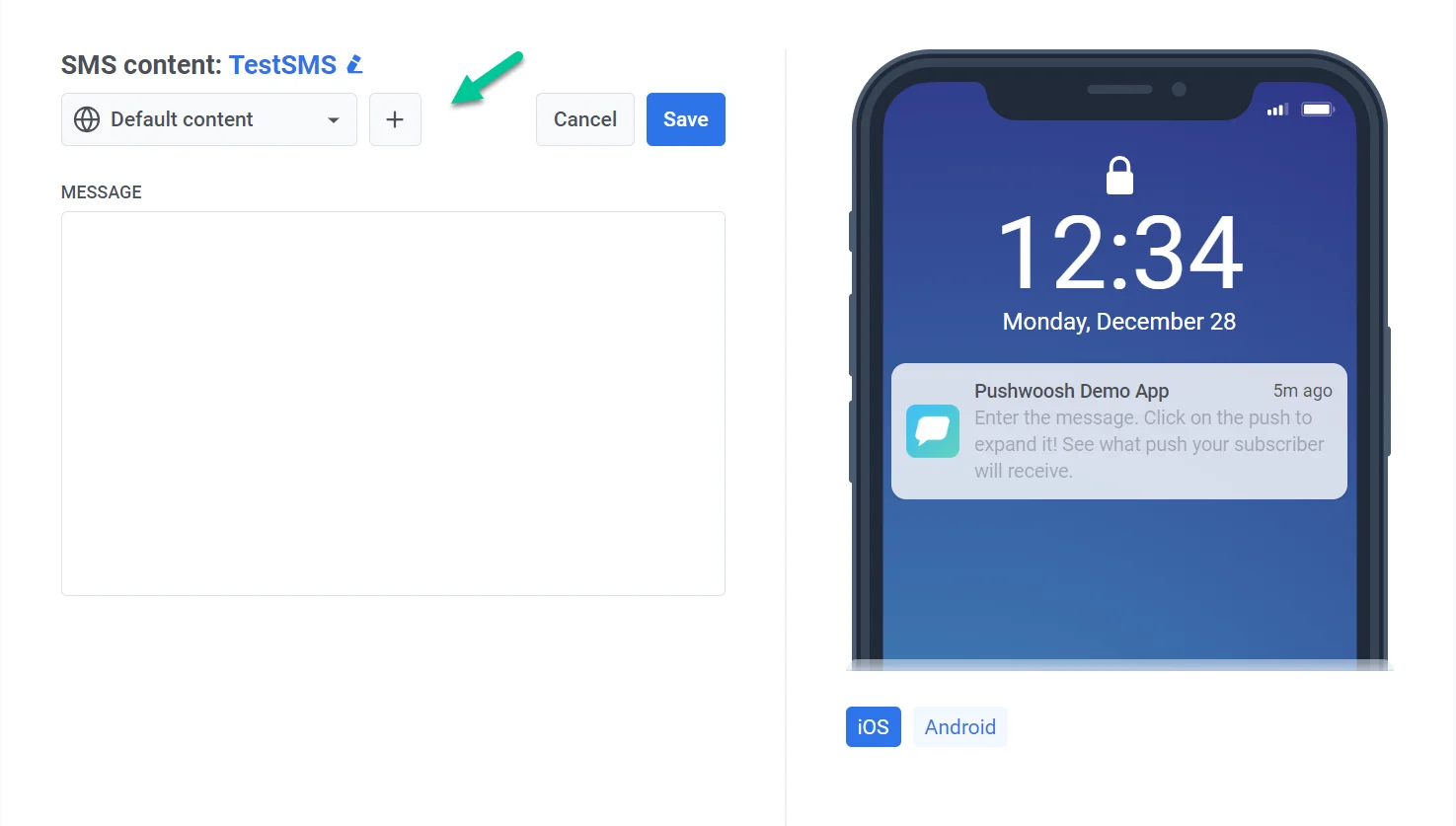 *例如,如果您的默认语言是英语,但您也想针对西班牙语和德语使用者,只需将这些语言添加到您的 SMS 消息中。手机设置为西班牙语或德语的用户将收到其首选语言的消息,而其他人将收到默认的英语版本。*
## 撰写您的消息
在**消息**字段中,输入您的 SMS 内容。您可以使用**表情符号**按钮包含表情符号,并使用**个性化**选项添加个性化数据。
### 个性化 SMS 内容
Pushwoosh 允许您个性化 SMS 内容,并为个别用户量身定制,以获得更具吸引力的体验。请按照以下步骤个性化您的消息:
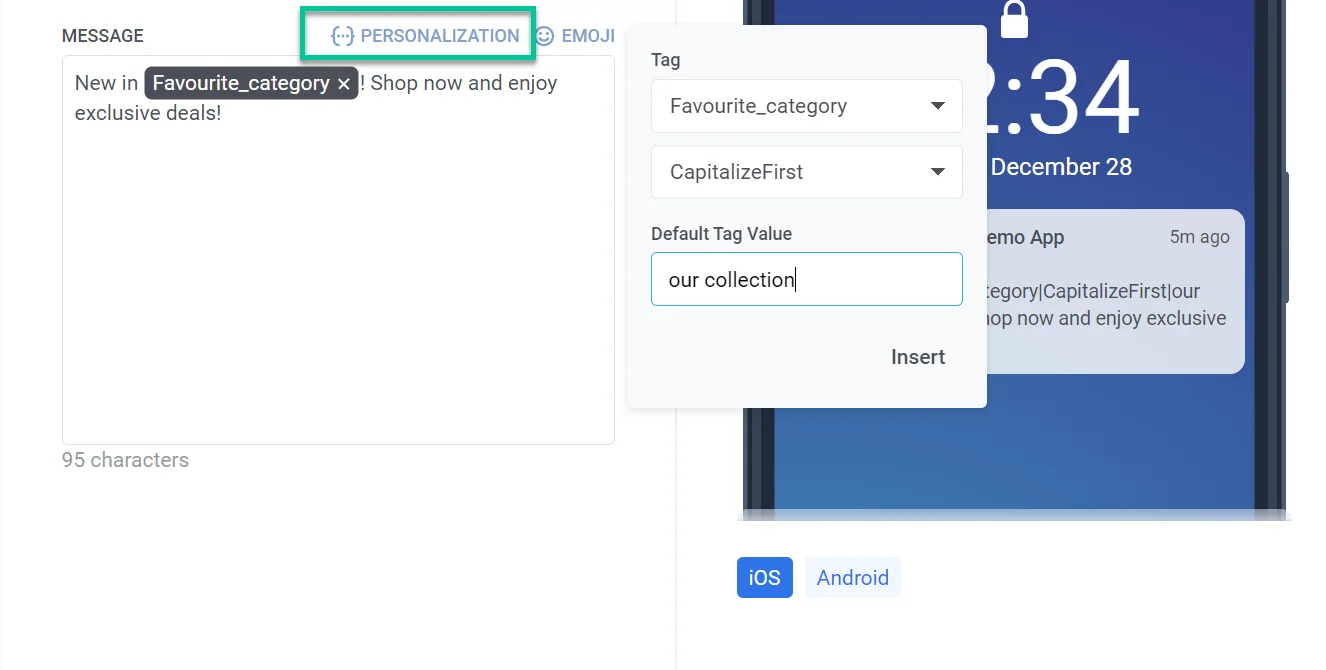
1. 点击消息字段上方的**个性化**链接。将出现一个下拉菜单,显示可用的用户数据标签。选择与您的个性化目标相符的标签(例如,用户名、城市等)。请记住,可用标签取决于您收集的用户数据。 [了解更多关于标签的信息](/zh/product/audience-data-and-segmentation/user-data-tags/tags)
*例如,如果您的默认语言是英语,但您也想针对西班牙语和德语使用者,只需将这些语言添加到您的 SMS 消息中。手机设置为西班牙语或德语的用户将收到其首选语言的消息,而其他人将收到默认的英语版本。*
## 撰写您的消息
在**消息**字段中,输入您的 SMS 内容。您可以使用**表情符号**按钮包含表情符号,并使用**个性化**选项添加个性化数据。
### 个性化 SMS 内容
Pushwoosh 允许您个性化 SMS 内容,并为个别用户量身定制,以获得更具吸引力的体验。请按照以下步骤个性化您的消息:
1. 点击消息字段上方的**个性化**链接。将出现一个下拉菜单,显示可用的用户数据标签。选择与您的个性化目标相符的标签(例如,用户名、城市等)。请记住,可用标签取决于您收集的用户数据。 [了解更多关于标签的信息](/zh/product/audience-data-and-segmentation/user-data-tags/tags)
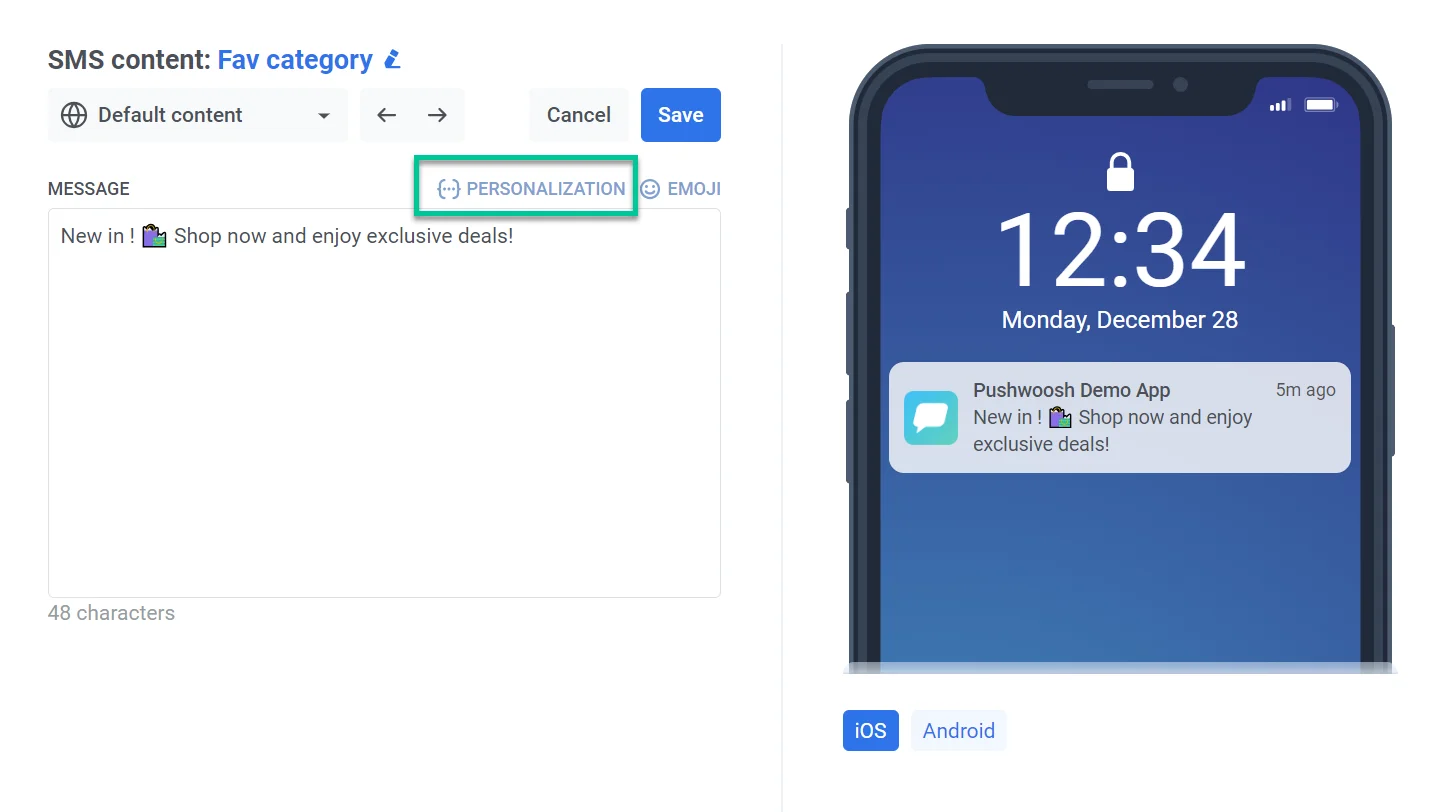 2. 选择以下格式修饰符之一来控制标签值的显示方式:
* **CapitalizeFirst.** 标签值的第一个字母将大写,其余部分将小写。例如:"john doe" 变为 "John doe"。
* **CapitalizeAllFirst.** 标签值中每个单词的第一个字母都将大写。例如:"john doe" 变为 "John Doe"。
* **UPPERCASE.** 将标签值中的所有字母转换为大写。例如:"john doe" 变为 "JOHN DOE"。
* **Lowercase.** 将标签值中的所有字母转换为小写。例如:"JOHN DOE" 变为 "john doe"。
* **Regular.** 保持文本格式与原始数据中的格式一致。例如,如果用户在您的应用程序帐户设置中选择将其姓名表示为 "john doe",那么在个性化的推送文案中它将保持为 "john doe"。
3. 在**默认标签值**字段中,输入当用户没有标签数据时应使用的文本。例如,如果标签是 `{City}`,您可以输入“您的城市”作为默认值。
4. 点击**插入**。
以下是一个在电子商务 SMS 消息中使用 **FavoriteCategory** 标签的示例,默认标签值设置为“我们的系列”:
* **如果 FavoriteCategory 数据可用**:
“\[FavoriteCategory\] 上新!立即选购,享受独家优惠!”
* **如果 FavoriteCategory 数据不可用**:
“我们的系列上新!立即选购,享受独家优惠!”
2. 选择以下格式修饰符之一来控制标签值的显示方式:
* **CapitalizeFirst.** 标签值的第一个字母将大写,其余部分将小写。例如:"john doe" 变为 "John doe"。
* **CapitalizeAllFirst.** 标签值中每个单词的第一个字母都将大写。例如:"john doe" 变为 "John Doe"。
* **UPPERCASE.** 将标签值中的所有字母转换为大写。例如:"john doe" 变为 "JOHN DOE"。
* **Lowercase.** 将标签值中的所有字母转换为小写。例如:"JOHN DOE" 变为 "john doe"。
* **Regular.** 保持文本格式与原始数据中的格式一致。例如,如果用户在您的应用程序帐户设置中选择将其姓名表示为 "john doe",那么在个性化的推送文案中它将保持为 "john doe"。
3. 在**默认标签值**字段中,输入当用户没有标签数据时应使用的文本。例如,如果标签是 `{City}`,您可以输入“您的城市”作为默认值。
4. 点击**插入**。
以下是一个在电子商务 SMS 消息中使用 **FavoriteCategory** 标签的示例,默认标签值设置为“我们的系列”:
* **如果 FavoriteCategory 数据可用**:
“\[FavoriteCategory\] 上新!立即选购,享受独家优惠!”
* **如果 FavoriteCategory 数据不可用**:
“我们的系列上新!立即选购,享受独家优惠!”
 ## 为您选择的所有语言创建专属副本
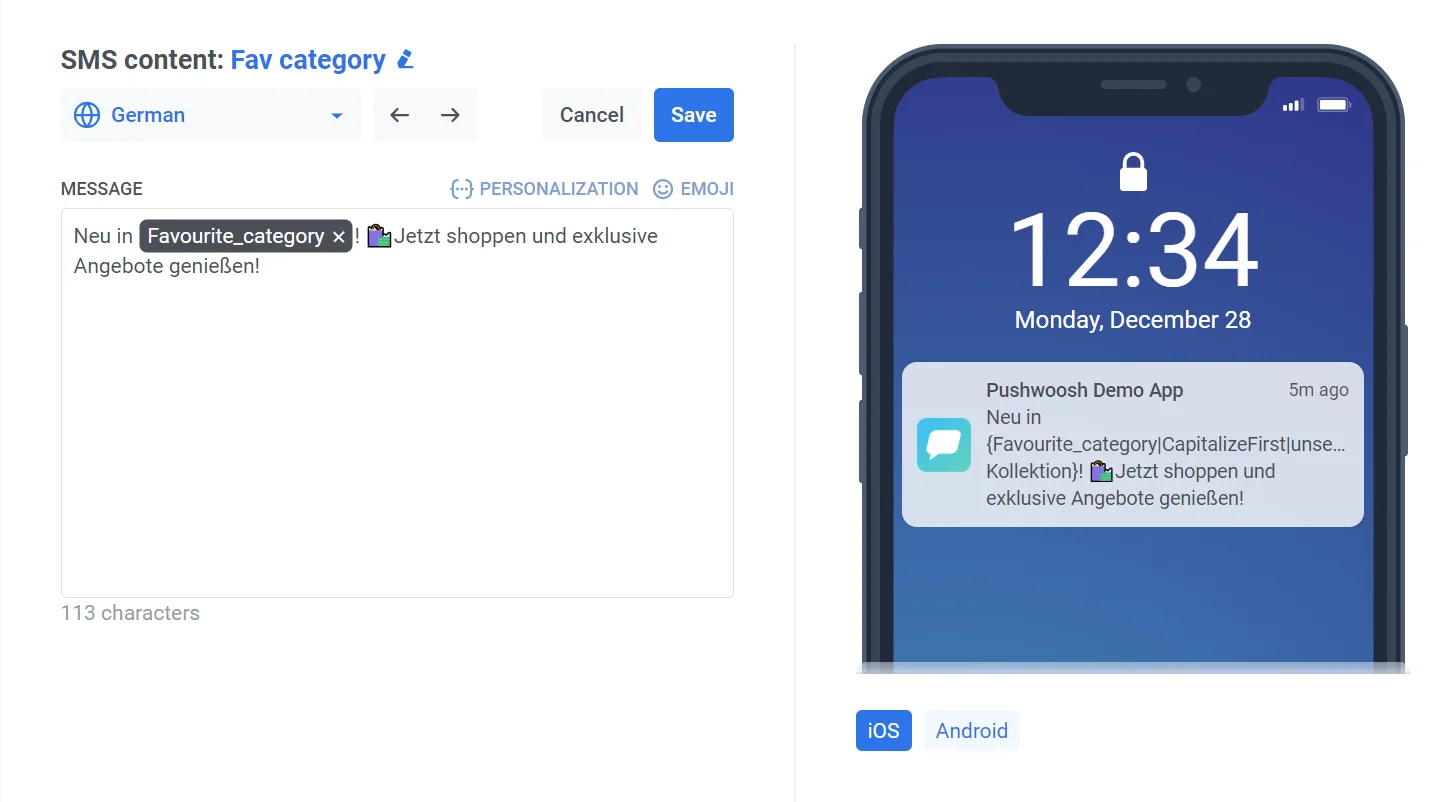
如果您计划以多种语言发送 SMS 内容,您需要为每种语言创建一条单独的消息。
从下拉菜单中选择一种语言,并按照上述方式撰写消息内容。
## 为您选择的所有语言创建专属副本
如果您计划以多种语言发送 SMS 内容,您需要为每种语言创建一条单独的消息。
从下拉菜单中选择一种语言,并按照上述方式撰写消息内容。
 ## 在您的 SMS 消息中添加链接
**SMS 内容编辑器**允许您自动缩短链接并跟踪用户点击,确保您的消息在 SMS 字符限制内,同时提供有关互动的见解。为此,请将您的 URL 粘贴到**消息下方链接**部分。
Pushwoosh 将自动缩短链接,使您的消息保持简洁。缩短的链接还将跟踪用户点击,帮助您监控互动和营销活动表现。
如果您不想缩短或跟踪链接,请将原始 URL 直接粘贴到主消息字段中。
## 预览并保存 SMS 内容
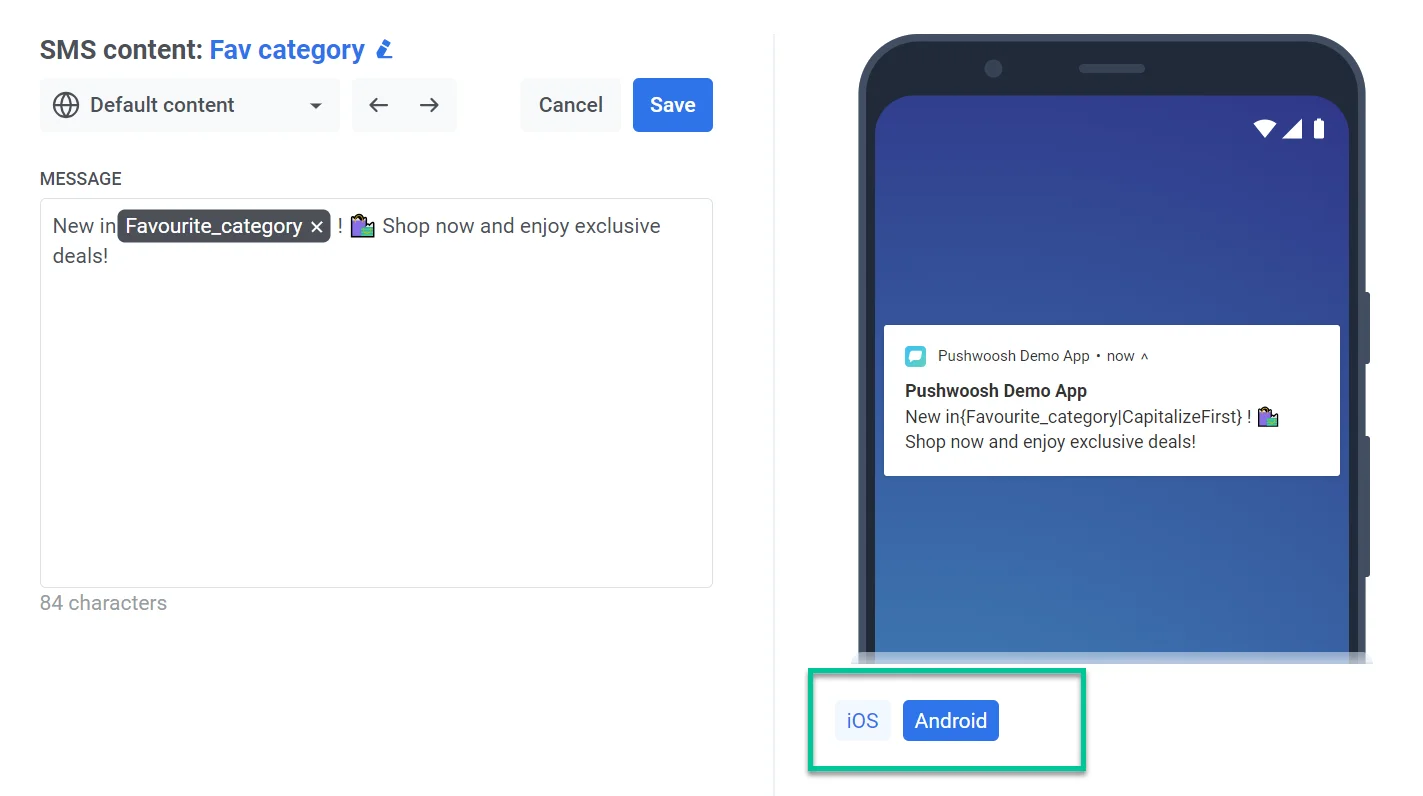
SMS 内容编辑器允许您轻松预览您的消息在收件人设备上的显示效果。只需为预览选择目标平台即可。
## 在您的 SMS 消息中添加链接
**SMS 内容编辑器**允许您自动缩短链接并跟踪用户点击,确保您的消息在 SMS 字符限制内,同时提供有关互动的见解。为此,请将您的 URL 粘贴到**消息下方链接**部分。
Pushwoosh 将自动缩短链接,使您的消息保持简洁。缩短的链接还将跟踪用户点击,帮助您监控互动和营销活动表现。
如果您不想缩短或跟踪链接,请将原始 URL 直接粘贴到主消息字段中。
## 预览并保存 SMS 内容
SMS 内容编辑器允许您轻松预览您的消息在收件人设备上的显示效果。只需为预览选择目标平台即可。
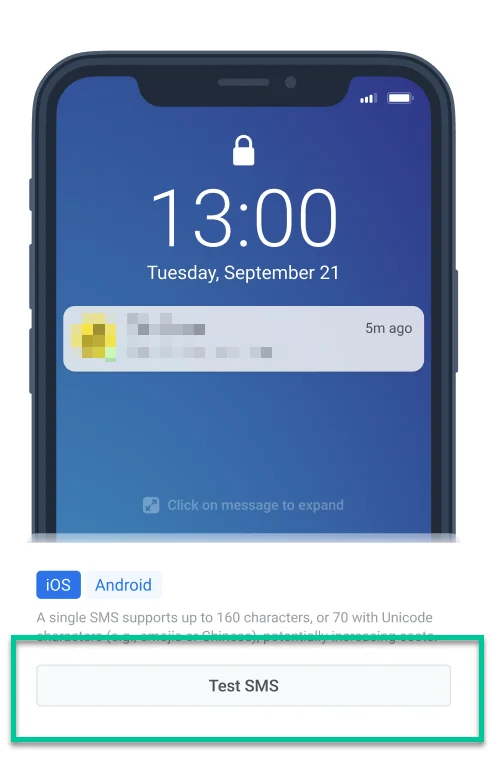
 要将您的 SMS 消息发送到测试设备,请单击**测试 SMS** 按钮。这将使您能够在启动营销活动之前,完全按照收件人将看到的方式审查消息。
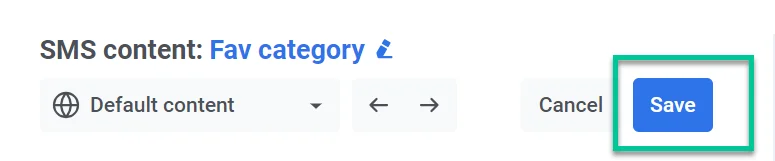
 完成内容后,别忘了点击编辑器顶部的**保存**按钮。
 一旦您创建并保存了 SMS 预设,您就可以使用它通过 Customer Journey Builder 发送 SMS 消息。 [了解更多](/zh/product/messaging-channels/sms)
## 管理您的 SMS 内容
保存后,您的 SMS 内容将被添加到可用 SMS 预设列表中,使其易于在未来的营销活动中访问和使用。
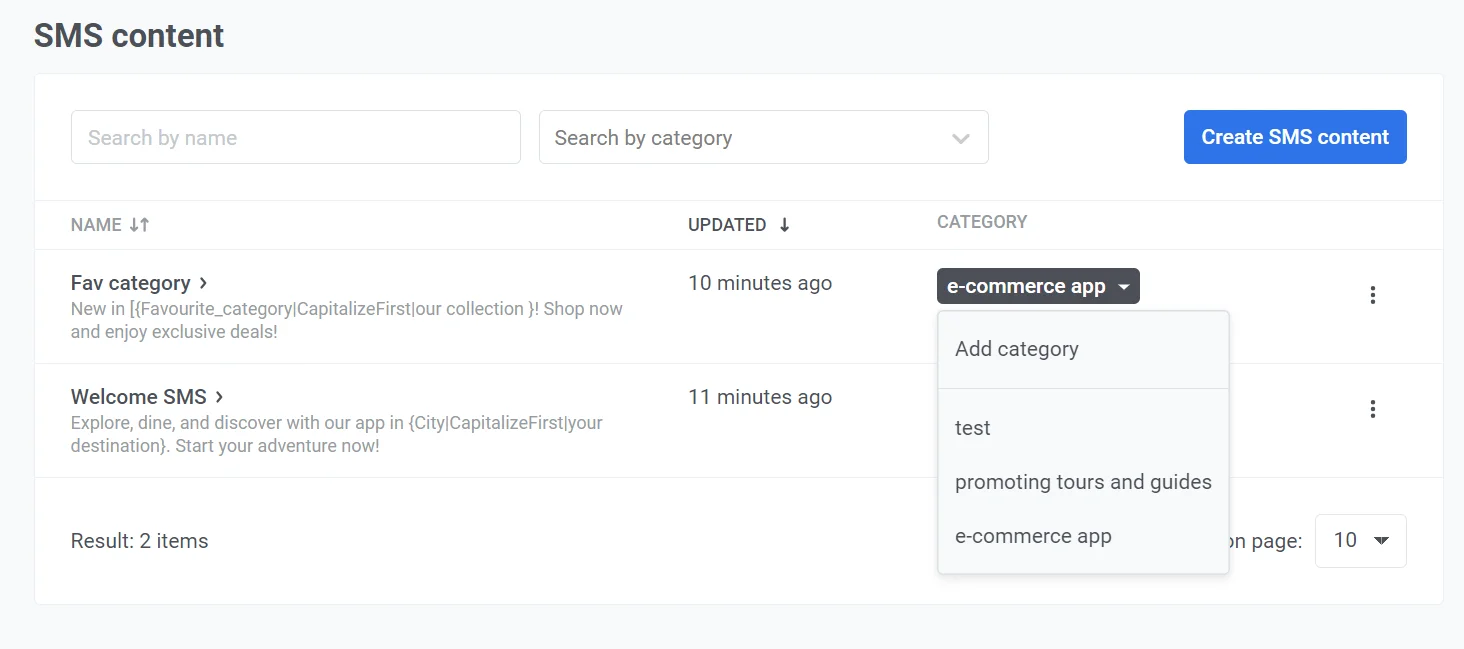
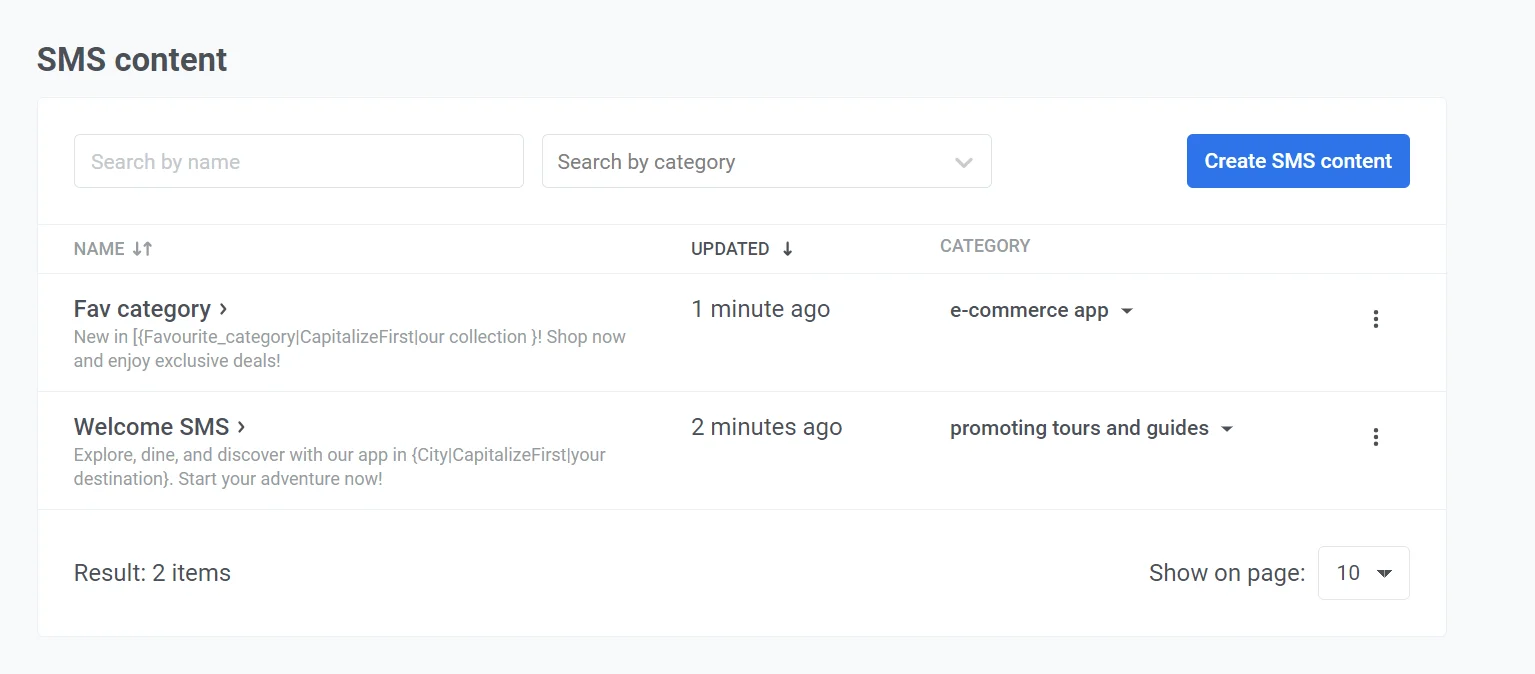
要查看您的 SMS 预设列表,请转到**内容 > SMS 预设**。在这里,您会找到您创建的所有 SMS 消息,包括它们的标题、类别以及上次更新的日期。此外,您可以使用顶部的搜索栏按名称或类别搜索特定的 SMS 内容。在此部分,您还可以根据需要编辑、删除或创建新的 SMS 内容。
一旦您创建并保存了 SMS 预设,您就可以使用它通过 Customer Journey Builder 发送 SMS 消息。 [了解更多](/zh/product/messaging-channels/sms)
## 管理您的 SMS 内容
保存后,您的 SMS 内容将被添加到可用 SMS 预设列表中,使其易于在未来的营销活动中访问和使用。
要查看您的 SMS 预设列表,请转到**内容 > SMS 预设**。在这里,您会找到您创建的所有 SMS 消息,包括它们的标题、类别以及上次更新的日期。此外,您可以使用顶部的搜索栏按名称或类别搜索特定的 SMS 内容。在此部分,您还可以根据需要编辑、删除或创建新的 SMS 内容。
 #### SMS 类别
每条 SMS 消息都被分配一个类别,显示在**类别**列中。要更改 SMS 消息的类别:
1. 单击 SMS 标题旁边的当前类别。
2. 将出现一个包含可用类别的下拉菜单,允许您选择一个不同的类别或创建一个新类别。
#### SMS 类别
每条 SMS 消息都被分配一个类别,显示在**类别**列中。要更改 SMS 消息的类别:
1. 单击 SMS 标题旁边的当前类别。
2. 将出现一个包含可用类别的下拉菜单,允许您选择一个不同的类别或创建一个新类别。