# 富消息
只需构建一次带有按钮、媒体、卡片或轮播的消息,即可通过 RCS、WhatsApp、LINE 和 Facebook Messenger 发送。Pushwoosh 会在您编辑时针对每个渠道检查内容,并将其转换为每个渠道的预设,因此您无需将同一条消息构建四次。
## 开始之前
Pushwoosh 只为项目中已设置的渠道创建消息副本。未设置的渠道会获得 **有错误 (Has errors)** 状态,不会向其发送任何内容。
* **RCS**(Rich Communication Services,富通信服务)在手机内置的消息应用中显示来自您品牌的消息,使用按钮、卡片或媒体代替纯文本。要发送 RCS,请使用您自己的账户凭据连接 Twilio,并配置 Messaging Service。没有 Messaging Service 的 Twilio 号码无法发送 RCS。请参阅[通过 Twilio 发送 RCS 消息](/zh/product/messaging-channels/sms/rcs-messages/)。
* **WhatsApp**:为项目[连接您的 WhatsApp Business 账户](/zh/product/first-steps/start-with-your-project/configure-platforms/whatsapp-configuration/)。
* **LINE**:为项目[配置 LINE 平台](/zh/product/messaging-channels/line/)。
* **Facebook Messenger**:[连接您的 Facebook 主页](/zh/product/first-steps/start-with-your-project/configure-platforms/facebook-messenger-configuration/)。
## 创建富消息
1. 前往 **内容 (Content) > Messenger 预设 (Messenger presets)**。
2. 打开 **富消息 (Rich messages)** 选项卡。
3. 点击 **创建富消息 (Create rich message)**。
4. 点击顶部 **富消息 (Rich message)** 旁边的 **输入预设名称 (Enter preset name)**,然后输入消息名称。
## 添加语言
消息从 **默认语言 (Default language)** 开始,该语言会发送给没有匹配语言的用户。要添加翻译:
1. 点击语言下拉菜单旁边的 **加号 (+) 图标**。
2. 选择要添加的语言。
3. 在下拉菜单中切换语言,并为每种语言填写内容。
每种语言都有自己的内容类型和字段。渠道状态取所有语言中最差的一个:如果某种语言在某个渠道中有错误,则整条消息在该渠道中都有错误。
## 选择内容类型
在 **内容类型 (Content type)** 块中选择一个 **类型 (Type)**。类型决定表单显示哪些块和字段,因此请先选择它。
| 类型 | 说明 | 适用场景 |
| :---- | :---- | :---- |
| **Text** | 不含媒体或按钮的纯文本。 | 您只需要告知用户某些信息。 |
| **Media** | 带有图片、视频、文档或音频文件的文本。 | 您想随文本一起发送文件。 |
| **Quick reply** | 带有回复按钮的文本。 | 您希望用户一键回复。在 Journey 中,每个按钮都有自己的分支,用户会根据回答继续流程。 |
| **Call to action** | 带有打开链接或拨打电话号码按钮的文本。 | 您希望用户直接从消息中打开页面或拨打电话。 |
| **List picker** | 带有选项列表的文本。 | 您希望用户从列表中选择一个选项。仅在 WhatsApp 中有效,且仅在 24 小时窗口内,因此仅在备用文本本身能表达清楚时使用。 |
| **Card** | 一个包含媒体、标题、文本和按钮的块。 | 您用图片和按钮展示一个项目。 |
| **Carousel** | 一条消息中包含两到十张卡片。 | 您一次展示多个项目。 |
| **Custom LINE Flex** | 您自己的 LINE Flex 布局。 | 您已经有 LINE Flex 布局。仅在 LINE 中有效。 |
其他类型在全部四个渠道中都有效:RCS、WhatsApp、LINE 和 Messenger。在不支持某类型的渠道中,用户会收到[备用文本](#set-the-fallback-text)。
在 **类型 (Type)** 旁边,**WhatsApp 类别 (WhatsApp category)** 用于设置 WhatsApp 模板的类别。请参阅[获取 WhatsApp 模板审批](#get-the-whatsapp-template-approved)。
## 填写消息
**类型 (Type)** 决定 **内容类型 (Content type)** 块之后显示什么。大多数类型都有带 **Body** 的 **Message** 块。**List picker** 会添加 **List** 块,**Card** 和 **Carousel** 会添加 **Card** 或 **Carousel cards** 块,而 **Custom LINE Flex** 只有 **LINE Flex message** 块。请在下方找到您的类型。
编辑器会检查每个渠道的限制,当内容超出任一限制时,会为该渠道设置 **有错误 (Has errors)** 状态。每种类型都列出了相应的限制。对于 WhatsApp,**WhatsApp** 徽章下的问题来自模板检查和 Meta 审核状态。
### Text
用于不含媒体或按钮的普通消息。适用于所有渠道。
1. 在 **类型 (Type)** 中选择 **Text**。
2. 在 **Body** 中输入消息文本。您可以插入表情符号和个性化占位符。
**Body** 限制:RCS 中 1,600 个字符,LINE 中 5,000 个,Messenger 中 2,000 个。
### Media
用于随文本发送图片、视频、文档或音频文件。先选择文件类型,再添加文件链接。
1. 在 **类型 (Type)** 中选择 **Media**。
2. 输入 **Body**。
3. 选择 **Media type**:**Image**、**Video**、**Document** 或 **Audio**。
4. 在 **Media URL** 中设置文件链接:
* 对于图片,点击字段旁边的附件图标并从媒体库中选择 JPEG 或 PNG 文件,或粘贴 `https://` 链接。
* 对于视频、文档或音频文件,粘贴 `https://` 链接。媒体库只存放图片。
5. 对于视频,按照设置图片的方式设置 **Video poster URL**。LINE 需要它来显示视频:没有它,LINE 徽章会出现错误。
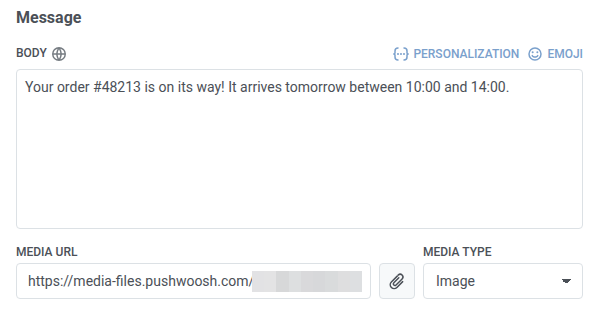 **Body** 限制:RCS 中 1,600 个字符,Messenger 中 2,000 个。
同样的步骤也用于设置 **Header media URL** 和卡片的媒体。
### Quick reply
当您希望用户一键回复时使用。在 Journey 中,每个按钮都有自己的分支,因此您可以根据用户的回答继续 Journey。
1. 在 **类型 (Type)** 中选择 **Quick reply**。
2. 输入 **Body**。
3. 点击 **Add button** 并输入按钮的 **Title**。
4. 为每个按钮重复第 3 步。
**Body** 限制:RCS 中 1,600 个字符,Messenger 中 2,000 个。
同样的步骤也用于设置 **Header media URL** 和卡片的媒体。
### Quick reply
当您希望用户一键回复时使用。在 Journey 中,每个按钮都有自己的分支,因此您可以根据用户的回答继续 Journey。
1. 在 **类型 (Type)** 中选择 **Quick reply**。
2. 输入 **Body**。
3. 点击 **Add button** 并输入按钮的 **Title**。
4. 为每个按钮重复第 3 步。
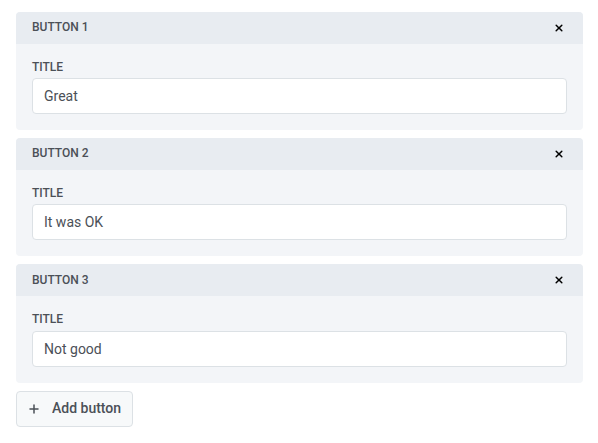 限制:
* **按钮:** RCS 中 1–4 个,LINE 和 Messenger 中 1–13 个。
* **按钮标题:** RCS 中 25 个字符,LINE 和 Messenger 中 20 个。
### Call to action
用于将用户引导到链接,或让用户直接从消息中拨打电话号码。
1. 在 **类型 (Type)** 中选择 **Call to action**。
2. 输入 **Body**。
3. 点击 **Add button**。
4. 选择 **Type of action**:**Open URL** 或 **Call phone**。
5. 输入按钮的 **Title**。
6. 对于 **Open URL**,输入 **URL**。对于 **Call phone**,以国际格式输入 **Phone number**,例如 `+1234567890`。
限制:
* **按钮:** RCS 中 1–4 个,LINE 和 Messenger 中 1–13 个。
* **按钮标题:** RCS 中 25 个字符,LINE 和 Messenger 中 20 个。
### Call to action
用于将用户引导到链接,或让用户直接从消息中拨打电话号码。
1. 在 **类型 (Type)** 中选择 **Call to action**。
2. 输入 **Body**。
3. 点击 **Add button**。
4. 选择 **Type of action**:**Open URL** 或 **Call phone**。
5. 输入按钮的 **Title**。
6. 对于 **Open URL**,输入 **URL**。对于 **Call phone**,以国际格式输入 **Phone number**,例如 `+1234567890`。
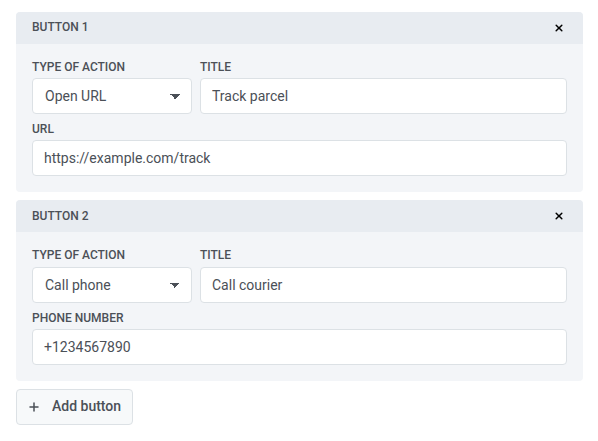 限制:
* **按钮:** RCS 中 1–4 个,LINE 中 1 个或更多,Messenger 中 1–3 个。
* **按钮标题:** RCS 中 25 个字符,LINE 中 40 个,Messenger 中 20 个。
* **Body:** RCS 中 1,600 个字符,Messenger 中 640 个。编辑器不检查 LINE 的正文。
### List picker
用于让用户从列表中选择一个选项。
1. 在 **类型 (Type)** 中选择 **List picker**。
2. 输入 **Body**。
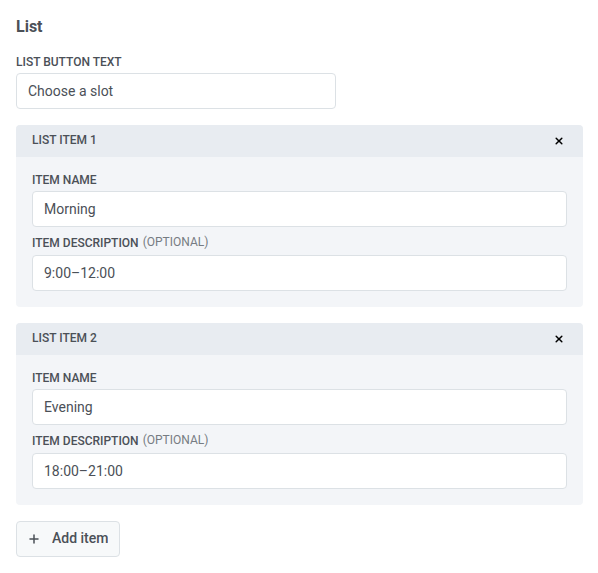
3. 在 **List** 块中输入 **List button text**。
4. 点击 **Add item**。
5. 输入 **Item name**,并可选择输入 **Item description**。
6. 为每个项目重复第 4 步和第 5 步。
限制:
* **按钮:** RCS 中 1–4 个,LINE 中 1 个或更多,Messenger 中 1–3 个。
* **按钮标题:** RCS 中 25 个字符,LINE 中 40 个,Messenger 中 20 个。
* **Body:** RCS 中 1,600 个字符,Messenger 中 640 个。编辑器不检查 LINE 的正文。
### List picker
用于让用户从列表中选择一个选项。
1. 在 **类型 (Type)** 中选择 **List picker**。
2. 输入 **Body**。
3. 在 **List** 块中输入 **List button text**。
4. 点击 **Add item**。
5. 输入 **Item name**,并可选择输入 **Item description**。
6. 为每个项目重复第 4 步和第 5 步。
 ### 卡片和轮播
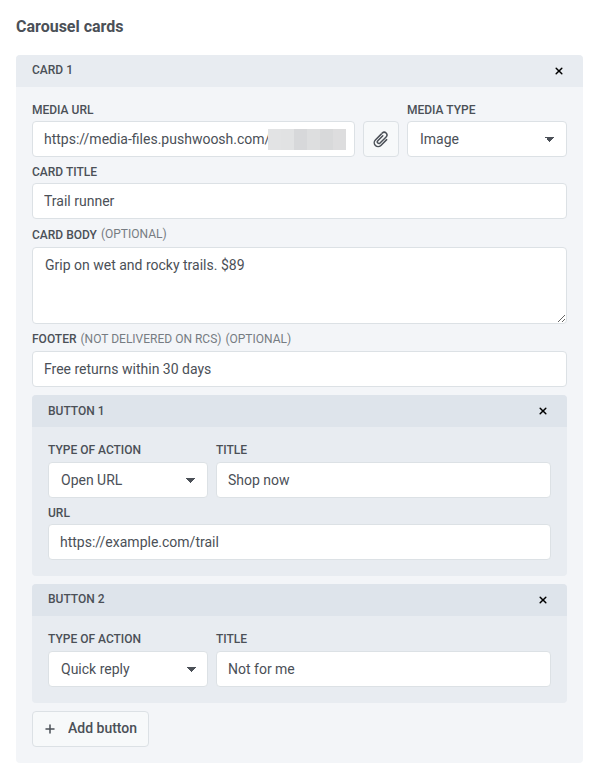
卡片用于包含媒体、文本和按钮的单个块。轮播用于在一条消息中展示两到十张卡片。
1. 在 **类型 (Type)** 中选择 **Card** 或 **Carousel**。
2. 对于轮播,在 **Message** 块中输入 **Body**,然后为每张卡片点击 **Add card**,最多十张。RCS 和 Messenger 不发送轮播的 **Body**。
3. 填写每张卡片:
* **Media URL** 和 **Media type**
* **Card title**
* **Card body**(可选)
* **Footer**(可选)
* 按钮:**Quick reply**、**Open URL** 或 **Call phone**
### 卡片和轮播
卡片用于包含媒体、文本和按钮的单个块。轮播用于在一条消息中展示两到十张卡片。
1. 在 **类型 (Type)** 中选择 **Card** 或 **Carousel**。
2. 对于轮播,在 **Message** 块中输入 **Body**,然后为每张卡片点击 **Add card**,最多十张。RCS 和 Messenger 不发送轮播的 **Body**。
3. 填写每张卡片:
* **Media URL** 和 **Media type**
* **Card title**
* **Card body**(可选)
* **Footer**(可选)
* 按钮:**Quick reply**、**Open URL** 或 **Call phone**
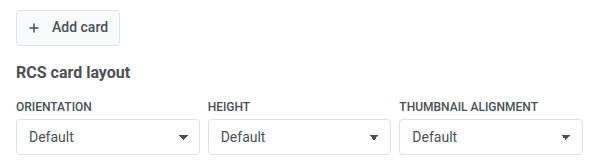
 4. 要更改卡片在 RCS 中的外观,请在 **RCS card layout** 下设置 **Orientation**、**Height** 和 **Thumbnail alignment**。保留为 **Default** 即使用 RCS 默认布局。
 #### 各渠道的卡片规则
各渠道接受的卡片不同:
* **RCS 轮播:** 每张卡片都需要图片或视频、**Card body** 以及一到两个按钮。每张卡片上的按钮类型和顺序必须相同。RCS 在轮播中不显示卡片的 **Footer**。在单张卡片中,页脚显示在正文下方,且不能包含占位符。
* **Messenger:** 每张卡片都需要 **Card title**,且卡片媒体必须是图片。Messenger 不显示卡片的 **Footer**。
* **LINE:** 卡片媒体必须是图片。
编辑器还会检查以下限制:
* **轮播中的卡片数:** RCS、LINE 和 Messenger 中 2–10 张。
* **Card title:** RCS 中 200 个字符,Messenger 中 80 个。编辑器不在 LINE 中检查。
* **Card body:** RCS 中,单张卡片 1,600 个字符,轮播中标题和正文合计 160 个字符。Messenger 中 80 个字符。编辑器不在 LINE 中检查。
* **卡片上的按钮:** RCS 中,单张卡片 0–4 个,轮播中 1–2 个。Messenger 中 0–3 个。编辑器不在 LINE 中检查。
### Custom LINE Flex
当您已经有 LINE Flex 布局时,请使用 **Custom LINE Flex**。
1. 在 **类型 (Type)** 中选择 **Custom LINE Flex**。
2. 将 Flex 容器粘贴到 **Flex JSON** 中。容器类型必须是 `bubble` 或 `carousel`。
#### 各渠道的卡片规则
各渠道接受的卡片不同:
* **RCS 轮播:** 每张卡片都需要图片或视频、**Card body** 以及一到两个按钮。每张卡片上的按钮类型和顺序必须相同。RCS 在轮播中不显示卡片的 **Footer**。在单张卡片中,页脚显示在正文下方,且不能包含占位符。
* **Messenger:** 每张卡片都需要 **Card title**,且卡片媒体必须是图片。Messenger 不显示卡片的 **Footer**。
* **LINE:** 卡片媒体必须是图片。
编辑器还会检查以下限制:
* **轮播中的卡片数:** RCS、LINE 和 Messenger 中 2–10 张。
* **Card title:** RCS 中 200 个字符,Messenger 中 80 个。编辑器不在 LINE 中检查。
* **Card body:** RCS 中,单张卡片 1,600 个字符,轮播中标题和正文合计 160 个字符。Messenger 中 80 个字符。编辑器不在 LINE 中检查。
* **卡片上的按钮:** RCS 中,单张卡片 0–4 个,轮播中 1–2 个。Messenger 中 0–3 个。编辑器不在 LINE 中检查。
### Custom LINE Flex
当您已经有 LINE Flex 布局时,请使用 **Custom LINE Flex**。
1. 在 **类型 (Type)** 中选择 **Custom LINE Flex**。
2. 将 Flex 容器粘贴到 **Flex JSON** 中。容器类型必须是 `bubble` 或 `carousel`。
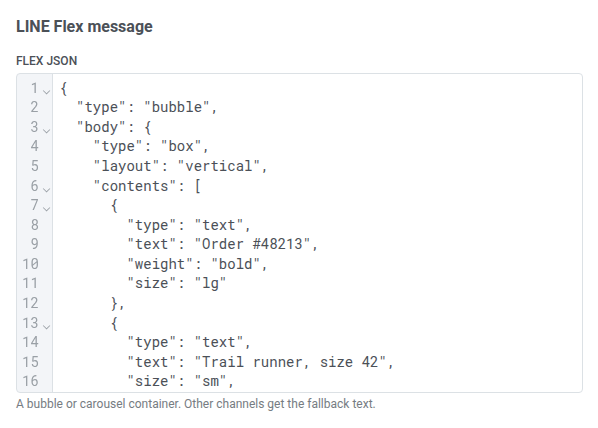 LINE 会按原样发送,RCS 和 Messenger 会发送备用文本。
## 设置备用文本
备用文本是当某个渠道无法按您构建的方式显示消息时,Pushwoosh 发送的内容。请在表单底部的 **Fallback text** 中输入。
LINE 会按原样发送,RCS 和 Messenger 会发送备用文本。
## 设置备用文本
备用文本是当某个渠道无法按您构建的方式显示消息时,Pushwoosh 发送的内容。请在表单底部的 **Fallback text** 中输入。
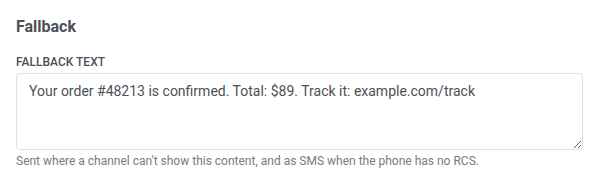 | Pushwoosh 使用它的场景 | 如果 **Fallback text** 为空 |
| :---- | :---- |
| 无法显示该内容类型的渠道,例如 RCS 中的 list picker | 该渠道会显示 **有错误 (Has errors)**。 |
| 发送到不支持 RCS 的手机的 SMS | Pushwoosh 发送 **Body**。如果两者都为空,RCS 会显示 **有错误 (Has errors)**。 |
| 卡片、轮播、行动号召和 Flex 消息在 LINE 通知和聊天列表中显示的文本 | Pushwoosh 使用 **Body**。如果两者都为空,LINE 会显示 **有错误 (Has errors)**。 |
**Fallback text** 限制:RCS 中 1,600 个字符,Messenger 中 2,000 个,LINE 中 5,000 个(卡片、轮播、行动号召和 Flex 消息为 400 个)。
## 检查渠道兼容性
标题下方的 **Channels** 栏为每个渠道显示一个徽章。当您离开字段或更改下拉菜单时,Pushwoosh 会重新检查消息。
| 徽章颜色 | 状态 | 含义 |
| :---- | :---- | :---- |
| 绿色 | Compatible | 该渠道按设计发送消息。 |
| 橙色 | Partially compatible | 该渠道无法显示部分内容,改为发送备用文本。 |
| 红色 | Has errors | 在您修复错误之前,不会向该渠道发送任何内容。 |
| 灰色 | Not checked | 消息尚未检查,或检查失败。编辑任一字段即可重新检查。 |
点击徽章,即可在栏下方查看该渠道的问题,并在右侧预览该渠道中的消息。每个问题都会指出对应字段及其违反的规则。
选择某个渠道后,该渠道不投递的字段会在表单中的名称旁显示提示,例如 **(not delivered on RCS)**,预览中也不会显示这些字段。
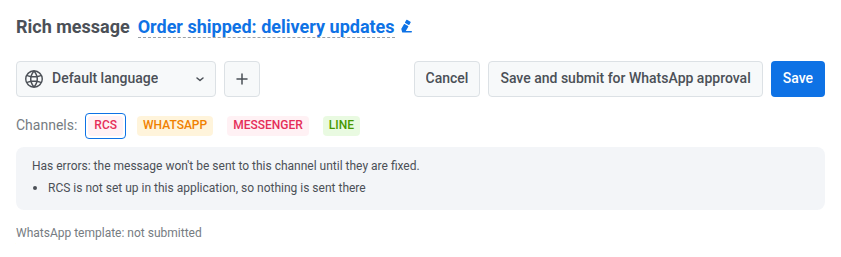
在此示例中,RCS 有错误,因为项目中未设置 RCS:
| Pushwoosh 使用它的场景 | 如果 **Fallback text** 为空 |
| :---- | :---- |
| 无法显示该内容类型的渠道,例如 RCS 中的 list picker | 该渠道会显示 **有错误 (Has errors)**。 |
| 发送到不支持 RCS 的手机的 SMS | Pushwoosh 发送 **Body**。如果两者都为空,RCS 会显示 **有错误 (Has errors)**。 |
| 卡片、轮播、行动号召和 Flex 消息在 LINE 通知和聊天列表中显示的文本 | Pushwoosh 使用 **Body**。如果两者都为空,LINE 会显示 **有错误 (Has errors)**。 |
**Fallback text** 限制:RCS 中 1,600 个字符,Messenger 中 2,000 个,LINE 中 5,000 个(卡片、轮播、行动号召和 Flex 消息为 400 个)。
## 检查渠道兼容性
标题下方的 **Channels** 栏为每个渠道显示一个徽章。当您离开字段或更改下拉菜单时,Pushwoosh 会重新检查消息。
| 徽章颜色 | 状态 | 含义 |
| :---- | :---- | :---- |
| 绿色 | Compatible | 该渠道按设计发送消息。 |
| 橙色 | Partially compatible | 该渠道无法显示部分内容,改为发送备用文本。 |
| 红色 | Has errors | 在您修复错误之前,不会向该渠道发送任何内容。 |
| 灰色 | Not checked | 消息尚未检查,或检查失败。编辑任一字段即可重新检查。 |
点击徽章,即可在栏下方查看该渠道的问题,并在右侧预览该渠道中的消息。每个问题都会指出对应字段及其违反的规则。
选择某个渠道后,该渠道不投递的字段会在表单中的名称旁显示提示,例如 **(not delivered on RCS)**,预览中也不会显示这些字段。
在此示例中,RCS 有错误,因为项目中未设置 RCS:
 ## 保存富消息
点击 **保存 (Save)**。Pushwoosh 会保存消息,并为每个没有 **有错误 (Has errors)** 的渠道创建或更新其副本:
* **RCS**:一个同名的 SMS 预设。Pushwoosh 会在您的 Twilio 账户中创建 RCS 模板并将其附加到该预设。不支持 RCS 的手机会以 SMS 形式收到备用文本。
* **WhatsApp**:一个同名的 WhatsApp 预设,可在 **WhatsApp** Journey 元素和一次性 WhatsApp 消息中使用。
* **LINE**:一个同名的 LINE 预设。
* **Messenger**:一个同名的 Messenger 预设,可在 **Facebook Messenger** Journey 元素中使用。
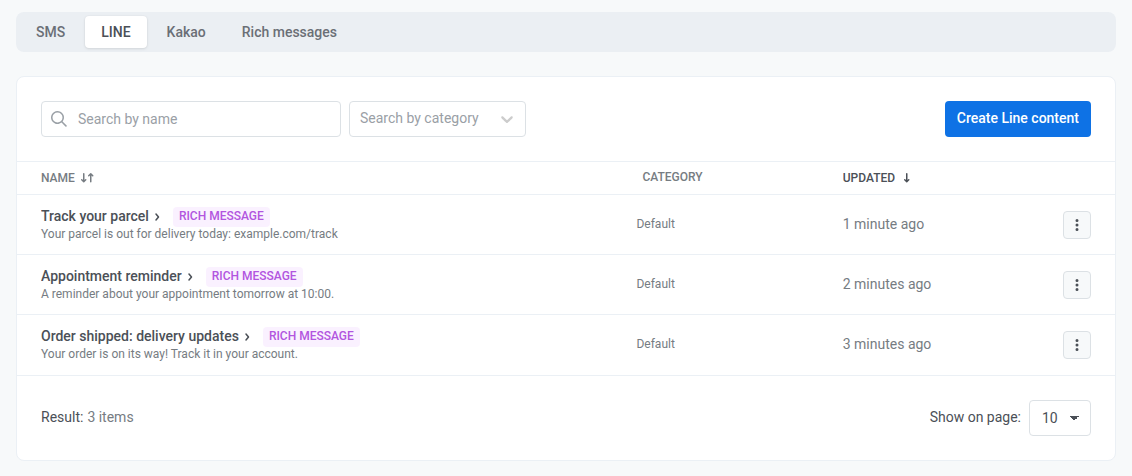
RCS 副本是一个 SMS 预设,因此它显示在 **SMS** 选项卡中。LINE 副本显示在 **LINE** 选项卡中。两者都带有 **Rich message** 徽章。您需要通过其富消息来管理副本:
* **编辑副本:** 点击副本或其 **Edit** 操作。富消息会在编辑器中打开。
* **删除副本:** 删除富消息。您无法单独删除副本,Pushwoosh 会随消息一起删除其所有副本。
## 保存富消息
点击 **保存 (Save)**。Pushwoosh 会保存消息,并为每个没有 **有错误 (Has errors)** 的渠道创建或更新其副本:
* **RCS**:一个同名的 SMS 预设。Pushwoosh 会在您的 Twilio 账户中创建 RCS 模板并将其附加到该预设。不支持 RCS 的手机会以 SMS 形式收到备用文本。
* **WhatsApp**:一个同名的 WhatsApp 预设,可在 **WhatsApp** Journey 元素和一次性 WhatsApp 消息中使用。
* **LINE**:一个同名的 LINE 预设。
* **Messenger**:一个同名的 Messenger 预设,可在 **Facebook Messenger** Journey 元素中使用。
RCS 副本是一个 SMS 预设,因此它显示在 **SMS** 选项卡中。LINE 副本显示在 **LINE** 选项卡中。两者都带有 **Rich message** 徽章。您需要通过其富消息来管理副本:
* **编辑副本:** 点击副本或其 **Edit** 操作。富消息会在编辑器中打开。
* **删除副本:** 删除富消息。您无法单独删除副本,Pushwoosh 会随消息一起删除其所有副本。
 ## 获取 WhatsApp 模板审批
在用户最后一条消息开启的 24 小时窗口之外,WhatsApp 只投递经 Meta 审批的模板。在富消息获得审批通过的模板之前,Pushwoosh 只会在 WhatsApp 上将其发送给过去 24 小时内给您发过消息的用户,并且 **WhatsApp** 徽章保持橙色。
1. 在 **类型 (Type)** 旁边选择 **WhatsApp category**:**Marketing** 或 **Utility**。Meta 按类别为模板定价和审核。
2. [保存富消息](#save-the-rich-message)。
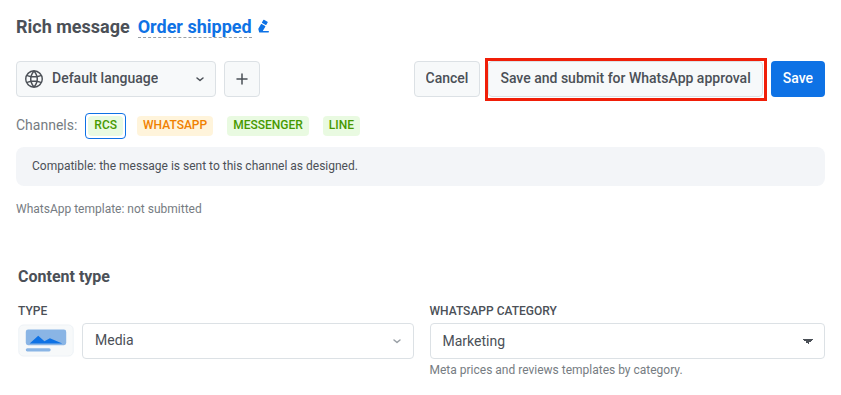
3. 点击 **Save and submit for WhatsApp approval**。Pushwoosh 会保存消息,并为每种语言向 Meta 发送一个模板。
## 获取 WhatsApp 模板审批
在用户最后一条消息开启的 24 小时窗口之外,WhatsApp 只投递经 Meta 审批的模板。在富消息获得审批通过的模板之前,Pushwoosh 只会在 WhatsApp 上将其发送给过去 24 小时内给您发过消息的用户,并且 **WhatsApp** 徽章保持橙色。
1. 在 **类型 (Type)** 旁边选择 **WhatsApp category**:**Marketing** 或 **Utility**。Meta 按类别为模板定价和审核。
2. [保存富消息](#save-the-rich-message)。
3. 点击 **Save and submit for WhatsApp approval**。Pushwoosh 会保存消息,并为每种语言向 Meta 发送一个模板。
 ### 查看审核状态
**Channels** 栏下方的一行会在 **WhatsApp template:** 之后显示审核状态。提交之前,显示为 **not submitted**:
### 查看审核状态
**Channels** 栏下方的一行会在 **WhatsApp template:** 之后显示审核状态。提交之前,显示为 **not submitted**:
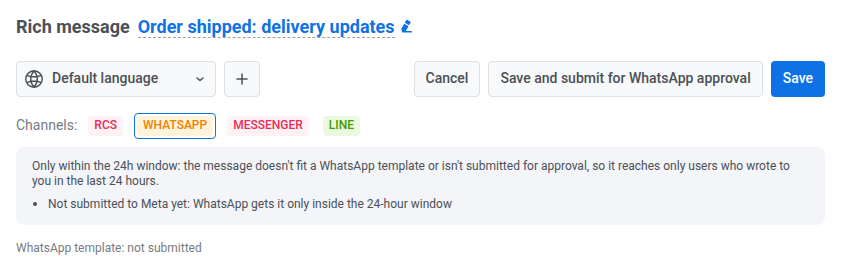 状态会随着 Meta 审核模板而变化:
| 状态 | 含义 |
| :---- | :---- |
| **not submitted** | 模板尚未发送给 Meta。WhatsApp 仅在 24 小时窗口内收到消息。 |
| **pending review** | Meta 正在审核模板。在审批通过之前,WhatsApp 仅在 24 小时窗口内收到消息。 |
| **approved** | WhatsApp 会将模板发送给任何用户。 |
| **the latest change is pending review, the approved version is sent** | 您编辑并重新提交了已审批的消息。在 24 小时窗口之外,用户会收到之前审批通过的版本。 |
| **rejected** | Meta 拒绝了该模板,原因显示在状态之后。请修改内容并重新提交。 |
Pushwoosh 每隔几分钟就会向 Meta 查询一次审核状态。要立即查询,请点击 **Refresh status**。如果有多种语言,显示的是离审批通过最远的状态。
### 无法提交的情况
在以下情况下,**Save and submit for WhatsApp approval** 不可用:
* 项目中未设置 WhatsApp。
* 类型为 **Carousel**:轮播在 WhatsApp 上仅在 24 小时窗口内发送。
* WhatsApp 无法根据该类型构建模板,例如 **List picker** 或 **Custom LINE Flex**。
### 编辑已审批的消息
编辑已审批的消息不会使其停止发送:在 24 小时窗口之外,已审批的版本会继续发送,直到 Meta 审批通过新版本。每次编辑后请重新提交消息。
## 在 Journey 中发送富消息
在副本所属渠道的元素中选择该副本:
* **RCS**:在 **SMS** 元素中,选择 SMS 副本作为预设。请参阅[按 RCS 回复按钮分支](/zh/product/customer-journey/journey-elements/channels/sms/#branch-on-rcs-reply-buttons)。
* **LINE**:选择 LINE 副本作为预设。请参阅[按回复按钮分支](/zh/product/customer-journey/journey-elements/channels/line/#branch-on-reply-buttons)。
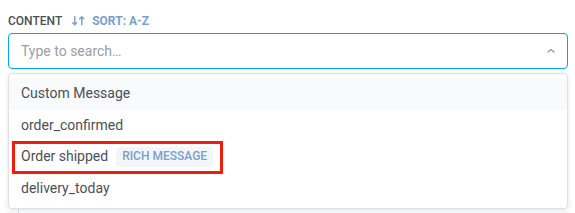
* **WhatsApp**:在 **Content** 下拉菜单中选择富消息,该消息带有 **Rich message** 徽章。请参阅[使用富消息](/zh/product/customer-journey/journey-elements/channels/whatsapp/#use-a-rich-message)。
* **Facebook Messenger**:选择 **Preset**,然后选择 Messenger 副本。请参阅[按回复按钮分支](/zh/product/customer-journey/journey-elements/channels/facebook-messenger/#branch-on-reply-buttons)。
状态会随着 Meta 审核模板而变化:
| 状态 | 含义 |
| :---- | :---- |
| **not submitted** | 模板尚未发送给 Meta。WhatsApp 仅在 24 小时窗口内收到消息。 |
| **pending review** | Meta 正在审核模板。在审批通过之前,WhatsApp 仅在 24 小时窗口内收到消息。 |
| **approved** | WhatsApp 会将模板发送给任何用户。 |
| **the latest change is pending review, the approved version is sent** | 您编辑并重新提交了已审批的消息。在 24 小时窗口之外,用户会收到之前审批通过的版本。 |
| **rejected** | Meta 拒绝了该模板,原因显示在状态之后。请修改内容并重新提交。 |
Pushwoosh 每隔几分钟就会向 Meta 查询一次审核状态。要立即查询,请点击 **Refresh status**。如果有多种语言,显示的是离审批通过最远的状态。
### 无法提交的情况
在以下情况下,**Save and submit for WhatsApp approval** 不可用:
* 项目中未设置 WhatsApp。
* 类型为 **Carousel**:轮播在 WhatsApp 上仅在 24 小时窗口内发送。
* WhatsApp 无法根据该类型构建模板,例如 **List picker** 或 **Custom LINE Flex**。
### 编辑已审批的消息
编辑已审批的消息不会使其停止发送:在 24 小时窗口之外,已审批的版本会继续发送,直到 Meta 审批通过新版本。每次编辑后请重新提交消息。
## 在 Journey 中发送富消息
在副本所属渠道的元素中选择该副本:
* **RCS**:在 **SMS** 元素中,选择 SMS 副本作为预设。请参阅[按 RCS 回复按钮分支](/zh/product/customer-journey/journey-elements/channels/sms/#branch-on-rcs-reply-buttons)。
* **LINE**:选择 LINE 副本作为预设。请参阅[按回复按钮分支](/zh/product/customer-journey/journey-elements/channels/line/#branch-on-reply-buttons)。
* **WhatsApp**:在 **Content** 下拉菜单中选择富消息,该消息带有 **Rich message** 徽章。请参阅[使用富消息](/zh/product/customer-journey/journey-elements/channels/whatsapp/#use-a-rich-message)。
* **Facebook Messenger**:选择 **Preset**,然后选择 Messenger 副本。请参阅[按回复按钮分支](/zh/product/customer-journey/journey-elements/channels/facebook-messenger/#branch-on-reply-buttons)。
 当消息带有快速回复按钮时,元素会为每个按钮生成一个分支,另加 **Not match**。
### 服务商拒绝消息时分支
SMS、WhatsApp、LINE 和 Facebook Messenger 元素可以将消息被服务商拒绝的用户发送到单独的分支。您可以用它尝试其他渠道,而不是等待一个不可能到来的回复。
1. 打开元素设置。
2. 开启 **Branch when the provider rejects the message**。
3. 保存元素。
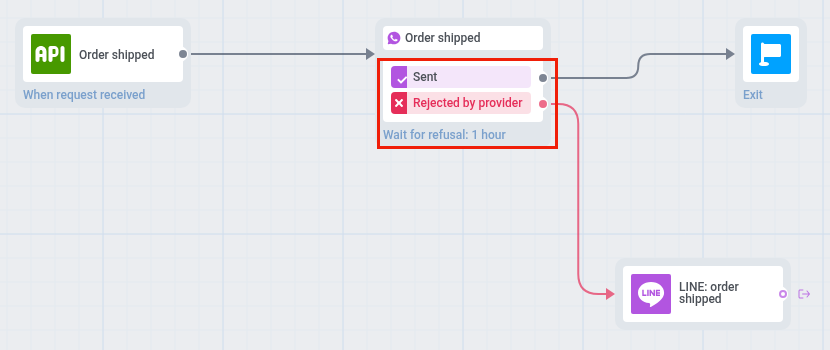
4. 在画布上,将 **Rejected by provider** 分支连接到下一个元素。
当消息带有快速回复按钮时,元素会为每个按钮生成一个分支,另加 **Not match**。
### 服务商拒绝消息时分支
SMS、WhatsApp、LINE 和 Facebook Messenger 元素可以将消息被服务商拒绝的用户发送到单独的分支。您可以用它尝试其他渠道,而不是等待一个不可能到来的回复。
1. 打开元素设置。
2. 开启 **Branch when the provider rejects the message**。
3. 保存元素。
4. 在画布上,将 **Rejected by provider** 分支连接到下一个元素。
 #### 哪些用户会进入此分支
在以下情况下,用户会进入 **Rejected by provider**:
* Pushwoosh 发送消息时服务商拒绝了该消息,例如在 24 小时窗口之外通过 Messenger 发送,或通过 WhatsApp 发送给过去 24 小时内未给您发过消息的用户
* 之后来自 Twilio、Meta 或 SMS 服务商的投递报告将消息标记为失败或未投递。
Pushwoosh 会重试的错误不会进入此分支。
#### 元素等待多长时间
元素等待的时长取决于它的其他分支:
* **有快速回复按钮:** 被拒绝的消息会立即进入 **Rejected by provider**。其他用户等待点击。
* **有投递拆分:** 元素等待拆分中设置的时间。
* **没有按钮也没有投递拆分:** 元素最多将用户保留 1 小时,画布上显示 **Wait for refusal: 1 hour**。如果服务商在此时间内没有拒绝消息,用户将通过 **Sent** 继续。
如果没有连接 **Rejected by provider** 箭头,消息被拒绝的用户会沿元素的其他分支继续。关闭该设置会移除该分支及其箭头。
## 将富消息作为一次性 WhatsApp 消息发送
在一次性 WhatsApp 消息中,在 **Content** 步骤的模板下拉菜单中选择富消息。请参阅[发送富消息](/zh/product/messaging-channels/whatsapp-messages/send-whatsapp-messages/send-one-time-whatsapp/#send-a-rich-message)。
已审批的富消息可以发送给任何受众。没有已审批的模板时,它只会发送给 24 小时窗口处于开启状态的联系人,并且受众和发送时间是固定的。
## 管理富消息
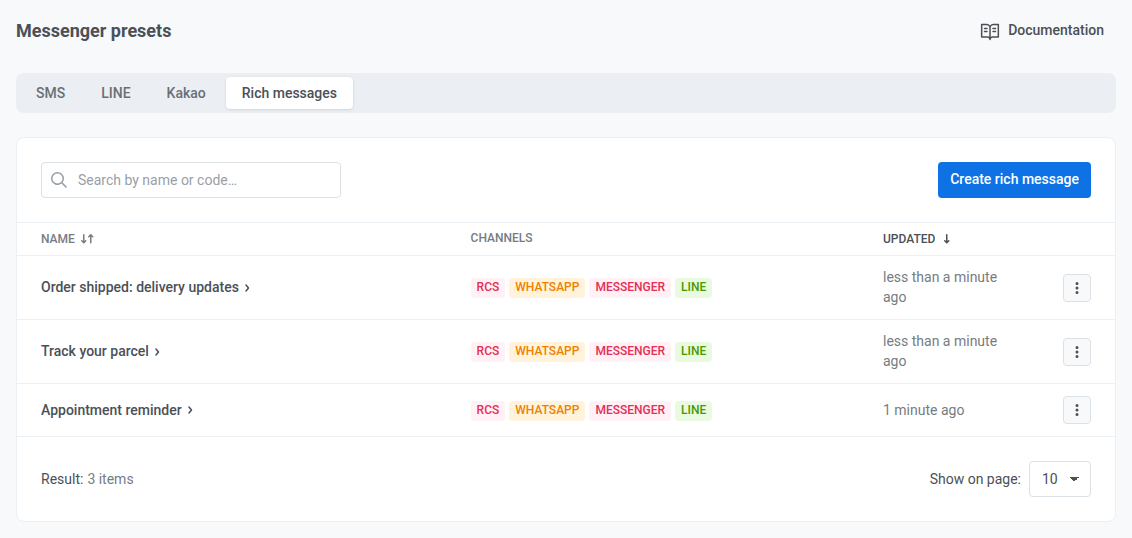
富消息列在 **富消息 (Rich messages)** 选项卡中,每个渠道都有一个徽章。
#### 哪些用户会进入此分支
在以下情况下,用户会进入 **Rejected by provider**:
* Pushwoosh 发送消息时服务商拒绝了该消息,例如在 24 小时窗口之外通过 Messenger 发送,或通过 WhatsApp 发送给过去 24 小时内未给您发过消息的用户
* 之后来自 Twilio、Meta 或 SMS 服务商的投递报告将消息标记为失败或未投递。
Pushwoosh 会重试的错误不会进入此分支。
#### 元素等待多长时间
元素等待的时长取决于它的其他分支:
* **有快速回复按钮:** 被拒绝的消息会立即进入 **Rejected by provider**。其他用户等待点击。
* **有投递拆分:** 元素等待拆分中设置的时间。
* **没有按钮也没有投递拆分:** 元素最多将用户保留 1 小时,画布上显示 **Wait for refusal: 1 hour**。如果服务商在此时间内没有拒绝消息,用户将通过 **Sent** 继续。
如果没有连接 **Rejected by provider** 箭头,消息被拒绝的用户会沿元素的其他分支继续。关闭该设置会移除该分支及其箭头。
## 将富消息作为一次性 WhatsApp 消息发送
在一次性 WhatsApp 消息中,在 **Content** 步骤的模板下拉菜单中选择富消息。请参阅[发送富消息](/zh/product/messaging-channels/whatsapp-messages/send-whatsapp-messages/send-one-time-whatsapp/#send-a-rich-message)。
已审批的富消息可以发送给任何受众。没有已审批的模板时,它只会发送给 24 小时窗口处于开启状态的联系人,并且受众和发送时间是固定的。
## 管理富消息
富消息列在 **富消息 (Rich messages)** 选项卡中,每个渠道都有一个徽章。
 打开消息的 **⋮** 菜单,可以:
* **编辑**消息。
* **复制**消息。副本会在每个没有 **有错误 (Has errors)** 的渠道中获得自己的副本。
* **删除**消息。Pushwoosh 也会删除其副本。当某个 Journey 正在发送其中一个副本时,您无法删除该富消息:请先将其从 Journey 中移除。
打开消息的 **⋮** 菜单,可以:
* **编辑**消息。
* **复制**消息。副本会在每个没有 **有错误 (Has errors)** 的渠道中获得自己的副本。
* **删除**消息。Pushwoosh 也会删除其副本。当某个 Journey 正在发送其中一个副本时,您无法删除该富消息:请先将其从 Journey 中移除。