# 旧版推送预设表单
旧版推送预设表单是您创建并保存一次的模板,可用于立即发送推送,或在以后编辑和重复使用。当您需要[静默推送通知](/zh/product/messaging-channels/push-notifications/advanced-push-features/silent-push-notifications)、[将消息保存到用户收件箱](/zh/product/content/push-presets#save-to-inbox)或平台特定设置(自定义声音、角标、过期时间、iOS 中断级别)时,请使用此表单。当前的推送内容编辑器和一次性推送表单不提供这些选项。在旧版预设中,您可以定义推送的**内容和平台相关设置**。要[将其发送给您的用户](/zh/product/messaging-channels/push-notifications/send-push-notifications/one-time-push),请使用一次性推送表单或 Pushwoosh Journey。
## 创建预设
前往 **内容 > 预设**,然后点击 **添加新预设**。
### 内容元素
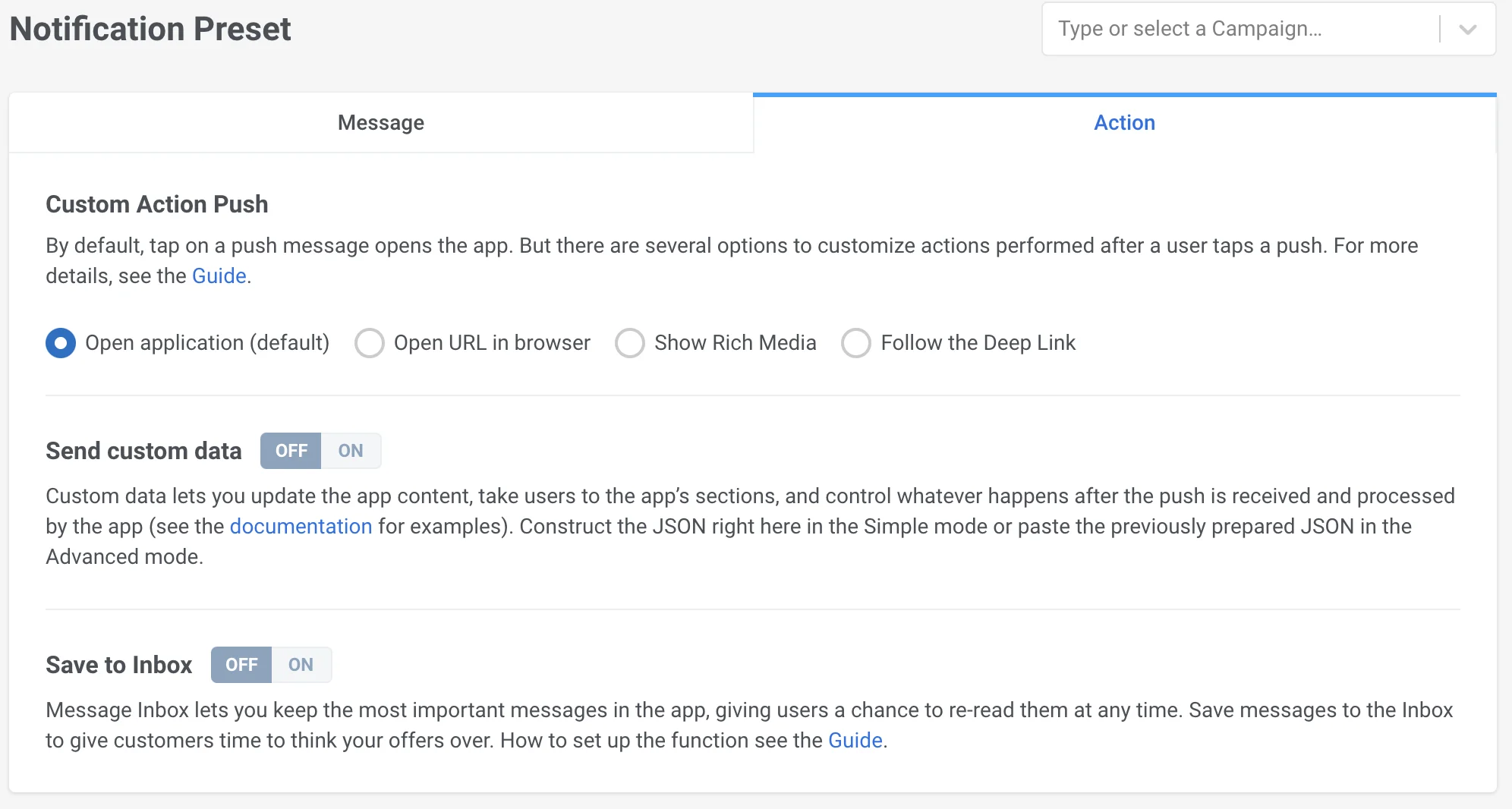
所有预设都包含内容(**消息**选项卡)和附加的推送设置(**操作**选项卡)。
 ### 消息选项卡
[推送标题](#push-title)
[副标题](#subtitle)
[推送消息](#push-message)
[多语言](#multi-language)
[个性化](#personalization)
[AI 编写器](#ai-composer)
[平台](#platforms)
[平台设置(iOS、Android、Safari 等)](#platform-settings)
### 操作选项卡
[自定义操作](#custom-action)
[富媒体](#rich-media)
[深层链接](#deep-link)
[发送自定义数据](#custom-data)
[保存到收件箱](#save-to-inbox)
#### 推送标题
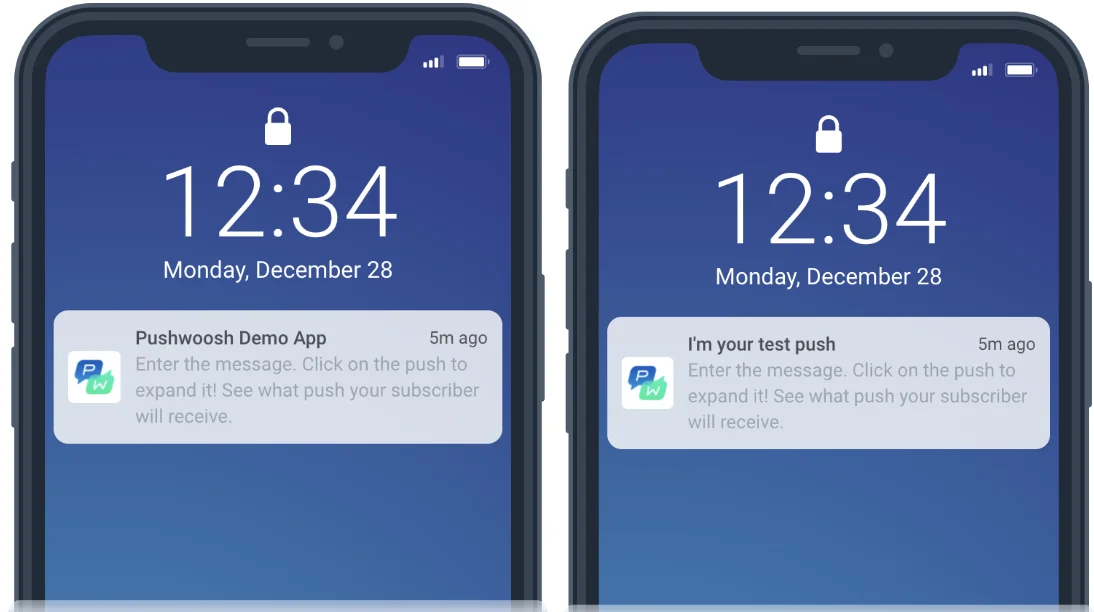
标题是可选的。如果您希望显示自定义标题而不是应用名称,可以添加一个。
### 消息选项卡
[推送标题](#push-title)
[副标题](#subtitle)
[推送消息](#push-message)
[多语言](#multi-language)
[个性化](#personalization)
[AI 编写器](#ai-composer)
[平台](#platforms)
[平台设置(iOS、Android、Safari 等)](#platform-settings)
### 操作选项卡
[自定义操作](#custom-action)
[富媒体](#rich-media)
[深层链接](#deep-link)
[发送自定义数据](#custom-data)
[保存到收件箱](#save-to-inbox)
#### 推送标题
标题是可选的。如果您希望显示自定义标题而不是应用名称,可以添加一个。
 #### 副标题
副标题仅适用于 iOS 应用。如果您将其添加到 Android 或任何其他平台,用户将看不到它。
#### 推送消息
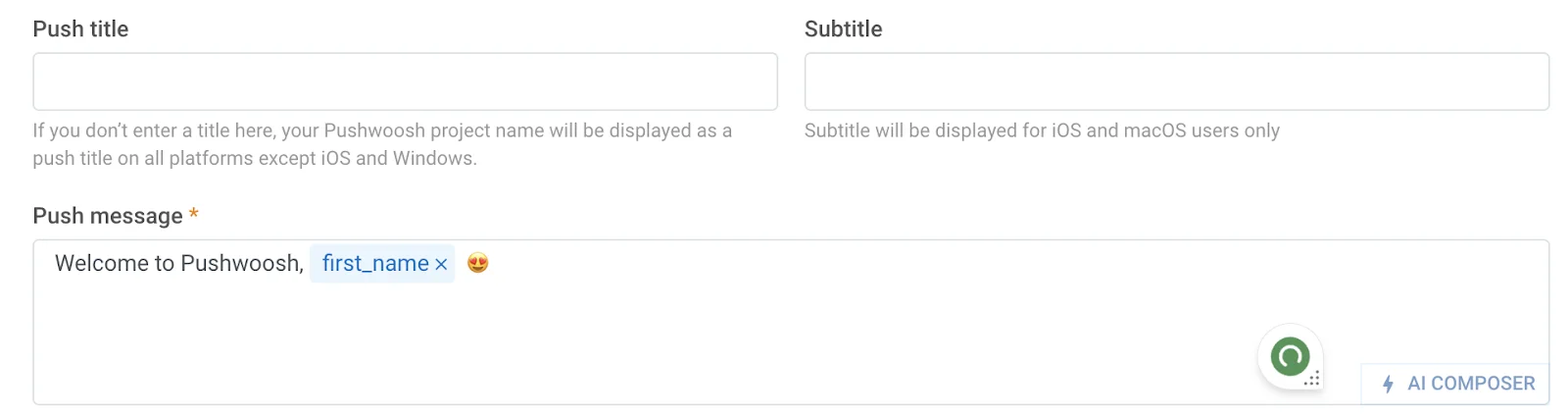
这是您的用户将在推送通知中收到的消息。在这里,您可以输入文本和表情符号,使用我们的 [AI 编写器](/zh/product/content/push-presets/push-ai-composer) 创建消息,添加个性化内容(例如使用名字的问候语)以及不同语言的消息本地化版本。
#### 副标题
副标题仅适用于 iOS 应用。如果您将其添加到 Android 或任何其他平台,用户将看不到它。
#### 推送消息
这是您的用户将在推送通知中收到的消息。在这里,您可以输入文本和表情符号,使用我们的 [AI 编写器](/zh/product/content/push-presets/push-ai-composer) 创建消息,添加个性化内容(例如使用名字的问候语)以及不同语言的消息本地化版本。
 #### 多语言
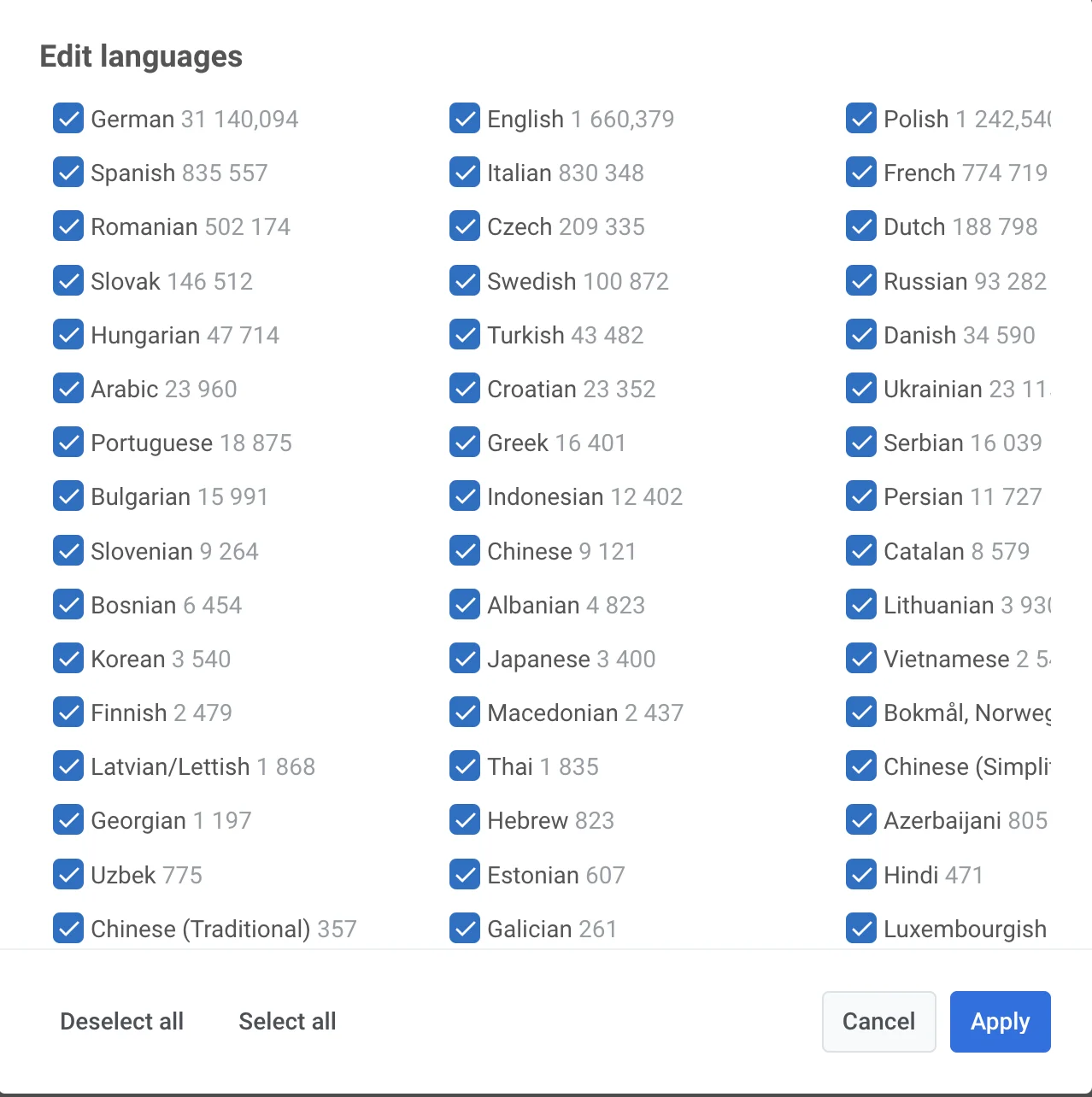
Pushwoosh 知道用户设备上设置的语言。大多数订阅者手机上使用的语言是默认语言。如果您想以不同语言发送推送,请点击 **编辑语言** 以查看所有可用语言及其旁边的设备数量。
#### 多语言
Pushwoosh 知道用户设备上设置的语言。大多数订阅者手机上使用的语言是默认语言。如果您想以不同语言发送推送,请点击 **编辑语言** 以查看所有可用语言及其旁边的设备数量。
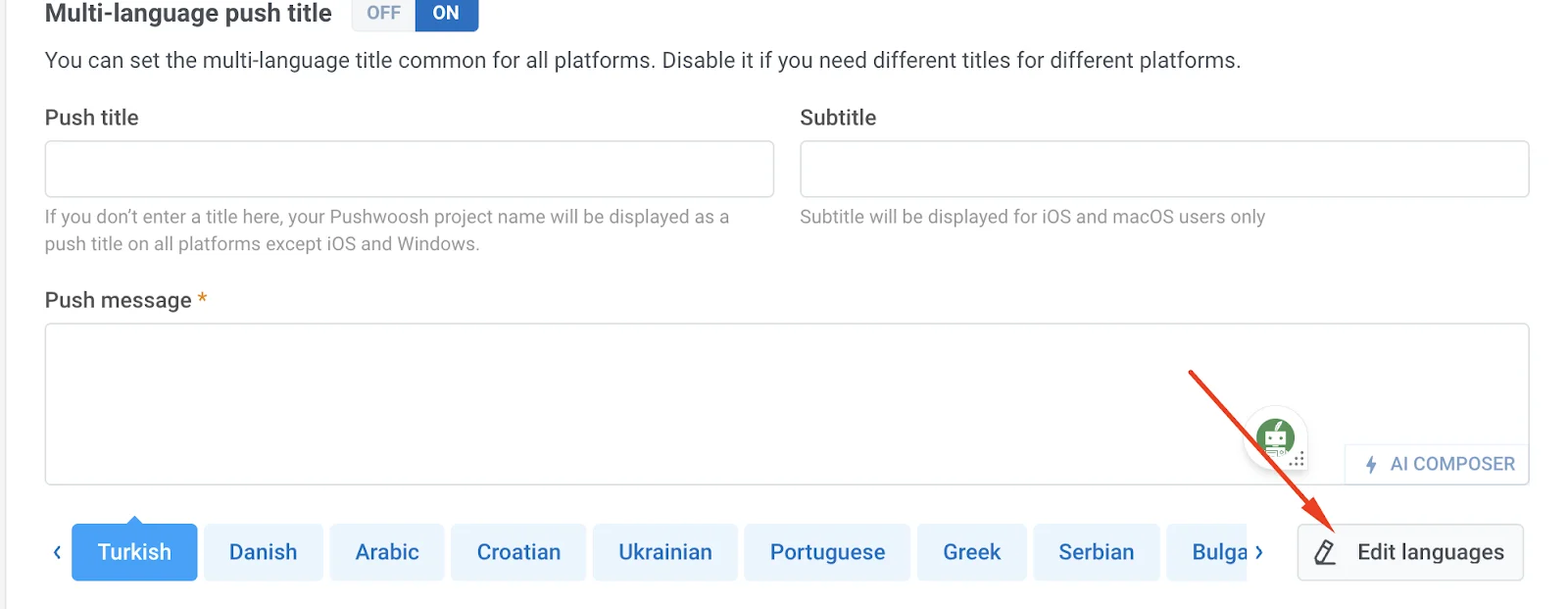 默认情况下,所有语言都被选中。如果您不想将推送翻译成某些语言,请取消勾选相应的复选框。然后点击 **应用**。
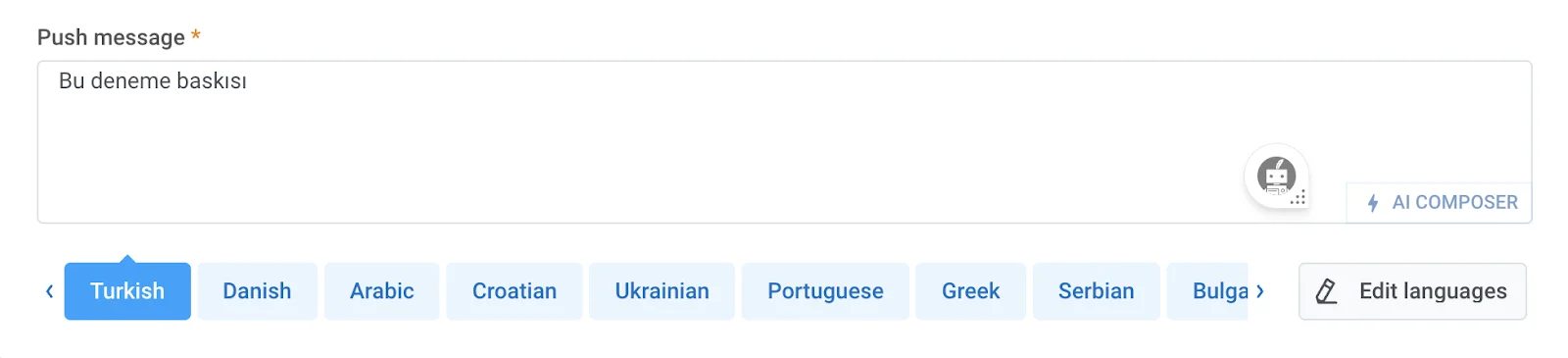
 要为您的推送通知添加翻译,请选择一种语言,然后将您的消息粘贴到所选语言的字段中。
 [关于多语言的更多信息](/zh/product/personalization/multi-language/)。
#### 个性化
个性化适用于推送标题、副标题、消息、页眉、图标和根参数。您可以自定义名称标签(名字、电子邮件 ID、城市等)和格式修饰符(“alexander” 或 “Alexander”)。
[阅读更多关于个性化的信息](/zh/product/personalization/dynamic-content#how-to-personalize-the-push)。
#### AI 编写器
点击 [**AI 编写器**](/zh/product/content/push-presets/push-ai-composer) 按钮,为您的推送消息快速生成内容。您只需输入关键词,AI 就会围绕它们创作一条消息。点击 **复制内容** 将其插入到您的消息中,并根据需要进行编辑。
#### 平台
在 **目标平台** 中,您可以定义推送的发送位置:
移动端:iOS、Android、Huawei
Web 端:Chrome、Firefox、Safari、Windows
默认情况下,所有平台都被选中。要禁用向特定平台发送推送,请点击该平台的名称。
平台图标旁边的数字表示在该平台上配置了多少台设备。在我们的示例中,iOS 旁边的 2 表示该应用在 Pushwoosh 中有 2 个 iOS 用户作为订阅者添加。
### 平台设置
以下平台特定选项仅在此旧版表单中可用。当前的推送内容编辑器不提供这些字段。
#### iOS
[关于多语言的更多信息](/zh/product/personalization/multi-language/)。
#### 个性化
个性化适用于推送标题、副标题、消息、页眉、图标和根参数。您可以自定义名称标签(名字、电子邮件 ID、城市等)和格式修饰符(“alexander” 或 “Alexander”)。
[阅读更多关于个性化的信息](/zh/product/personalization/dynamic-content#how-to-personalize-the-push)。
#### AI 编写器
点击 [**AI 编写器**](/zh/product/content/push-presets/push-ai-composer) 按钮,为您的推送消息快速生成内容。您只需输入关键词,AI 就会围绕它们创作一条消息。点击 **复制内容** 将其插入到您的消息中,并根据需要进行编辑。
#### 平台
在 **目标平台** 中,您可以定义推送的发送位置:
移动端:iOS、Android、Huawei
Web 端:Chrome、Firefox、Safari、Windows
默认情况下,所有平台都被选中。要禁用向特定平台发送推送,请点击该平台的名称。
平台图标旁边的数字表示在该平台上配置了多少台设备。在我们的示例中,iOS 旁边的 2 表示该应用在 Pushwoosh 中有 2 个 iOS 用户作为订阅者添加。
### 平台设置
以下平台特定选项仅在此旧版表单中可用。当前的推送内容编辑器不提供这些字段。
#### iOS
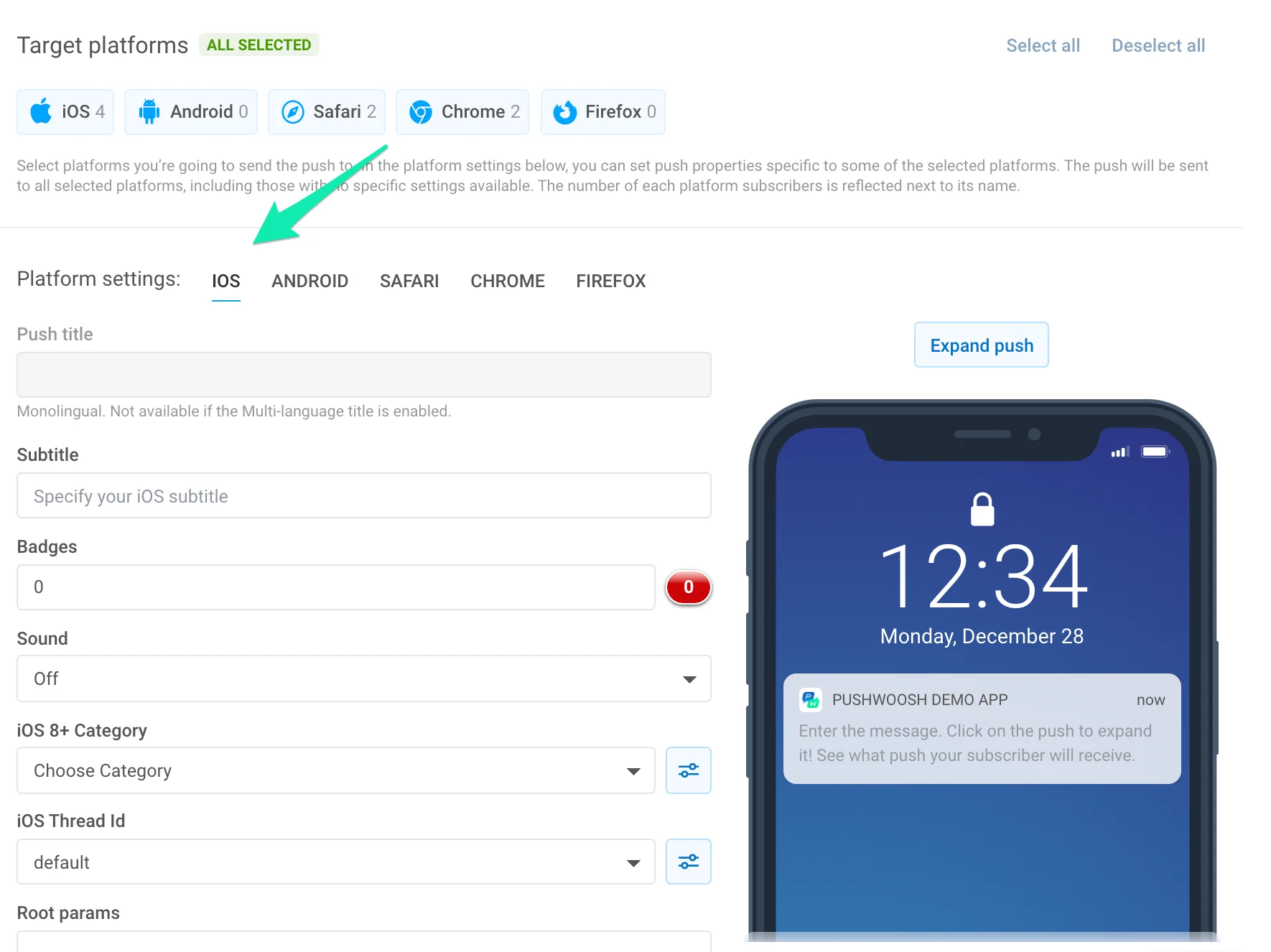 **标题。** 指定与应用名称不同的推送通知自定义标题。为了提高打开率,请使用[动态内容](/zh/product/personalization/dynamic-content/)对消息标题进行个性化设置。请注意,该标题对于您的推送所翻译的所有语言都是相同的。如果您需要多语言标题,请在“消息”部分启用它;多语言标题对所有平台都是相同的。
**副标题**。为 iOS 推送通知指定副标题。它将显示在标题和推送消息文本之间。副标题可以使用[动态内容](/zh/product/personalization/dynamic-content/)占位符进行个性化。
**角标**。设置随推送发送的 iOS 角标数字。使用 +n / -n 来增加/减少当前的角标值。发送 0 会清除应用图标上的角标。
**声音**。指定来自您应用程序主包的自定义声音。请确保将音频文件放置在您的 iOS 项目的根目录下。
**iOS8 类别**。为 iOS8 选择一个带有按钮集的类别。
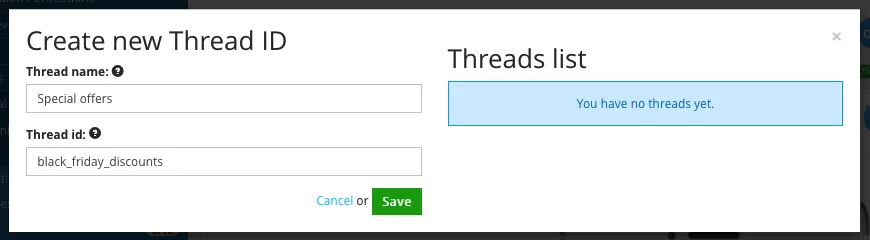
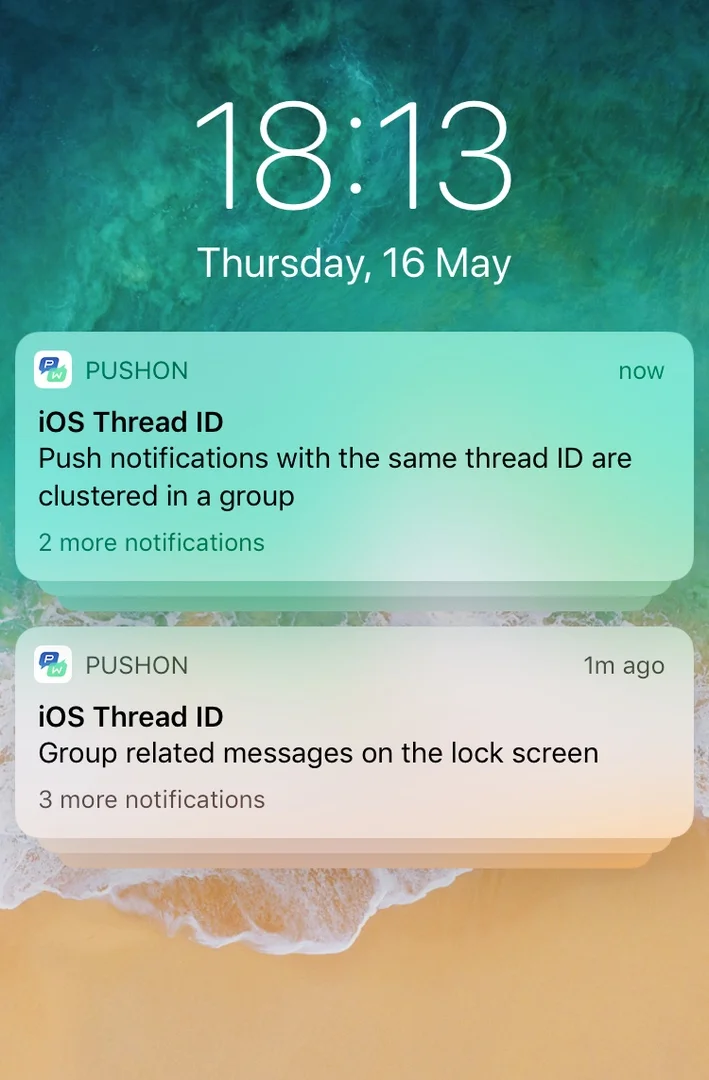
**iOS 线程 ID**。用于按线程对相关通知进行分组的标识符。具有相同线程 ID 的消息会在锁定屏幕和通知中心进行分组。要创建线程 ID,请点击 **编辑**。
**标题。** 指定与应用名称不同的推送通知自定义标题。为了提高打开率,请使用[动态内容](/zh/product/personalization/dynamic-content/)对消息标题进行个性化设置。请注意,该标题对于您的推送所翻译的所有语言都是相同的。如果您需要多语言标题,请在“消息”部分启用它;多语言标题对所有平台都是相同的。
**副标题**。为 iOS 推送通知指定副标题。它将显示在标题和推送消息文本之间。副标题可以使用[动态内容](/zh/product/personalization/dynamic-content/)占位符进行个性化。
**角标**。设置随推送发送的 iOS 角标数字。使用 +n / -n 来增加/减少当前的角标值。发送 0 会清除应用图标上的角标。
**声音**。指定来自您应用程序主包的自定义声音。请确保将音频文件放置在您的 iOS 项目的根目录下。
**iOS8 类别**。为 iOS8 选择一个带有按钮集的类别。
**iOS 线程 ID**。用于按线程对相关通知进行分组的标识符。具有相同线程 ID 的消息会在锁定屏幕和通知中心进行分组。要创建线程 ID,请点击 **编辑**。
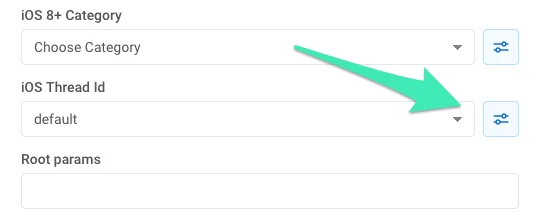 在打开的窗口中输入名称和 ID,然后点击 **保存**。
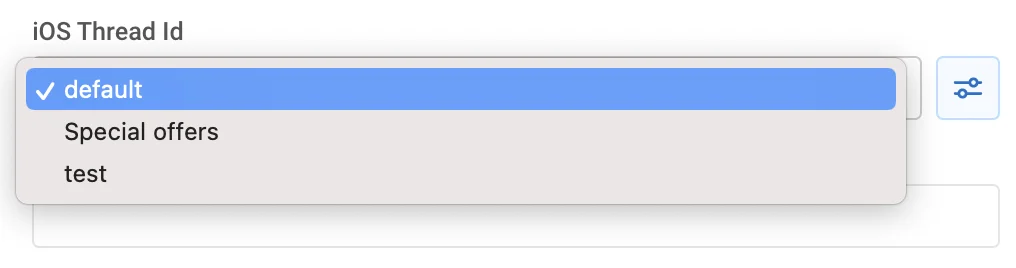
 从下拉列表中选择线程 ID:
 看一下具有两个不同线程 ID 的分组推送通知在设备上的样子:
 **iOS 根参数**。APS 字典的根级别参数。
**iOS10+ 媒体附件**。用于 iOS 富通知的任何视频、音频、图片或 GIF 的 URL。有关 iOS 10 富通知的更多详细信息,请参阅[**本指南**](/zh/developer/pushwoosh-sdk/ios-sdk/ios-rich-notifications-integration)。
**发送静默通知**。允许发送带有 `content-available` 属性的静默推送。当静默推送到达时,iOS 会在后台唤醒您的应用,以便您可以从服务器获取新数据或进行后台信息处理。
**关键推送**。指即使在“勿扰模式”开启或 iPhone 静音的情况下也会播放声音的 iOS 关键警报。关键警报仅允许 Apple 授权的应用使用。要为您的应用启用关键警报,请在 [**Apple 开发者门户提交授权请求**](https://developer.apple.com/contact/request/notifications-critical-alerts-entitlement/)。
**过期时间**。设置设备离线时推送不再被投递的时间段。
###### iOS 15 通知中断级别
从 iOS 15 开始,专注模式管理用户设备上的通知中断级别。使用专注模式,iPhone 用户可以通过多种方式自定义其通知偏好,包括设置自己的工作、睡眠和个人通知模式。这些模式可以允许用户选择的特定应用的通知,并在模式启用时阻止其他应用发送推送。例如,用户可能设置工作模式以仅允许与工作相关的应用的通知。
iOS 15 中引入了四种中断级别选项:
###### 主动推送(默认)
主动推送的行为与 iOS 15 之前的常规通知相同:通知在收到时立即呈现,屏幕在收到推送时亮起,并且可以播放声音和振动。如果专注模式阻止了应用的通知,主动推送将无法突破此模式。
###### 被动推送
对于被动推送,系统会将其添加到通知列表中,而不会点亮屏幕或播放声音。这类推送用于不需要用户立即关注的通知,例如个人推荐、优惠或更新。这些通知不会突破专注模式。
###### 时效性推送
时效性中断级别允许即使在专注模式阻止应用通知的情况下,也能在推送送达时显示。这些通知会带有一个黄色的“时效性”横幅显示。但是,用户可以关闭时效性通知中断的功能。时效性中断级别应用于需要用户立即关注的通知,例如账户安全或包裹递送提醒。
###### 关键推送
关键中断级别的推送会由系统立即显示,即使在“勿扰模式”激活时也是如此。这些推送会点亮屏幕并绕过静音开关播放声音。关键推送应用于严重天气或安全警报等关键情况,并需要获得批准的授权。
#### Android
**iOS 根参数**。APS 字典的根级别参数。
**iOS10+ 媒体附件**。用于 iOS 富通知的任何视频、音频、图片或 GIF 的 URL。有关 iOS 10 富通知的更多详细信息,请参阅[**本指南**](/zh/developer/pushwoosh-sdk/ios-sdk/ios-rich-notifications-integration)。
**发送静默通知**。允许发送带有 `content-available` 属性的静默推送。当静默推送到达时,iOS 会在后台唤醒您的应用,以便您可以从服务器获取新数据或进行后台信息处理。
**关键推送**。指即使在“勿扰模式”开启或 iPhone 静音的情况下也会播放声音的 iOS 关键警报。关键警报仅允许 Apple 授权的应用使用。要为您的应用启用关键警报,请在 [**Apple 开发者门户提交授权请求**](https://developer.apple.com/contact/request/notifications-critical-alerts-entitlement/)。
**过期时间**。设置设备离线时推送不再被投递的时间段。
###### iOS 15 通知中断级别
从 iOS 15 开始,专注模式管理用户设备上的通知中断级别。使用专注模式,iPhone 用户可以通过多种方式自定义其通知偏好,包括设置自己的工作、睡眠和个人通知模式。这些模式可以允许用户选择的特定应用的通知,并在模式启用时阻止其他应用发送推送。例如,用户可能设置工作模式以仅允许与工作相关的应用的通知。
iOS 15 中引入了四种中断级别选项:
###### 主动推送(默认)
主动推送的行为与 iOS 15 之前的常规通知相同:通知在收到时立即呈现,屏幕在收到推送时亮起,并且可以播放声音和振动。如果专注模式阻止了应用的通知,主动推送将无法突破此模式。
###### 被动推送
对于被动推送,系统会将其添加到通知列表中,而不会点亮屏幕或播放声音。这类推送用于不需要用户立即关注的通知,例如个人推荐、优惠或更新。这些通知不会突破专注模式。
###### 时效性推送
时效性中断级别允许即使在专注模式阻止应用通知的情况下,也能在推送送达时显示。这些通知会带有一个黄色的“时效性”横幅显示。但是,用户可以关闭时效性通知中断的功能。时效性中断级别应用于需要用户立即关注的通知,例如账户安全或包裹递送提醒。
###### 关键推送
关键中断级别的推送会由系统立即显示,即使在“勿扰模式”激活时也是如此。这些推送会点亮屏幕并绕过静音开关播放声音。关键推送应用于严重天气或安全警报等关键情况,并需要获得批准的授权。
#### Android
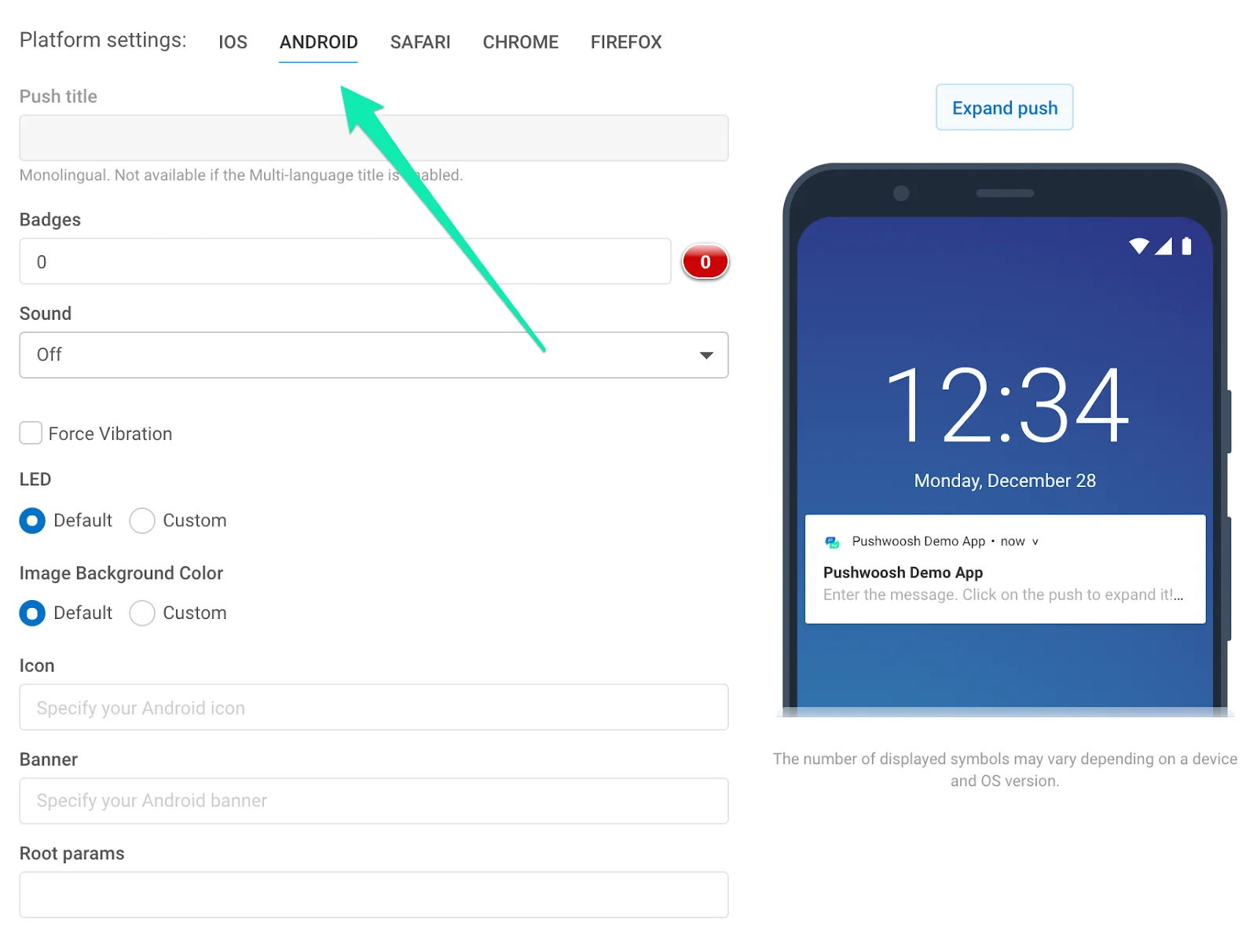 **推送标题**。在此处指定您的 Android 通知标题。使用[动态内容](/zh/product/personalization/dynamic-content/)占位符对标题进行个性化。请注意,该标题对于您的推送所翻译的所有语言都是相同的。如果您需要多语言标题,请在“消息”部分启用它;多语言标题对所有平台都是相同的。
**角标**。指定角标值;使用 +n 来增加。
**声音**。在您应用程序的 "res/raw" 文件夹中指定自定义声音文件名。省略文件扩展名。
**LED**。选择 LED 颜色,设备将尽力近似。
**图像背景颜色**。Android Lollipop 上的图标背景颜色。
**强制振动**。到达时振动;仅用于紧急消息。
**图标**。通知图标的路径。插入[动态内容](/zh/product/personalization/dynamic-content/)占位符以个性化图标。
**横幅**。在此处输入图片 URL。图片宽度必须 ≤ 450px,宽高比约为 2:1,并且将进行中心裁剪。插入[动态内容](/zh/product/personalization/dynamic-content/)占位符以个性化横幅。
**Android 根参数**。Android 有效负载的根级别参数,自定义键值对象。
**推送标题**。在此处指定您的 Android 通知标题。使用[动态内容](/zh/product/personalization/dynamic-content/)占位符对标题进行个性化。请注意,该标题对于您的推送所翻译的所有语言都是相同的。如果您需要多语言标题,请在“消息”部分启用它;多语言标题对所有平台都是相同的。
**角标**。指定角标值;使用 +n 来增加。
**声音**。在您应用程序的 "res/raw" 文件夹中指定自定义声音文件名。省略文件扩展名。
**LED**。选择 LED 颜色,设备将尽力近似。
**图像背景颜色**。Android Lollipop 上的图标背景颜色。
**强制振动**。到达时振动;仅用于紧急消息。
**图标**。通知图标的路径。插入[动态内容](/zh/product/personalization/dynamic-content/)占位符以个性化图标。
**横幅**。在此处输入图片 URL。图片宽度必须 ≤ 450px,宽高比约为 2:1,并且将进行中心裁剪。插入[动态内容](/zh/product/personalization/dynamic-content/)占位符以个性化横幅。
**Android 根参数**。Android 有效负载的根级别参数,自定义键值对象。
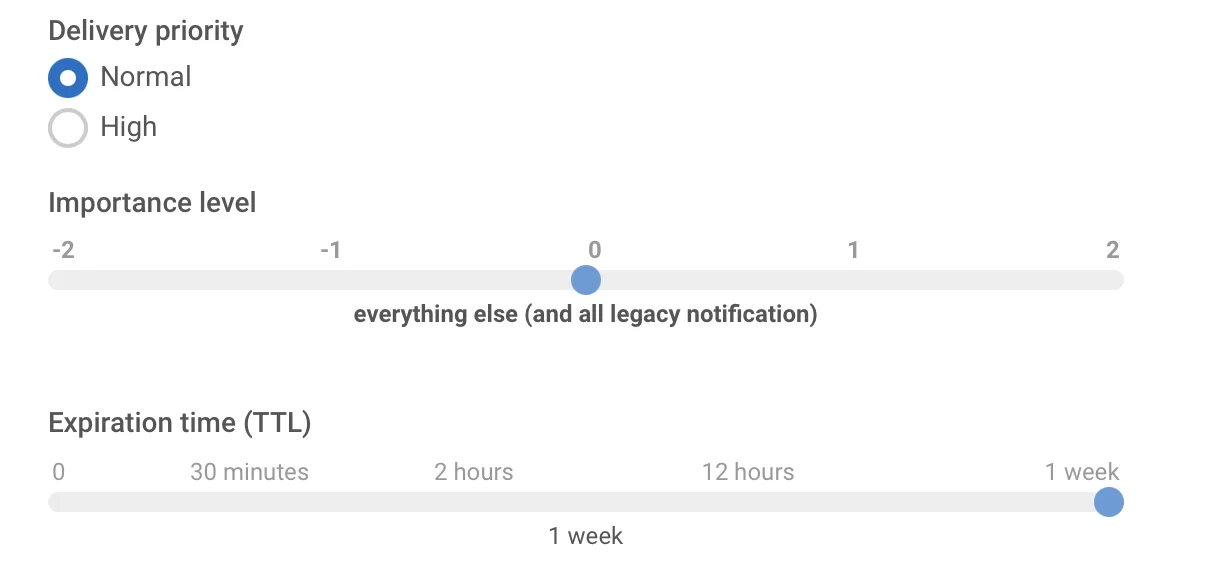 **投递优先级**。在设备处于省电模式时启用通知的投递。具有**高**投递优先级的通知无论如何都会被投递,而**正常**投递优先级意味着通知将在省电模式关闭后投递。
**重要性级别**。为 Android 8.0 及更高版本的设备设置“重要性”参数,以及为 Android 7.1 及更低版本的设备设置“优先级”参数。此参数的有效值为 -2 到 2,用于确定通知渠道或特定通知的中断级别。
* 紧急重要性级别 (1-2) - 通知会发出声音并作为抬头通知出现
* 高重要性级别 (0) - 通知会发出声音并出现在状态栏中
* 中等重要性级别 (-1) - 通知不发出声音但仍出现在状态栏中
* 低重要性级别 (-2) - 通知不发出声音且不出现在状态栏中
**过期时间**。设置设备离线时推送不再被投递的时间段。
**通知渠道**。从 Android 8.0 开始,您可以创建[通知渠道](/zh/developer/pushwoosh-sdk/android-sdk/notification-channels)。要创建渠道,您需要执行两个步骤:
1. 设置渠道的配置。指定所有必需的参数,例如声音、振动、LED 和优先级;
2. 通过向 Android 根参数添加以下键值对来指定渠道的名称:
```json
{"pw_channel":"NAME OF CHANNEL"}
```
要向现有渠道发送通知,您需要在 Android 根参数中指定完全相同的键值对。
在设备上创建渠道后,无法更改其参数。
#### Safari
**投递优先级**。在设备处于省电模式时启用通知的投递。具有**高**投递优先级的通知无论如何都会被投递,而**正常**投递优先级意味着通知将在省电模式关闭后投递。
**重要性级别**。为 Android 8.0 及更高版本的设备设置“重要性”参数,以及为 Android 7.1 及更低版本的设备设置“优先级”参数。此参数的有效值为 -2 到 2,用于确定通知渠道或特定通知的中断级别。
* 紧急重要性级别 (1-2) - 通知会发出声音并作为抬头通知出现
* 高重要性级别 (0) - 通知会发出声音并出现在状态栏中
* 中等重要性级别 (-1) - 通知不发出声音但仍出现在状态栏中
* 低重要性级别 (-2) - 通知不发出声音且不出现在状态栏中
**过期时间**。设置设备离线时推送不再被投递的时间段。
**通知渠道**。从 Android 8.0 开始,您可以创建[通知渠道](/zh/developer/pushwoosh-sdk/android-sdk/notification-channels)。要创建渠道,您需要执行两个步骤:
1. 设置渠道的配置。指定所有必需的参数,例如声音、振动、LED 和优先级;
2. 通过向 Android 根参数添加以下键值对来指定渠道的名称:
```json
{"pw_channel":"NAME OF CHANNEL"}
```
要向现有渠道发送通知,您需要在 Android 根参数中指定完全相同的键值对。
在设备上创建渠道后,无法更改其参数。
#### Safari
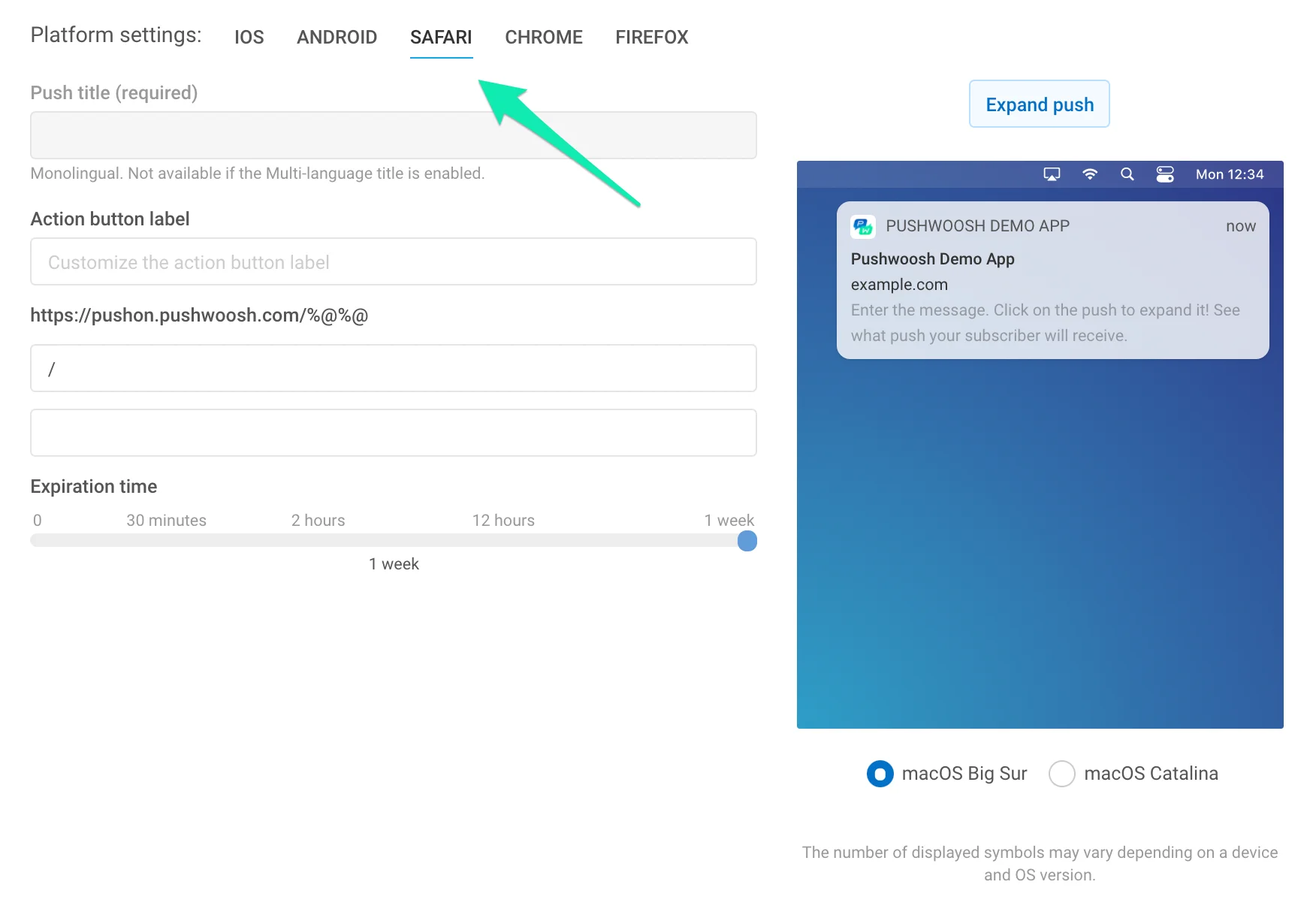 **标题**。在此处指定您的 Safari 通知标题。此字段为必填项,否则将不会发送推送。通过使用[动态内容](/zh/product/personalization/dynamic-content/)个性化 Safari 推送标题,您可以提高打开率并增加受众忠诚度。
请注意,该标题对于您的推送所翻译的所有语言都是相同的。如果您需要多语言标题,请在“消息”部分启用它;多语言标题对所有平台都是相同的。
**操作按钮标签(可选)**。在此处指定自定义操作按钮标签。如果未设置,将默认显示“显示”。
**URL 字段**。将占位符替换为您在应用的 Safari 配置中指定的 URL 的一部分。用户在打开您的通知时将被重定向到 Safari 中的此 URL。
**过期时间**。设置设备离线时推送不再被投递的时间段。
#### Chrome
**标题**。在此处指定您的 Safari 通知标题。此字段为必填项,否则将不会发送推送。通过使用[动态内容](/zh/product/personalization/dynamic-content/)个性化 Safari 推送标题,您可以提高打开率并增加受众忠诚度。
请注意,该标题对于您的推送所翻译的所有语言都是相同的。如果您需要多语言标题,请在“消息”部分启用它;多语言标题对所有平台都是相同的。
**操作按钮标签(可选)**。在此处指定自定义操作按钮标签。如果未设置,将默认显示“显示”。
**URL 字段**。将占位符替换为您在应用的 Safari 配置中指定的 URL 的一部分。用户在打开您的通知时将被重定向到 Safari 中的此 URL。
**过期时间**。设置设备离线时推送不再被投递的时间段。
#### Chrome
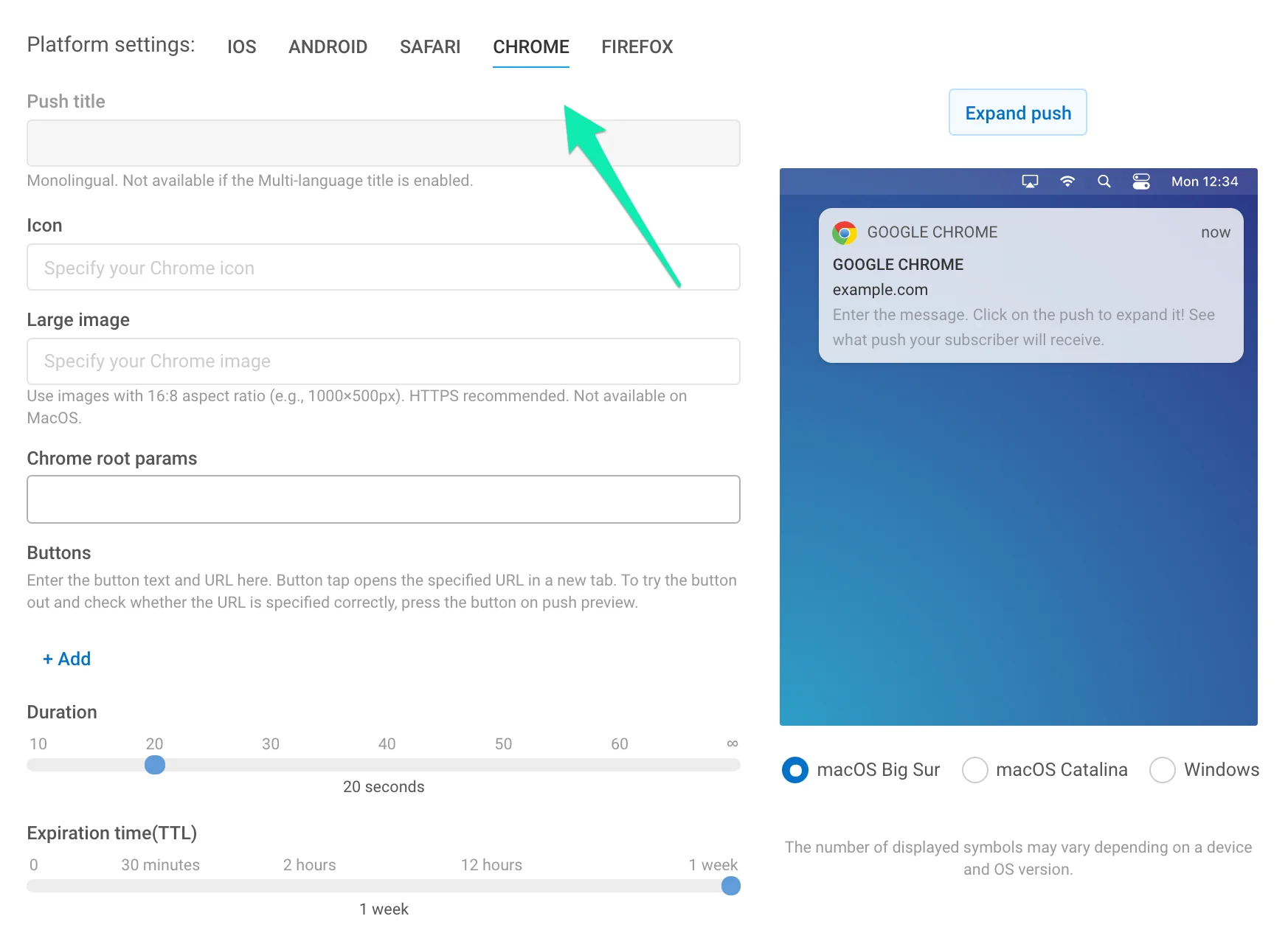 **图标**。指定您的扩展资源中的图标名称或完整路径 URL。可使用[动态内容](/zh/product/personalization/dynamic-content/)占位符进行个性化。
**标题**。指定 Chrome 通知标题。可使用[动态内容](/zh/product/personalization/dynamic-content/)占位符进行个性化。
请注意,该标题对于您的推送所翻译的所有语言都是相同的。如果您需要多语言标题,请在“消息”部分启用它;多语言标题对所有平台都是相同的。
**大图**。通过指定图片的完整路径 URL,为您的通知添加一张大图。
**Chrome 根参数**。设置发送到 Chrome 的推送的特定参数。例如,要与发送到移动设备的[深层链接](/zh/product/messaging-channels/push-notifications/advanced-push-features/deep-linking/)并行地向 Chrome 平台发送常规链接,请在此处输入链接,如下所示:
```json
{"l": "http://example.com"}
```
对于发送到 Chrome 的推送通知,Chrome 根参数优先于常规推送参数。因此,Chrome 订阅者将收到您在此处指定的链接,而使用移动设备的用户将收到深层链接。
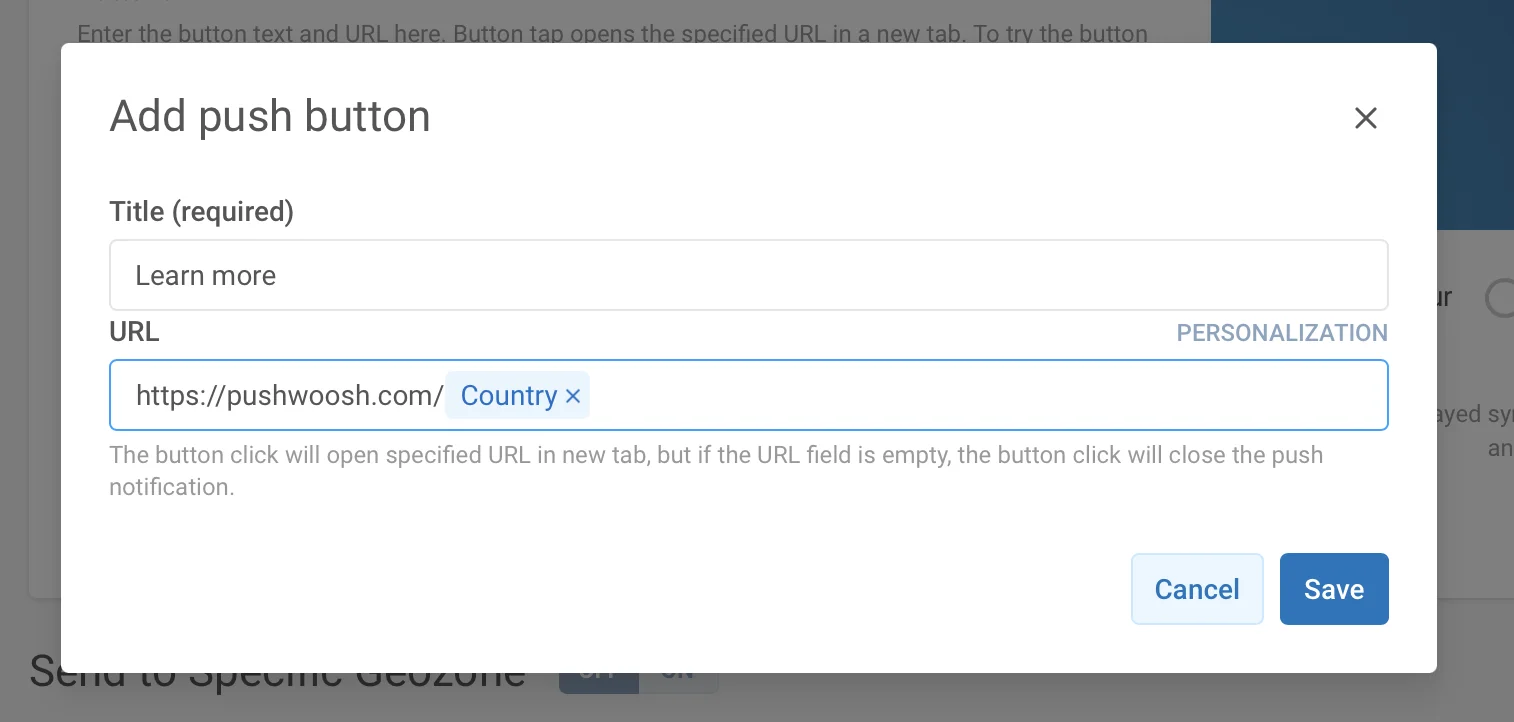
**按钮**。为您的推送创建自定义按钮。指定按钮标题和要打开的 URL(可选)。如果省略 URL,按下按钮将关闭推送。
对于按钮 URL,可以使用个性化功能,以更好地贴合用户的兴趣、偏好和活动。动态数据(分配给设备的标签值)会像任何动态内容一样插入到 URL 中。
在输入 URL 时,点击输入字段旁边的 **个性化** 按钮。
**图标**。指定您的扩展资源中的图标名称或完整路径 URL。可使用[动态内容](/zh/product/personalization/dynamic-content/)占位符进行个性化。
**标题**。指定 Chrome 通知标题。可使用[动态内容](/zh/product/personalization/dynamic-content/)占位符进行个性化。
请注意,该标题对于您的推送所翻译的所有语言都是相同的。如果您需要多语言标题,请在“消息”部分启用它;多语言标题对所有平台都是相同的。
**大图**。通过指定图片的完整路径 URL,为您的通知添加一张大图。
**Chrome 根参数**。设置发送到 Chrome 的推送的特定参数。例如,要与发送到移动设备的[深层链接](/zh/product/messaging-channels/push-notifications/advanced-push-features/deep-linking/)并行地向 Chrome 平台发送常规链接,请在此处输入链接,如下所示:
```json
{"l": "http://example.com"}
```
对于发送到 Chrome 的推送通知,Chrome 根参数优先于常规推送参数。因此,Chrome 订阅者将收到您在此处指定的链接,而使用移动设备的用户将收到深层链接。
**按钮**。为您的推送创建自定义按钮。指定按钮标题和要打开的 URL(可选)。如果省略 URL,按下按钮将关闭推送。
对于按钮 URL,可以使用个性化功能,以更好地贴合用户的兴趣、偏好和活动。动态数据(分配给设备的标签值)会像任何动态内容一样插入到 URL 中。
在输入 URL 时,点击输入字段旁边的 **个性化** 按钮。
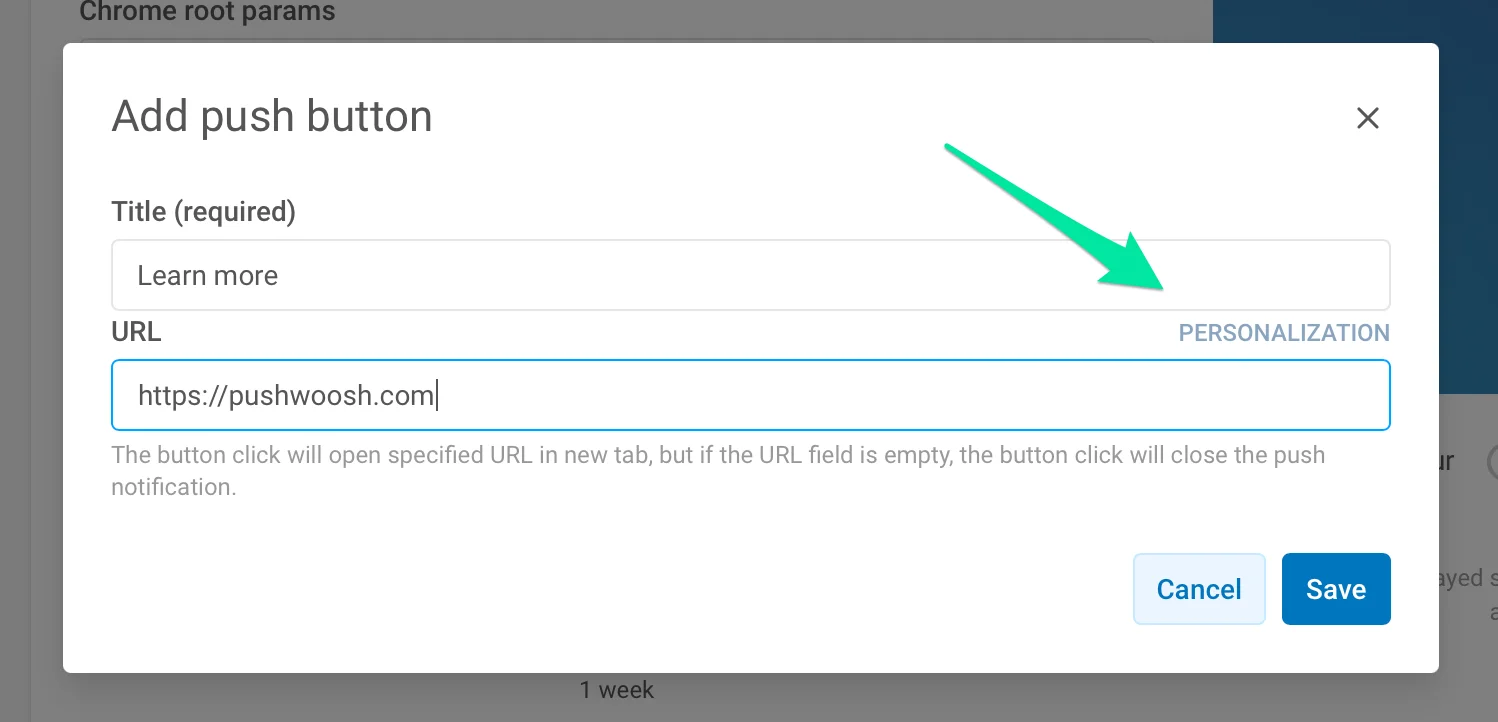 接下来,选择您想用于个性化用户按下按钮后将访问的页面的标签。例如,要根据用户的来源将他们带到您网站的某个部分,请将“国家/地区”标签添加到 URL 中。因此,例如,来自美国的用户按下“了解更多”按钮后将访问 https://www.pushwoosh.com。
 **持续时间**。指定推送显示的时间。如果您希望通知一直显示直到用户与其交互,请设置为无限。
**过期时间**。设置设备离线时推送不再被投递的时间段。
#### Firefox
**持续时间**。指定推送显示的时间。如果您希望通知一直显示直到用户与其交互,请设置为无限。
**过期时间**。设置设备离线时推送不再被投递的时间段。
#### Firefox
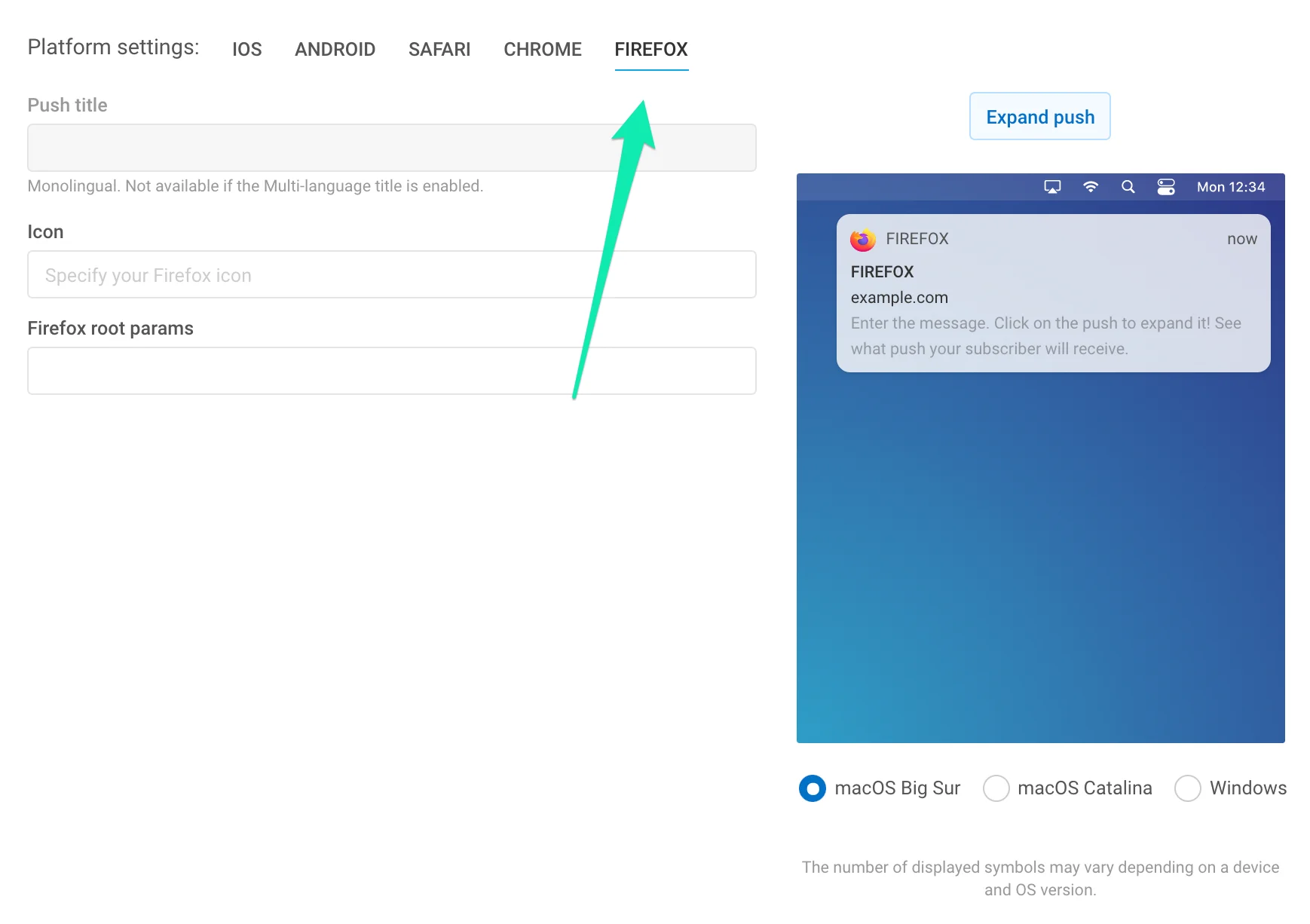 **图标**。在您的扩展资源中指定图标名称,或完整的路径 URL。可使用[动态内容](/zh/product/personalization/dynamic-content/)占位符进行个性化。
**标题**。指定 Firefox 通知标题。可使用[动态内容](/zh/product/personalization/dynamic-content/)占位符进行个性化。
请注意,该标题对于您的推送所翻译的所有语言都是相同的。如果您需要多语言标题,请在“消息”部分启用它;多语言标题对所有平台都是相同的。
**Firefox 根参数**。设置发送到 Firefox 的推送的特定参数。例如,要与发送到移动设备的深层链接并行地向 Firefox 平台发送常规链接,请在此处输入链接,如下所示:
```json
{l: "http://example.com"}
```
对于发送到 Firefox 的推送通知,Firefox 根参数优先于常规推送参数。因此,Firefox 订阅者将收到您在此处指定的链接,而使用移动设备的用户将收到深层链接。
#### Windows 8, 10
**图标**。在您的扩展资源中指定图标名称,或完整的路径 URL。可使用[动态内容](/zh/product/personalization/dynamic-content/)占位符进行个性化。
**标题**。指定 Firefox 通知标题。可使用[动态内容](/zh/product/personalization/dynamic-content/)占位符进行个性化。
请注意,该标题对于您的推送所翻译的所有语言都是相同的。如果您需要多语言标题,请在“消息”部分启用它;多语言标题对所有平台都是相同的。
**Firefox 根参数**。设置发送到 Firefox 的推送的特定参数。例如,要与发送到移动设备的深层链接并行地向 Firefox 平台发送常规链接,请在此处输入链接,如下所示:
```json
{l: "http://example.com"}
```
对于发送到 Firefox 的推送通知,Firefox 根参数优先于常规推送参数。因此,Firefox 订阅者将收到您在此处指定的链接,而使用移动设备的用户将收到深层链接。
#### Windows 8, 10
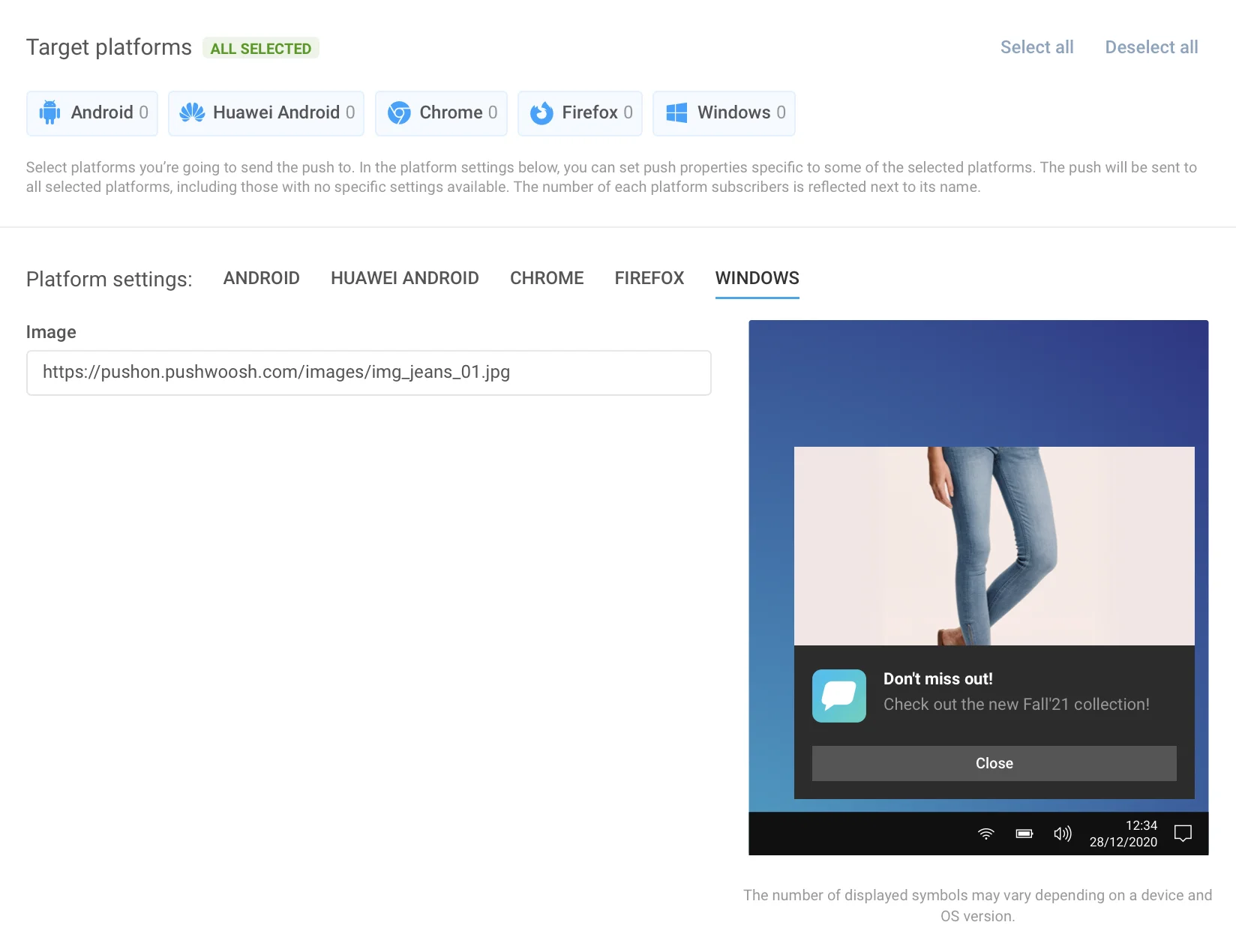 Windows 8 提供了超过 60 种 toast、tile、raw 和 badge 模板,因此我们只在 GUI 中添加了 toast 模板,因为它们最受欢迎。Tile、raw 和 badge 模板仅通过远程 API 可用。
**首先,从右侧列表中选择模板**以解锁相应的输入。然后您可以输入所需所有语言的内容。Windows 8 推送模板中的字段数量不同,因此我们不得不将其与所有其他平台分开。它有自己的一组语言选项卡,使用方式与常规语言选项卡相同。
#### Amazon
Windows 8 提供了超过 60 种 toast、tile、raw 和 badge 模板,因此我们只在 GUI 中添加了 toast 模板,因为它们最受欢迎。Tile、raw 和 badge 模板仅通过远程 API 可用。
**首先,从右侧列表中选择模板**以解锁相应的输入。然后您可以输入所需所有语言的内容。Windows 8 推送模板中的字段数量不同,因此我们不得不将其与所有其他平台分开。它有自己的一组语言选项卡,使用方式与常规语言选项卡相同。
#### Amazon
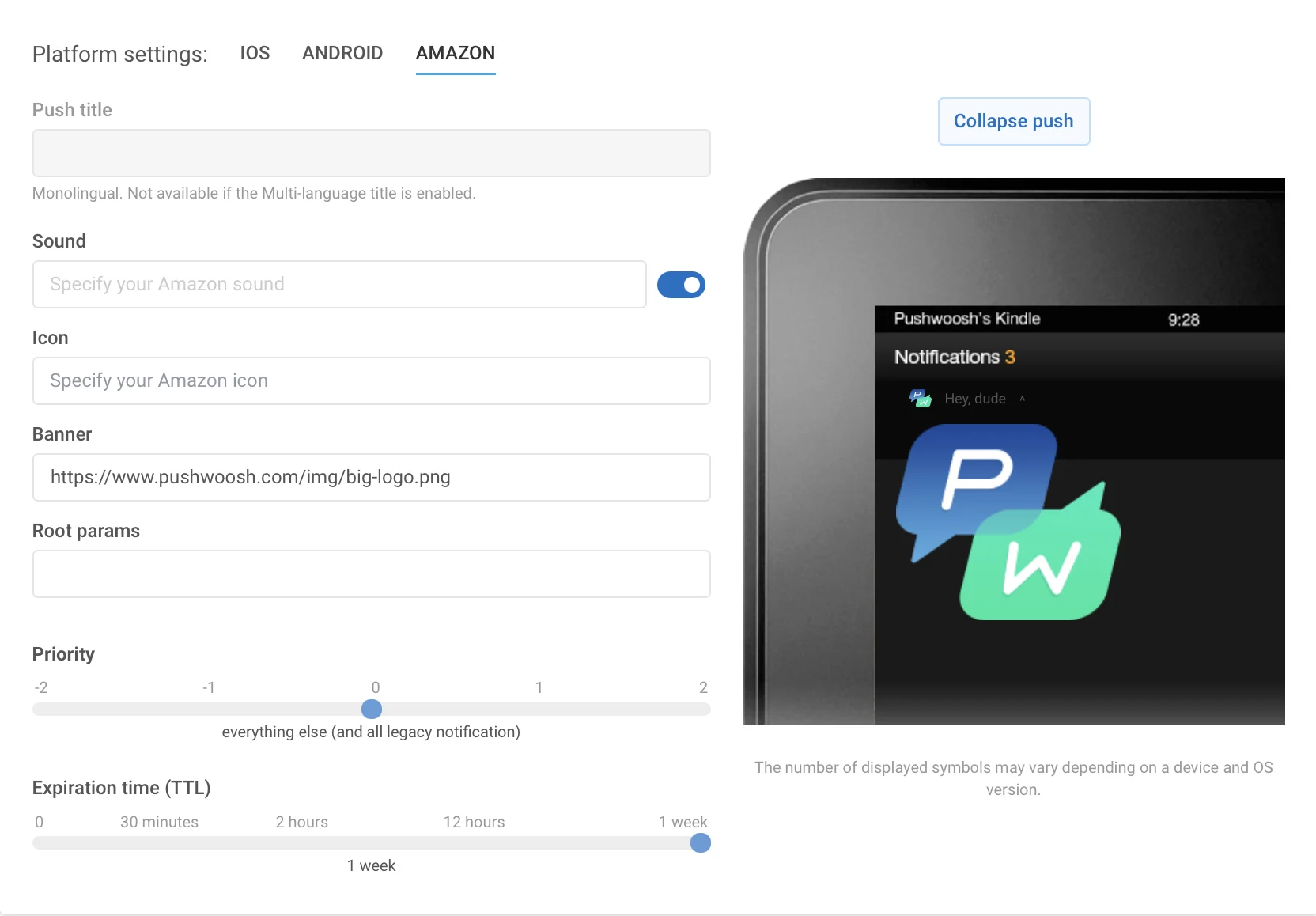 **页眉**。在此处指定您的 Amazon 通知页眉。
**声音**。在您应用程序的 "res/raw" 文件夹中指定自定义声音文件名。省略文件扩展名。
**图标**。通知图标的路径。
**横幅**。通知横幅的完整路径。
**过期时间**。设备离线时推送不再被投递的时间段。
### 操作选项卡
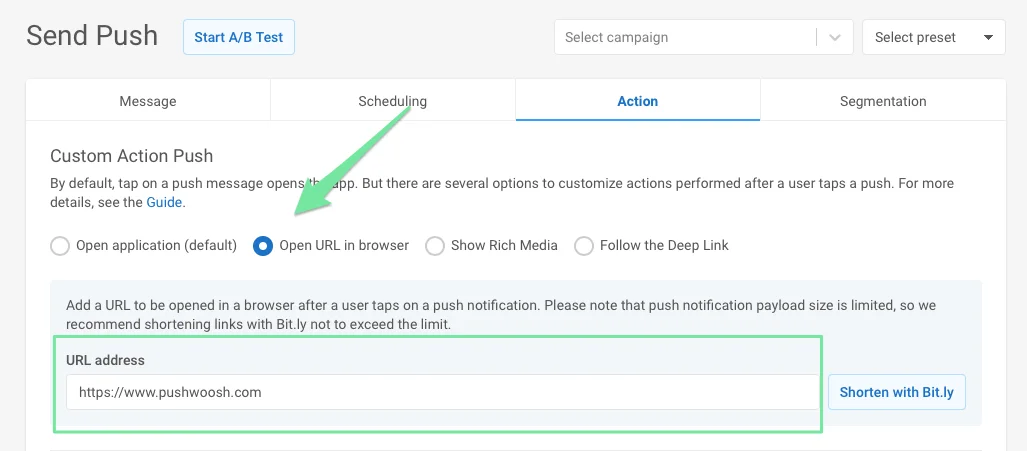
默认情况下,点击推送消息会打开应用。您可以自定义用户点击推送后执行的操作:
* 在用户的浏览器中打开一个 URL,
* 将用户直接带到特定的应用内页面,
* 或者用丰富的内容吸引他们的注意力。
#### 自定义操作
**URL**
添加一个链接,用户点击推送通知后将在浏览器中打开。选择 URL 选项并在相应字段中插入 URL。请注意,推送通知有效负载大小有限,因此请考虑使用 URL 缩短器以保持在限制范围内。
**页眉**。在此处指定您的 Amazon 通知页眉。
**声音**。在您应用程序的 "res/raw" 文件夹中指定自定义声音文件名。省略文件扩展名。
**图标**。通知图标的路径。
**横幅**。通知横幅的完整路径。
**过期时间**。设备离线时推送不再被投递的时间段。
### 操作选项卡
默认情况下,点击推送消息会打开应用。您可以自定义用户点击推送后执行的操作:
* 在用户的浏览器中打开一个 URL,
* 将用户直接带到特定的应用内页面,
* 或者用丰富的内容吸引他们的注意力。
#### 自定义操作
**URL**
添加一个链接,用户点击推送通知后将在浏览器中打开。选择 URL 选项并在相应字段中插入 URL。请注意,推送通知有效负载大小有限,因此请考虑使用 URL 缩短器以保持在限制范围内。
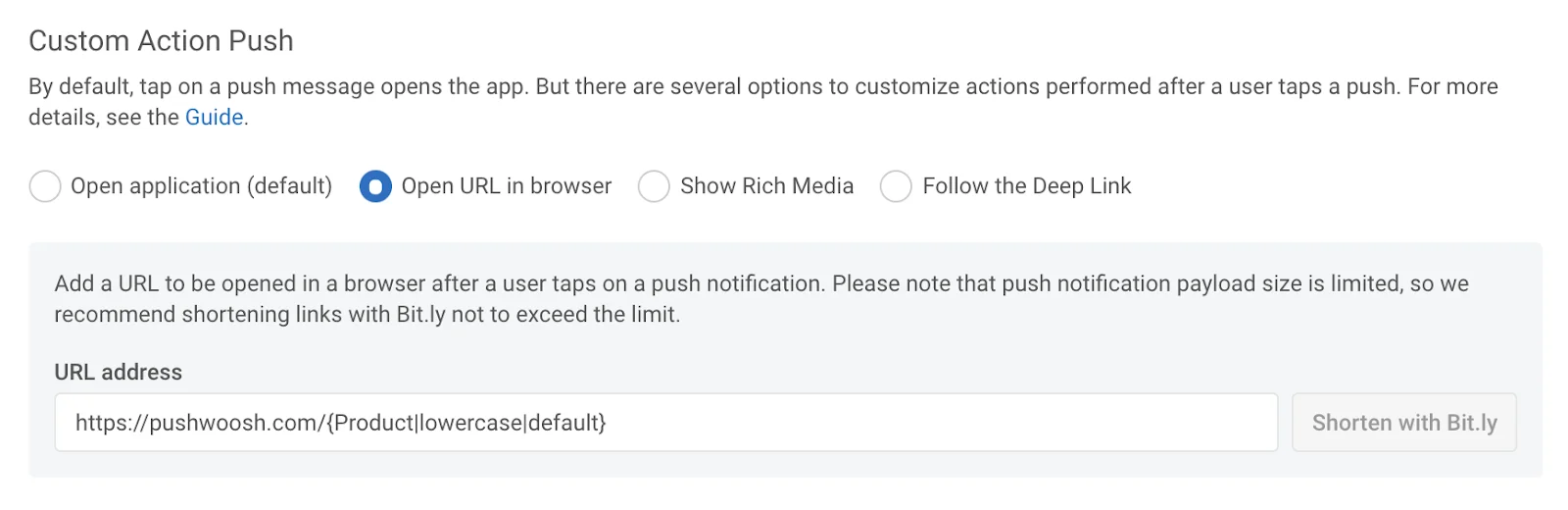
 对于 URL,支持动态链接。您可以将动态内容添加到您在 URL 字段中指定的网址,以便在用户点击推送时打开的网页会考虑用户的标签值。例如,您可以根据用户购买的最后一个产品显示特别优惠,或将他们带到与他们最近阅读的新闻类似的新闻源。
要将动态 URL 添加到您的推送消息中,请将动态内容放在 URL 的末尾(/ 符号之后的部分):
```text
https://example.com/{TagName|lowercase|default}
```
对于 URL,支持动态链接。您可以将动态内容添加到您在 URL 字段中指定的网址,以便在用户点击推送时打开的网页会考虑用户的标签值。例如,您可以根据用户购买的最后一个产品显示特别优惠,或将他们带到与他们最近阅读的新闻类似的新闻源。
要将动态 URL 添加到您的推送消息中,请将动态内容放在 URL 的末尾(/ 符号之后的部分):
```text
https://example.com/{TagName|lowercase|default}
```
 使用与推送文本、标题等中的动态内容相同的语法:
```text
{Tag|format_modifier|default_value}
```
有关详细信息,请参阅[动态内容](/zh/product/personalization/dynamic-content/)指南。
#### 富媒体
富媒体是用户在应用内时显示的内容。它可以包含图像、视频、可填写表单和其他元素。如果用户点击它,它会打开以附加图像、视频、CTA 或其他交互式表单。要了解有关创建和编辑富媒体的更多信息,请参阅[本指南](/zh/product/content/rich-media/)。
要打开您账户中创建的富媒体页面之一,请选择 **显示富媒体** 选项并选择要显示的富媒体。要打开远程富内容页面,请选择 **远程页面** 源并插入富页面 URL。
使用与推送文本、标题等中的动态内容相同的语法:
```text
{Tag|format_modifier|default_value}
```
有关详细信息,请参阅[动态内容](/zh/product/personalization/dynamic-content/)指南。
#### 富媒体
富媒体是用户在应用内时显示的内容。它可以包含图像、视频、可填写表单和其他元素。如果用户点击它,它会打开以附加图像、视频、CTA 或其他交互式表单。要了解有关创建和编辑富媒体的更多信息,请参阅[本指南](/zh/product/content/rich-media/)。
要打开您账户中创建的富媒体页面之一,请选择 **显示富媒体** 选项并选择要显示的富媒体。要打开远程富内容页面,请选择 **远程页面** 源并插入富页面 URL。
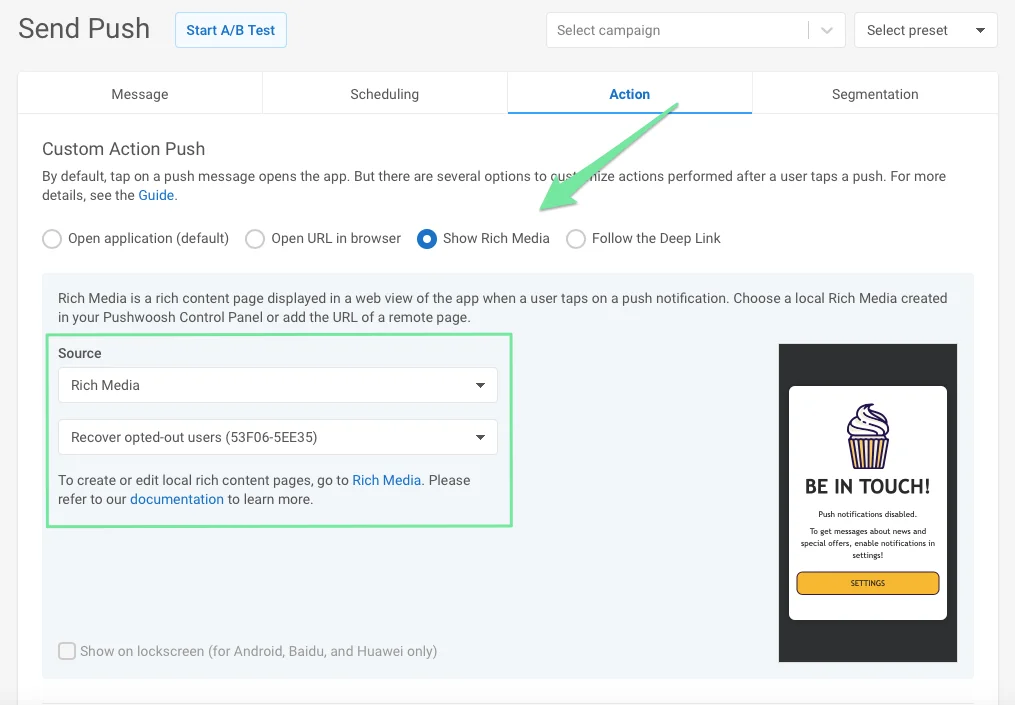 对于 Android 设备,您可以切换 **在锁屏上显示** 选项,以在用户设备的锁屏上直接显示富媒体。
#### 深层链接
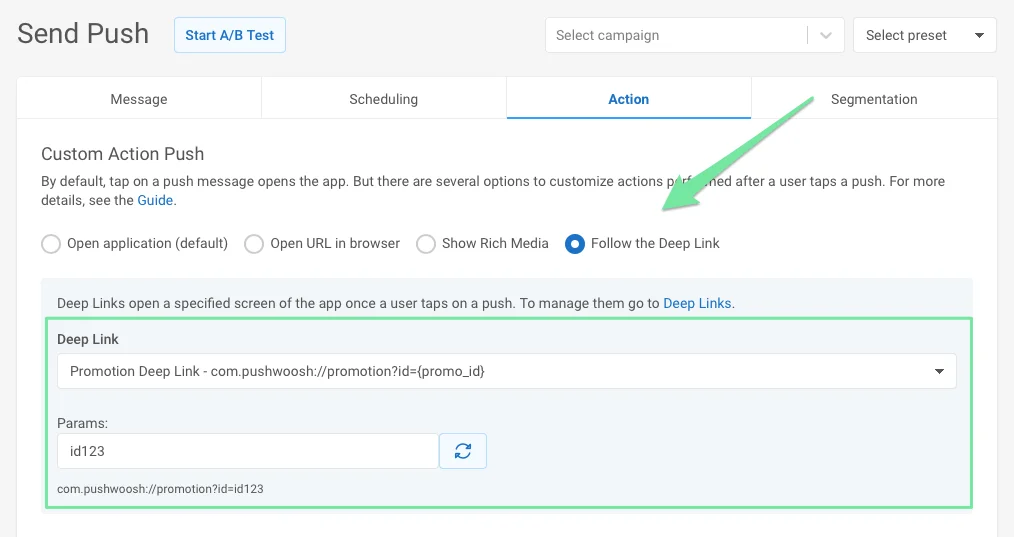
通过深层链接,您可以将用户直接带到新的应用内内容、促销页面、特别优惠等。在预设中,您只能添加在设置中配置的深层链接。
[请按照指南设置深层链接](/zh/product/messaging-channels/push-notifications/advanced-push-features/deep-linking)。
对于 Android 设备,您可以切换 **在锁屏上显示** 选项,以在用户设备的锁屏上直接显示富媒体。
#### 深层链接
通过深层链接,您可以将用户直接带到新的应用内内容、促销页面、特别优惠等。在预设中,您只能添加在设置中配置的深层链接。
[请按照指南设置深层链接](/zh/product/messaging-channels/push-notifications/advanced-push-features/deep-linking)。
 #### 自定义数据
自定义数据是一个描述要执行的操作的 JSON 对象,例如:
```json
{"key": "value"}
```
您可以将自定义数据添加到您的推送消息中,以指定额外的推送参数。
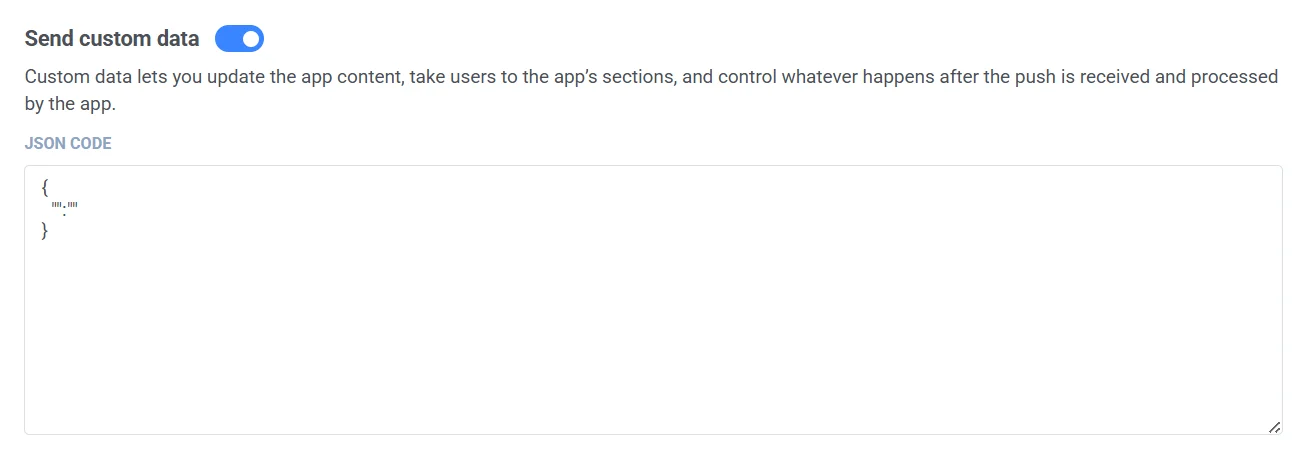
打开 **发送自定义数据** 开关。将 JSON 数据插入到 **JSON 代码** 字段中。
要了解有关自定义数据的更多信息,请参阅我们的[指南](/zh/product/messaging-channels/push-notifications/advanced-push-features/using-custom-data/)。
#### 自定义数据
自定义数据是一个描述要执行的操作的 JSON 对象,例如:
```json
{"key": "value"}
```
您可以将自定义数据添加到您的推送消息中,以指定额外的推送参数。
打开 **发送自定义数据** 开关。将 JSON 数据插入到 **JSON 代码** 字段中。
要了解有关自定义数据的更多信息,请参阅我们的[指南](/zh/product/messaging-channels/push-notifications/advanced-push-features/using-custom-data/)。
 #### 保存到收件箱
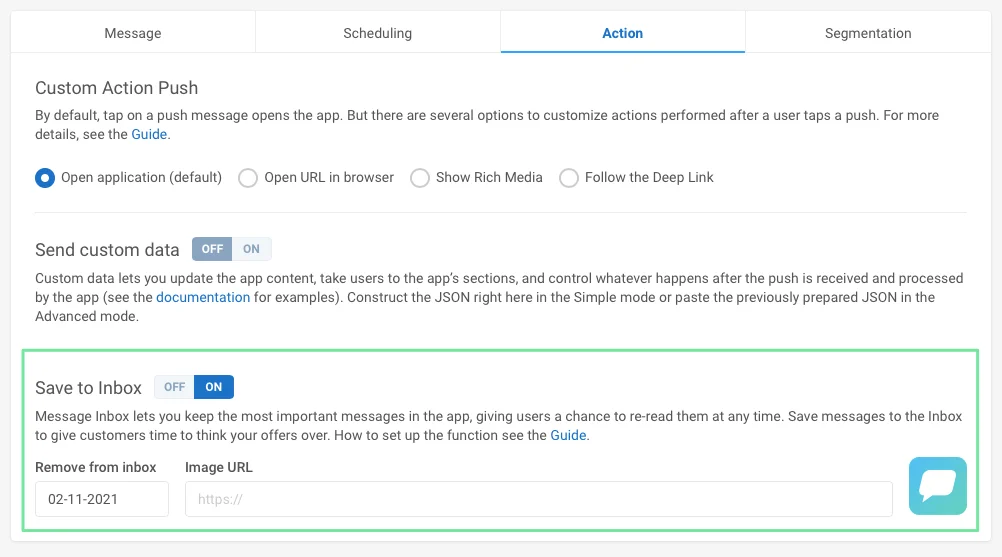
要将消息保留在用户的收件箱中,请勾选复选框并设置移除推送的日期。默认情况下,消息在发送后的第二天从收件箱中移除。要设置在收件箱中消息旁边显示的图标,请在相应字段中指定图像 URL。
消息将在指定日期的 00:00:01 UTC 从收件箱中移除,因此前一天是用户可以在其收件箱中看到该消息的最后一天。
#### 保存到收件箱
要将消息保留在用户的收件箱中,请勾选复选框并设置移除推送的日期。默认情况下,消息在发送后的第二天从收件箱中移除。要设置在收件箱中消息旁边显示的图标,请在相应字段中指定图像 URL。
消息将在指定日期的 00:00:01 UTC 从收件箱中移除,因此前一天是用户可以在其收件箱中看到该消息的最后一天。
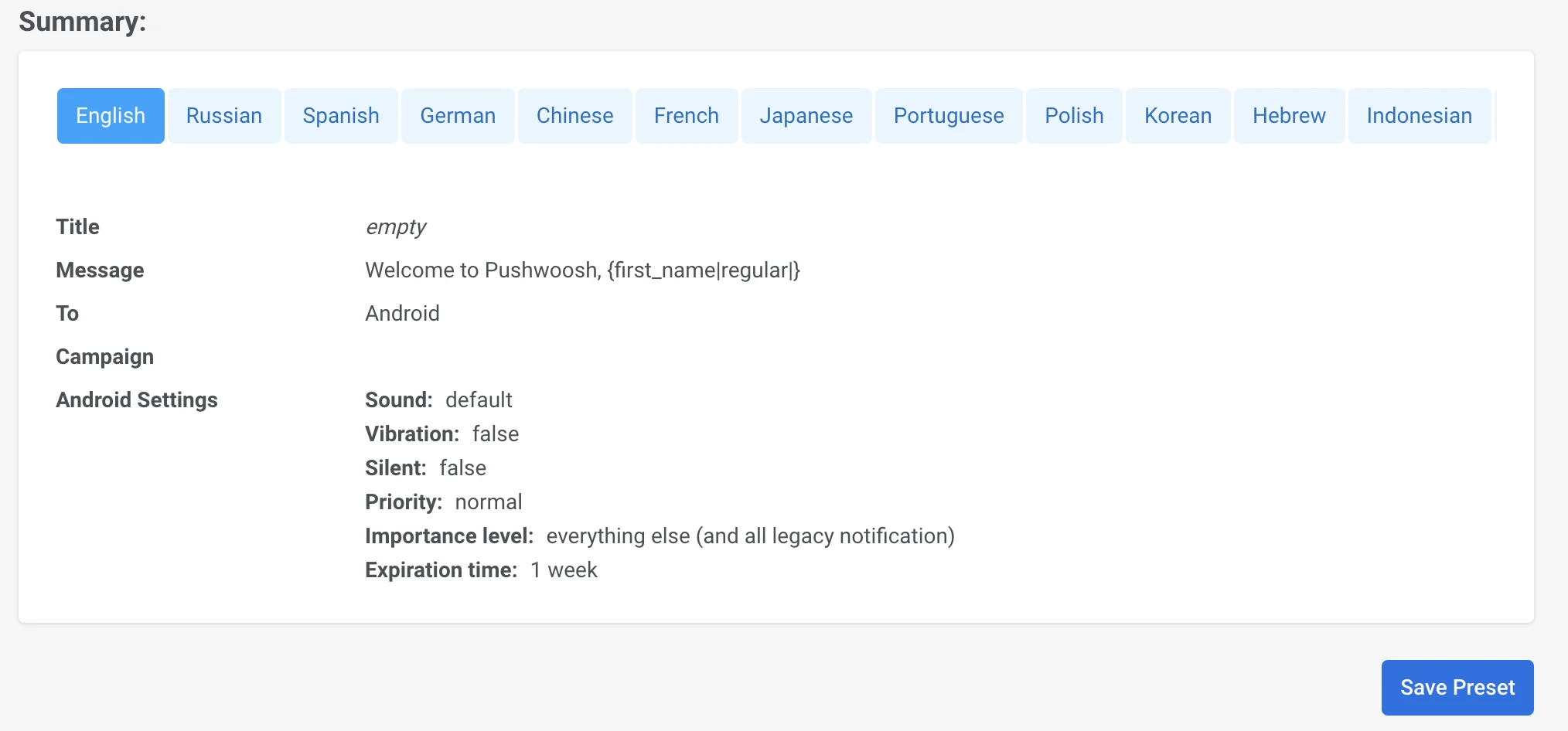
 配置完所有参数后,点击 **保存预设**。
 然后您可以[将您的推送发送给受众](/zh/product/messaging-channels/push-notifications/send-push-notifications/one-time-push)。