# 创建推送预设
Pushwoosh 使您能够创建可重复使用的推送内容。您可以使用我们的推送内容编辑器来制作文本并配置设置。然后,您可以立即发送推送通知,或将其保存以备将来的营销活动使用。
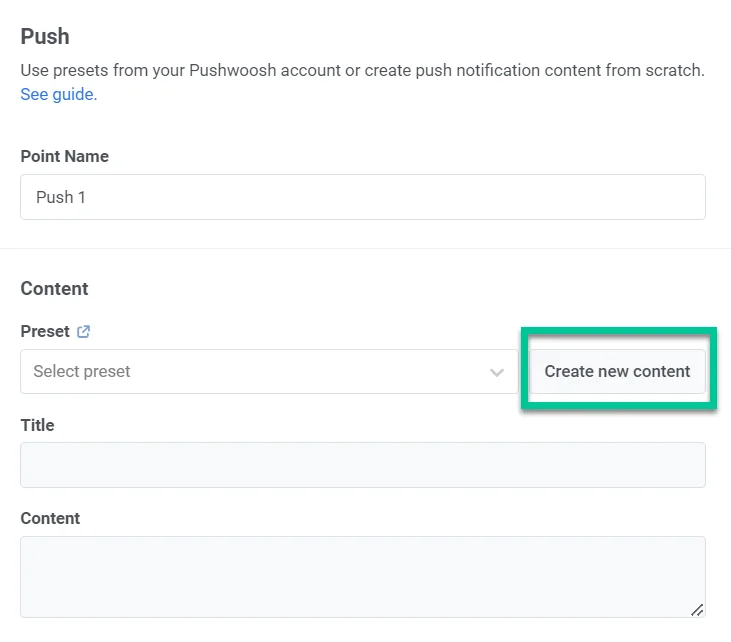
要创建您的推送内容,只需导航至 **内容 > 推送内容 > 创建新内容**。您也可以在推送 Journey 元素中使用 **创建新内容** 选项。
 ## 定义您想在推送中使用的语言
首先创建默认消息内容,除非提供了更具体的语言版本,否则该内容将发送给所有用户。然后,您可以为其他语言添加内容,以根据用户的设备语言设置定制消息。
要添加其他语言,请单击编辑器顶部的 **加号** 标志。将出现一个语言列表,允许您为推送通知选择所需的语言。
## 定义您想在推送中使用的语言
首先创建默认消息内容,除非提供了更具体的语言版本,否则该内容将发送给所有用户。然后,您可以为其他语言添加内容,以根据用户的设备语言设置定制消息。
要添加其他语言,请单击编辑器顶部的 **加号** 标志。将出现一个语言列表,允许您为推送通知选择所需的语言。
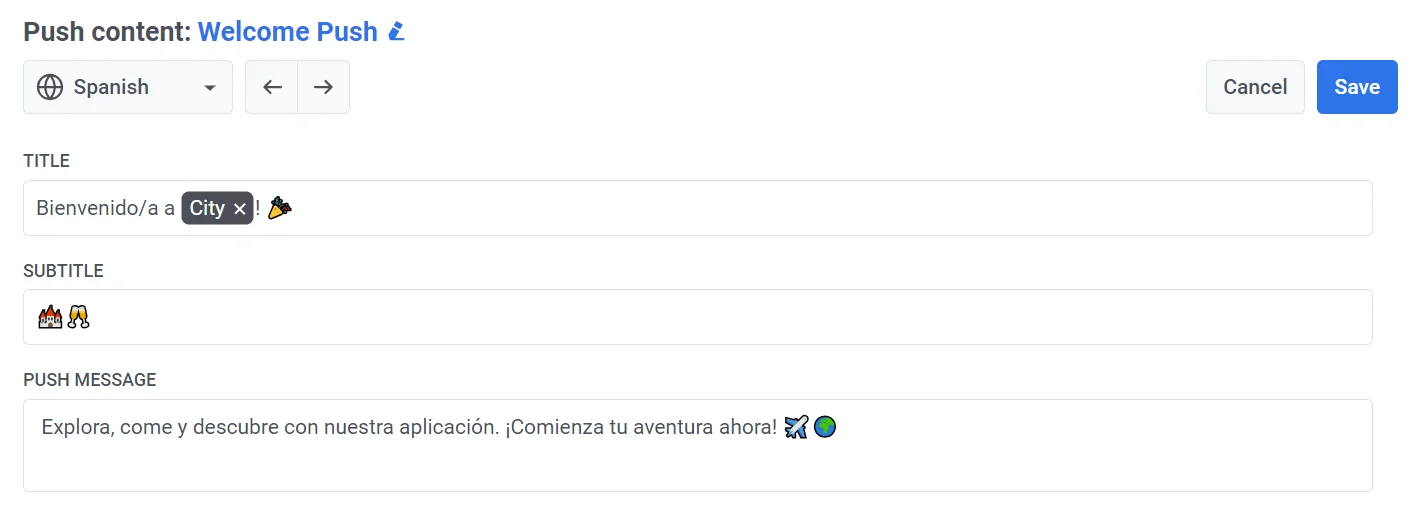
 _例如,如果您的默认语言是英语,但您也想触达讲西班牙语和德语的用户,请将这些语言添加到您的推送通知中。手机设置为西班牙语或德语的用户将收到其首选语言的消息,而其他用户将看到默认的英语版本。_
## 创建推送内容
接下来,开始创建您的推送内容。
### 添加推送标题
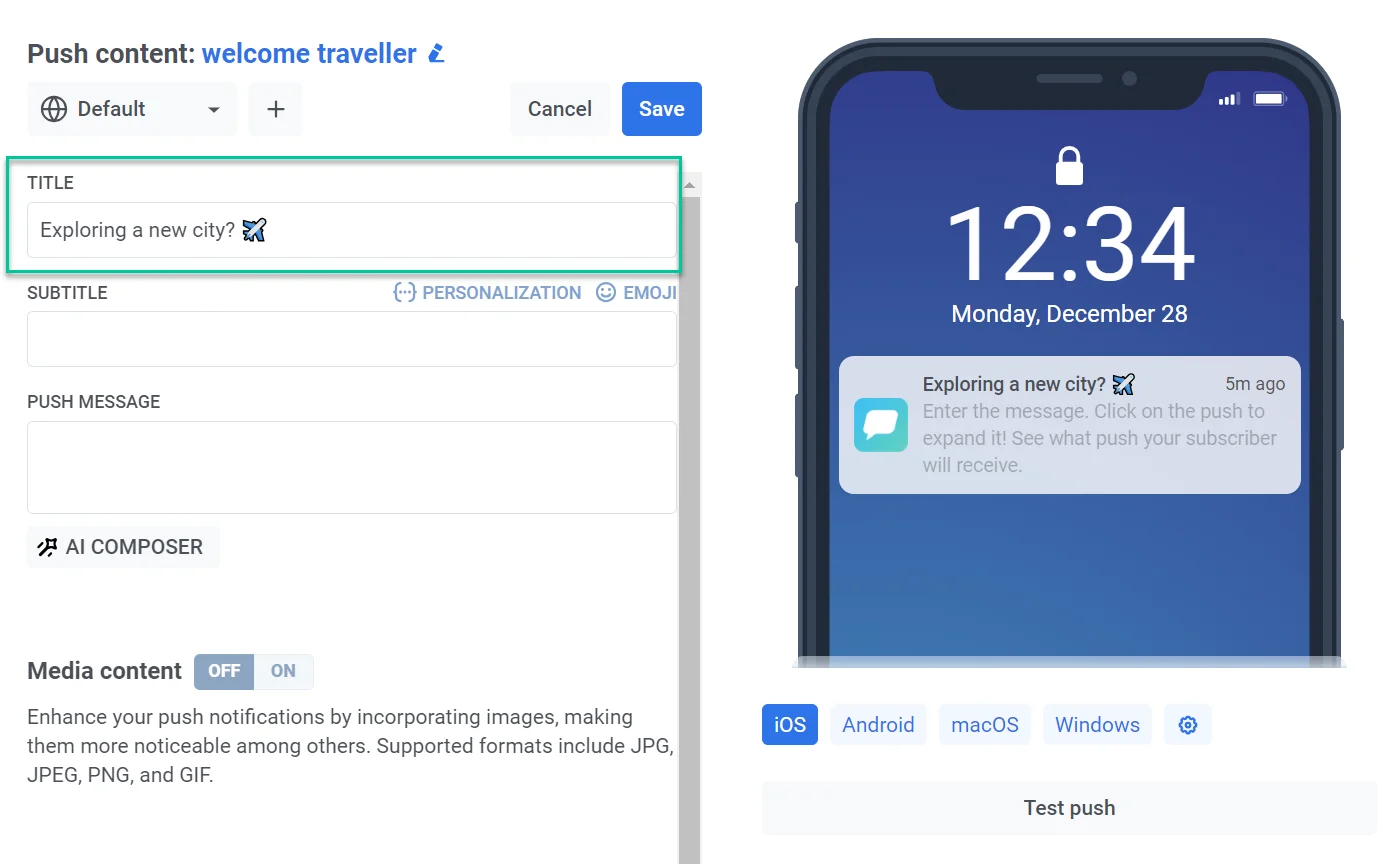
推送标题不是必需的,但如果您希望在每次推送中显示独特的短语而不是您的应用名称,则可以使用它们。
要添加标题,只需在指定字段中输入文本即可。您还可以添加[个性化](#personalize-push-content)和表情符号。
_例如,如果您的默认语言是英语,但您也想触达讲西班牙语和德语的用户,请将这些语言添加到您的推送通知中。手机设置为西班牙语或德语的用户将收到其首选语言的消息,而其他用户将看到默认的英语版本。_
## 创建推送内容
接下来,开始创建您的推送内容。
### 添加推送标题
推送标题不是必需的,但如果您希望在每次推送中显示独特的短语而不是您的应用名称,则可以使用它们。
要添加标题,只需在指定字段中输入文本即可。您还可以添加[个性化](#personalize-push-content)和表情符号。
 ### 添加副标题
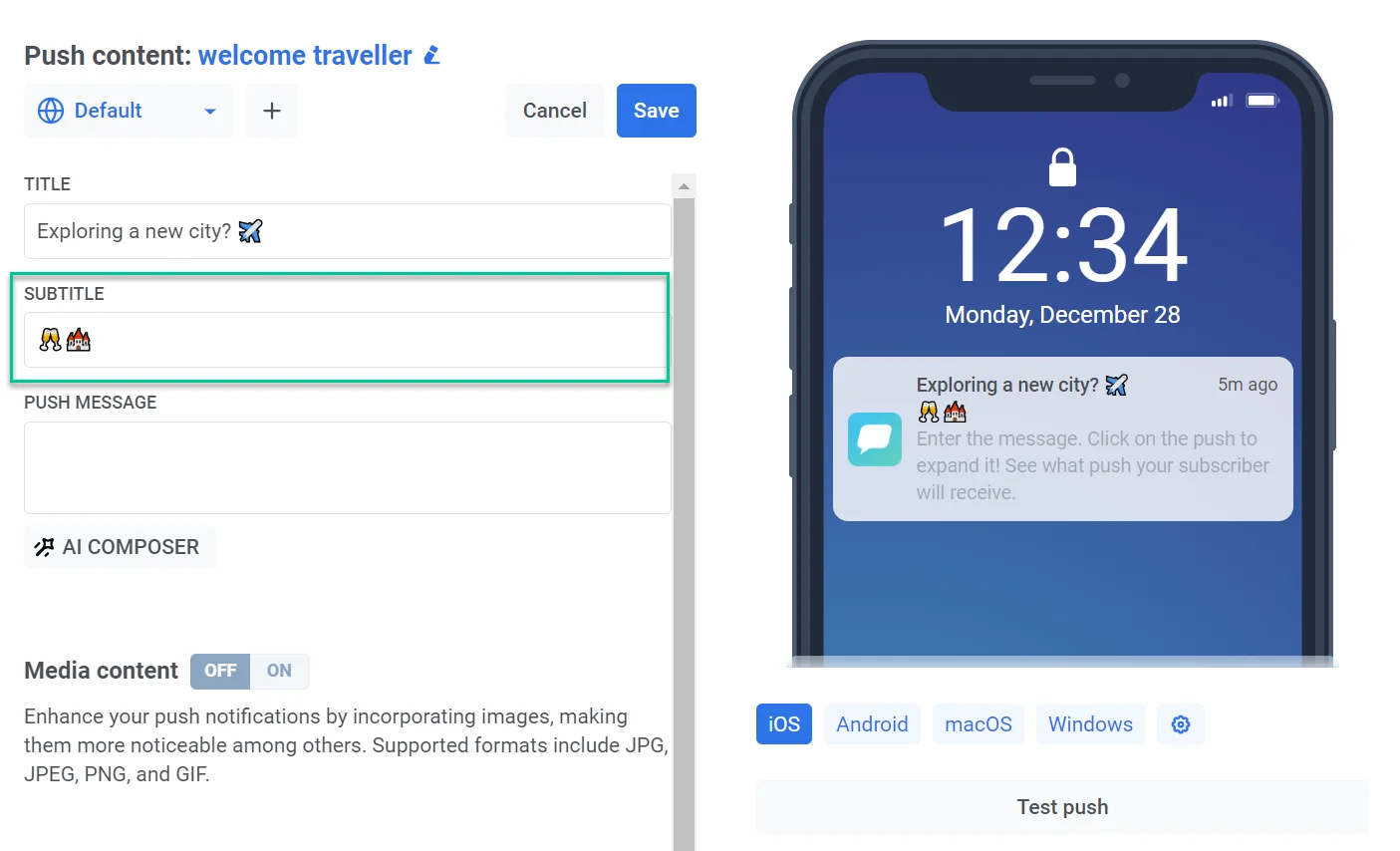
输入副标题文本以提供额外的上下文、详细信息或使您的通知更具吸引力。请注意,副标题功能目前仅限于 iOS 设备。如果在 Android 设备或任何其他平台上收到包含副标题的推送通知,副标题将不会显示。
### 添加副标题
输入副标题文本以提供额外的上下文、详细信息或使您的通知更具吸引力。请注意,副标题功能目前仅限于 iOS 设备。如果在 Android 设备或任何其他平台上收到包含副标题的推送通知,副标题将不会显示。
 ### 添加推送消息
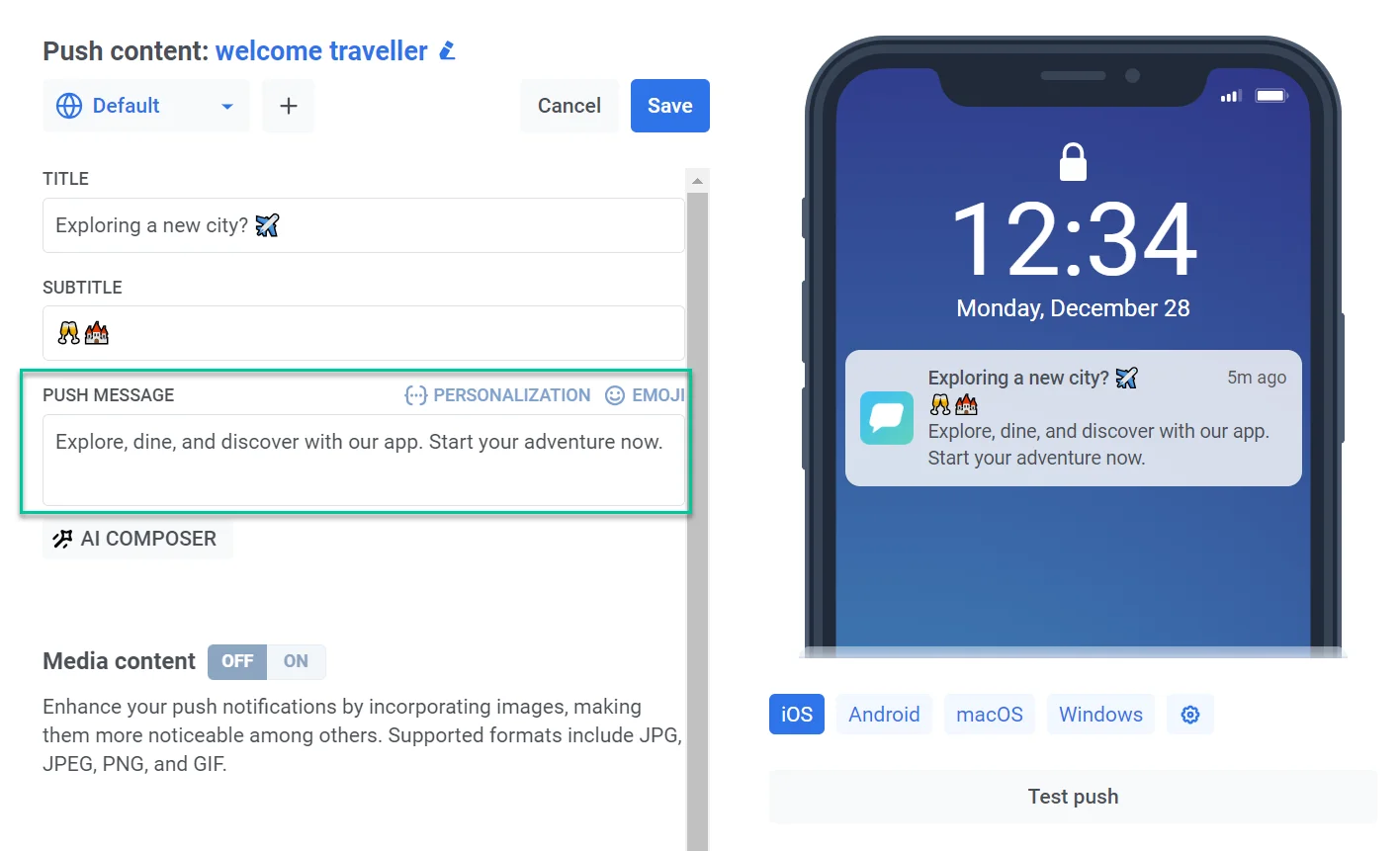
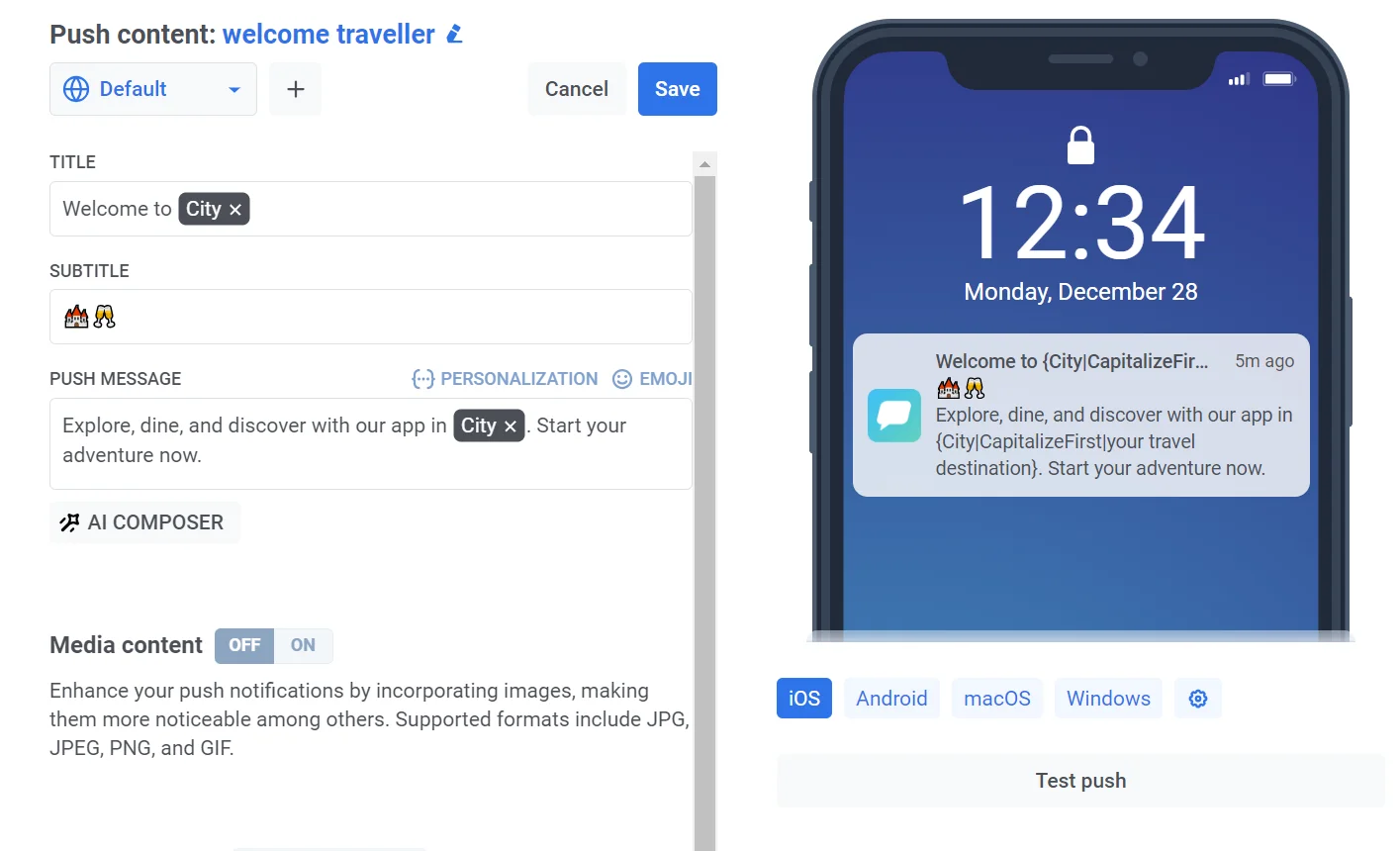
输入您希望用户在推送通知中看到的文本。这是他们将在设备上收到的主要内容。您还可以添加表情符号并结合[个性化](#personalize-push-content)元素,使您的消息与每个用户更相关。预览有助于确保您的文本在不同设备上完全显示。
### 添加推送消息
输入您希望用户在推送通知中看到的文本。这是他们将在设备上收到的主要内容。您还可以添加表情符号并结合[个性化](#personalize-push-content)元素,使您的消息与每个用户更相关。预览有助于确保您的文本在不同设备上完全显示。
 ### 个性化推送内容
Pushwoosh 允许您个性化推送通知元素,如标题、副标题和消息。这意味着您可以为个别用户量身定制内容,以获得更具吸引力的体验。为此:
1. 单击您想要个性化的标题、副标题或消息字段上方的 **个性化** 链接。
2. 将出现一个下拉菜单,显示可用的用户数据标签。选择最适合您个性化目标的标签(例如,用户名、城市等)。
3. 选择所需的格式修饰符:
* **CapitalizeFirst.** 标签值的首字母将大写,其余字母将小写。例如:“_john doe_” 变为 “_John doe_”。
* **CapitalizeAllFirst.** 标签值中每个单词的首字母都将大写。例如:“_john doe_” 变为 “_John Doe_”。
* **UPPERCASE.** 将标签值中的所有字母转换为大写。例如:“_john doe_” 变为 “_JOHN DOE_”。
* **Lowercase.** 将标签值中的所有字母转换为小写。例如:“_JOHN DOE_” 变为 “_john doe_”。
* **Regular.** 保持文本格式与原始数据中的格式一致。例如,如果用户在您的应用账户设置中选择将其姓名表示为 “_john doe_”,那么在个性化推送文案中它将保持为 “_john doe_”。
4. 在 **默认标签值** 字段中,输入当用户标签数据不可用时应使用的文本。例如,对于 `City` 标签,您可以输入“您的旅行目的地”作为默认值。
5. 单击 **插入**。
### 个性化推送内容
Pushwoosh 允许您个性化推送通知元素,如标题、副标题和消息。这意味着您可以为个别用户量身定制内容,以获得更具吸引力的体验。为此:
1. 单击您想要个性化的标题、副标题或消息字段上方的 **个性化** 链接。
2. 将出现一个下拉菜单,显示可用的用户数据标签。选择最适合您个性化目标的标签(例如,用户名、城市等)。
3. 选择所需的格式修饰符:
* **CapitalizeFirst.** 标签值的首字母将大写,其余字母将小写。例如:“_john doe_” 变为 “_John doe_”。
* **CapitalizeAllFirst.** 标签值中每个单词的首字母都将大写。例如:“_john doe_” 变为 “_John Doe_”。
* **UPPERCASE.** 将标签值中的所有字母转换为大写。例如:“_john doe_” 变为 “_JOHN DOE_”。
* **Lowercase.** 将标签值中的所有字母转换为小写。例如:“_JOHN DOE_” 变为 “_john doe_”。
* **Regular.** 保持文本格式与原始数据中的格式一致。例如,如果用户在您的应用账户设置中选择将其姓名表示为 “_john doe_”,那么在个性化推送文案中它将保持为 “_john doe_”。
4. 在 **默认标签值** 字段中,输入当用户标签数据不可用时应使用的文本。例如,对于 `City` 标签,您可以输入“您的旅行目的地”作为默认值。
5. 单击 **插入**。
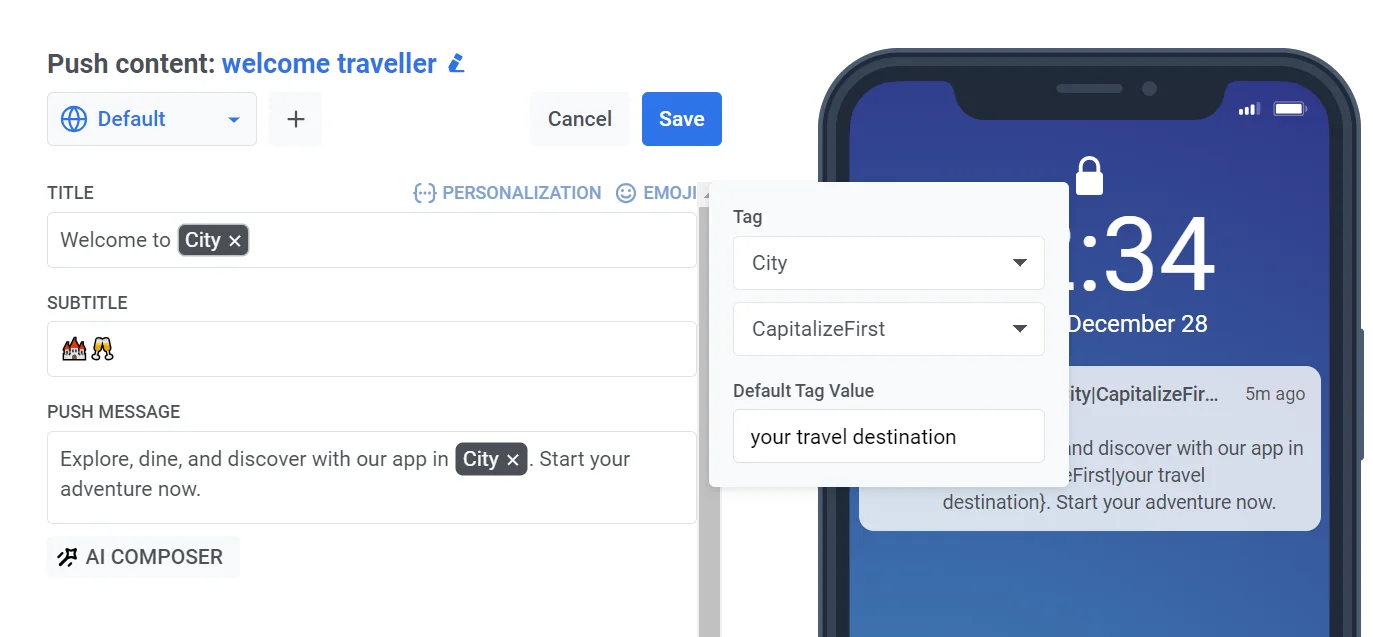 _例如,假设您运营一个旅游应用,并希望通过推送通知向探索新城市的用户推广旅游和导览。要个性化消息,请选择 City 标签并应用 **CapitalizeFirst** 格式修饰符。_
请记住,可用的标签取决于您收集的用户数据。[了解更多关于标签的信息](/zh/product/audience-data-and-segmentation/user-data-tags/tags)
_例如,假设您运营一个旅游应用,并希望通过推送通知向探索新城市的用户推广旅游和导览。要个性化消息,请选择 City 标签并应用 **CapitalizeFirst** 格式修饰符。_
请记住,可用的标签取决于您收集的用户数据。[了解更多关于标签的信息](/zh/product/audience-data-and-segmentation/user-data-tags/tags)
 ### 验证 Liquid 语法
如果您在推送标题、副标题或消息中使用 [Liquid 模板](/zh/product/personalization/liquid-templates/),您可以在保存前检查它们的语法错误。这有助于您及早发现未闭合标签或拼写错误等问题,以便在发送推送时正确呈现您的个性化内容。
要运行检查,请单击 **验证 Liquid 语法** 按钮。
Pushwoosh 会检查您添加的每种语言的标题、副标题和消息。如果发现语法错误,将出现一个通知指示问题所在。
### 为您选择的所有语言创建专用文案
如果您想以多种语言发送推送内容,您需要为您选择的每种语言创建内容。
从下拉菜单中选择一种语言,并如上所述填写所有字段。
### 验证 Liquid 语法
如果您在推送标题、副标题或消息中使用 [Liquid 模板](/zh/product/personalization/liquid-templates/),您可以在保存前检查它们的语法错误。这有助于您及早发现未闭合标签或拼写错误等问题,以便在发送推送时正确呈现您的个性化内容。
要运行检查,请单击 **验证 Liquid 语法** 按钮。
Pushwoosh 会检查您添加的每种语言的标题、副标题和消息。如果发现语法错误,将出现一个通知指示问题所在。
### 为您选择的所有语言创建专用文案
如果您想以多种语言发送推送内容,您需要为您选择的每种语言创建内容。
从下拉菜单中选择一种语言,并如上所述填写所有字段。
 ### 添加媒体内容
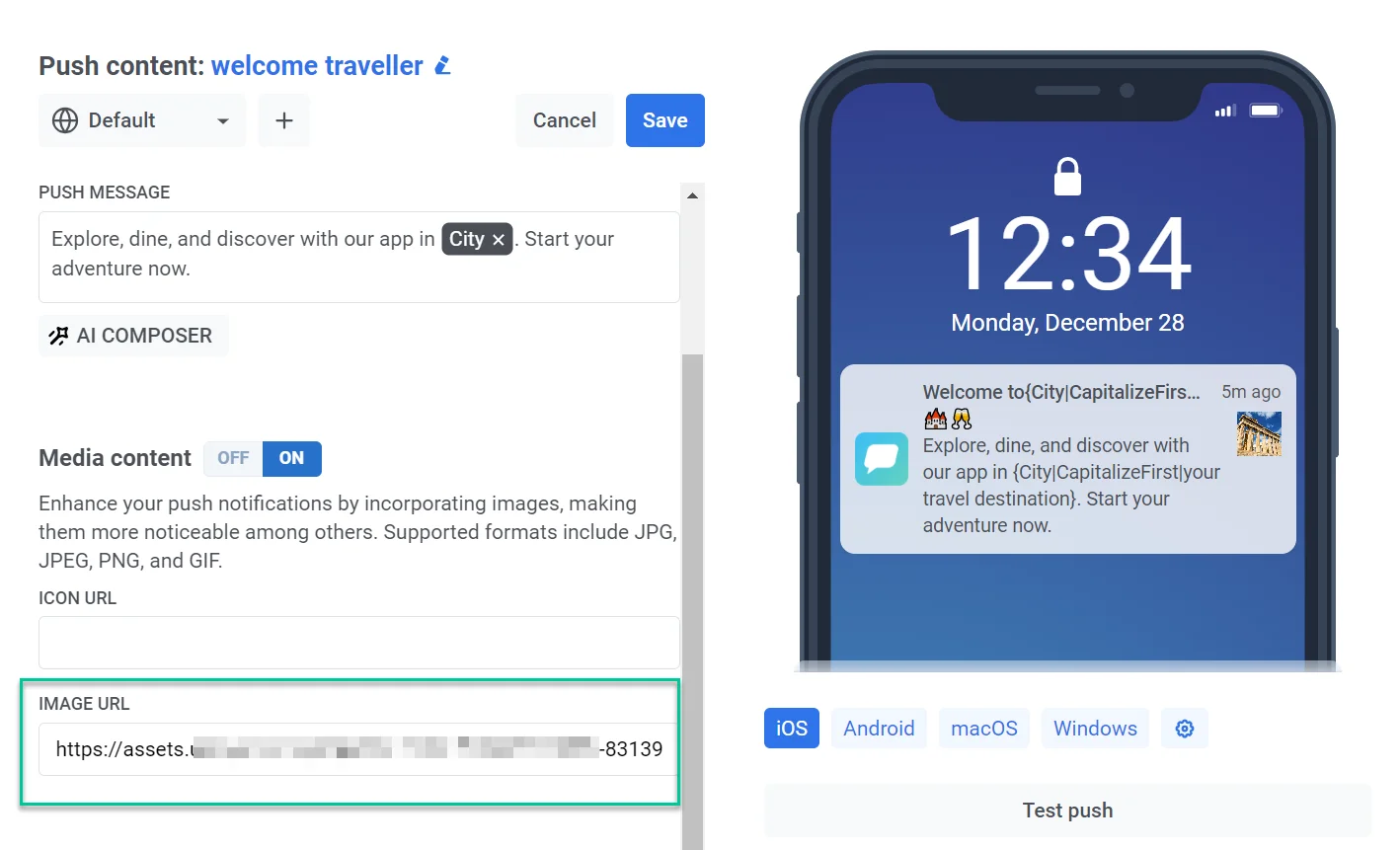
您可以选择性地向推送通知添加图片,以增强其视觉吸引力并可能提高用户参与度。支持的格式包括 JPG、JPEG、PNG 和 GIF。
要添加媒体内容,请启用 **媒体内容** 开关。您可以直接粘贴图标 URL 或图片 URL,或单击字段旁边的图片图标以打开[媒体库](/zh/product/content/media-store/)并选择您已上传的图片。
### 添加媒体内容
您可以选择性地向推送通知添加图片,以增强其视觉吸引力并可能提高用户参与度。支持的格式包括 JPG、JPEG、PNG 和 GIF。
要添加媒体内容,请启用 **媒体内容** 开关。您可以直接粘贴图标 URL 或图片 URL,或单击字段旁边的图片图标以打开[媒体库](/zh/product/content/media-store/)并选择您已上传的图片。
 ### 为点击通知的用户定义下一步操作
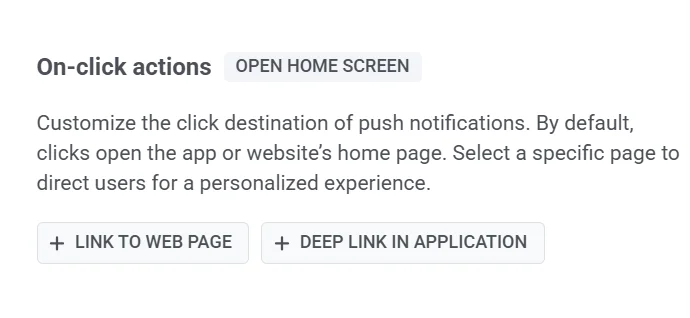
默认情况下,当用户点击推送通知时,他们会被引导到您应用的主屏幕或网站的主页。但是,您可以自定义通知,将用户重定向到您应用内或其浏览器中的特定页面。
为此,请按照以下步骤操作:
1. 导航至推送预设的 **点击后操作** 部分。
2. 选择链接类型:
* 应用内深层链接。
* 为网页订阅者链接到网页。
### 为点击通知的用户定义下一步操作
默认情况下,当用户点击推送通知时,他们会被引导到您应用的主屏幕或网站的主页。但是,您可以自定义通知,将用户重定向到您应用内或其浏览器中的特定页面。
为此,请按照以下步骤操作:
1. 导航至推送预设的 **点击后操作** 部分。
2. 选择链接类型:
* 应用内深层链接。
* 为网页订阅者链接到网页。
 #### 链接到网页
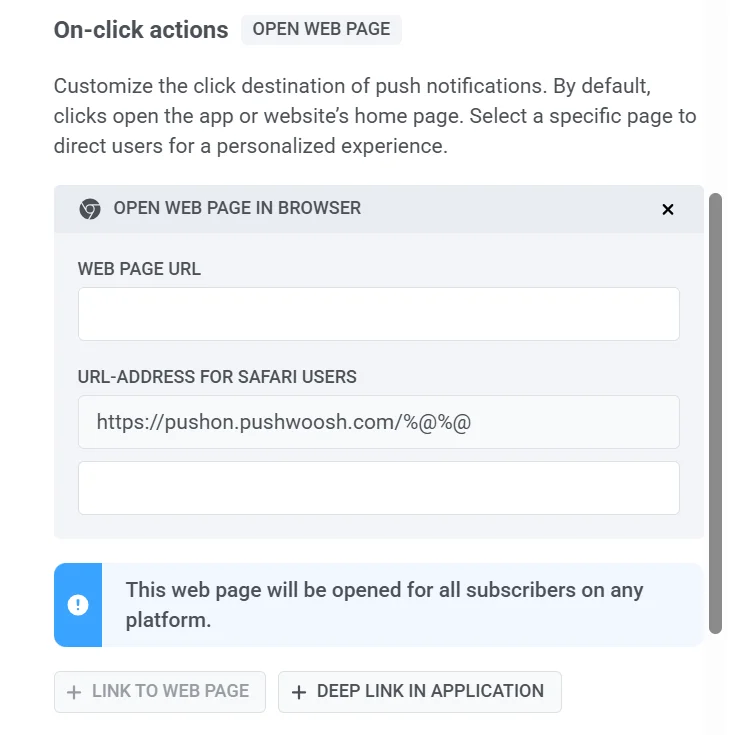
要在浏览器中打开网页,只需将所需链接添加到网页 URL 字段中。或者,提供一个 **Safari 专用 URL**。
#### 链接到网页
要在浏览器中打开网页,只需将所需链接添加到网页 URL 字段中。或者,提供一个 **Safari 专用 URL**。
 #### 应用内深层链接
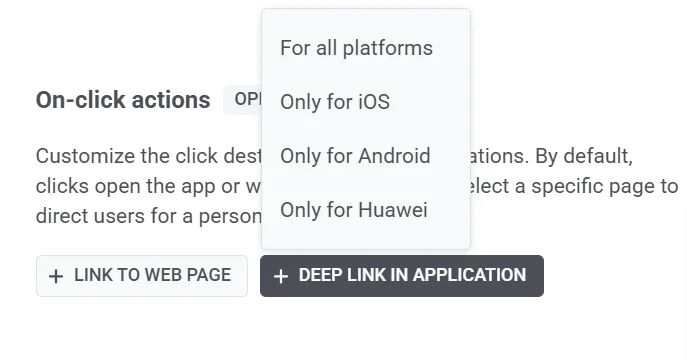
1. 选择目标平台:
* 适用于所有平台
* 仅适用于 iOS
* 仅适用于 Android
* 仅适用于华为
#### 应用内深层链接
1. 选择目标平台:
* 适用于所有平台
* 仅适用于 iOS
* 仅适用于 Android
* 仅适用于华为
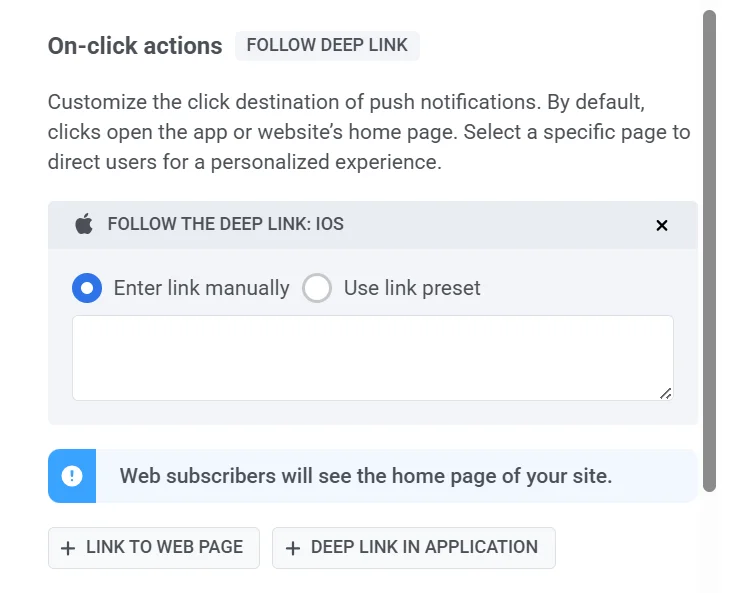
 2. 输入深层链接 URL。有两种方法可以做到:
* **手动输入。** 输入您希望用户在应用内访问的页面或功能的特定深层链接 URL。
* **使用深层链接预设。** 如果您有预定义的深层链接预设,可以从可用列表中选择一个。如果需要,可以在 **设置 > 深层链接** 中管理预设。[了解更多](/zh/product/messaging-channels/push-notifications/advanced-push-features/deep-linking)
2. 输入深层链接 URL。有两种方法可以做到:
* **手动输入。** 输入您希望用户在应用内访问的页面或功能的特定深层链接 URL。
* **使用深层链接预设。** 如果您有预定义的深层链接预设,可以从可用列表中选择一个。如果需要,可以在 **设置 > 深层链接** 中管理预设。[了解更多](/zh/product/messaging-channels/push-notifications/advanced-push-features/deep-linking)
 ### 添加自定义数据
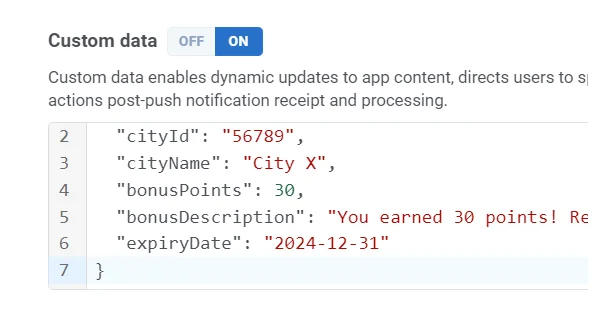
**自定义数据** 允许您在推送通知中包含附加信息。此信息以 JSON 对象的形式结构化,包含键值对。通过使用自定义数据,您可以动态更新应用内容,将用户引导至应用内的特定部分,并管理收到和处理推送通知后的操作。[了解更多](/zh/product/messaging-channels/push-notifications/advanced-push-features/using-custom-data)
要在您的推送通知中包含自定义数据,只需打开 **自定义数据** 开关,并将您的 JSON 数据插入到自定义数据字段中。
### 添加自定义数据
**自定义数据** 允许您在推送通知中包含附加信息。此信息以 JSON 对象的形式结构化,包含键值对。通过使用自定义数据,您可以动态更新应用内容,将用户引导至应用内的特定部分,并管理收到和处理推送通知后的操作。[了解更多](/zh/product/messaging-channels/push-notifications/advanced-push-features/using-custom-data)
要在您的推送通知中包含自定义数据,只需打开 **自定义数据** 开关,并将您的 JSON 数据插入到自定义数据字段中。
 ## 配置通知设置
推送预设中的通知设置允许您自定义用户接收和与通知互动的方式。您可以定义角标数量、声音偏好和递送优先级,以使通知与您的应用要求保持一致。
要配置这些设置,请单击推送预览下方的 **通知设置**。

### 设置角标数量
角标数量是显示在应用图标上的数字,通常表示未读消息或通知。在推送预设中使用角标数量可确保通知持续更新应用图标角标,帮助用户跟踪未读消息、任务或提醒。

**增加 (+1):** 在当前角标数量上加 1。
*示例:* 一条新消息的推送通知使角标数量从 2 增加到 3,表示有 3 条未读消息。
**减少 (-1):** 从当前角标数量中减 1。
*示例:* 一条推送通知确认任务已完成,使角标数量从 5 减少到 4,显示有 4 个待处理任务。
**设置特定数字:** 分配一个确切的角标数量。
*示例:* 来自新闻应用的推送通知在有 10 篇未读文章时将角标数量设置为 10。
### 特定平台设置
您可以通过在相应选项卡之间切换,分别为 **iOS** 和 **Android** 平台配置通知设置。
#### iOS 通知设置

##### 声音
从下拉菜单中选择通知声音。
* **默认**:播放系统的默认通知声音。
* **静音**:禁用此通知的声音。
* **bubble.wav**。
##### 递送优先级
递送优先级决定了推送通知在用户设备上的处理方式,确保重要消息根据紧急程度得到适当递送。您可以从以下优先级中选择:
* **Critical**:即使在“勿扰模式”开启时也会立即递送。这些通知会点亮屏幕,绕过静音开关并播放声音。需要 Apple 批准的授权,并应用于紧急警报(例如,恶劣天气、安全警告)。
* **Active**:标准的推送通知,会立即出现、点亮屏幕并播放声音或振动。会被“专注模式”阻止,意味着如果用户的设备设置限制通知,他们将不会收到这些通知。最适合聊天消息或重要更新。
* **Time-sensitive**:即使在“专注模式”开启时也会立即递送,并带有一个黄色的“时效性”横幅。用户可以禁用此中断级别。非常适合紧急警报,如账户安全警告或包裹递送更新。
* **Passive**:添加到通知中心,但不会点亮屏幕或播放声音。这些通知不会绕过“专注模式”,最适合非紧急更新、推荐或促销优惠。
#### Android 通知设置

##### 声音设置
选择通知在收到时如何播放声音:
* **默认**:使用系统的默认通知声音。
* **静音**:静默递送通知,不带声音。
##### 递送优先级
递送优先级决定了推送通知在用户设备上的处理方式,确保重要消息根据紧急程度得到适当递送。您可以从以下优先级中选择:
* **高**:确保通知立即以声音和视觉警报递送。适用于时间敏感的消息,如聊天通知或警报。
* **正常**:高效递送通知,不覆盖系统设置。大多数通知的标准优先级。
##### 用户可见的重要性级别
用户可见的重要性级别控制通知向用户显示的方式,包括声音、视觉效果和中断。选择适当的级别以匹配您通知的紧急程度:
* **无**:静默递送,无声音或视觉警报。
* **低**:无声音;不显示在状态栏中。
* **中**:无声音;显示在状态栏中。
* **高**:播放声音并显示在状态栏中。
* **紧急**:播放声音并作为浮动通知出现。
## 预览并保存推送内容
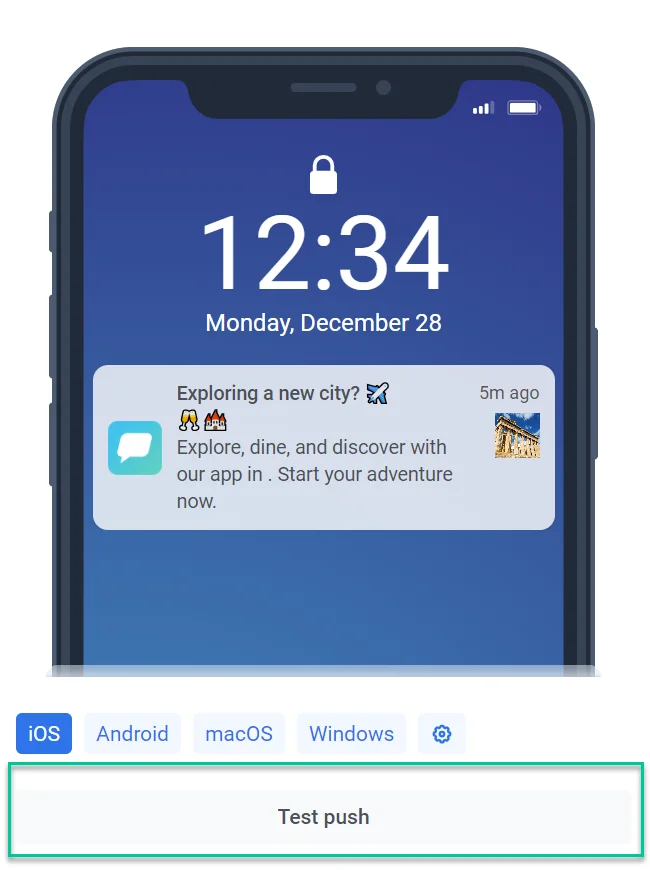
推送内容编辑器提供了一种便捷的方式来可视化您的通知在接收者设备上的显示效果。只需选择您想要预览通知的目标平台(例如,Android、iOS)。
为确保您的推送通知配置正确并按预期显示,请使用 **测试推送** 功能向专用设备发送测试推送。[了解更多关于测试设备的信息](/zh/developer/first-steps/test-your-integration/test-devices/)
## 配置通知设置
推送预设中的通知设置允许您自定义用户接收和与通知互动的方式。您可以定义角标数量、声音偏好和递送优先级,以使通知与您的应用要求保持一致。
要配置这些设置,请单击推送预览下方的 **通知设置**。

### 设置角标数量
角标数量是显示在应用图标上的数字,通常表示未读消息或通知。在推送预设中使用角标数量可确保通知持续更新应用图标角标,帮助用户跟踪未读消息、任务或提醒。

**增加 (+1):** 在当前角标数量上加 1。
*示例:* 一条新消息的推送通知使角标数量从 2 增加到 3,表示有 3 条未读消息。
**减少 (-1):** 从当前角标数量中减 1。
*示例:* 一条推送通知确认任务已完成,使角标数量从 5 减少到 4,显示有 4 个待处理任务。
**设置特定数字:** 分配一个确切的角标数量。
*示例:* 来自新闻应用的推送通知在有 10 篇未读文章时将角标数量设置为 10。
### 特定平台设置
您可以通过在相应选项卡之间切换,分别为 **iOS** 和 **Android** 平台配置通知设置。
#### iOS 通知设置

##### 声音
从下拉菜单中选择通知声音。
* **默认**:播放系统的默认通知声音。
* **静音**:禁用此通知的声音。
* **bubble.wav**。
##### 递送优先级
递送优先级决定了推送通知在用户设备上的处理方式,确保重要消息根据紧急程度得到适当递送。您可以从以下优先级中选择:
* **Critical**:即使在“勿扰模式”开启时也会立即递送。这些通知会点亮屏幕,绕过静音开关并播放声音。需要 Apple 批准的授权,并应用于紧急警报(例如,恶劣天气、安全警告)。
* **Active**:标准的推送通知,会立即出现、点亮屏幕并播放声音或振动。会被“专注模式”阻止,意味着如果用户的设备设置限制通知,他们将不会收到这些通知。最适合聊天消息或重要更新。
* **Time-sensitive**:即使在“专注模式”开启时也会立即递送,并带有一个黄色的“时效性”横幅。用户可以禁用此中断级别。非常适合紧急警报,如账户安全警告或包裹递送更新。
* **Passive**:添加到通知中心,但不会点亮屏幕或播放声音。这些通知不会绕过“专注模式”,最适合非紧急更新、推荐或促销优惠。
#### Android 通知设置

##### 声音设置
选择通知在收到时如何播放声音:
* **默认**:使用系统的默认通知声音。
* **静音**:静默递送通知,不带声音。
##### 递送优先级
递送优先级决定了推送通知在用户设备上的处理方式,确保重要消息根据紧急程度得到适当递送。您可以从以下优先级中选择:
* **高**:确保通知立即以声音和视觉警报递送。适用于时间敏感的消息,如聊天通知或警报。
* **正常**:高效递送通知,不覆盖系统设置。大多数通知的标准优先级。
##### 用户可见的重要性级别
用户可见的重要性级别控制通知向用户显示的方式,包括声音、视觉效果和中断。选择适当的级别以匹配您通知的紧急程度:
* **无**:静默递送,无声音或视觉警报。
* **低**:无声音;不显示在状态栏中。
* **中**:无声音;显示在状态栏中。
* **高**:播放声音并显示在状态栏中。
* **紧急**:播放声音并作为浮动通知出现。
## 预览并保存推送内容
推送内容编辑器提供了一种便捷的方式来可视化您的通知在接收者设备上的显示效果。只需选择您想要预览通知的目标平台(例如,Android、iOS)。
为确保您的推送通知配置正确并按预期显示,请使用 **测试推送** 功能向专用设备发送测试推送。[了解更多关于测试设备的信息](/zh/developer/first-steps/test-your-integration/test-devices/)
 完成推送通知内容后,请务必单击编辑器顶部的 **保存** 按钮。
 保存后,您的推送通知将被添加到可用推送内容列表中。然后,您可以轻松地在未来的营销活动中访问和使用它。[了解更多](/zh/product/messaging-channels/push-notifications)
## 了解克隆的 Journey 点中的推送内容行为
当您克隆一个推送 Journey 元素时,其内容在原始元素和副本之间保持共享。在一个点对内容所做的任何更改都会自动更新另一个点。
如果您需要为新点创建独特的内容,请创建新的推送内容,而不是修改现有的内容。
## 推送预设(旧版)
有关旧版推送预设表单,包括消息和操作选项卡以及所有平台的特定平台设置,请参阅[推送预设(旧版表单)](/zh/product/content/push-presets/push-preset-legacy-form/)。
保存后,您的推送通知将被添加到可用推送内容列表中。然后,您可以轻松地在未来的营销活动中访问和使用它。[了解更多](/zh/product/messaging-channels/push-notifications)
## 了解克隆的 Journey 点中的推送内容行为
当您克隆一个推送 Journey 元素时,其内容在原始元素和副本之间保持共享。在一个点对内容所做的任何更改都会自动更新另一个点。
如果您需要为新点创建独特的内容,请创建新的推送内容,而不是修改现有的内容。
## 推送预设(旧版)
有关旧版推送预设表单,包括消息和操作选项卡以及所有平台的特定平台设置,请参阅[推送预设(旧版表单)](/zh/product/content/push-presets/push-preset-legacy-form/)。