# 媒体库
媒体库是您项目的内置图片库。一次上传图片,即可通过编辑器或稳定的 URL 在推送通知、网页推送、电子邮件、应用内消息、云页面和其他内容中重复使用。
要打开媒体库,请在 Pushwoosh 控制面板中前往 **内容 > 媒体库**。
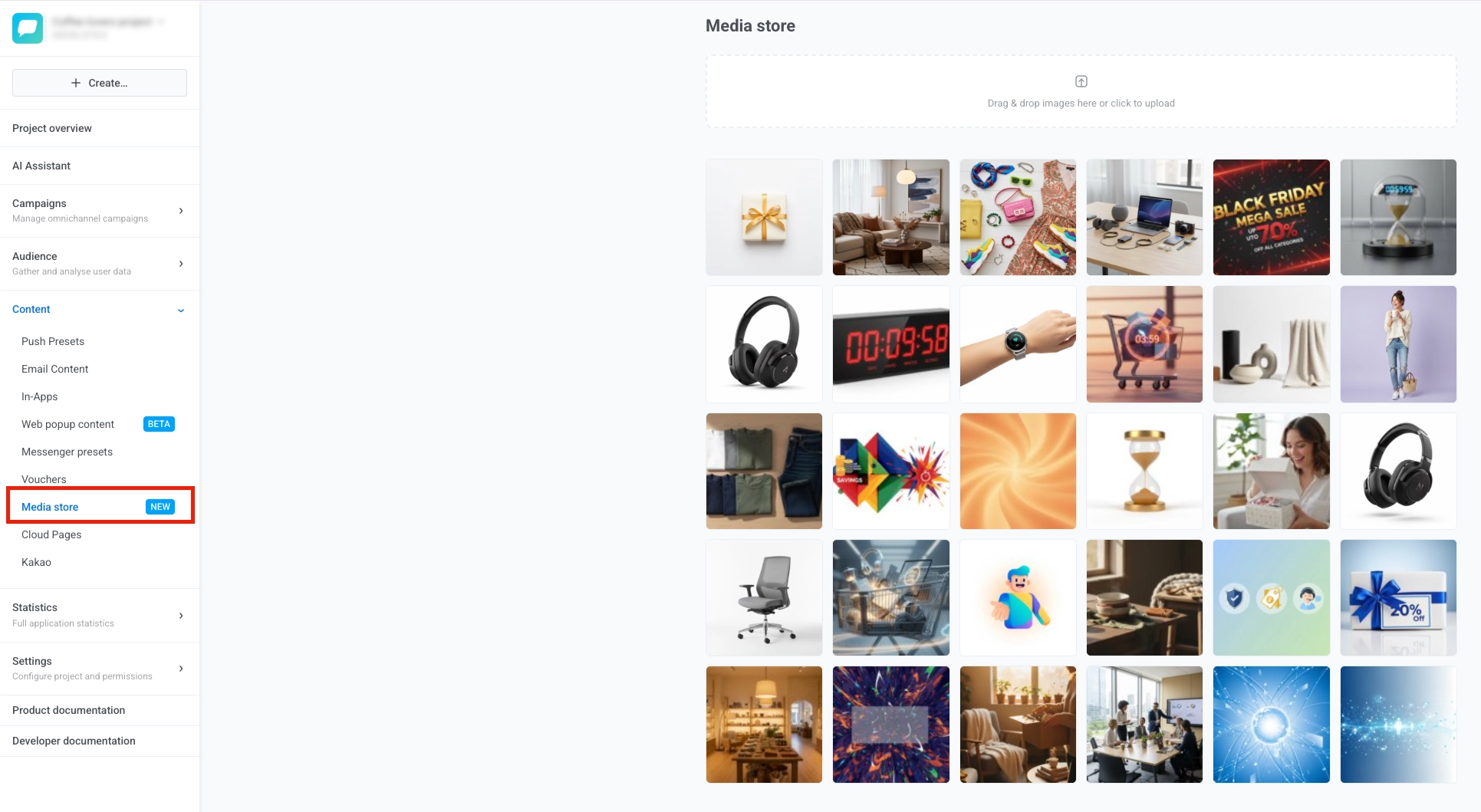 ## 上传图片
要将图片上传到媒体库:
* **拖放**一个或多个图片文件到上传区域。
* **点击上传区域**以打开文件选择器并从您的设备中选择图片。
## 上传图片
要将图片上传到媒体库:
* **拖放**一个或多个图片文件到上传区域。
* **点击上传区域**以打开文件选择器并从您的设备中选择图片。
 上传完成后,您的图片会出现在下方的网格中,最新的图片排在最前面。如果需要,您可以点击 **上一步** 或 **下一步** 浏览旧页面。
## 创建图片变体
**变体**是原始图片在特定宽高比下经过调整大小和裁剪的副本。当同一张图片需要为不同渠道或位置设置不同比例时,变体非常有用。
要创建变体:
1. 将鼠标悬停在图片上,然后点击 **编辑** 按钮。**创建变体** 面板会打开。
2. 选择一个 **宽高比** 来设置裁剪后图片的形状,使其适合您将要使用的位置。
3. 设置 **尺寸**。选择您的值是定义 **宽度** 还是 **高度**,然后输入像素数。Pushwoosh 会根据所选的宽高比计算另一个维度。
4. 对于 JPEG 图片,设置 **JPEG 质量** 值,范围为 1 到 100。值越高,保留的细节越多,但文件也越大。
5. 点击 **创建变体**。
上传完成后,您的图片会出现在下方的网格中,最新的图片排在最前面。如果需要,您可以点击 **上一步** 或 **下一步** 浏览旧页面。
## 创建图片变体
**变体**是原始图片在特定宽高比下经过调整大小和裁剪的副本。当同一张图片需要为不同渠道或位置设置不同比例时,变体非常有用。
要创建变体:
1. 将鼠标悬停在图片上,然后点击 **编辑** 按钮。**创建变体** 面板会打开。
2. 选择一个 **宽高比** 来设置裁剪后图片的形状,使其适合您将要使用的位置。
3. 设置 **尺寸**。选择您的值是定义 **宽度** 还是 **高度**,然后输入像素数。Pushwoosh 会根据所选的宽高比计算另一个维度。
4. 对于 JPEG 图片,设置 **JPEG 质量** 值,范围为 1 到 100。值越高,保留的细节越多,但文件也越大。
5. 点击 **创建变体**。
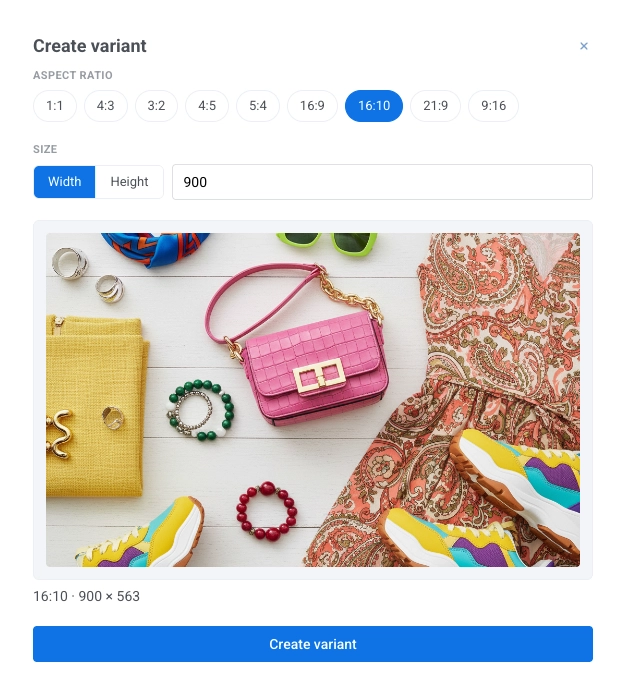 新的变体将与原始图片一起保存。您可以为每张图片按宽高比创建一个变体。如果已存在具有所选比例的变体,Pushwoosh 会通知您,以免创建重复项。
## 删除图片
您可以删除不再需要的图片,可以删除原始图片及其所有变体,也可以单独删除某个变体。
#### 删除原始图片
1. 将鼠标悬停在网格中的图片上,然后点击 **删除** 图标。
2. 在确认窗口中,点击 **删除**。
#### 删除单个变体而不移除原始图片
1. 将鼠标悬停在图片上,然后点击 **编辑** 按钮打开 **创建变体** 面板。
2. 在现有变体列表中,找到您想移除的变体,然后点击其 **删除** 按钮。
3. 在确认窗口中,点击 **删除**。
## 在内容中使用图片
如何添加媒体库图片取决于内容类型。
### 在编辑器中选择图片
某些内容类型允许您直接在编辑器中选择媒体库图片,而无需复制 URL。具体步骤因内容类型而异:
* **推送通知和网页推送内容:** 请参阅 Push presets 中的 [添加媒体内容](/zh/product/content/push-presets/#add-media-content)。
* **网页弹窗:** 请参阅网页弹窗内容中的 [图片](/zh/product/content/web-popups-content/#images)。
* **使用 AI 邮件构建器创建的电子邮件**
### 复制图片 URL
从媒体库复制一个 URL 并将其粘贴到您的内容编辑器中。
要复制 URL:
1. 将鼠标悬停在媒体库网格中您想要的图片上。
2. 点击图片上的 **选择** 按钮(复选标记图标)。
新的变体将与原始图片一起保存。您可以为每张图片按宽高比创建一个变体。如果已存在具有所选比例的变体,Pushwoosh 会通知您,以免创建重复项。
## 删除图片
您可以删除不再需要的图片,可以删除原始图片及其所有变体,也可以单独删除某个变体。
#### 删除原始图片
1. 将鼠标悬停在网格中的图片上,然后点击 **删除** 图标。
2. 在确认窗口中,点击 **删除**。
#### 删除单个变体而不移除原始图片
1. 将鼠标悬停在图片上,然后点击 **编辑** 按钮打开 **创建变体** 面板。
2. 在现有变体列表中,找到您想移除的变体,然后点击其 **删除** 按钮。
3. 在确认窗口中,点击 **删除**。
## 在内容中使用图片
如何添加媒体库图片取决于内容类型。
### 在编辑器中选择图片
某些内容类型允许您直接在编辑器中选择媒体库图片,而无需复制 URL。具体步骤因内容类型而异:
* **推送通知和网页推送内容:** 请参阅 Push presets 中的 [添加媒体内容](/zh/product/content/push-presets/#add-media-content)。
* **网页弹窗:** 请参阅网页弹窗内容中的 [图片](/zh/product/content/web-popups-content/#images)。
* **使用 AI 邮件构建器创建的电子邮件**
### 复制图片 URL
从媒体库复制一个 URL 并将其粘贴到您的内容编辑器中。
要复制 URL:
1. 将鼠标悬停在媒体库网格中您想要的图片上。
2. 点击图片上的 **选择** 按钮(复选标记图标)。
 URL 复制到剪贴板后,将其粘贴到您正在使用的编辑器中。
粘贴的位置取决于编辑器:
* **图片 URL 字段:** [拖放编辑器 — 图片块](/zh/product/content/email-content/drag-and-drop-email-editor/blocks/#image)、[应用内编辑器](/zh/product/content/in-apps/no-code-in-app-editor/built-in-editor-blocks-reference/#image) 或 [云页面编辑器](/zh/product/content/cloud-pages/create-and-publish-a-cloud-page/#add-images)
* **HTML `src` 属性:** 请参阅 HTML 代码编辑器中的 [添加图片](/zh/product/content/email-content/html-code-editor/#add-images)
#### 选择原始图片或变体
要复制原始图片或变体的 URL:
1. 将鼠标悬停在网格中的图片上。如果它有变体,其磁贴会显示一个带有数量的徽章(例如,**2 var.**)。
2. 点击 **选择** 按钮打开菜单。
3. 选择 **原始图片** 复制全尺寸图片的 URL,或选择按宽高比列出的变体以复制该变体的 URL。
URL 复制到剪贴板后,将其粘贴到您正在使用的编辑器中。
粘贴的位置取决于编辑器:
* **图片 URL 字段:** [拖放编辑器 — 图片块](/zh/product/content/email-content/drag-and-drop-email-editor/blocks/#image)、[应用内编辑器](/zh/product/content/in-apps/no-code-in-app-editor/built-in-editor-blocks-reference/#image) 或 [云页面编辑器](/zh/product/content/cloud-pages/create-and-publish-a-cloud-page/#add-images)
* **HTML `src` 属性:** 请参阅 HTML 代码编辑器中的 [添加图片](/zh/product/content/email-content/html-code-editor/#add-images)
#### 选择原始图片或变体
要复制原始图片或变体的 URL:
1. 将鼠标悬停在网格中的图片上。如果它有变体,其磁贴会显示一个带有数量的徽章(例如,**2 var.**)。
2. 点击 **选择** 按钮打开菜单。
3. 选择 **原始图片** 复制全尺寸图片的 URL,或选择按宽高比列出的变体以复制该变体的 URL。