# 上传和管理图片
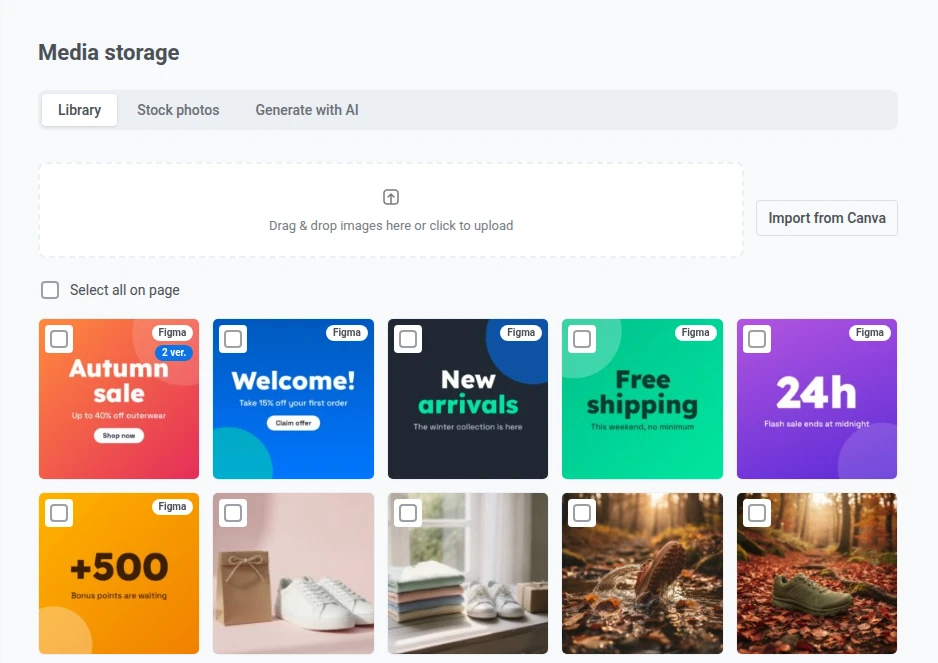
媒体存储是您项目的内置图片库。您可以上传图片、导入免费图库照片或使用 AI 生成图片,然后直接在编辑器中或通过稳定的 URL 在推送通知、网页推送、电子邮件、应用内消息、云页面和其他内容中重复使用它们。
要打开媒体存储,请在 Pushwoosh 控制面板中转到 **内容 > 媒体存储**。
该页面有三个选项卡:
* **媒体库**:项目中已存储的图片。
* **图库照片**:搜索 Pexels 的免费照片并将其保存到库中。
* **使用 AI 生成**:描述一张图片并将结果保存到库中。
 ## 谁可以添加和删除图片
要添加图片(上传、导入图库照片、AI 生成)、创建裁剪图或删除图片,您需要拥有该项目的 **Modify applications** 权限。拥有只读权限时,您可以浏览库并选择图片,但不能更改库。请参阅[管理用户访问和权限](/zh/product/account-management-and-security/multi-login-accounts/)。
## 上传图片
要将图片上传到媒体存储:
* **拖放**一个或多个图片文件到上传区域。
* **点击上传区域**以打开文件选择器,并从您的设备中选择图片。
 上传完成后,您的图片会出现在下方的网格中,最新的图片排在最前面。要浏览较早的图片,请点击 **上一页** 或 **下一页**。
### 上传时压缩 PNG 图片
PNG 压缩会在 PNG 图片添加到库时减小其大小:
* Pushwoosh 会减少图片中的颜色数量并保留透明度。
* 这种压缩是有损的,但差异通常不可见。
* 该功能默认关闭,并为每个项目单独设置。
要更改此设置,您需要该项目的 **Modify applications** 权限。
要开启 PNG 压缩:
1. 在媒体存储页面上,点击右上角页面标题右侧的 **设置**。
2. 在 **媒体存储设置** 窗口中,开启 **上传时压缩 PNG 图片**。
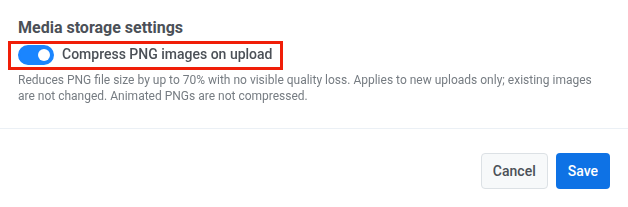 3. 点击 **保存**。
开启该设置后,Pushwoosh 会在每张新 PNG 通过大小限制检查后对其进行压缩。这包括:
* 您从设备上传的 PNG 文件。
* [从 Figma 发送](#send-images-from-figma)和[从 Canva 导入](#import-designs-from-canva)的 PNG 图片。
* PNG 和 WebP 图片的[裁剪图](/zh/product/content/media-storage/create-image-crops/),因为这些裁剪图会保存为 PNG。
Pushwoosh 会按原样存储 JPG、WebP 和 GIF 文件。动画 PNG 和库中已有的图片不会被压缩。
如果 PNG 无法压缩,Pushwoosh 会存储原始文件,上传仍会成功。
从您的设备或在[编辑器的图片选择器](#select-an-image-in-the-editor)中上传 PNG 后,Pushwoosh 会显示压缩节省了多少空间。批量上传时,这些数字只统计变小了的 PNG。
### 从 Figma 发送图片
要直接发送 Figma 文件中的画框而无需先导出,请使用 Pushwoosh 的 Figma 插件。请参阅 [Figma 集成](/zh/product/integrations/figma-integration/)。
### 从 Canva 导入设计
要导入 Canva 设计的页面,请点击上传区域旁边的 **从 Canva 导入**。连接 Canva 后,您还可以通过 **在 Canva 中编辑** 在 Canva 编辑器中打开已存储的图片,并通过 **在 Canva 中创建** 开始新设计。请参阅 [Canva 集成](/zh/product/integrations/canva-integration/)。
## 按文件名查找图片
在网格上方的 **按文件名搜索** 字段中输入文件名的一部分,然后按 Enter。搜索不区分大小写,并覆盖整个库,而不仅仅是当前页面。清空该字段即可再次显示所有图片。
## 图片的来源
磁贴上的徽章显示图片是如何进入库中的:
* **AI**:在 **使用 AI 生成** 选项卡中生成。
* **Pexels**:从 **图库照片** 选项卡导入。
* **Canva**:通过 [Canva 集成](#import-designs-from-canva)导入或编辑。
* **Figma**:通过 [Pushwoosh 的 Figma 插件](#send-images-from-figma)发送。
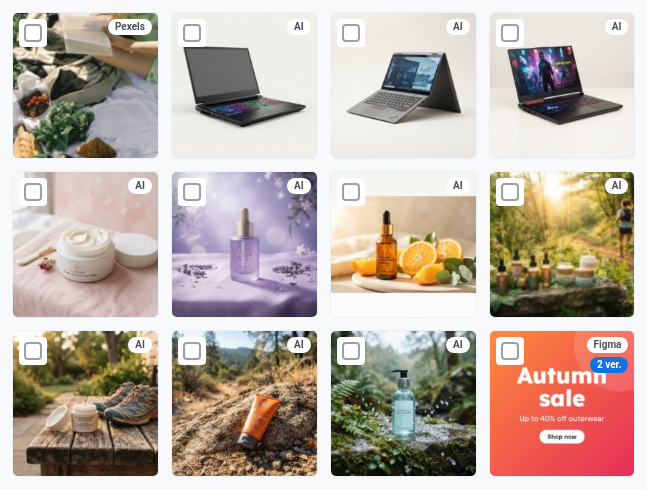 从您的设备上传的图片没有徽章。
### 使用图片的旧版本
磁贴上 **2 个版本** 之类的徽章表示该图片有多个版本。再次发送 Figma 画框或在 Canva 中编辑该图片时会产生新版本。磁贴显示最新版本。使用旧版本的内容会继续显示该版本,因为每个版本都有自己的 URL。
要查看图片的所有版本并从中选择一个:
1. 点击磁贴上的 **N 个版本** 徽章。**版本** 面板将会打开,预览中显示标记为 **当前** 的最新版本。
2. 在 **全部版本** 下,点击您想要的版本。列表从最新版本开始。预览会显示所选版本及其像素尺寸和文件大小。
3. 点击 **使用此版本**。
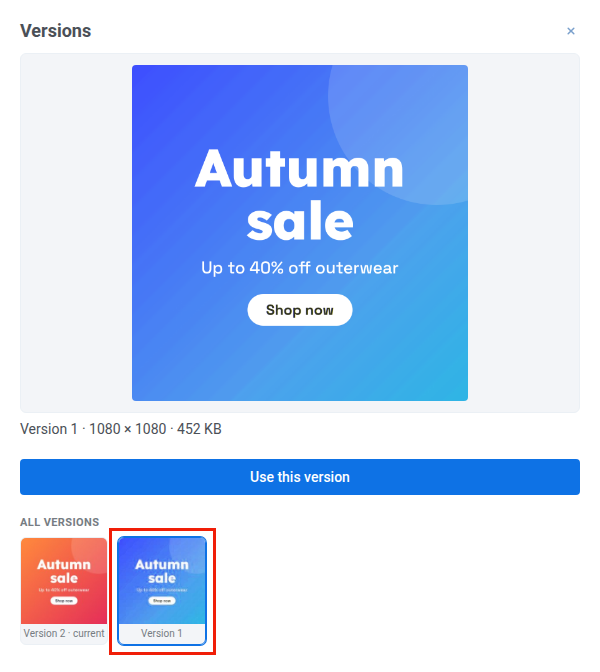 在媒体存储页面上,**使用此版本** 会复制所选版本的 URL,与 [Select](#copy-an-image-url) 按钮的作用相同。在编辑器的图片选择器中,它会将所选版本插入字段。
## 从 Pexels 添加图库照片
**图库照片** 选项卡会搜索 [Pexels](https://www.pexels.com) 的免费照片库。图库照片不计入[每日 AI 图片限额](/zh/product/content/media-storage/generate-images-with-ai/#daily-limit-for-ai-images)。
1. 打开 **图库照片** 选项卡。
2. 输入您要查找的内容,例如 `summer sale`,然后点击 **搜索**。
3. 点击一张照片。
Pushwoosh 会将该照片复制到您的库中,并带有 **Pexels** 徽章。
在每个搜索结果下方,摄影师的姓名会链接到其 Pexels 个人主页,该选项卡也会注明照片来自 Pexels。
如果没有与您的查询匹配的结果,该选项卡会显示 **未找到任何内容 — 请尝试其他查询**。
如果您的套餐不包含 AI 图片,图库照片搜索也会被关闭。请参阅[每日 AI 图片限额](/zh/product/content/media-storage/generate-images-with-ai/#daily-limit-for-ai-images)。
## 使用 AI 生成图片
**使用 AI 生成** 选项卡会根据文字描述创建图片,并将其以 **AI** 徽章保存到您的库中。请参阅[使用 AI 生成图片](/zh/product/content/media-storage/generate-images-with-ai/)。
## 创建图片裁剪图
要在比例不同的渠道或位置中使用同一张图片,请按特定宽高比裁剪它。请参阅[创建图片裁剪图](/zh/product/content/media-storage/create-image-crops/)。
## 删除图片
您可以删除不再需要的图片,可以删除原始图片及其所有裁剪图,也可以单独删除某个裁剪图。
### 删除原始图片
1. 将鼠标悬停在网格中的图片上,然后点击 **删除** 图标。
2. 在确认窗口中,点击 **删除**。
如果图片有多个版本,则只会删除最新版本及该版本的裁剪图,磁贴会显示上一个版本。要删除旧版本,请先删除较新的版本。
您不能删除 Wallet pass 营销活动中使用的图片。请先从营销活动中移除该图片。
### 删除单个裁剪图而不移除原始图片
1. 将鼠标悬停在图片上,然后点击 **创建裁剪图** 按钮以打开 **创建裁剪图** 面板。
2. 在 **已有裁剪图** 中,找到您要移除的裁剪图,然后点击其 **删除裁剪图** 按钮。
3. 在确认窗口中,点击 **删除**。
### 一次性删除多张图片
要一次性移除多张原始图片:
1. 勾选您要删除的每张图片上的复选框,或点击 **全选本页** 以选择当前页面上的所有图片。
2. 点击 **删除所选**。
3. 在确认窗口中,点击 **删除**。
## 在您的内容中使用图片
添加媒体存储图片的方式取决于内容类型。
### 在编辑器中选择图片
在下列编辑器中,您无需离开编辑器即可选择、查找或生成图片。图片选择器包含 **媒体库**、**图库照片** 和 **使用 AI 生成** 选项卡:
* **推送通知和网页推送内容**:**Banner URL**、**Icon**、**Stories** 和收件箱图片。请参阅 Push presets 中的[添加媒体内容](/zh/product/content/push-presets/#add-media-content)。
* **SMS 预设**:[MMS 附件](/zh/product/content/sms-and-messenger-presets/sms-presets/#add-mms-attachments)。MMS 仅接受 JPG 和 GIF,因此该选择器只有 **媒体库** 和 **图库照片**。
* **推送发送表单**:收件箱图标和 WhatsApp 媒体。
* **Customer Journey**:Viber 和 WhatsApp 元素中的图片。
* **原生应用内消息**、**Wallet passes** 和**电子邮件广告素材**。
* **AI Email Builder**,以及用于应用内消息和云页面的同一构建器:图片库。
选择器的选项卡取决于字段接受的图片格式:
* **使用 AI 生成**:同时接受 PNG 和 JPEG 的字段,因为生成的图片可能是其中任一格式。
* **图库照片**:接受 JPEG 的字段。
### 复制图片 URL
从媒体存储复制 URL 并将其粘贴到您的内容编辑器中。
要复制 URL:
1. 将鼠标悬停在媒体存储网格中您想要的图片上。
2. 点击图片上的 **Select** 按钮(复选标记图标)。
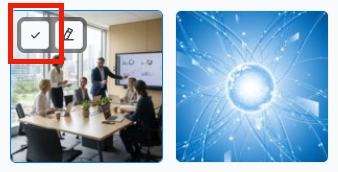 将 URL 粘贴到您正在使用的编辑器中。粘贴的位置取决于编辑器:
* **图片 URL 字段**:[拖放编辑器和云页面编辑器的图片块](/zh/product/content/email-content/drag-and-drop-email-editor/blocks/#image),或[应用内编辑器](/zh/product/content/in-apps/no-code-in-app-editor/built-in-editor-blocks-reference/#image)
* **HTML `src` 属性**:请参阅 HTML 代码编辑器中的[添加图片](/zh/product/content/email-content/html-code-editor/#add-images)
#### 选择原始图片或裁剪图
要复制原始图片或裁剪图的 URL:
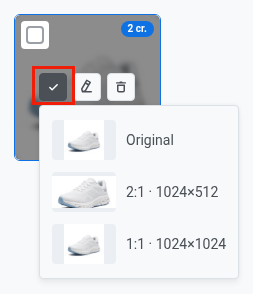
1. 将鼠标悬停在网格中的图片上。如果它有裁剪图,其磁贴上会显示一个带有计数的徽章(例如,**2 个裁剪图**)。
2. 点击 **Select** 按钮打开菜单。每个选项都会显示原始图片或裁剪图的缩略图。
3. 选择 **原图** 以复制全尺寸图片的 URL,或选择按宽高比和尺寸列出的裁剪图以复制该裁剪图的 URL。