# 创建图片裁剪图
**裁剪图**是原始图片在特定宽高比下经过调整大小和裁剪的副本。当同一张图片需要为不同渠道或位置设置不同比例时,裁剪图非常有用。GIF 图片无法裁剪。
要创建或删除裁剪图,您需要拥有该项目的 **Modify applications** 权限。
## 创建裁剪图
要创建裁剪图:
1. 将鼠标悬停在图片上,然后点击 **创建裁剪图** 按钮。**创建裁剪图** 面板将会打开。
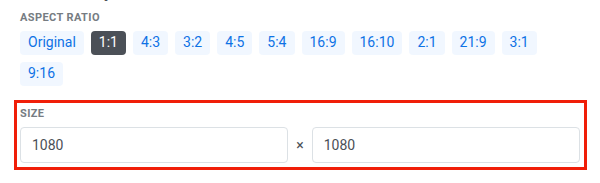
2. 选择适合图片使用位置的 **宽高比**。例如,Android 大图横幅使用 **2:1**,Apple Wallet 条带图或标志图片使用 **3:1**。图片中央会出现一个该宽高比、在图片允许范围内尽可能大的框。
3. 在 **尺寸** 下,输入以像素为单位的宽度或高度。Pushwoosh 会根据所选的宽高比填写另一个字段。
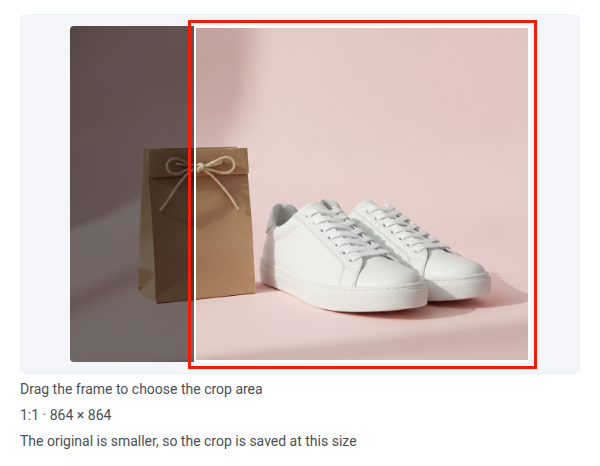
 4. 将框移动到您想保留的图片部分。用鼠标或在触摸屏上拖动它,或点击图片上的某个点使框以该点为中心。
要使用键盘移动框,请按 Tab 键直到框获得焦点,然后按方向键。框会在图片边缘停止。
 5. 对于 JPEG 图片,设置 **JPEG 质量** 值,范围为 1 到 100。值越高,保留的细节越多,但文件也越大。
6. 点击 **创建裁剪图**。
Pushwoosh 会严格按照框内区域剪切裁剪图,将其保存在原始图片旁边,并将预览切换到该裁剪图。如果您选择其他宽高比,框会回到中央。
保存的裁剪图遵循以下规则:
* **尺寸**:裁剪图永远不会大于原始图片。如果您设置的尺寸在该宽高比下所需的像素超过原始图片所有的像素,Pushwoosh 会以原始图片允许的最大尺寸保存裁剪图。例如,从 1184×864 的图片创建宽度为 1080 的 1:1 裁剪图,会以 864×864 保存。这种情况下,面板会显示将要保存的尺寸,并显示提示 `原图较小,裁剪将按此尺寸保存`。
* **多个裁剪图**:如果尺寸或框的位置不同,您可以创建多个相同宽高比的裁剪图。
* **不允许重复**:如果宽高比、最终尺寸和框位置都与某个已有裁剪图相同,**创建裁剪图** 按钮将不可用,面板会显示 `已存在相同宽高比和尺寸的裁剪图`。要打开该裁剪图,请在 **已有裁剪图** 下点击它。最终尺寸是指缩小以适应原始图片之后的尺寸。
### 查看已有裁剪图
**创建裁剪图** 面板底部的 **已有裁剪图** 列表显示该图片的所有裁剪图。要查看裁剪图:
1. 将鼠标悬停在图片上,然后点击 **创建裁剪图** 按钮。
2. 在 **已有裁剪图** 下,点击该裁剪图。预览会显示已存储的裁剪图及其宽高比和尺寸,例如 **2:1 · 1024×512**。
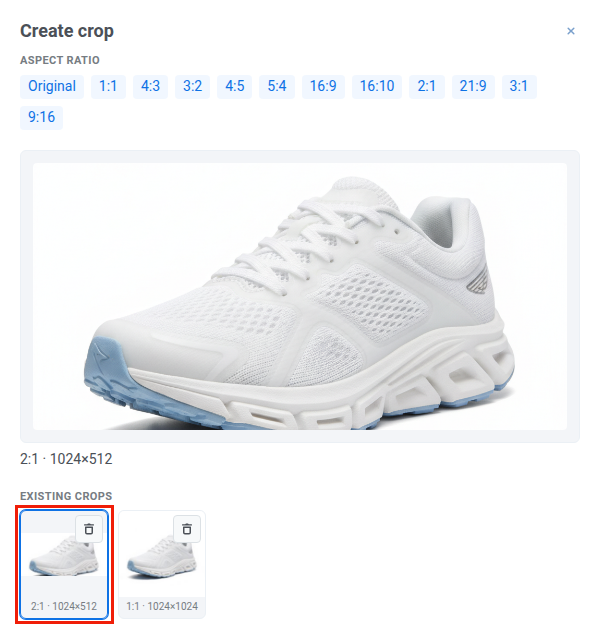 要返回原始图片,请点击 **宽高比** 下的 **原图**。
要删除裁剪图,请参阅[删除单个裁剪图而不移除原始图片](/zh/product/content/media-storage/#delete-a-single-crop-without-removing-the-original)。