# 配置应用内消息模板设置
这些设置一次性应用于整个应用内消息模板,而不是单个区块。
## 配置模板范围的样式
模板设置控制整个应用内消息模板的样式:文档大小和背景、弹出窗口外观以及区块的默认样式。
打开右侧面板中的 **Settings** (设置) 选项卡。
 可用部分:
* **Document (文档):** 宽度、内边距、背景图片、区块之间的间距以及图片的默认圆角半径。
* **Color scheme (配色方案):** 命名的颜色角色(标题、强调色、链接、背景、边框等),可一次性重绘模板。现有区块会保留您已明确设置的颜色。
* **Typography (排版):** 模板中文本的默认字体系列和大小。
* **Popup (弹出窗口):** 消息在变暗背景上的显示方式:圆角半径,以及叠加层的颜色和不透明度。
* **Block defaults (区块默认值):** 为您稍后添加的区块共享的初始样式,这样新内容会与模板匹配,直到您在画布上覆盖某个区块的样式。
* **Columns defaults (列默认值):** 每种“列”布局的间距:外边距、每列内部的内边距以及列之间的间距。
* **Card defaults (卡片默认值):** 用于对布局中内容进行分组的“卡片”容器的初始外观,在您单独设置卡片样式之前一直适用。
* **Button group defaults (按钮组默认值):** 当多个按钮作为一个组放在一起时的间距和对齐方式。
* **Button defaults (按钮默认值):** 新“按钮”区块的初始外观,以确保 CTA 在整个模板中保持一致,直到您单独设置某个按钮的样式。
* **Divider defaults (分隔线默认值):** 新“分隔线”区块的初始线条样式、颜色、粗细和宽度。
在单个区块未覆盖默认值的地方,默认值将适用。
## 配置应用内消息在设备上的外观
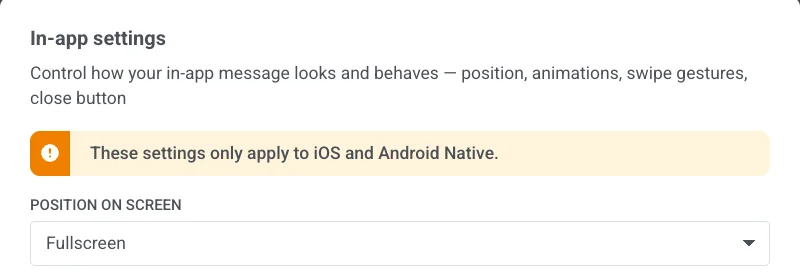
**In-app settings** (应用内设置) 控制消息在设备上的显示和行为方式:位置、动画、滑动手势和关闭按钮。这些设置仅适用于 iOS 和 Android Native。
点击顶部栏中的 **In-app settings** (应用内设置)。
可用部分:
* **Document (文档):** 宽度、内边距、背景图片、区块之间的间距以及图片的默认圆角半径。
* **Color scheme (配色方案):** 命名的颜色角色(标题、强调色、链接、背景、边框等),可一次性重绘模板。现有区块会保留您已明确设置的颜色。
* **Typography (排版):** 模板中文本的默认字体系列和大小。
* **Popup (弹出窗口):** 消息在变暗背景上的显示方式:圆角半径,以及叠加层的颜色和不透明度。
* **Block defaults (区块默认值):** 为您稍后添加的区块共享的初始样式,这样新内容会与模板匹配,直到您在画布上覆盖某个区块的样式。
* **Columns defaults (列默认值):** 每种“列”布局的间距:外边距、每列内部的内边距以及列之间的间距。
* **Card defaults (卡片默认值):** 用于对布局中内容进行分组的“卡片”容器的初始外观,在您单独设置卡片样式之前一直适用。
* **Button group defaults (按钮组默认值):** 当多个按钮作为一个组放在一起时的间距和对齐方式。
* **Button defaults (按钮默认值):** 新“按钮”区块的初始外观,以确保 CTA 在整个模板中保持一致,直到您单独设置某个按钮的样式。
* **Divider defaults (分隔线默认值):** 新“分隔线”区块的初始线条样式、颜色、粗细和宽度。
在单个区块未覆盖默认值的地方,默认值将适用。
## 配置应用内消息在设备上的外观
**In-app settings** (应用内设置) 控制消息在设备上的显示和行为方式:位置、动画、滑动手势和关闭按钮。这些设置仅适用于 iOS 和 Android Native。
点击顶部栏中的 **In-app settings** (应用内设置)。
 ### 屏幕位置
选择 **Fullscreen** (全屏)、**Top** (顶部)、**Center** (居中) 或 **Bottom** (底部)。
### 屏幕位置
选择 **Fullscreen** (全屏)、**Top** (顶部)、**Center** (居中) 或 **Bottom** (底部)。
 ### 动画
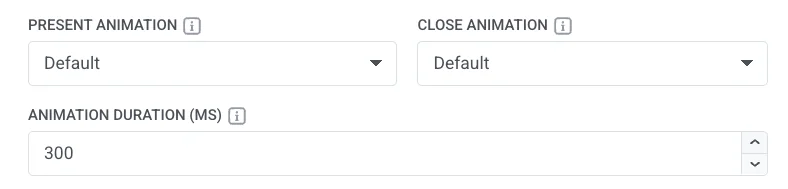
* **Present Animation** (呈现动画) / **Close Animation** (关闭动画):** None (无)、Fade (淡入淡出)、Left (向左)、Right (向右)、Up (向上) 或 Down (向下),或选择 Default (默认) 以使用您应用的 SDK 默认设置。
* **Animation Duration (MS)** (动画持续时间(毫秒)):100 到 3000 毫秒。留空以使用 SDK 默认时间。
### 动画
* **Present Animation** (呈现动画) / **Close Animation** (关闭动画):** None (无)、Fade (淡入淡出)、Left (向左)、Right (向右)、Up (向上) 或 Down (向下),或选择 Default (默认) 以使用您应用的 SDK 默认设置。
* **Animation Duration (MS)** (动画持续时间(毫秒)):100 到 3000 毫秒。留空以使用 SDK 默认时间。
 ### 滑动关闭
启用 Left (左)、Right (右)、Up (上) 和 Down (下) 的任意组合。
### 滑动关闭
启用 Left (左)、Right (右)、Up (上) 和 Down (下) 的任意组合。
 ### 关闭按钮
打开或关闭 **Show close button** (显示关闭按钮)。
当它打开时,设置:
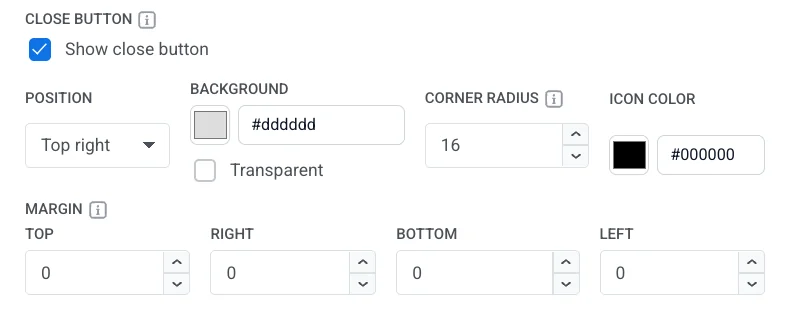
* **Position (位置):** Top right (右上)、Top left (左上)、Bottom right (右下) 或 Bottom left (左下)。
* **Background (背景):** 一种颜色或 **Transparent** (透明)。
* **Corner radius (圆角半径):** 使关闭按钮背景的角变圆。仅当 **Background** (背景) 是颜色(而不是 **Transparent** (透明))时可用。设置 0–16 px:16 px 形成一个圆形(默认),0 px 形成一个正方形。
* **Icon Color (图标颜色):** 关闭图标的颜色。
* **Margin (边距):** 关闭按钮每侧(**Top** (上)、**Right** (右)、**Bottom** (下)、**Left** (左))周围的空间。
### 关闭按钮
打开或关闭 **Show close button** (显示关闭按钮)。
当它打开时,设置:
* **Position (位置):** Top right (右上)、Top left (左上)、Bottom right (右下) 或 Bottom left (左下)。
* **Background (背景):** 一种颜色或 **Transparent** (透明)。
* **Corner radius (圆角半径):** 使关闭按钮背景的角变圆。仅当 **Background** (背景) 是颜色(而不是 **Transparent** (透明))时可用。设置 0–16 px:16 px 形成一个圆形(默认),0 px 形成一个正方形。
* **Icon Color (图标颜色):** 关闭图标的颜色。
* **Margin (边距):** 关闭按钮每侧(**Top** (上)、**Right** (右)、**Bottom** (下)、**Left** (左))周围的空间。
 与 **In-app settings** (应用内设置) 中的其他选项不同,关闭按钮的样式保存在消息本身中。它会出现在每个平台上,而不仅仅是 iOS 和 Android Native。
点击 **Apply** (应用) 保存您的选择,或点击 **Cancel** (取消) 放弃它们。在保存之前,打开 **Preview** (预览) 检查位置、动画和关闭按钮。
与 **In-app settings** (应用内设置) 中的其他选项不同,关闭按钮的样式保存在消息本身中。它会出现在每个平台上,而不仅仅是 iOS 和 Android Native。
点击 **Apply** (应用) 保存您的选择,或点击 **Cancel** (取消) 放弃它们。在保存之前,打开 **Preview** (预览) 检查位置、动画和关闭按钮。