# 在编辑器中设置您的电子邮件
在开始创建电子邮件内容之前,请确保您已设置好电子邮件。对于 [拖放式编辑器](/zh/product/content/email-content/drag-and-drop-email-editor) 和 [HTML 代码编辑器](/zh/product/content/email-content/html-code-editor) 来说,设置电子邮件的步骤是相同的。
## 定义您想在电子邮件中使用的语言
默认情况下,您的内容是一种语言(在编辑器中称为 **Default**)。但是,如果您想为使用不同语言的用户自定义内容,可以从提供的列表中添加其他语言。例如,如果您的数据库中大多数用户是英语使用者,但您想向西班牙语使用者发送西班牙语邮件,向德语使用者发送德语邮件,那么您应该将内容语言偏好设置为:default /es /de。
这意味着默认选择接收电子邮件的用户将收到英语内容,而语言设置为西班牙语或德语的用户将收到相应语言的内容。
要添加更多语言,请点击 **加号** 图标。
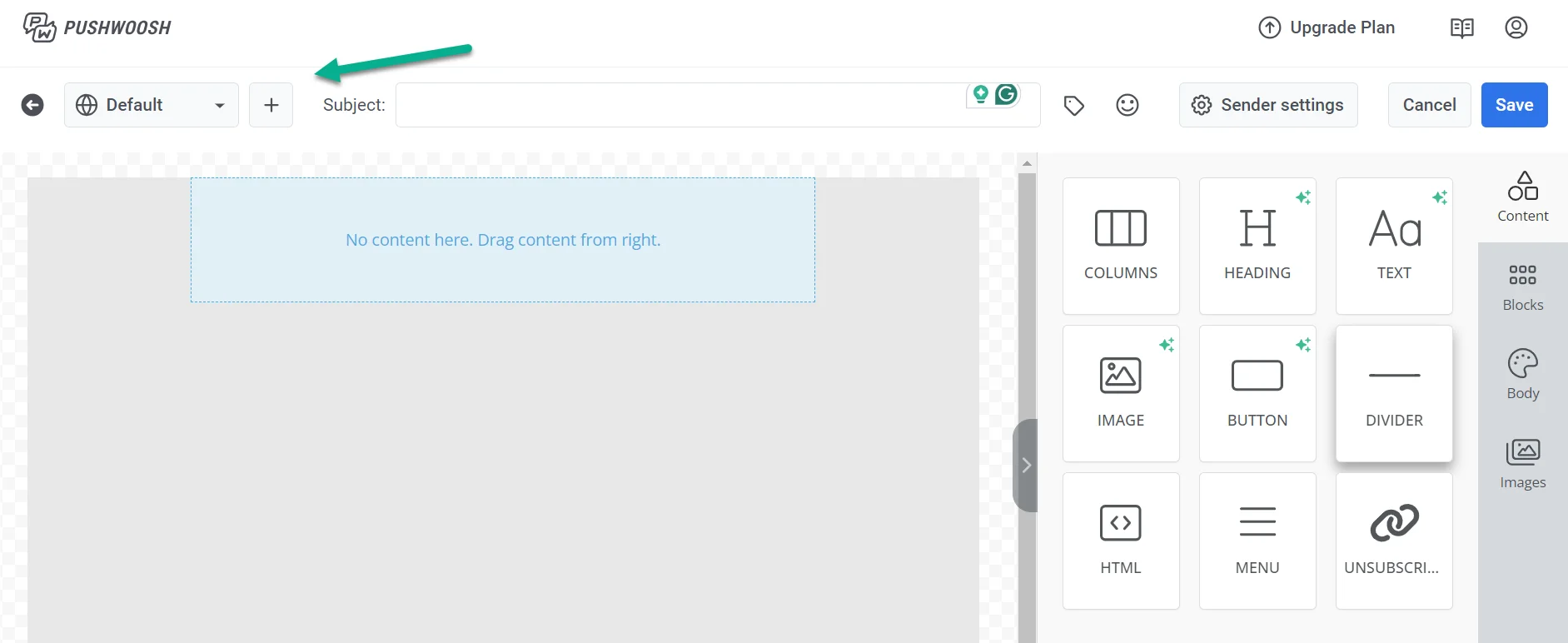 从可用语言列表中,选择您希望在电子邮件中使用的语言。然后点击 **应用**。
## 添加主题行
在画布上方的 **主题行** 字段中,输入您的电子邮件主题。
从可用语言列表中,选择您希望在电子邮件中使用的语言。然后点击 **应用**。
## 添加主题行
在画布上方的 **主题行** 字段中,输入您的电子邮件主题。
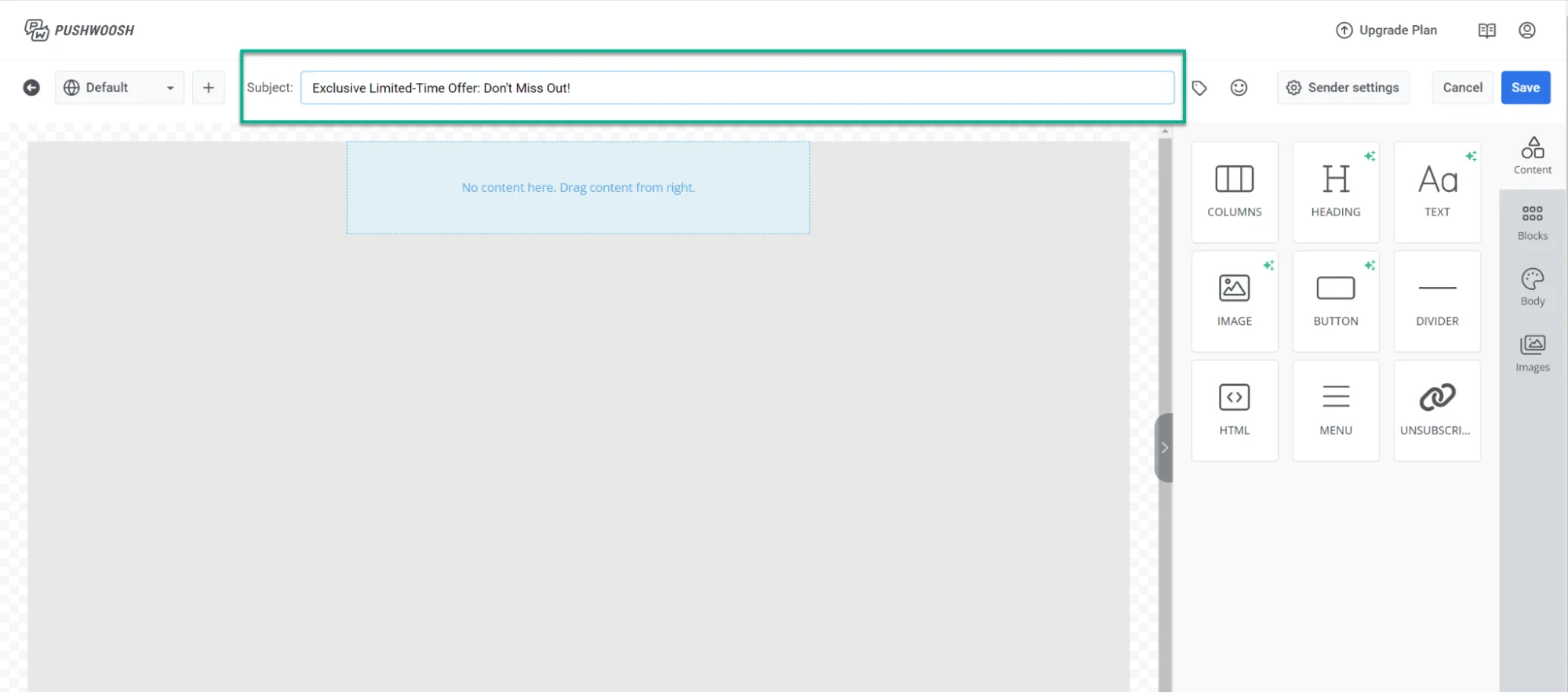 如果您想在主题行中添加表情符号,请点击 **主题行** 字段旁边的 **表情符号图标**。
您也可以使用 AI 生成主题行:点击字段旁边的 **AI** 图标,AI 会根据您已添加的电子邮件内容自动生成主题行。
## 添加预标题
在主题行下方,使用 **预标题** 字段添加一段简短摘要,当收件人在收件箱中查看电子邮件时,该摘要会显示在主题行之后。
如果您想在主题行中添加表情符号,请点击 **主题行** 字段旁边的 **表情符号图标**。
您也可以使用 AI 生成主题行:点击字段旁边的 **AI** 图标,AI 会根据您已添加的电子邮件内容自动生成主题行。
## 添加预标题
在主题行下方,使用 **预标题** 字段添加一段简短摘要,当收件人在收件箱中查看电子邮件时,该摘要会显示在主题行之后。
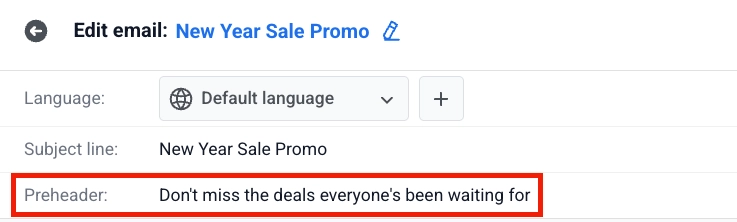 要添加表情符号,请点击 **预标题** 字段旁边的 **表情符号** 图标。
要使用 AI 生成预标题,请点击字段旁边的 **AI** 图标。AI 会根据您已添加的电子邮件内容自动生成预标题。
## 创建电子邮件内容
在设置好语言、主题行和预标题后,请在拖放式编辑器中构建电子邮件正文。[了解如何操作](/zh/product/content/email-content/drag-and-drop-email-editor/)
## 保存您的电子邮件
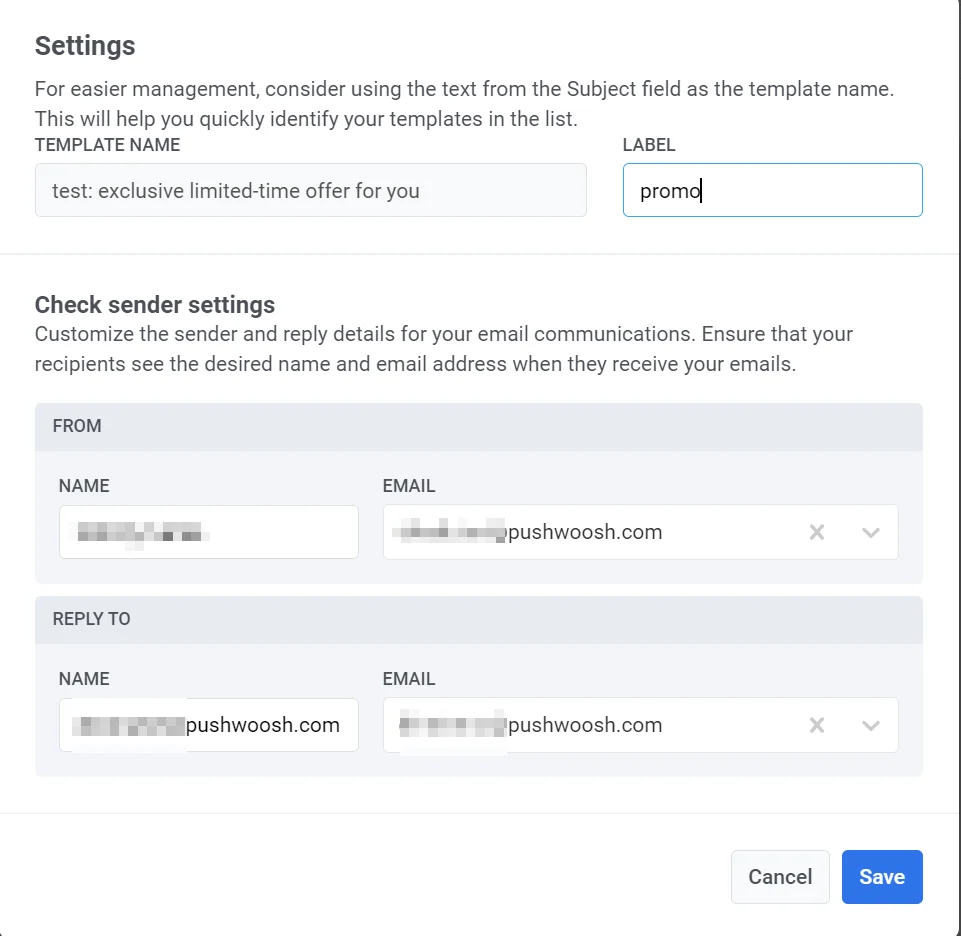
创建完电子邮件内容并配置好设置后,点击顶部栏中的 **保存**。在发送营销活动之前,您还可以发送一封测试邮件来检查其显示效果。[了解更多](/zh/product/content/email-content/drag-and-drop-email-editor/#save-your-email)
要添加表情符号,请点击 **预标题** 字段旁边的 **表情符号** 图标。
要使用 AI 生成预标题,请点击字段旁边的 **AI** 图标。AI 会根据您已添加的电子邮件内容自动生成预标题。
## 创建电子邮件内容
在设置好语言、主题行和预标题后,请在拖放式编辑器中构建电子邮件正文。[了解如何操作](/zh/product/content/email-content/drag-and-drop-email-editor/)
## 保存您的电子邮件
创建完电子邮件内容并配置好设置后,点击顶部栏中的 **保存**。在发送营销活动之前,您还可以发送一封测试邮件来检查其显示效果。[了解更多](/zh/product/content/email-content/drag-and-drop-email-editor/#save-your-email)
 ## 管理电子邮件内容
创建并保存电子邮件后,它将出现在您的电子邮件内容列表中。
## 管理电子邮件内容
创建并保存电子邮件后,它将出现在您的电子邮件内容列表中。
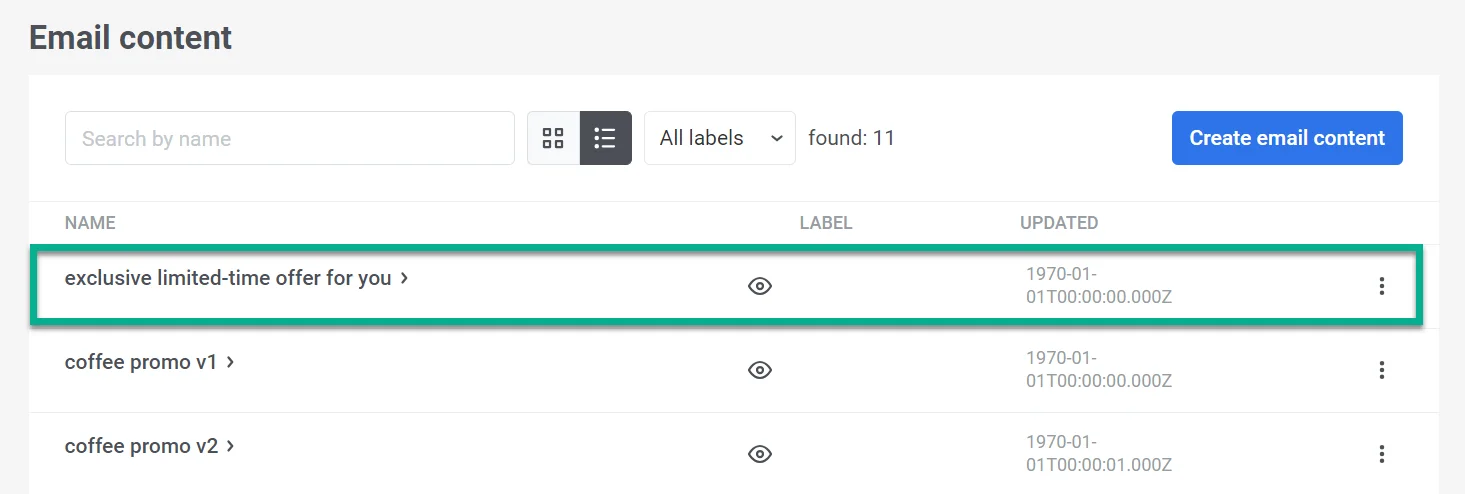 在这里,您可以轻松地将其整合到您的 Customer Journey 中。这使您能够发送自动化的个性化消息,并进行任何必要的编辑。[了解更多](/zh/product/messaging-channels/emails/sending-emails)