# 使用 HTML 代码编辑器创建邮件内容
如果您精通 HTML 并喜欢自己编写代码,您可以使用 Pushwoosh HTML 代码编辑器创建邮件。
## 创建邮件内容
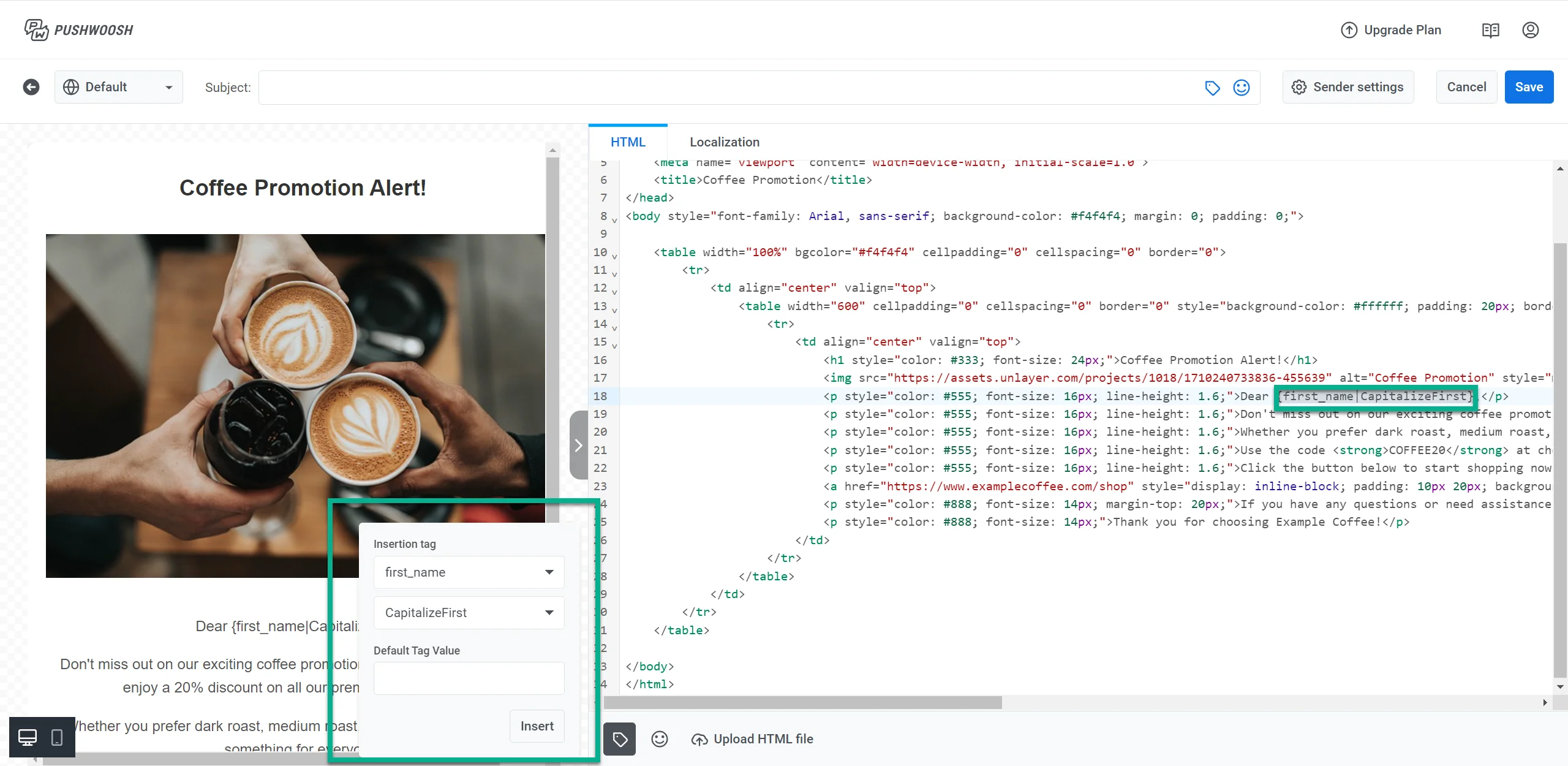
要开始创建邮件内容,请将您的 HTML 代码粘贴到 HTML 选项卡中。当您处理邮件时,编辑器会提供实时预览。
或者,您可以通过单击底部面板中的 **上传 HTML 文件** 来上传 HTML 文件。
要为您的邮件增添个性化色彩,请使用自定义标签。为此:
1. 单击编辑器底部的 **标签** 图标。
2. 选择所需的标签及其修饰符,并根据需要提供默认值。
3. 单击 **插入** 将自定义标签包含到您的邮件内容中。
要在邮件中包含表情符号,请单击编辑器底部的 **表情符号** 图标。
### 添加图片
要向邮件中添加图片,请在 HTML 中包含一个 `` 标签,并将其 `src` 属性设置为图片 URL。
要重复使用 [媒体库](/zh/product/content/media-store/) 中的图片,请在此处复制其 URL 并将其粘贴到 `src` 属性中。有关步骤,请参阅 [复制图片 URL](/zh/product/content/media-store/#copy-an-image-url)。
```
```
将 `YOUR-MEDIA-STORE-URL` 替换为您从媒体库复制的 URL。
## 使用本地化
本地化使您能够为使用不同语言的用户提供个性化体验。
在 HTML 代码编辑器中,您可以通过定义默认语言并添加多种语言选项来使用本地化。例如,您可以设置一条默认的英文消息,然后添加德语和西班牙语的翻译。这确保您的邮件内容能适应每个用户的语言偏好。
以下是如何构建本地化数据的示例。此示例使用英语作为默认语言,并包含德语和西班牙语的翻译。
```json
{
"default": {
"button": "Shop now",
"description": "For a limited time, you can enjoy a 20% discount on all our premium coffee blends",
"subtitle": "Don't miss it",
"title": "☕ Coffee Promotion Alert!"
},
"de": {
"button": "Jetzt einkaufen",
"description": "Für kurze Zeit erhalten Sie einen Rabatt von 20% auf alle unsere Premium-Kaffeemischungen",
"subtitle": "Verpassen Sie es nicht",
"title": "☕ Kaffee-Promotion Benachrichtigung!"
},
"es": {
"button": "Comprar ahora",
"description": "Por tiempo limitado, puedes disfrutar de un descuento del 20% en todas nuestras mezclas de café premium",
"subtitle": "No te lo pierdas",
"title": "☕ ¡Alerta de Promoción de Café!"
}
}
```
一旦您的本地化数据结构化并添加到编辑器的 **本地化选项卡** 中,就可以使用占位符将其整合到您的 HTML 内容中。占位符会根据用户的语言偏好,动态地将本地化文本插入到您的内容中。以下是在您的 HTML 中实现它的方法:
```
{{title|text|}}
{{subtitle|text|}}
{{description|text|}}
{{button|text|}}
```
考虑以下场景:您正在宣传咖啡混合产品的限时折扣。通过使用上述的本地化结构,您可以有效地向使用不同语言的用户传达您的促销信息。您的促销 HTML 代码可能如下所示:
```html
☕ Coffee Promotion Alert
 要在邮件中包含表情符号,请单击编辑器底部的 **表情符号** 图标。
### 添加图片
要向邮件中添加图片,请在 HTML 中包含一个 `
要在邮件中包含表情符号,请单击编辑器底部的 **表情符号** 图标。
### 添加图片
要向邮件中添加图片,请在 HTML 中包含一个 `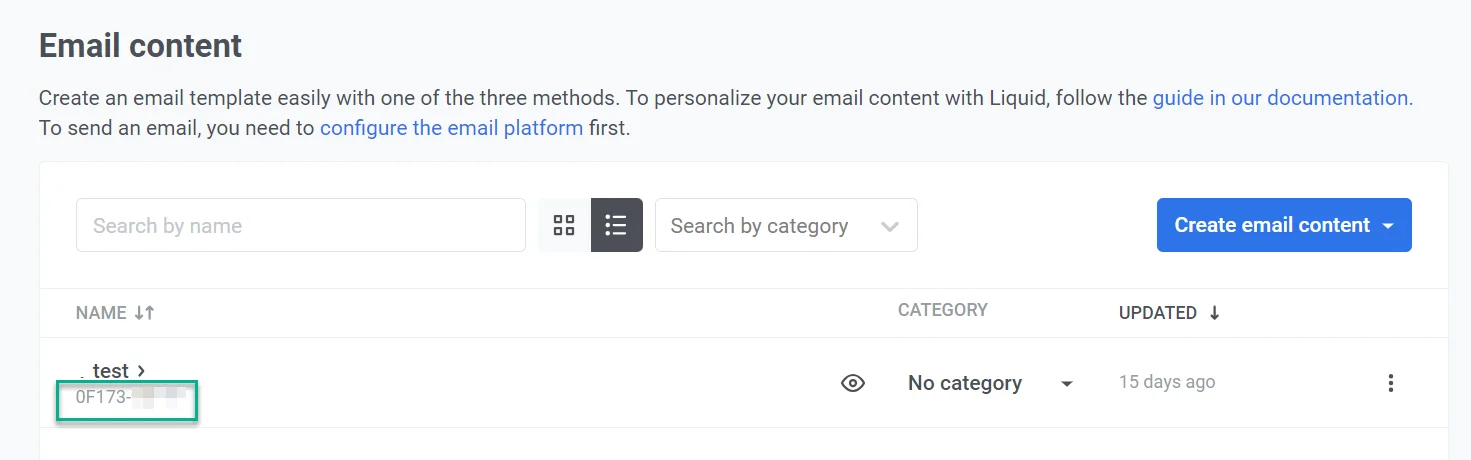 **示例**
假设您有两个内容块:
* **页眉内容** (ID: "AAAAA-BBBBB"),具有预定义的页眉设计。
* **新闻通讯内容**,您希望在其中包含页眉。
要将页眉插入到新闻通讯中,您将使用以下代码:
```
{% email_content "AAAAA-BBBBB" %}
```
这使您可以轻松地在多个邮件营销活动中重复使用预定义的页眉。它节省了时间并确保了邮件的一致性。
## 添加退订链接
在您的邮件中包含一个退订链接,以便收件人可以根据法规和他们的偏好选择退出。Pushwoosh 提供了三个可以在您的 HTML 中使用的变量。
### 退订链接
添加此链接,以便用户可以从他们收到的消息中选择退出:
```
Unsubscribe
```
当您发送邮件时,该变量将被替换为 Pushwoosh 退订 URL。
- 当订阅偏好中心启用时,收件人仅从分配给该邮件的类别(例如,*新闻通讯*)中退订。会出现一个确认屏幕,他们可以在其中 **重新订阅** 该类别或 **管理偏好** 以调整所有邮件类别。 [了解更多](/zh/product/messaging-channels/emails/email-preferences/#default-behavior-unsubscribe-from-a-category)
- 当订阅偏好中心未启用时,收件人将从所有营销邮件中退订。
点击次数会计入 [消息历史](/zh/product/statistics-and-analytics/message-history) 中该消息的退订率。
### 从所有类别退订
添加一个链接,一次性将用户从所有邮件类别中退订:
```
Unsubscribe from all emails
```
### 偏好中心链接
添加一个直接链接到 [偏好中心](/zh/product/messaging-channels/emails/email-preferences/#optional-setup-full-preference-center),用户可以在其中管理他们接收的类别:
```
Manage preferences
```
[了解偏好中心的工作原理](/zh/product/messaging-channels/emails/email-preferences/#how-to-let-users-unsubscribe-from-a-category-or-manage-preferences)
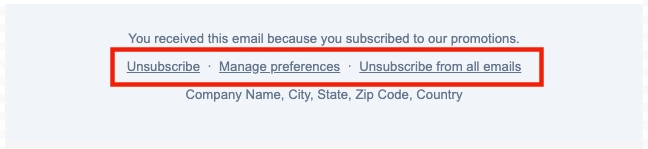
下面的屏幕截图显示了一个使用所有三种链接类型的页脚。
**示例**
假设您有两个内容块:
* **页眉内容** (ID: "AAAAA-BBBBB"),具有预定义的页眉设计。
* **新闻通讯内容**,您希望在其中包含页眉。
要将页眉插入到新闻通讯中,您将使用以下代码:
```
{% email_content "AAAAA-BBBBB" %}
```
这使您可以轻松地在多个邮件营销活动中重复使用预定义的页眉。它节省了时间并确保了邮件的一致性。
## 添加退订链接
在您的邮件中包含一个退订链接,以便收件人可以根据法规和他们的偏好选择退出。Pushwoosh 提供了三个可以在您的 HTML 中使用的变量。
### 退订链接
添加此链接,以便用户可以从他们收到的消息中选择退出:
```
Unsubscribe
```
当您发送邮件时,该变量将被替换为 Pushwoosh 退订 URL。
- 当订阅偏好中心启用时,收件人仅从分配给该邮件的类别(例如,*新闻通讯*)中退订。会出现一个确认屏幕,他们可以在其中 **重新订阅** 该类别或 **管理偏好** 以调整所有邮件类别。 [了解更多](/zh/product/messaging-channels/emails/email-preferences/#default-behavior-unsubscribe-from-a-category)
- 当订阅偏好中心未启用时,收件人将从所有营销邮件中退订。
点击次数会计入 [消息历史](/zh/product/statistics-and-analytics/message-history) 中该消息的退订率。
### 从所有类别退订
添加一个链接,一次性将用户从所有邮件类别中退订:
```
Unsubscribe from all emails
```
### 偏好中心链接
添加一个直接链接到 [偏好中心](/zh/product/messaging-channels/emails/email-preferences/#optional-setup-full-preference-center),用户可以在其中管理他们接收的类别:
```
Manage preferences
```
[了解偏好中心的工作原理](/zh/product/messaging-channels/emails/email-preferences/#how-to-let-users-unsubscribe-from-a-category-or-manage-preferences)
下面的屏幕截图显示了一个使用所有三种链接类型的页脚。
 ## 保存邮件内容
完成邮件创建后,单击编辑器顶部的 **保存** 按钮。
## 保存邮件内容
完成邮件创建后,单击编辑器顶部的 **保存** 按钮。
 在出现的新窗口中,为您的邮件指定一个清晰的名称,可以与您的主题行相同。此外,创建一个标签以帮助您在邮件列表中轻松找到它。
如果您尚未 [设置发件人详细信息](/zh/product/content/email-content/set-up-your-email-in-the-editor),请确保也完成此操作。然后,单击 **保存**。
现在您的邮件内容已准备就绪,可以在邮件营销活动中使用。 [了解更多](/zh/product/messaging-channels/emails/sending-emails)
## 发送测试邮件
在发送邮件营销活动之前,您可以发送一封测试邮件,以预览内容在收件人收件箱中的显示方式。这使您可以在最终确定营销活动之前检查布局、内容和任何个性化元素,以确保准确性。如果需要,可以根据测试结果调整内容。
要发送测试邮件,请在邮件编辑器中单击 **测试邮件**。
在出现的新窗口中,为您的邮件指定一个清晰的名称,可以与您的主题行相同。此外,创建一个标签以帮助您在邮件列表中轻松找到它。
如果您尚未 [设置发件人详细信息](/zh/product/content/email-content/set-up-your-email-in-the-editor),请确保也完成此操作。然后,单击 **保存**。
现在您的邮件内容已准备就绪,可以在邮件营销活动中使用。 [了解更多](/zh/product/messaging-channels/emails/sending-emails)
## 发送测试邮件
在发送邮件营销活动之前,您可以发送一封测试邮件,以预览内容在收件人收件箱中的显示方式。这使您可以在最终确定营销活动之前检查布局、内容和任何个性化元素,以确保准确性。如果需要,可以根据测试结果调整内容。
要发送测试邮件,请在邮件编辑器中单击 **测试邮件**。
 在打开的窗口中:
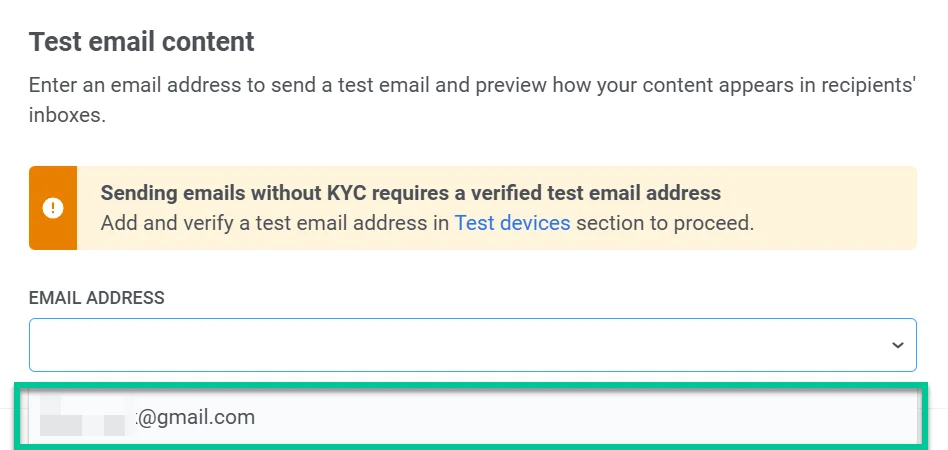
1. 在 **邮件地址** 字段中,输入您希望接收测试邮件的邮件地址。
如果 KYC 尚未完成,您需要从测试地址列表中选择一个已验证的邮件地址,而不是输入邮件地址。
在打开的窗口中:
1. 在 **邮件地址** 字段中,输入您希望接收测试邮件的邮件地址。
如果 KYC 尚未完成,您需要从测试地址列表中选择一个已验证的邮件地址,而不是输入邮件地址。
 2. 如果您的邮件包含动态内容(个性化数据的占位符),请添加用于测试目的的示例值。
例如:
* **Age (integer)**: 输入一个数字来代表年龄占位符(例如,`21`)。
* **FirstName (string)**: 输入一个示例名字(例如,`David`)。
这些值将在测试邮件中替换实际的收件人数据,让您能够验证动态内容的显示方式。
3. 填写完必要的详细信息后,单击 **发送测试邮件** 将测试消息发送到提供的邮件地址。
2. 如果您的邮件包含动态内容(个性化数据的占位符),请添加用于测试目的的示例值。
例如:
* **Age (integer)**: 输入一个数字来代表年龄占位符(例如,`21`)。
* **FirstName (string)**: 输入一个示例名字(例如,`David`)。
这些值将在测试邮件中替换实际的收件人数据,让您能够验证动态内容的显示方式。
3. 填写完必要的详细信息后,单击 **发送测试邮件** 将测试消息发送到提供的邮件地址。
