# 创建云页面
使用本指南创建并发布云页面 (Cloud Page)。
## 开始之前
- 云页面 (Cloud Pages) 功能需要申请才能使用。请联系 [Pushwoosh 支持](https://help.pushwoosh.com/hc/en-us/requests/new) 为您的项目启用该功能。
- 决定在用户完成页面上的主要操作后将他们重定向到何处,例如感谢页面、结果页面或任何其他 URL。
## 创建页面
1. 前往 **内容** → **云页面**。
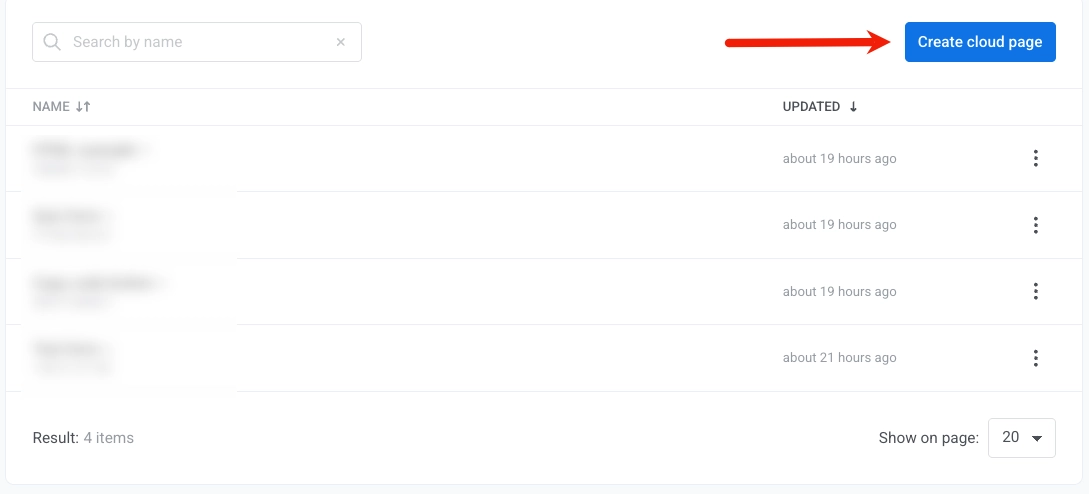
2. 点击 **创建云页面**。
 3. 输入页面名称。
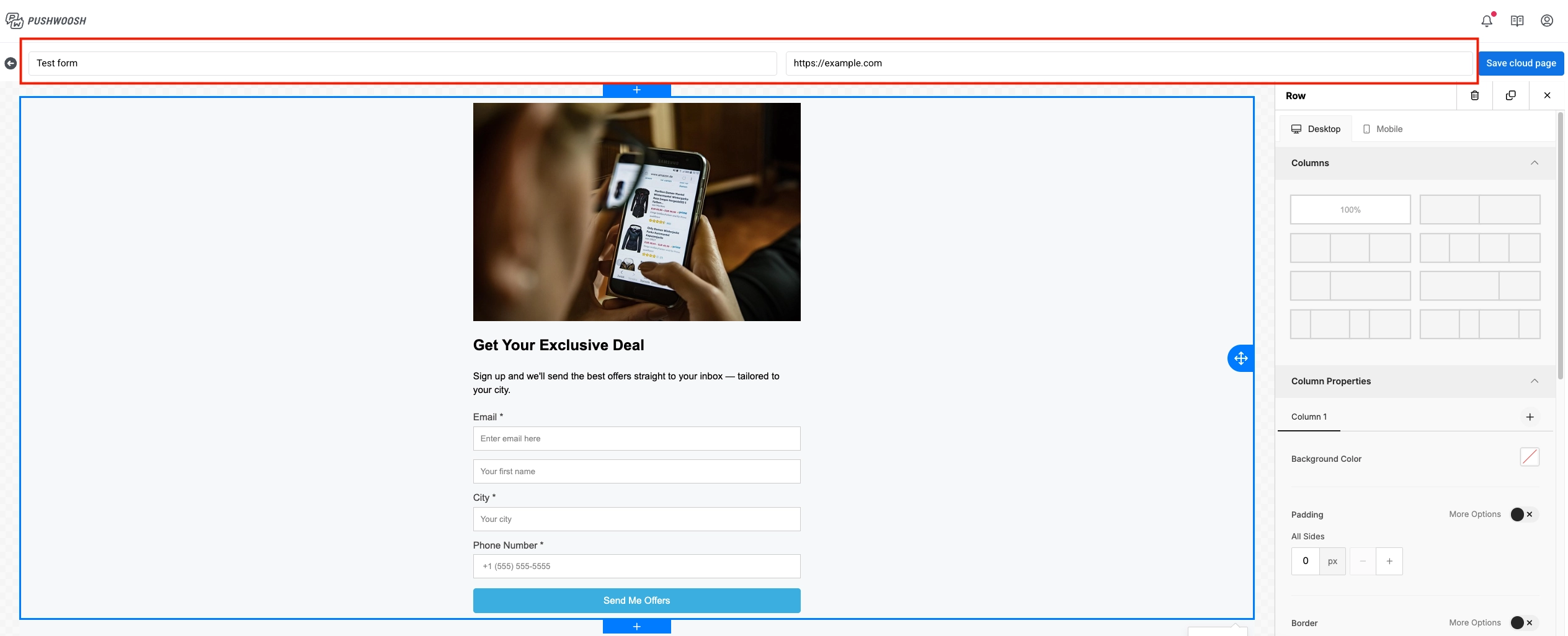
4. 在 **重定向至(表单提交后)** 中添加 URL。此字段为必填项。用它来定义用户在完成页面上的操作后将前往何处,例如感谢页面或其他营销活动页面。
3. 输入页面名称。
4. 在 **重定向至(表单提交后)** 中添加 URL。此字段为必填项。用它来定义用户在完成页面上的操作后将前往何处,例如感谢页面或其他营销活动页面。
 5. 在 **对于现有用户** 中,选择当现有联系人再次提交表单时会发生什么:
- **更新现有用户**(默认):使用提交的值更新联系人个人资料字段。
- **跳过现有用户**:注册用户提交表单时使用的设备,但不更新联系人个人资料上的现有标签。
- **为现有用户报错**:适用于一次性注册,例如独家优惠或网络研讨会。如果联系人已存在,提交将被拒绝,个人资料不会更新,用户将被重定向回表单并看到错误消息。
5. 在 **对于现有用户** 中,选择当现有联系人再次提交表单时会发生什么:
- **更新现有用户**(默认):使用提交的值更新联系人个人资料字段。
- **跳过现有用户**:注册用户提交表单时使用的设备,但不更新联系人个人资料上的现有标签。
- **为现有用户报错**:适用于一次性注册,例如独家优惠或网络研讨会。如果联系人已存在,提交将被拒绝,个人资料不会更新,用户将被重定向回表单并看到错误消息。
 ## 构建页面内容
拖放式工作流程类似于 [拖放式编辑器](/zh/product/content/email-content/drag-and-drop-email-editor/)。
1. 在编辑器中打开 **内容** 面板。
2. 将一个块拖到画布上。
3. 编辑块内容。
4. 对每个必需的块重复此操作。
5. 点击 **保存云页面**。
## 构建页面内容
拖放式工作流程类似于 [拖放式编辑器](/zh/product/content/email-content/drag-and-drop-email-editor/)。
1. 在编辑器中打开 **内容** 面板。
2. 将一个块拖到画布上。
3. 编辑块内容。
4. 对每个必需的块重复此操作。
5. 点击 **保存云页面**。
 ### 添加图片
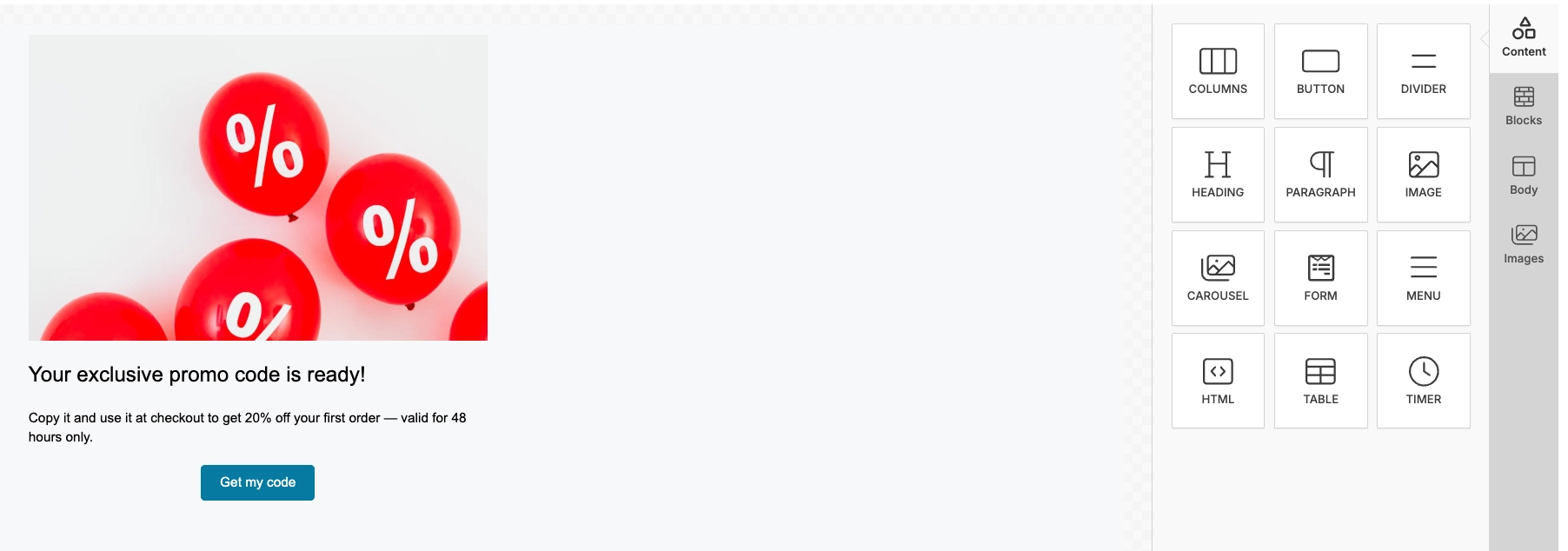
要添加图片,请将 **图片** 块拖到画布上。您可以上传文件,选择一张库存照片(**更多图片** → **库存照片**),或从您的 [媒体库](/zh/product/content/media-store/) 粘贴图片 URL。
## 创建潜在客户或提交表单
添加一个表单来收集联系人详细信息和您进行细分所需的其他值。
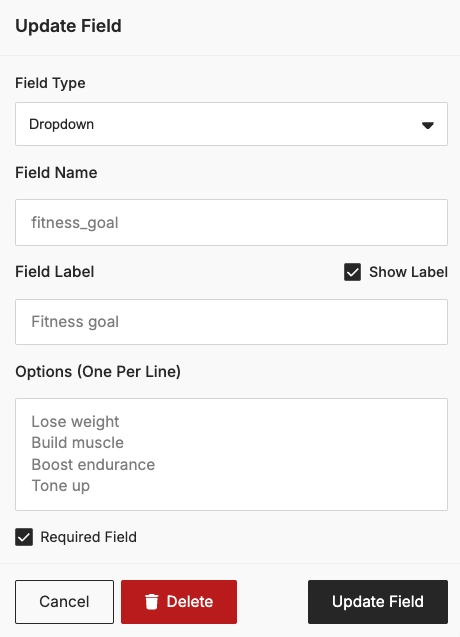
1. 添加一个 **表单** 块。
2. 添加您需要的字段。对于每个字段,设置字段类型和字段名称,然后为用户在提交前必须提供的值启用 **必填字段**。
### 添加图片
要添加图片,请将 **图片** 块拖到画布上。您可以上传文件,选择一张库存照片(**更多图片** → **库存照片**),或从您的 [媒体库](/zh/product/content/media-store/) 粘贴图片 URL。
## 创建潜在客户或提交表单
添加一个表单来收集联系人详细信息和您进行细分所需的其他值。
1. 添加一个 **表单** 块。
2. 添加您需要的字段。对于每个字段,设置字段类型和字段名称,然后为用户在提交前必须提供的值启用 **必填字段**。
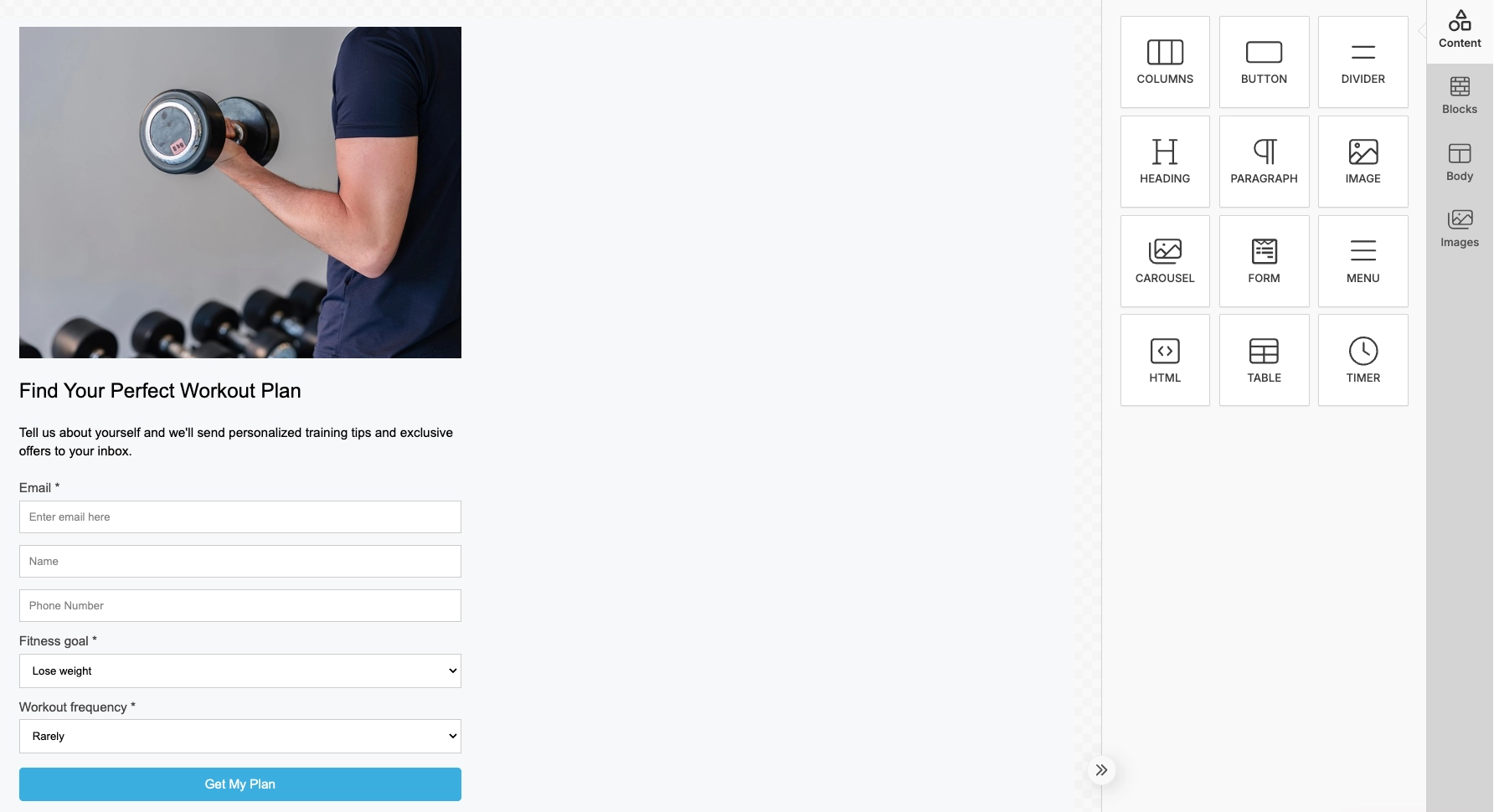
 3. 配置 **提交按钮**。
4. 一切准备就绪后,点击 **保存云页面**。
3. 配置 **提交按钮**。
4. 一切准备就绪后,点击 **保存云页面**。
 ### 表单提交后会发生什么
##### 联系人个人资料和设备
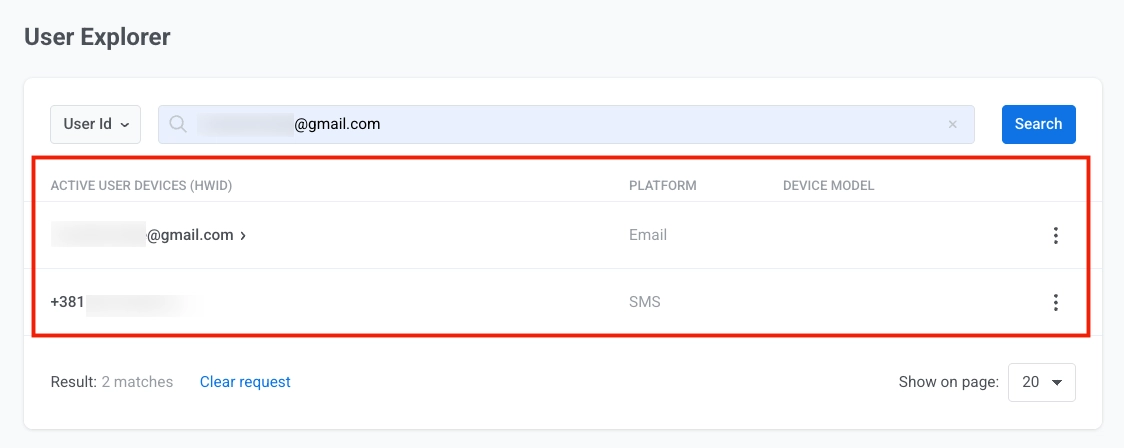
当用户提交表单时,Pushwoosh 会在 [User Explorer](/zh/product/audience-data-and-segmentation/user-explorer/) 中创建或更新联系人个人资料。
例如,如果表单包含一个电子邮件字段和一个电话字段,Pushwoosh 会注册一个电子邮件设备和一个短信设备。这两个设备都链接在同一个 [User ID](/zh/product/pushwoosh-knowledge-hub/users-userids/) 下。
### 表单提交后会发生什么
##### 联系人个人资料和设备
当用户提交表单时,Pushwoosh 会在 [User Explorer](/zh/product/audience-data-and-segmentation/user-explorer/) 中创建或更新联系人个人资料。
例如,如果表单包含一个电子邮件字段和一个电话字段,Pushwoosh 会注册一个电子邮件设备和一个短信设备。这两个设备都链接在同一个 [User ID](/zh/product/pushwoosh-knowledge-hub/users-userids/) 下。
 ##### 标签
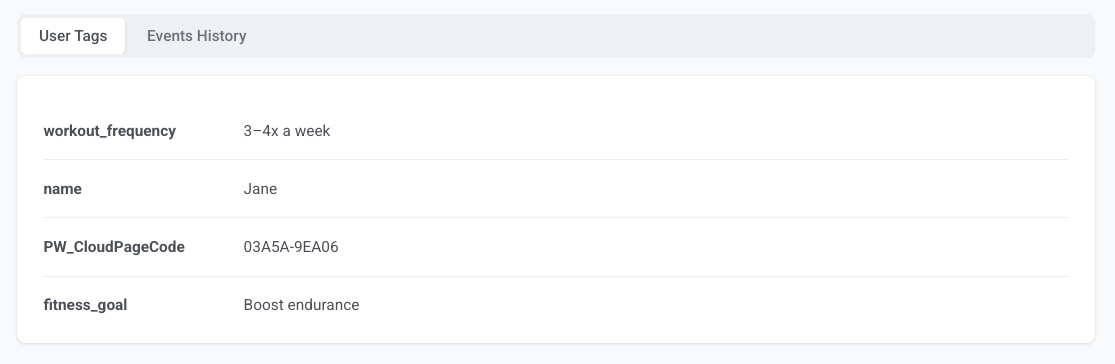
所有其他字段都按字段名称保存为自定义标签。例如,如果您的表单有 `fitness_goal` 和 `workout_frequency` 字段,联系人个人资料将显示诸如 `fitness_goal = Boost endurance` 和 `workout_frequency = 3–4x a week` 之类的标签。
页面代码保存在 `PW_CloudPageCode` 标签中。
##### 标签
所有其他字段都按字段名称保存为自定义标签。例如,如果您的表单有 `fitness_goal` 和 `workout_frequency` 字段,联系人个人资料将显示诸如 `fitness_goal = Boost endurance` 和 `workout_frequency = 3–4x a week` 之类的标签。
页面代码保存在 `PW_CloudPageCode` 标签中。
 ##### 事件
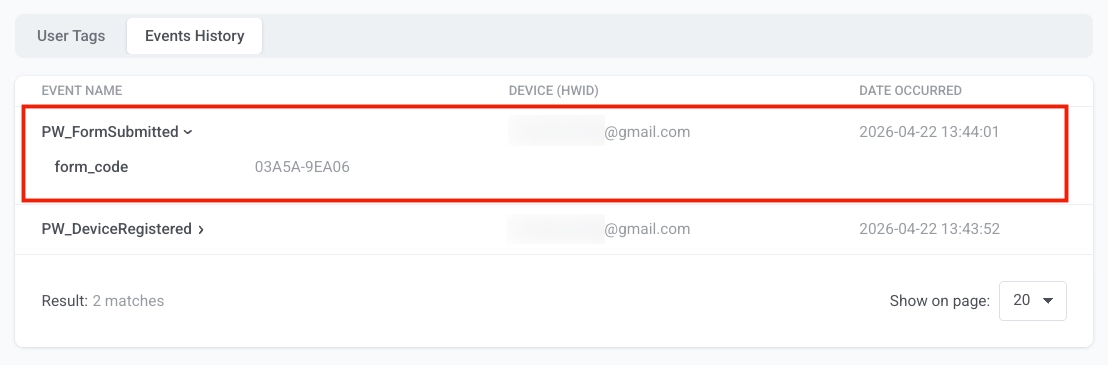
每次表单提交时,Pushwoosh 都会触发 `PW_FormSubmitted` 事件。您可以在 [User Explorer](/zh/product/audience-data-and-segmentation/user-explorer/) 中联系人个人资料的 **事件历史** 选项卡中看到它。该事件包含一个 `form_code` 属性,用于标识提交来自哪个云页面,以及发生时的时间戳。
##### 事件
每次表单提交时,Pushwoosh 都会触发 `PW_FormSubmitted` 事件。您可以在 [User Explorer](/zh/product/audience-data-and-segmentation/user-explorer/) 中联系人个人资料的 **事件历史** 选项卡中看到它。该事件包含一个 `form_code` 属性,用于标识提交来自哪个云页面,以及发生时的时间戳。
 在 Customer Journey 中将其用作触发器,以启动欢迎序列、跟进流程和其他自动化。
例如,您可以构建一个 Journey,在用户提交健身测验表单后立即发送一封欢迎电子邮件,然后在 24 小时后跟进一个个性化的锻炼计划。
## 测试页面
保存页面后,它将通过其 URL 公开访问。默认格式为 `https://cloud-pages.svc-nue.pushwoosh.com/cloud-pages/v1/page/`。
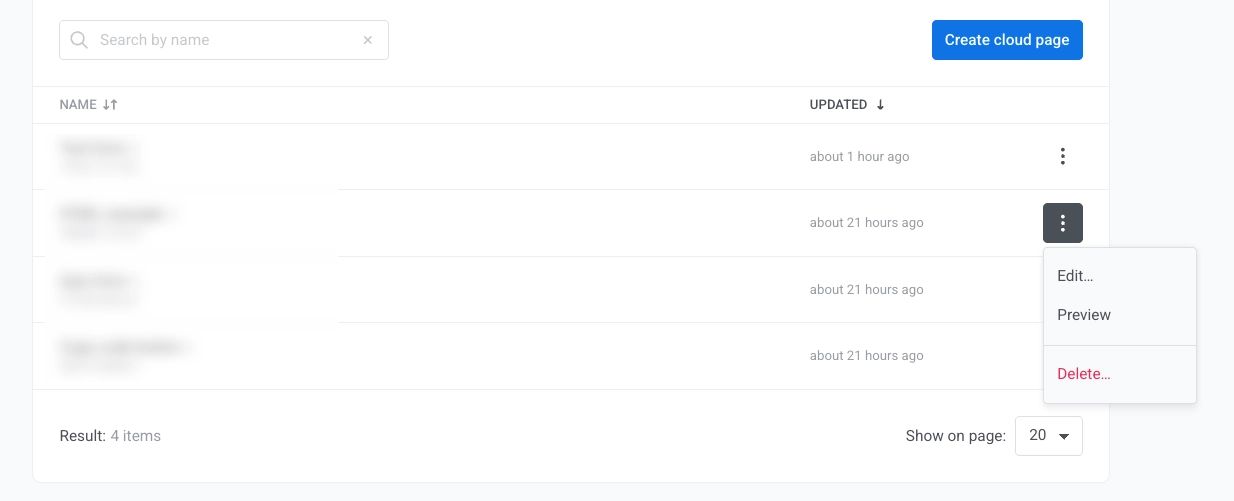
1. 在页面列表中,打开页面操作菜单并点击 **预览**。
2. 验证页面内容是否正确加载并按预期显示。
3. 如果您的页面包含表单,请使用测试数据填写表单并点击提交按钮。
4. 确认重定向打开了预期的页面。
5. 打开 [User Explorer](/zh/product/audience-data-and-segmentation/user-explorer/) 并确认提交的用户数据和标签已显示。
## 编辑或删除页面
所有云页面都列在 **内容** → **云页面** 中,您可以在此处管理和编辑它们。
1. 前往 **内容** → **云页面**。
2. 打开页面操作菜单。
3. 点击 **编辑** 或 **删除** 页面。
在 Customer Journey 中将其用作触发器,以启动欢迎序列、跟进流程和其他自动化。
例如,您可以构建一个 Journey,在用户提交健身测验表单后立即发送一封欢迎电子邮件,然后在 24 小时后跟进一个个性化的锻炼计划。
## 测试页面
保存页面后,它将通过其 URL 公开访问。默认格式为 `https://cloud-pages.svc-nue.pushwoosh.com/cloud-pages/v1/page/`。
1. 在页面列表中,打开页面操作菜单并点击 **预览**。
2. 验证页面内容是否正确加载并按预期显示。
3. 如果您的页面包含表单,请使用测试数据填写表单并点击提交按钮。
4. 确认重定向打开了预期的页面。
5. 打开 [User Explorer](/zh/product/audience-data-and-segmentation/user-explorer/) 并确认提交的用户数据和标签已显示。
## 编辑或删除页面
所有云页面都列在 **内容** → **云页面** 中,您可以在此处管理和编辑它们。
1. 前往 **内容** → **云页面**。
2. 打开页面操作菜单。
3. 点击 **编辑** 或 **删除** 页面。