# 创建品牌手册
品牌手册 (Brand book) 可一次性保存您的徽标、颜色、字体和区块默认设置,这样您就可以将一致的样式应用于任何电子邮件或应用内模板,而无需每次都从头开始设置。
## 打开品牌手册
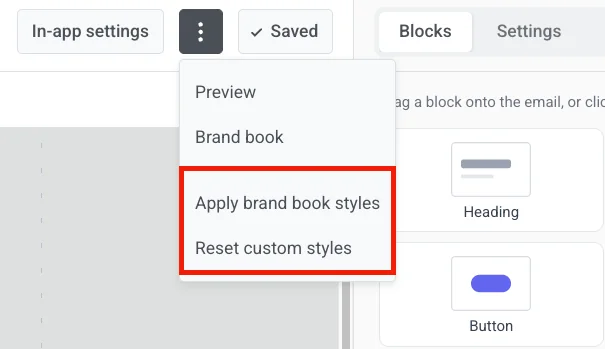
从任一编辑器顶部栏的 **⋮** 菜单中打开品牌手册 (Brand book):
* [电子邮件拖放编辑器](/zh/product/content/email-content/drag-and-drop-email-editor/create-email-content-with-drag-and-drop-editor/):选择 **Brand book**。
* [内置应用内编辑器](/zh/product/content/in-apps/no-code-in-app-editor/create-rich-media-in-the-built-in-editor/):选择 **Brand book**。
两者都会打开项目的同一个品牌手册 (Brand book),因此从哪个编辑器设置都无所谓。
## 设置您的品牌
设置在左侧。中间的实时预览会显示一个示例电子邮件,该邮件会根据您编辑时的当前选择进行样式设置。
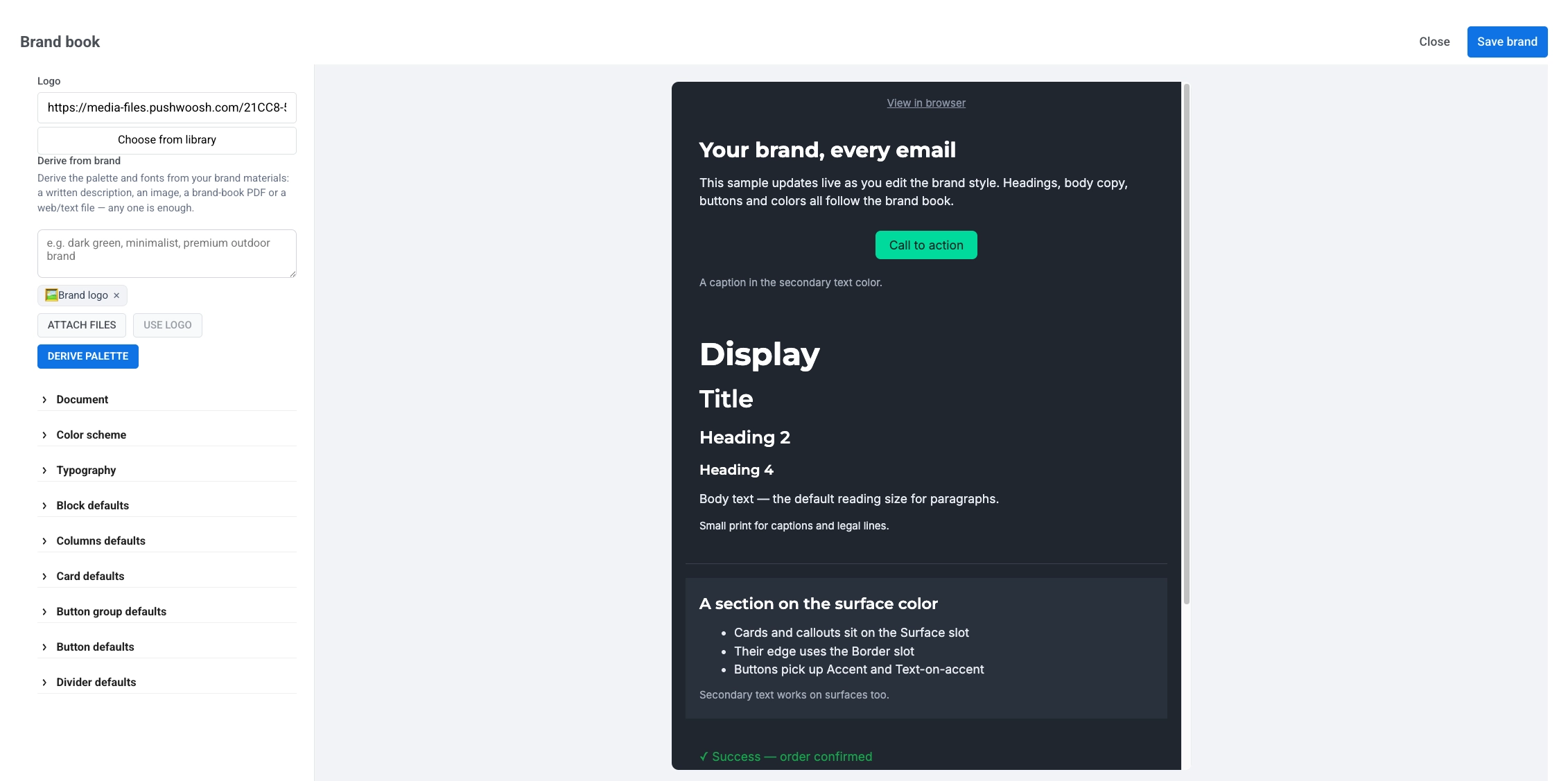 * **徽标:** 粘贴托管的图片 URL,或单击 **从库中选择** 从您的 [媒体库](/zh/product/content/media-store/) 中选择一个。
* **从品牌派生:** 从您的品牌材料中生成初始调色板和字体。输入简短描述,附加图片或文件(例如,品牌手册 PDF),或者如果您已添加徽标,请单击 **使用徽标**。任何一个来源都足够。单击 **派生调色板** 以应用结果。
* 在 **从品牌派生** 下方的折叠部分中微调颜色、字体和区块默认设置(与电子邮件编辑器的 **设置** 选项卡中的样式选项相同)。[了解更多](/zh/product/content/email-content/drag-and-drop-email-editor/configure-email-styling-and-footer/#configure-email-wide-styling)
## 保存并应用您的品牌
单击 **保存品牌** 以存储您的设置。如果您从正在编辑的电子邮件或应用内模板中打开了品牌手册 (Brand book),系统会要求您将品牌应用于该模板:
* **应用:** 用您保存的品牌重新绘制颜色、替换字体和区块默认设置。内容本身不受影响。
* **暂不:** 保存品牌以备后用,而不更改您正在编辑的内容。
您可以用同样的方式将保存的品牌应用于任何其他电子邮件或应用内模板。从模板中打开品牌手册 (Brand book) 并再次保存。
## 应用或重置品牌样式
在编辑电子邮件或应用内模板时,打开 **⋮** 菜单并使用 **品牌样式** 下的选项:
* **应用品牌手册样式:** 将您保存的品牌应用于模板,而无需打开品牌手册 (Brand book)。在您至少保存过一次品牌之前,此选项不可用。
* **重置自定义样式:** 删除样式覆盖,使颜色、字体和间距再次遵循品牌手册 (Brand book)。内容和布局保持不变。
* **徽标:** 粘贴托管的图片 URL,或单击 **从库中选择** 从您的 [媒体库](/zh/product/content/media-store/) 中选择一个。
* **从品牌派生:** 从您的品牌材料中生成初始调色板和字体。输入简短描述,附加图片或文件(例如,品牌手册 PDF),或者如果您已添加徽标,请单击 **使用徽标**。任何一个来源都足够。单击 **派生调色板** 以应用结果。
* 在 **从品牌派生** 下方的折叠部分中微调颜色、字体和区块默认设置(与电子邮件编辑器的 **设置** 选项卡中的样式选项相同)。[了解更多](/zh/product/content/email-content/drag-and-drop-email-editor/configure-email-styling-and-footer/#configure-email-wide-styling)
## 保存并应用您的品牌
单击 **保存品牌** 以存储您的设置。如果您从正在编辑的电子邮件或应用内模板中打开了品牌手册 (Brand book),系统会要求您将品牌应用于该模板:
* **应用:** 用您保存的品牌重新绘制颜色、替换字体和区块默认设置。内容本身不受影响。
* **暂不:** 保存品牌以备后用,而不更改您正在编辑的内容。
您可以用同样的方式将保存的品牌应用于任何其他电子邮件或应用内模板。从模板中打开品牌手册 (Brand book) 并再次保存。
## 应用或重置品牌样式
在编辑电子邮件或应用内模板时,打开 **⋮** 菜单并使用 **品牌样式** 下的选项:
* **应用品牌手册样式:** 将您保存的品牌应用于模板,而无需打开品牌手册 (Brand book)。在您至少保存过一次品牌之前,此选项不可用。
* **重置自定义样式:** 删除样式覆盖,使颜色、字体和间距再次遵循品牌手册 (Brand book)。内容和布局保持不变。
 在出现提示时确认每个操作。使用顶部栏中的 **撤销** 来撤销操作。