# 用户探查器
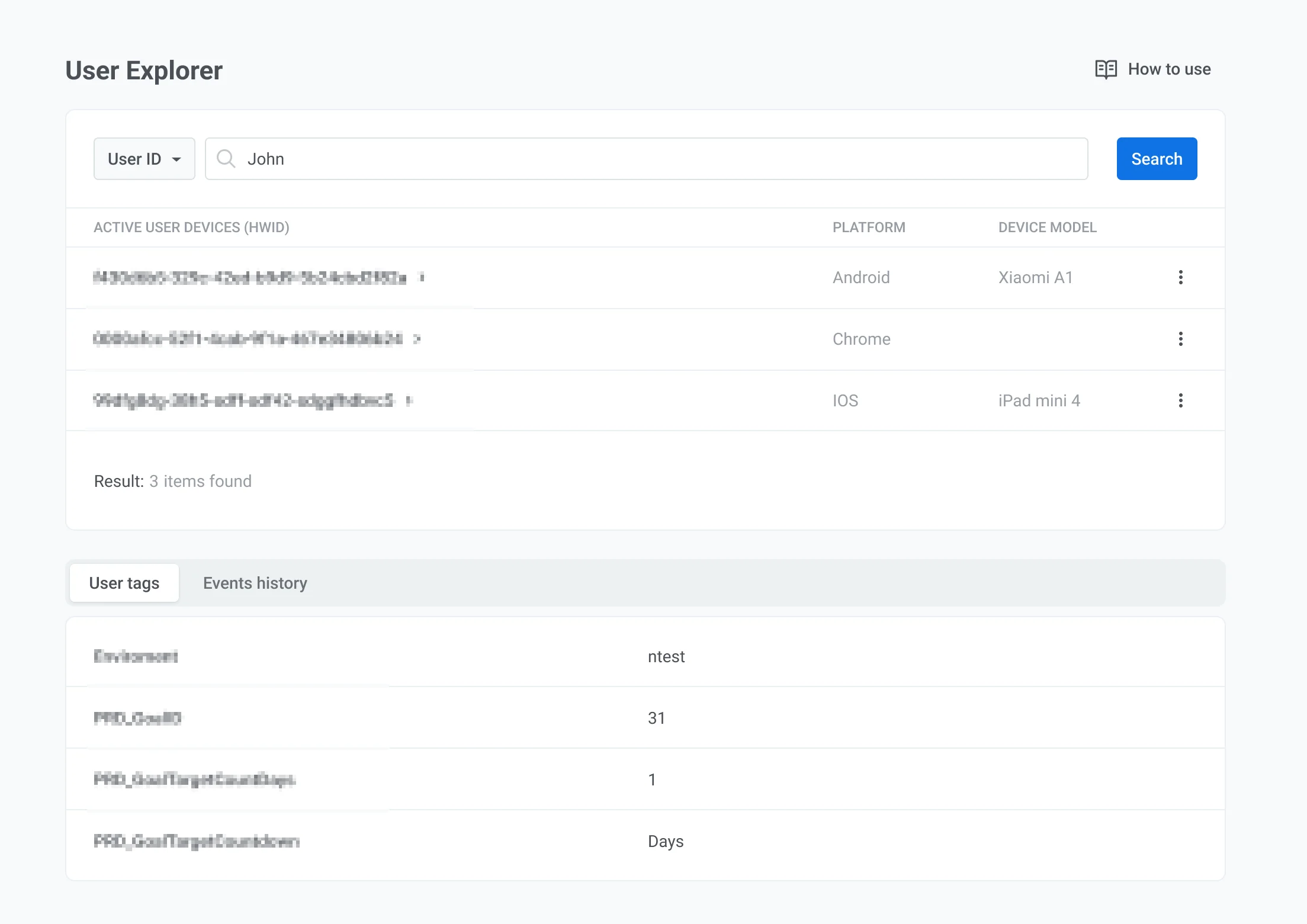
用户探查器部分提供了您受众的详细视图,允许您探索个人用户数据,包括他们的设备、收到的消息和互动。它从多个接触点收集和组织客户数据,将实时洞察构建到集中的用户资料中。这有助于进行有效的调试、用户细分和有针对性的营销策略。
## 搜索用户
1. 前往 **Audience** → **User Explorer**。
2. 在搜索栏中,从下拉菜单中选择一个标准:
* **User ID:** 按 [User ID](/zh/product/pushwoosh-knowledge-hub/users-userids/) 搜索
* **HWID, Email, Phone:** 按 [HWID](/zh/product/pushwoosh-knowledge-hub/device-identifiers/#hwid)、电子邮件地址或电话号码搜索
* **Token:** 按 [push token](/zh/product/pushwoosh-knowledge-hub/device-identifiers/#push-token) 搜索
3. 输入所选标准的值。
4. 点击 **搜索**。
匹配的用户会出现在 **USER ID** 下的结果列表中。点击名称以打开用户资料。
 ## 查看用户资料
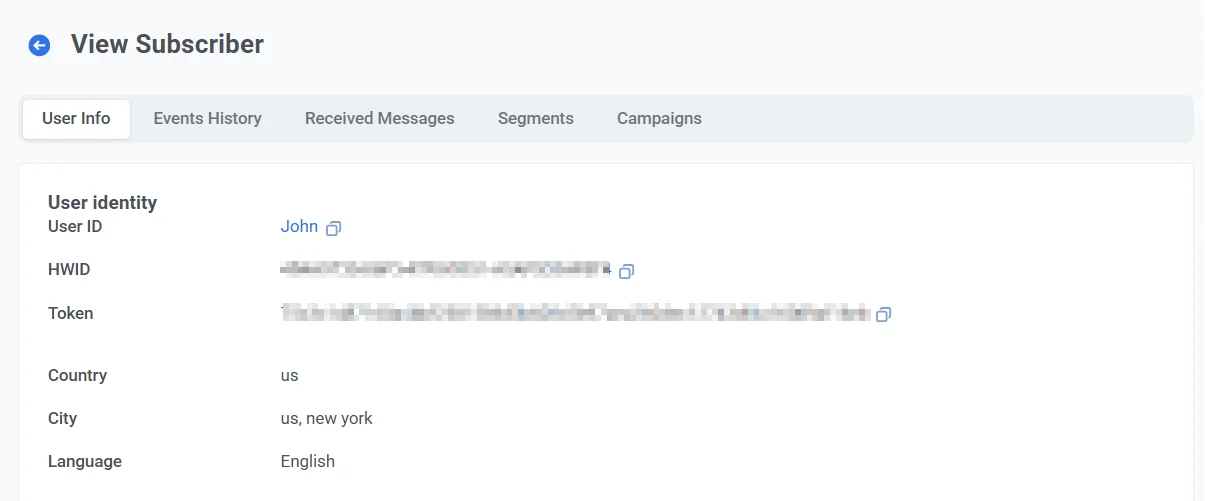
当您从搜索结果中选择一个用户时,会打开 **查看用户** 页面。使用顶部的选项卡查看资料数据:
* [**用户概览**](#user-overview-tab):查看用户级别的标签并编辑标签值
* [**设备和平台**](#devices-and-platforms-tab):查看渠道、设置测试设备或管理渠道
* [**事件历史**](#events-history-tab):搜索和筛选事件,查看事件属性
* [**已收消息**](#received-messages-tab):按代码查找消息并打开投递详情
* [**细分**](#segments-tab):查看细分成员资格并打开细分设置
* [**营销活动**](#campaigns-tab):查看 [Customer Journey](/zh/product/customer-journey/pushwoosh-journey-overview/) 的进入、状态和退出日期
### 用户概览选项卡
**用户概览** 选项卡显示用户的 **User ID** 和一个分配给用户级别的 [标签](/zh/product/audience-data-and-segmentation/user-data-tags/tags/) 表。
该表包含此用户有值的所有标签。
## 查看用户资料
当您从搜索结果中选择一个用户时,会打开 **查看用户** 页面。使用顶部的选项卡查看资料数据:
* [**用户概览**](#user-overview-tab):查看用户级别的标签并编辑标签值
* [**设备和平台**](#devices-and-platforms-tab):查看渠道、设置测试设备或管理渠道
* [**事件历史**](#events-history-tab):搜索和筛选事件,查看事件属性
* [**已收消息**](#received-messages-tab):按代码查找消息并打开投递详情
* [**细分**](#segments-tab):查看细分成员资格并打开细分设置
* [**营销活动**](#campaigns-tab):查看 [Customer Journey](/zh/product/customer-journey/pushwoosh-journey-overview/) 的进入、状态和退出日期
### 用户概览选项卡
**用户概览** 选项卡显示用户的 **User ID** 和一个分配给用户级别的 [标签](/zh/product/audience-data-and-segmentation/user-data-tags/tags/) 表。
该表包含此用户有值的所有标签。
 #### 编辑标签值
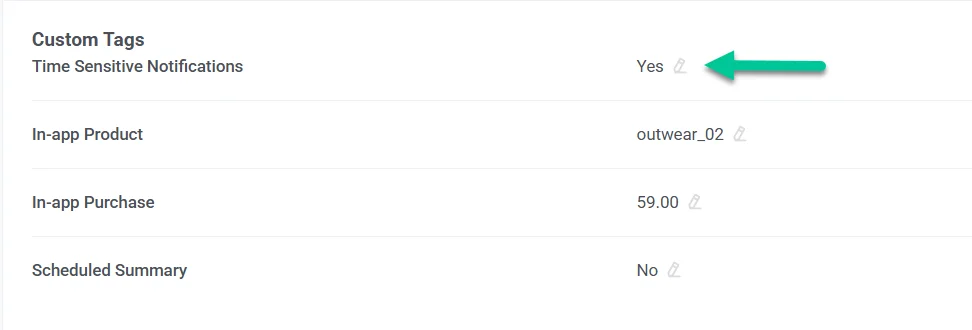
要编辑表中的标签值:
1. 在表中找到该标签。
2. 点击值旁边的 **铅笔图标**。
3. 输入一个新值。
4. 点击 **提交** 保存更改或 **取消** 放弃更改。
#### 编辑标签值
要编辑表中的标签值:
1. 在表中找到该标签。
2. 点击值旁边的 **铅笔图标**。
3. 输入一个新值。
4. 点击 **提交** 保存更改或 **取消** 放弃更改。
 ### 设备和平台选项卡
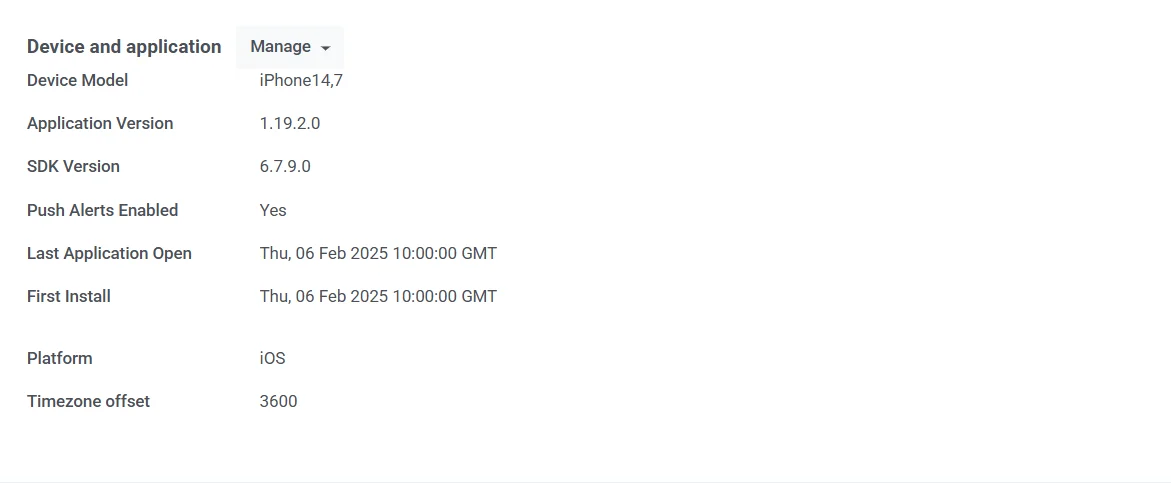
**设备和平台** 选项卡列出了链接到该用户的所有渠道。在左侧边栏中选择一个平台,以在主面板中查看其资料。
对于每个平台,您可以查看:
* **订阅状态**(例如,电子邮件为 **SUBSCRIBED**)
* **平台标识符**(例如,电子邮件地址或电话号码)
* **元数据:** **上次活跃**、**首次订阅**、**位置**、**语言** 和 **时区**
* 分配给该平台的 **标签**。该表列出了此渠道有值的 [默认](/zh/product/audience-data-and-segmentation/user-data-tags/tags#default-tags) 和 [自定义](/zh/product/audience-data-and-segmentation/user-data-tags/tags#custom-tags) 标签。您可以使用 **铅笔图标** 编辑值。
### 设备和平台选项卡
**设备和平台** 选项卡列出了链接到该用户的所有渠道。在左侧边栏中选择一个平台,以在主面板中查看其资料。
对于每个平台,您可以查看:
* **订阅状态**(例如,电子邮件为 **SUBSCRIBED**)
* **平台标识符**(例如,电子邮件地址或电话号码)
* **元数据:** **上次活跃**、**首次订阅**、**位置**、**语言** 和 **时区**
* 分配给该平台的 **标签**。该表列出了此渠道有值的 [默认](/zh/product/audience-data-and-segmentation/user-data-tags/tags#default-tags) 和 [自定义](/zh/product/audience-data-and-segmentation/user-data-tags/tags#custom-tags) 标签。您可以使用 **铅笔图标** 编辑值。
 #### 设置测试设备
在侧边栏中选择一个渠道后,点击右侧其资料顶部的 **设为测试设备**。在对话框中,输入一个可识别的名称,如果需要可以添加描述,然后点击 **应用**。
#### 设置测试设备
在侧边栏中选择一个渠道后,点击右侧其资料顶部的 **设为测试设备**。在对话框中,输入一个可识别的名称,如果需要可以添加描述,然后点击 **应用**。
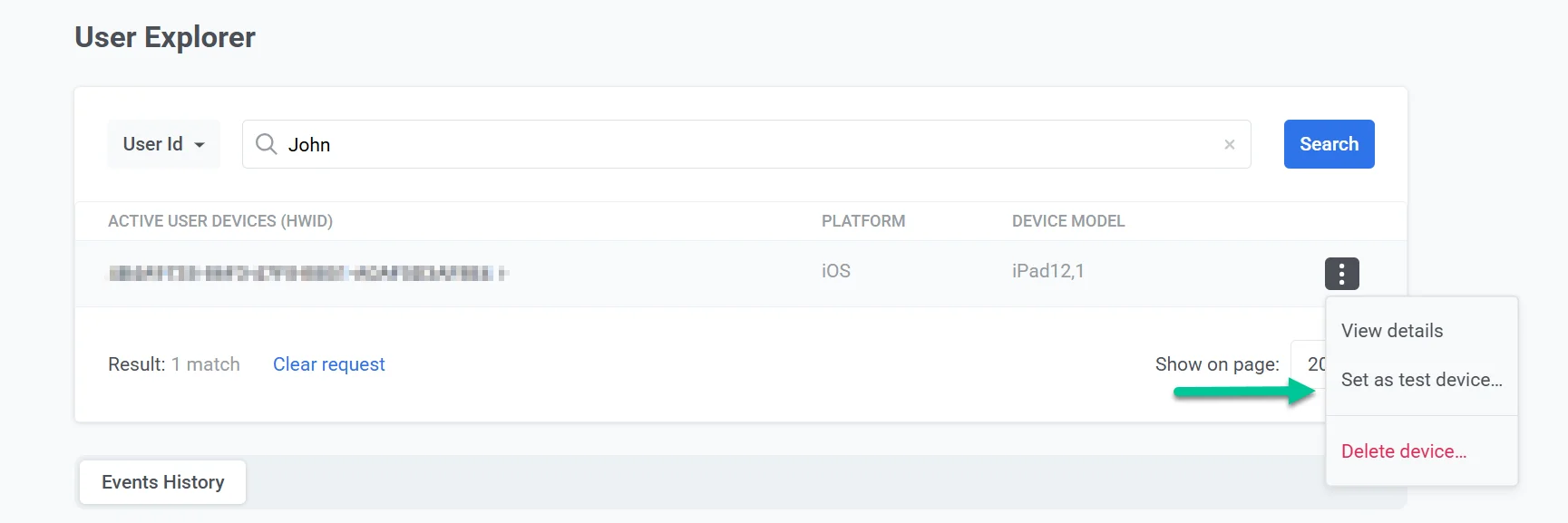 该渠道被添加为 [测试设备](/zh/product/first-steps/start-with-your-project/test-your-integration/test-devices/),可以在您启动营销活动前接收测试消息。
要移除它,请在该渠道资料上点击 **从测试设备中移除**。
#### 管理设备
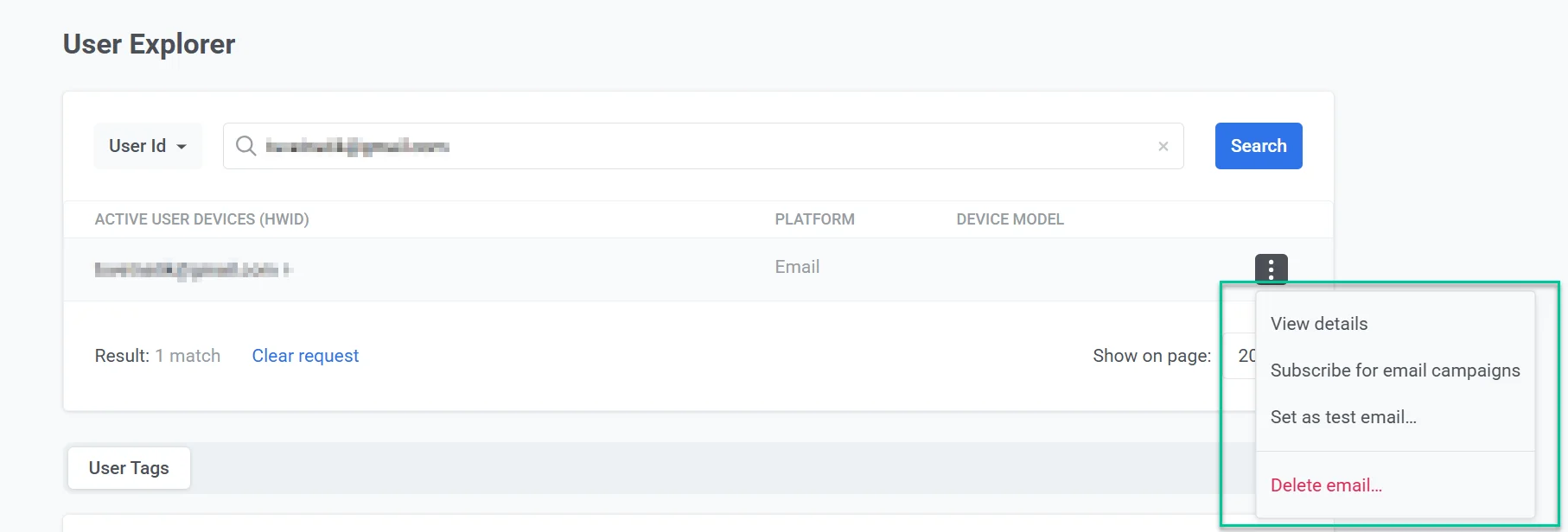
使用平台资料标题中的 **三点菜单 (⋮)** 来管理该渠道。
##### 删除设备
选择 **删除电子邮件**(对于电子邮件)或 **删除设备**(对于其他平台)以从用户资料中移除该渠道。
##### 从营销邮件中取消订阅用户(仅限电子邮件)
对于电子邮件资料,在同一菜单中选择 **从电子邮件营销活动中取消订阅**,以选择让用户退出营销邮件,而不移除该地址。
该渠道被添加为 [测试设备](/zh/product/first-steps/start-with-your-project/test-your-integration/test-devices/),可以在您启动营销活动前接收测试消息。
要移除它,请在该渠道资料上点击 **从测试设备中移除**。
#### 管理设备
使用平台资料标题中的 **三点菜单 (⋮)** 来管理该渠道。
##### 删除设备
选择 **删除电子邮件**(对于电子邮件)或 **删除设备**(对于其他平台)以从用户资料中移除该渠道。
##### 从营销邮件中取消订阅用户(仅限电子邮件)
对于电子邮件资料,在同一菜单中选择 **从电子邮件营销活动中取消订阅**,以选择让用户退出营销邮件,而不移除该地址。
 Pushwoosh 会将该地址的 [**Unsubscribed Emails**](/zh/product/audience-data-and-segmentation/user-data-tags/tags/#default-tags) 标签设置为 `true`。该用户将不再接收营销邮件。事务性邮件不受影响,仍将投递。[了解更多](/zh/product/messaging-channels/marketing-vs-transactional/)。
### 事件历史选项卡
Pushwoosh 跟踪并存储每个用户的事件日志,最长可达一年。
在 **事件历史** 选项卡上,使用 **搜索** 按名称筛选事件。使用渠道下拉菜单将结果限制为特定平台。
事件按时间顺序列出。每行显示时间戳、事件名称以及设备或平台。
Pushwoosh 会将该地址的 [**Unsubscribed Emails**](/zh/product/audience-data-and-segmentation/user-data-tags/tags/#default-tags) 标签设置为 `true`。该用户将不再接收营销邮件。事务性邮件不受影响,仍将投递。[了解更多](/zh/product/messaging-channels/marketing-vs-transactional/)。
### 事件历史选项卡
Pushwoosh 跟踪并存储每个用户的事件日志,最长可达一年。
在 **事件历史** 选项卡上,使用 **搜索** 按名称筛选事件。使用渠道下拉菜单将结果限制为特定平台。
事件按时间顺序列出。每行显示时间戳、事件名称以及设备或平台。
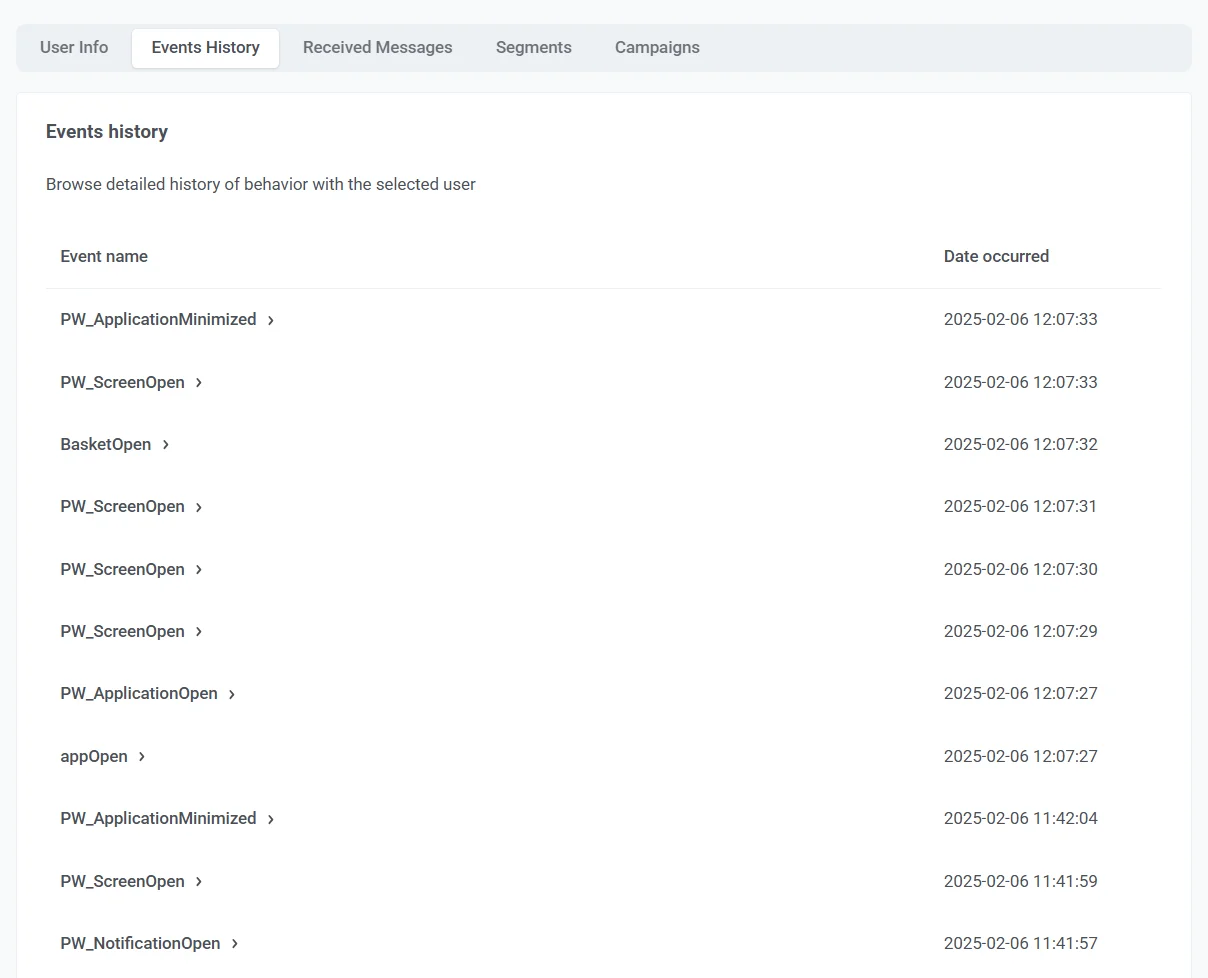 点击行首的箭头以展开事件。展开的部分列出了为该事件记录的属性,例如平台、设备类型或应用程序版本。可用属性取决于事件类型。
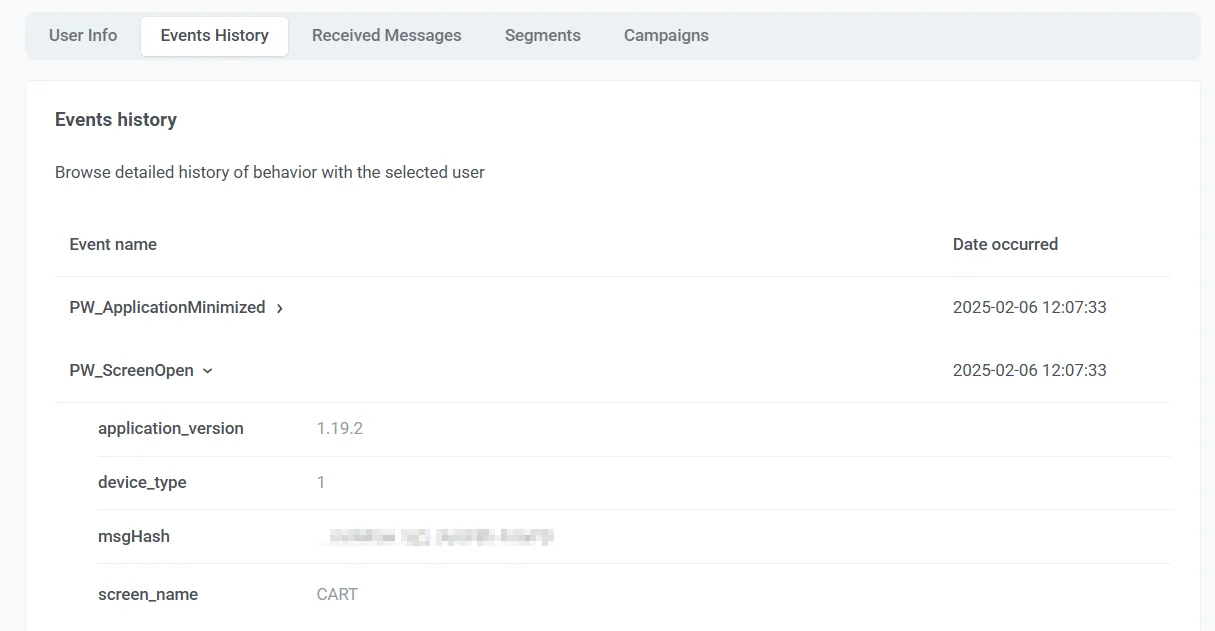 例如,`PW_ApplicationMinimized` 可能包括 `application_version` 和 `device_type`,而 `PW_DeviceRegistered` 可能包括 `platform` 和 `platform_id`。
有关系统事件名称和典型属性,请参阅 [默认事件](/zh/product/audience-data-and-segmentation/events/default-events/)。
### 已收消息选项卡
**已收消息** 选项卡列出了发送给此用户的跨渠道消息。使用 **搜索** 按消息代码查找消息。
使用渠道下拉菜单仅显示一个平台的消息。
使用渠道下拉菜单旁边的 **消息类型** 选择器,按消息发送方式缩小列表范围:
* **所有消息:** 显示所有消息(默认)。
* **广播:** 仅显示发送到某个细分或您全部受众的广播消息。
* **事务性:** 仅显示通过 API 发送给此特定用户的 [事务性](/zh/product/messaging-channels/marketing-vs-transactional/) 消息。
例如,`PW_ApplicationMinimized` 可能包括 `application_version` 和 `device_type`,而 `PW_DeviceRegistered` 可能包括 `platform` 和 `platform_id`。
有关系统事件名称和典型属性,请参阅 [默认事件](/zh/product/audience-data-and-segmentation/events/default-events/)。
### 已收消息选项卡
**已收消息** 选项卡列出了发送给此用户的跨渠道消息。使用 **搜索** 按消息代码查找消息。
使用渠道下拉菜单仅显示一个平台的消息。
使用渠道下拉菜单旁边的 **消息类型** 选择器,按消息发送方式缩小列表范围:
* **所有消息:** 显示所有消息(默认)。
* **广播:** 仅显示发送到某个细分或您全部受众的广播消息。
* **事务性:** 仅显示通过 API 发送给此特定用户的 [事务性](/zh/product/messaging-channels/marketing-vs-transactional/) 消息。
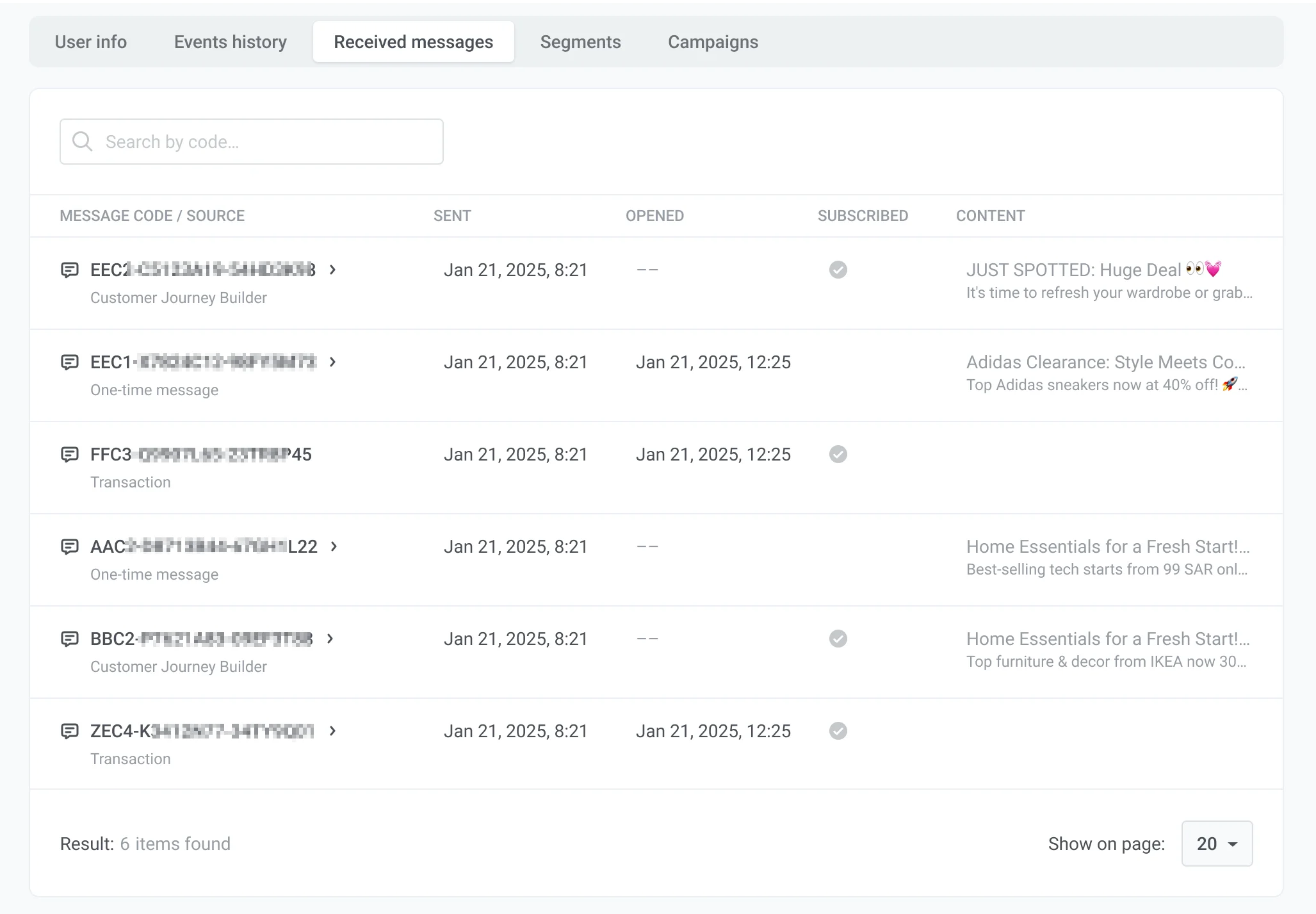 每行包括:
* **消息代码 / 来源:** 消息标识符及其发送来源(例如,**事务** 或 **Customer Journey Builder**)。点击消息代码以打开消息详情和统计数据。[了解更多](/zh/product/statistics-and-analytics/messaging-statistics/)。
* **已发送:** 消息发送的日期和时间。
* **已打开:** 用户打开消息的日期和时间(如果适用)。
* **内容:** 消息的预览,例如电子邮件主题行。
### 细分选项卡
**细分** 选项卡列出了此用户当前所属的 [细分](/zh/product/audience-data-and-segmentation/segmentation/)。
每行包括:
* **消息代码 / 来源:** 消息标识符及其发送来源(例如,**事务** 或 **Customer Journey Builder**)。点击消息代码以打开消息详情和统计数据。[了解更多](/zh/product/statistics-and-analytics/messaging-statistics/)。
* **已发送:** 消息发送的日期和时间。
* **已打开:** 用户打开消息的日期和时间(如果适用)。
* **内容:** 消息的预览,例如电子邮件主题行。
### 细分选项卡
**细分** 选项卡列出了此用户当前所属的 [细分](/zh/product/audience-data-and-segmentation/segmentation/)。
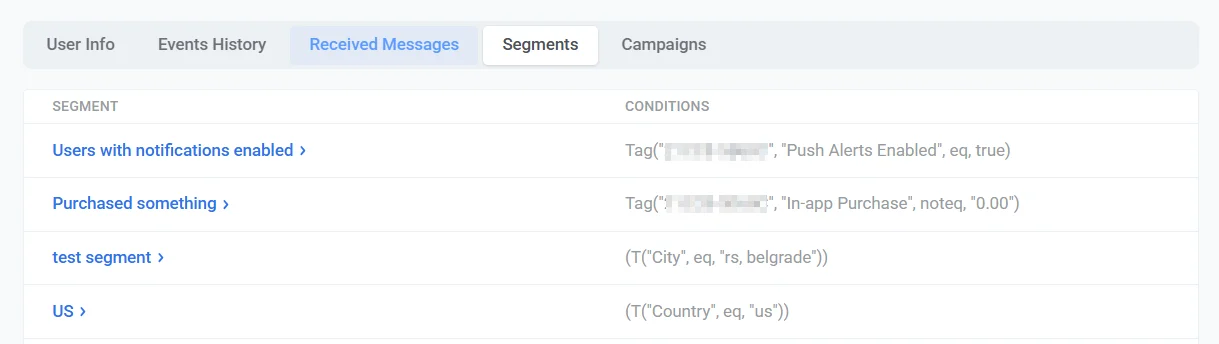 每行包括:
* **细分:** 细分名称。点击名称以打开细分并查看或编辑其设置。
* **条件:** 定义细分的筛选表达式,包括与此用户匹配的标签和其他规则。
### 营销活动选项卡
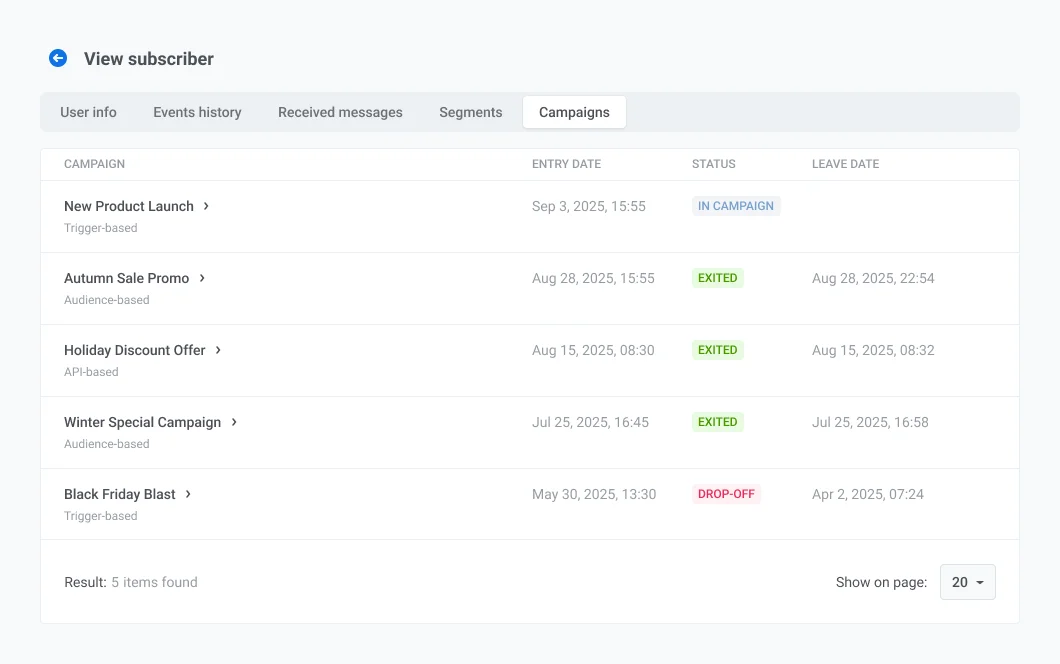
**营销活动** 选项卡列出了此用户已进入的 [Customer Journey](/zh/product/customer-journey/pushwoosh-journey-overview/) 营销活动。
每行包括:
* **营销活动:** 营销活动名称及其下方显示的类型,例如 **基于受众** 或 **基于触发器**。点击名称以打开营销活动。
* **进入日期:** 用户进入营销活动的日期和时间。
* **状态:** 用户在营销活动中的状态:
* **IN CAMPAIGN:** 用户当前正在旅程中前进。
* **EXITED:** 用户已完成或离开旅程。
* **DROP-OFF:** 用户因错误而从旅程中被移除。
* **离开日期:** 用户离开营销活动的日期和时间。
每行包括:
* **细分:** 细分名称。点击名称以打开细分并查看或编辑其设置。
* **条件:** 定义细分的筛选表达式,包括与此用户匹配的标签和其他规则。
### 营销活动选项卡
**营销活动** 选项卡列出了此用户已进入的 [Customer Journey](/zh/product/customer-journey/pushwoosh-journey-overview/) 营销活动。
每行包括:
* **营销活动:** 营销活动名称及其下方显示的类型,例如 **基于受众** 或 **基于触发器**。点击名称以打开营销活动。
* **进入日期:** 用户进入营销活动的日期和时间。
* **状态:** 用户在营销活动中的状态:
* **IN CAMPAIGN:** 用户当前正在旅程中前进。
* **EXITED:** 用户已完成或离开旅程。
* **DROP-OFF:** 用户因错误而从旅程中被移除。
* **离开日期:** 用户离开营销活动的日期和时间。