# 查看表单性能并导出订阅者
在您的订阅表单在网站上上线后,您可以比较它们的性能,确定哪些表单能带来更多订阅者,并导出订阅者数据以供分析或跟进。您还可以暂停活动表单、重新激活已暂停的表单,并在需要更新网站时复制嵌入代码。
## 管理表单
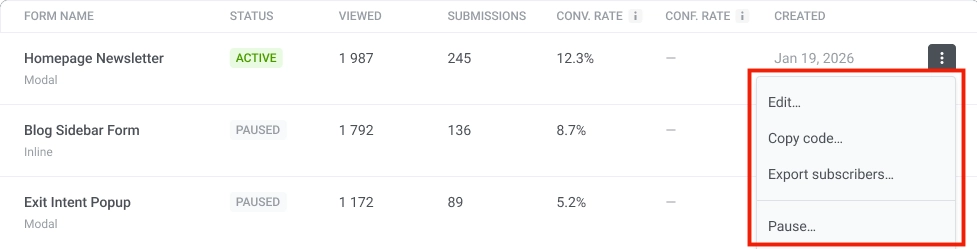
**表单性能**表格显示了所有表单及其指标。使用每行上的三点菜单来管理表单。在这里您可以:
- **编辑:** 更新表单设置和字段
- **复制代码:** 复制嵌入代码片段以将表单添加到您的网站
- [**导出订阅者**](#export-subscribers):打开导出对话框以下载 CSV 格式的订阅者数据
- **暂停:** 暂时停止显示表单(对于活动表单)。对于已暂停的表单,菜单会显示**激活**以恢复。
 ## 审查表单指标
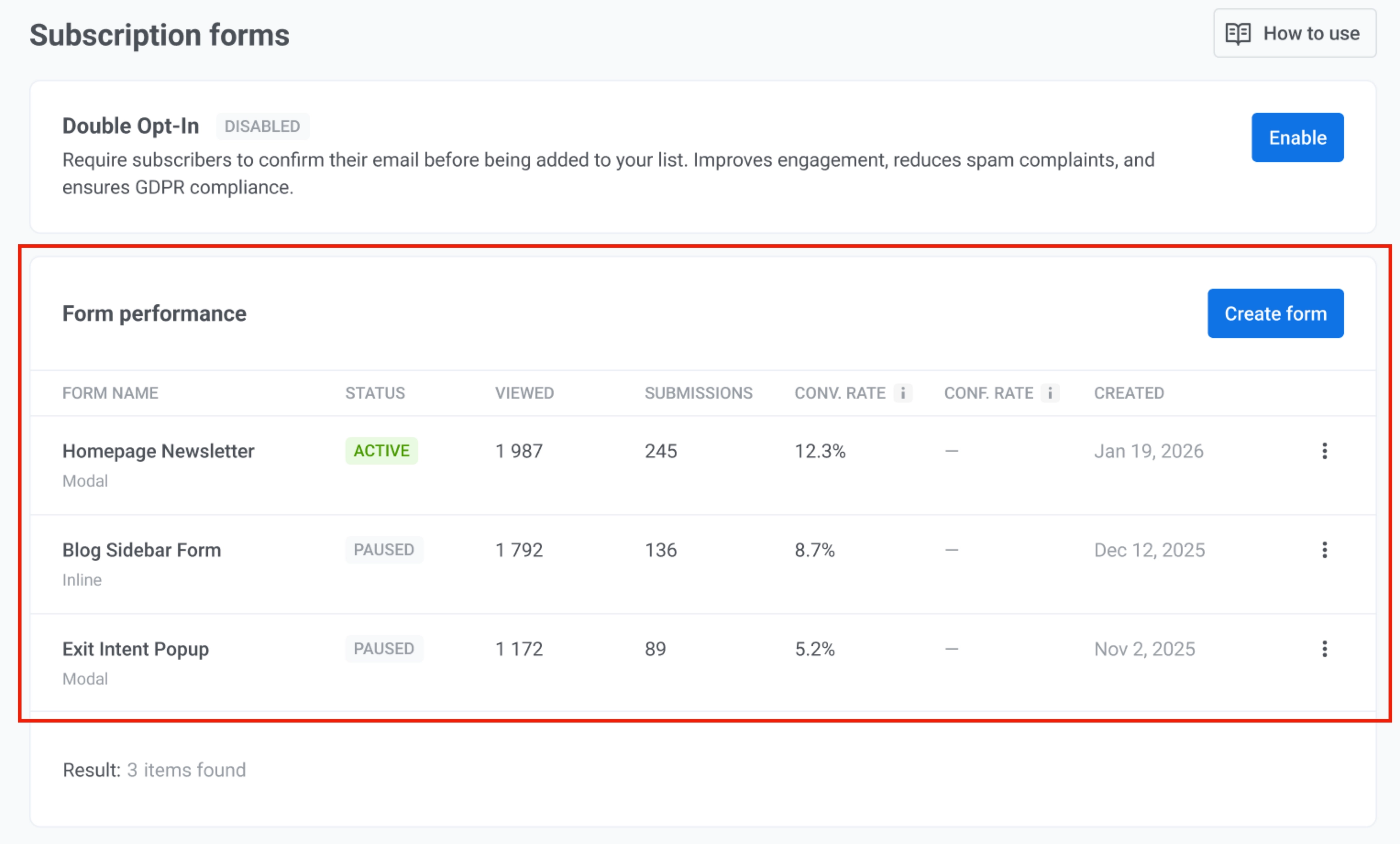
该表格帮助您比较每个订阅表单的性能,并了解访问者如何与之互动。使用这些指标可以查看表单的显示频率、提交表单的访问者数量,以及它将浏览量转化为订阅的效率。
该表格包含以下列:
| | |
| --- | --- |
| **表单名称** | 您为表单指定的名称,名称下方第二行会显示**模态**或**内联**。 |
| **状态** | **活动**或**已暂停**。 |
| **已查看** | 访问者看到表单的次数。计算的是**展示次数 (impressions)**,不一定是独立访问者。
## 审查表单指标
该表格帮助您比较每个订阅表单的性能,并了解访问者如何与之互动。使用这些指标可以查看表单的显示频率、提交表单的访问者数量,以及它将浏览量转化为订阅的效率。
该表格包含以下列:
| | |
| --- | --- |
| **表单名称** | 您为表单指定的名称,名称下方第二行会显示**模态**或**内联**。 |
| **状态** | **活动**或**已暂停**。 |
| **已查看** | 访问者看到表单的次数。计算的是**展示次数 (impressions)**,不一定是独立访问者。
对于**模态弹出窗口**,每次模态窗口出现在屏幕上都会计为一次查看,即使访问者在未输入数据或提交的情况下关闭它。
对于**嵌入式内联**,当表单在**访问者的屏幕上可见**时,会计为一次查看,例如在他们滚动到该位置后,或者在页面加载时它已经可见。 |
| **提交** | 提交表单的访问者数量。 |
| **转化率** | 导致提交的表单浏览量百分比:(提交数 / 已查看数)× 100。计算的是事件,而不是独立访问者。 |
| **确认率** | 确认其电子邮件地址的订阅者百分比。仅在启用双重选择加入时显示。 |
| **已创建** | 表单的创建时间。 |
 ## 导出订阅者
1. 在“表单性能”表格中,打开相应表单的三点菜单。
2. 点击**导出订阅者**。“导出订阅者”对话框将打开。
3. 配置导出选项:
- **筛选:** **所有订阅者**、**仅待处理**、**仅已确认**或**仅已过期**
- **要导出的日期范围:** 选择您要导出的数据的日期范围
4. 点击**导出**。
## 导出订阅者
1. 在“表单性能”表格中,打开相应表单的三点菜单。
2. 点击**导出订阅者**。“导出订阅者”对话框将打开。
3. 配置导出选项:
- **筛选:** **所有订阅者**、**仅待处理**、**仅已确认**或**仅已过期**
- **要导出的日期范围:** 选择您要导出的数据的日期范围
4. 点击**导出**。
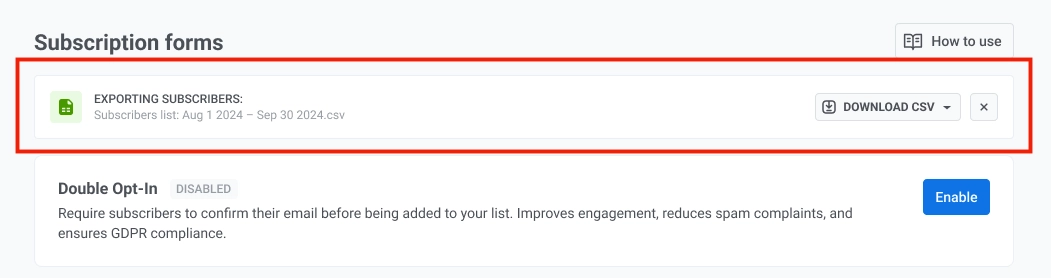 导出准备就绪后,页面顶部会出现一条通知。点击**下载 CSV** 以下载文件。