# 创建并嵌入订阅表单
Pushwoosh 让您可以灵活地为不同的注册场景创建订阅表单,自定义您收集的字段,并以模态或内联小组件的形式在您的网站上显示表单。
## 如何构建表单
要创建新的订阅表单:
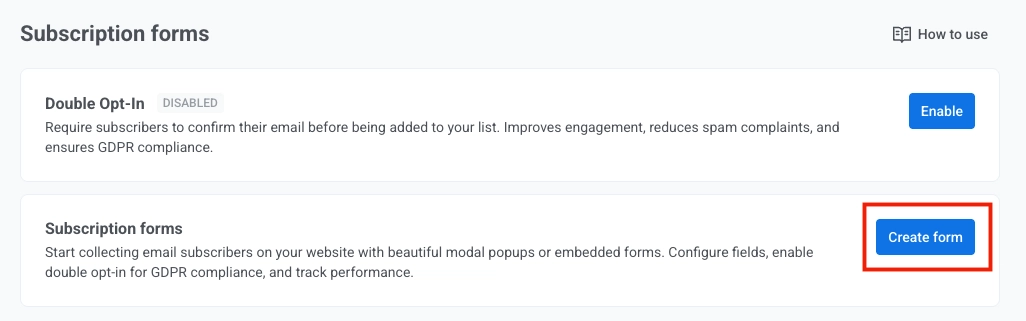
1. 前往 **Audience → Subscription forms**。
2. 点击 **Create form**。
 3. 配置表单。右侧会显示实时预览,并随着您更改设置而更新。
### 配置常规设置
配置以下字段。
> **本节中的所有字段均为必填项。**
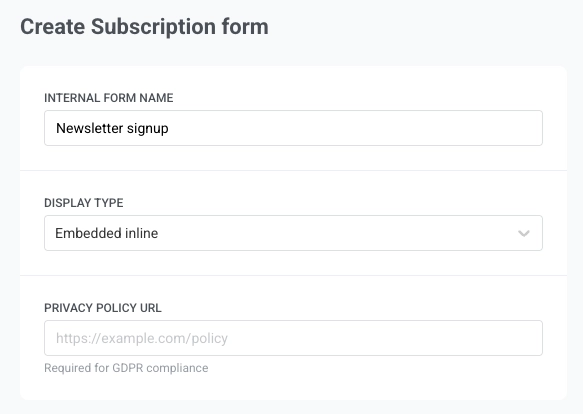
- **内部表单名称:** 仅在 Pushwoosh 内部使用,不会向订阅者显示。例如:“时事通讯注册”。
- **显示类型:** 选择表单在您网站上的显示方式:
- **模态弹窗:** 一种弹窗覆盖层,当您设置的 **触发器** 触发时(例如 **立即** 或几秒钟后,请参阅[设置模态弹窗时机](#set-modal-popup-timing)),它会出现在页面顶部。适用于您希望访问者注意到的时事通讯注册或促销优惠。
- **内联嵌入:** 表单位于您的页面内容中(例如,在侧边栏或文章底部)。访问者会将其视为页面布局的一部分,而不是一个单独的弹窗。
- **隐私政策 URL:** 表单会显示一个同意复选框(“我同意隐私政策”),该复选框链接到此 URL。例如:`https://example.com/policy`。
3. 配置表单。右侧会显示实时预览,并随着您更改设置而更新。
### 配置常规设置
配置以下字段。
> **本节中的所有字段均为必填项。**
- **内部表单名称:** 仅在 Pushwoosh 内部使用,不会向订阅者显示。例如:“时事通讯注册”。
- **显示类型:** 选择表单在您网站上的显示方式:
- **模态弹窗:** 一种弹窗覆盖层,当您设置的 **触发器** 触发时(例如 **立即** 或几秒钟后,请参阅[设置模态弹窗时机](#set-modal-popup-timing)),它会出现在页面顶部。适用于您希望访问者注意到的时事通讯注册或促销优惠。
- **内联嵌入:** 表单位于您的页面内容中(例如,在侧边栏或文章底部)。访问者会将其视为页面布局的一部分,而不是一个单独的弹窗。
- **隐私政策 URL:** 表单会显示一个同意复选框(“我同意隐私政策”),该复选框链接到此 URL。例如:`https://example.com/policy`。
 #### 设置模态弹窗时机
仅适用于 **模态弹窗**:
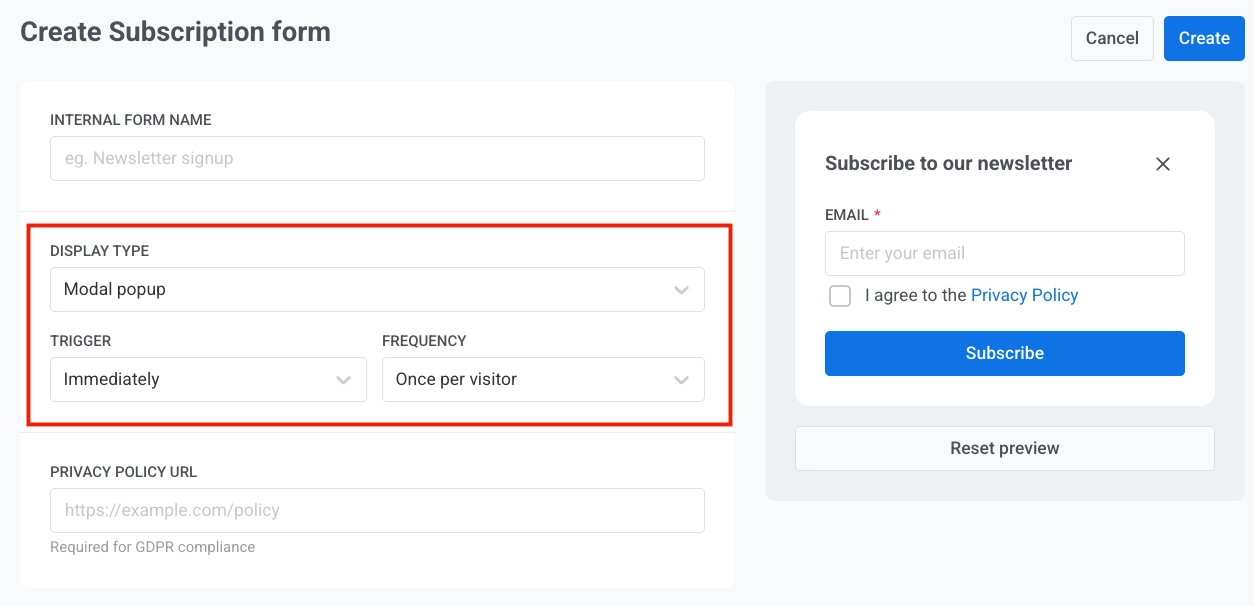
1. 定义弹窗在页面上出现的时间。在 **Trigger** 下拉菜单中选择:
- **立即** (默认)
- 3 秒后
- 5 秒后
- 10 秒后
2. 在 **Frequency** 下拉菜单中选择每位访问者看到弹窗的频率:
- **每位访问者一次** (默认):每个设备一次
- **每个会话一次**:每个浏览器会话一次
- **始终**:每次访问页面时
#### 设置模态弹窗时机
仅适用于 **模态弹窗**:
1. 定义弹窗在页面上出现的时间。在 **Trigger** 下拉菜单中选择:
- **立即** (默认)
- 3 秒后
- 5 秒后
- 10 秒后
2. 在 **Frequency** 下拉菜单中选择每位访问者看到弹窗的频率:
- **每位访问者一次** (默认):每个设备一次
- **每个会话一次**:每个浏览器会话一次
- **始终**:每次访问页面时
 ### 配置表单字段
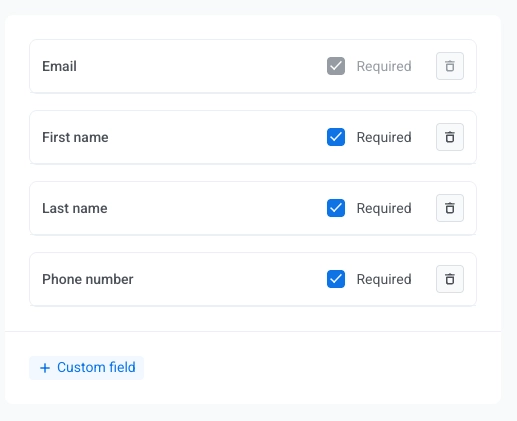
每个表单默认包含一个 **Email** 字段(无法移除)。您最多可以再添加四个字段,总共五个。
点击 **+ First name**、**+ Last name**、**+ Phone number** 或 **+ Custom field** 来添加它们。
对于每个字段,如果访问者必须填写,请勾选 **Required**(必填字段会显示星号 `*`)。使用垃圾桶图标移除字段。
### 配置表单字段
每个表单默认包含一个 **Email** 字段(无法移除)。您最多可以再添加四个字段,总共五个。
点击 **+ First name**、**+ Last name**、**+ Phone number** 或 **+ Custom field** 来添加它们。
对于每个字段,如果访问者必须填写,请勾选 **Required**(必填字段会显示星号 `*`)。使用垃圾桶图标移除字段。
 #### 创建自定义字段
1. 在字段列表中点击 **+ Custom field**。
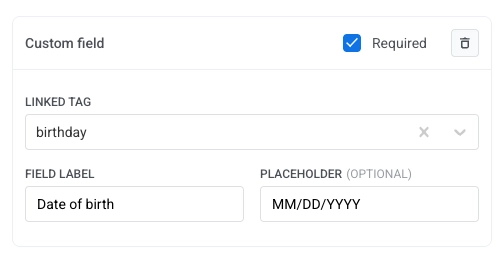
2. 在 **Linked tag** 下,选择将存储从此字段提交的值的 Pushwoosh Tag(例如 `birthday`)。您需要提前创建该 Tag。
3. 设置 **Field label**:访问者在输入框旁边看到的文本(例如 `出生日期`)。
4. (可选)设置 **Placeholder (optional)**:空字段内的提示文本(例如 `月/日/年`)。
5. 打开或关闭 **Required**。
#### 创建自定义字段
1. 在字段列表中点击 **+ Custom field**。
2. 在 **Linked tag** 下,选择将存储从此字段提交的值的 Pushwoosh Tag(例如 `birthday`)。您需要提前创建该 Tag。
3. 设置 **Field label**:访问者在输入框旁边看到的文本(例如 `出生日期`)。
4. (可选)设置 **Placeholder (optional)**:空字段内的提示文本(例如 `月/日/年`)。
5. 打开或关闭 **Required**。
 ### 自定义表单标签
默认情况下,所有表单文本均为英文。要将表单翻译成其他语言或更改任何措辞,请点击实时预览下方的 **Customize labels**。
### 自定义表单标签
默认情况下,所有表单文本均为英文。要将表单翻译成其他语言或更改任何措辞,请点击实时预览下方的 **Customize labels**。
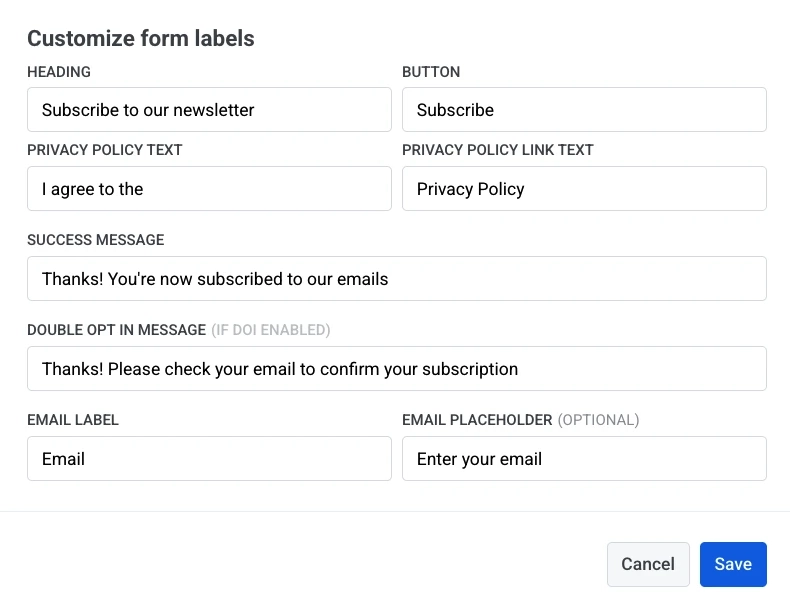 在 **Customize form labels** 对话框中,您可以编辑:
- **标题**
- **按钮**
- **隐私政策文本**
- **隐私政策链接文本**
- **成功消息**
- **双重选择加入消息** (仅在启用双重选择加入时适用)
- 每个表单字段的 **标签** 和可选的 **占位符**
点击 **Save** 应用您的更改。更改会立即显示在实时预览中。在您保存或发布订阅表单后,已发布的表单会更新。
### 预览并保存表单
实时预览会出现在“创建订阅表单”界面的右侧,并随着您更改设置而更新。使用预览下方的 **Reset preview** 恢复默认预览状态。
在 **Customize form labels** 对话框中,您可以编辑:
- **标题**
- **按钮**
- **隐私政策文本**
- **隐私政策链接文本**
- **成功消息**
- **双重选择加入消息** (仅在启用双重选择加入时适用)
- 每个表单字段的 **标签** 和可选的 **占位符**
点击 **Save** 应用您的更改。更改会立即显示在实时预览中。在您保存或发布订阅表单后,已发布的表单会更新。
### 预览并保存表单
实时预览会出现在“创建订阅表单”界面的右侧,并随着您更改设置而更新。使用预览下方的 **Reset preview** 恢复默认预览状态。
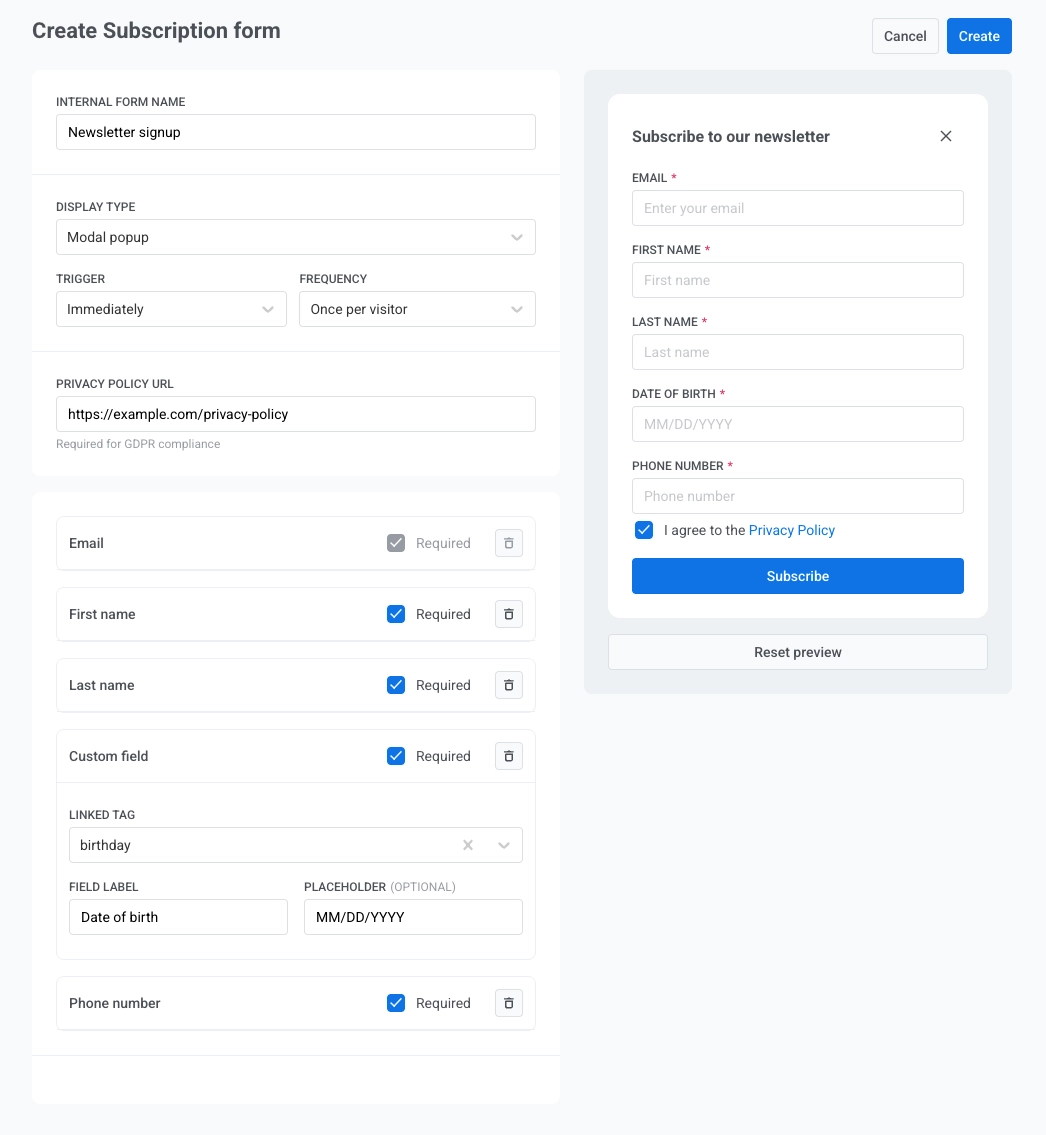 完成表单配置后,点击右上角的 **Create**。
### 复制嵌入代码并添加到您的网站
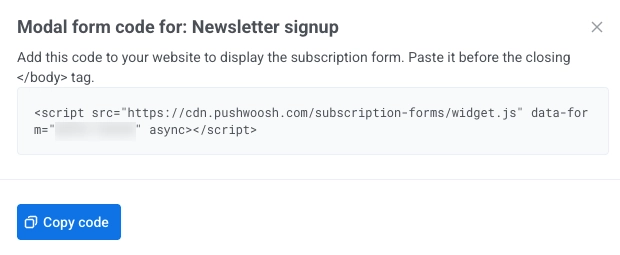
一个对话框会打开,其中包含您表单的嵌入代码。点击 **Copy code** 将代码片段复制到剪贴板。
完成表单配置后,点击右上角的 **Create**。
### 复制嵌入代码并添加到您的网站
一个对话框会打开,其中包含您表单的嵌入代码。点击 **Copy code** 将代码片段复制到剪贴板。
 #### 在网站何处粘贴嵌入代码
将脚本添加到应运行的页面 HTML 中。
- 对于 **模态弹窗**,通常的做法是将脚本放在结束的 `` 标签之前。
- 对于 **内联嵌入**,将代码片段放在您希望表单块出现的确切标记位置。
#### 在网站何处粘贴嵌入代码
将脚本添加到应运行的页面 HTML 中。
- 对于 **模态弹窗**,通常的做法是将脚本放在结束的 `` 标签之前。
- 对于 **内联嵌入**,将代码片段放在您希望表单块出现的确切标记位置。