# 按 User ID 构建细分
使用 **User ID** 过滤器,可以通过用户的 Pushwoosh User ID 来创建已知用户的细分。当您已经知道要包含哪些用户,并且这些 User ID 已在您的项目中注册时,此方法效果最佳。
## 如何按 User ID 构建细分
要创建基于 User ID 的细分:
1. 前往 **受众** → **细分**。
2. 点击 **创建细分**。
3. 选择 **构建细分**。
4. 在细分构建器中,点击 **添加过滤器** 中的 **User ID**。
5. 添加应包含在细分中的 User ID。
6. 如果需要,可以添加更多过滤器。
7. 当 User ID 匹配条件时,若要定位用户的所有设备,请使用 **包含所有用户设备**。 [了解此选项的工作原理](/zh/product/audience-data-and-segmentation/segmentation/create-segments/by-tags/#include-all-user-devices)。
8. 点击 **保存**。
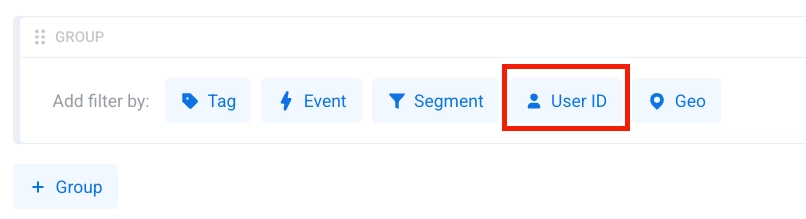 5. 添加应包含在细分中的 User ID。
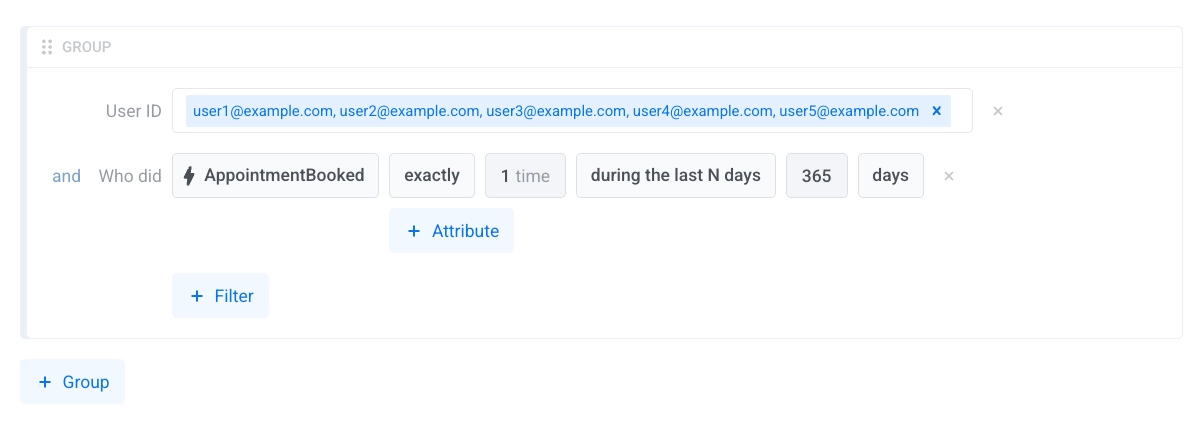 6. 如果需要,可以添加更多过滤器。
7. 当 User ID 匹配条件时,若要定位用户的所有设备,请使用 **包含所有用户设备**。 [了解此选项的工作原理](/zh/product/audience-data-and-segmentation/segmentation/create-segments/by-tags/#include-all-user-devices)。
8. 点击 **保存**。
6. 如果需要,可以添加更多过滤器。
7. 当 User ID 匹配条件时,若要定位用户的所有设备,请使用 **包含所有用户设备**。 [了解此选项的工作原理](/zh/product/audience-data-and-segmentation/segmentation/create-segments/by-tags/#include-all-user-devices)。
8. 点击 **保存**。