# 导入细分
**CSV 导入**功能允许您通过上传包含 User ID 或硬件 ID (HWID) 的文件来创建细分,而无需指定筛选条件。当您有来自外部来源的预定义用户列表时,此功能非常有用。
## 如何导入细分
要从 CSV 文件导入细分:
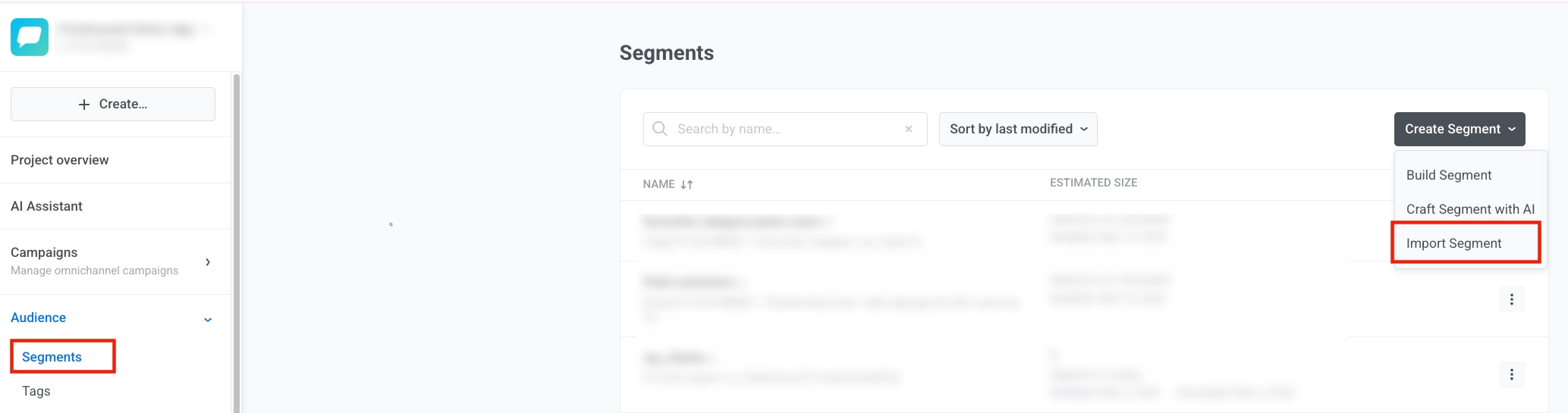
1. 前往 **Audience** → **Segments**,点击 **Create Segment**,然后选择 **Import segment**。
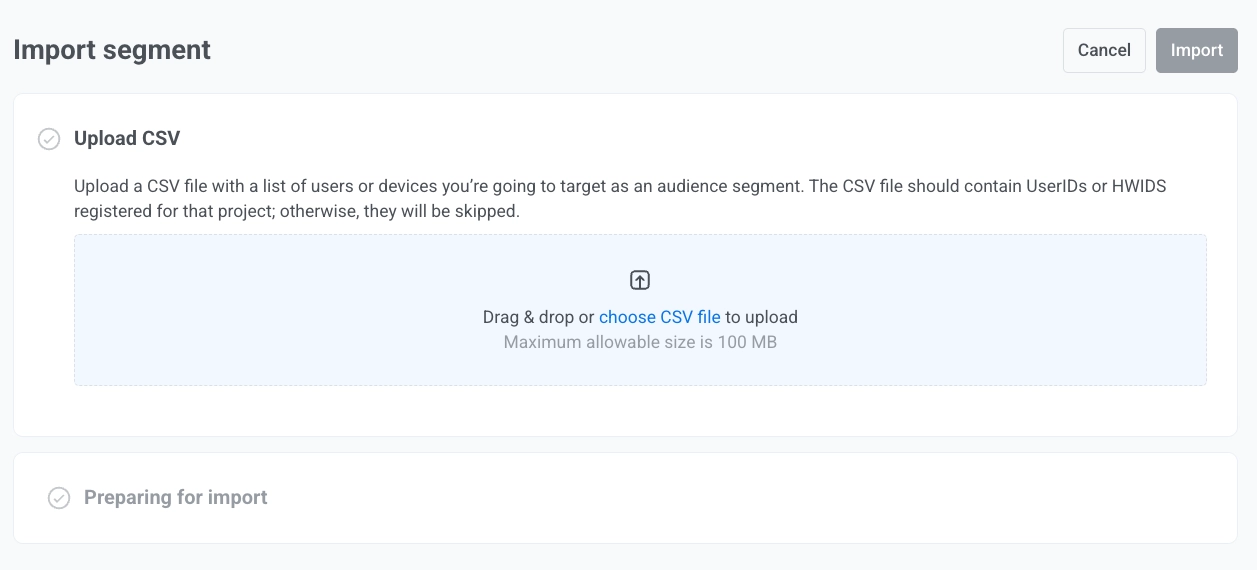
 2. 上传您的 CSV 文件。请确保您的 CSV 文件满足以下要求:
- 包含为您的项目注册的 [User ID](/zh/product/pushwoosh-knowledge-hub/users-userids/) 或 [硬件 ID (HWID)](/zh/product/pushwoosh-knowledge-hub/device-identifiers/#hwid)。如果 CSV 文件不包含任何 User ID 或 HWID,则不会创建任何细分。
- 文件大小小于 100 MB
- 如果 User ID 或 HWID 未在您的项目中注册,它们将在导入过程中被跳过。
2. 上传您的 CSV 文件。请确保您的 CSV 文件满足以下要求:
- 包含为您的项目注册的 [User ID](/zh/product/pushwoosh-knowledge-hub/users-userids/) 或 [硬件 ID (HWID)](/zh/product/pushwoosh-knowledge-hub/device-identifiers/#hwid)。如果 CSV 文件不包含任何 User ID 或 HWID,则不会创建任何细分。
- 文件大小小于 100 MB
- 如果 User ID 或 HWID 未在您的项目中注册,它们将在导入过程中被跳过。
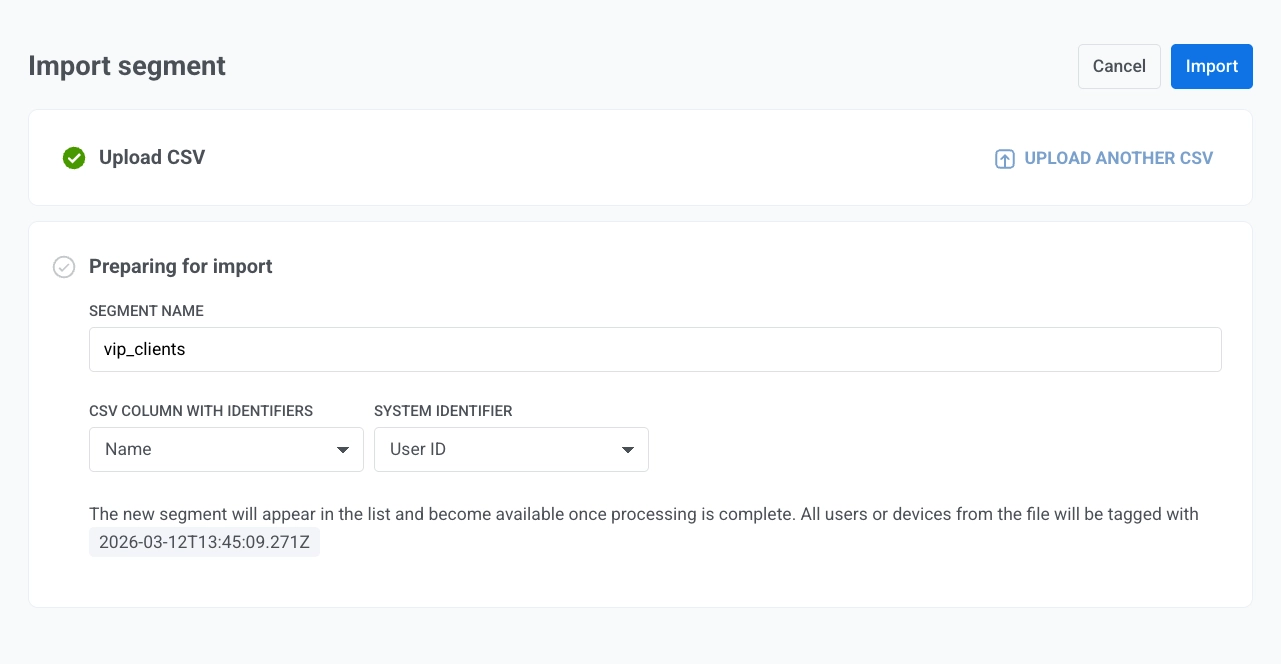
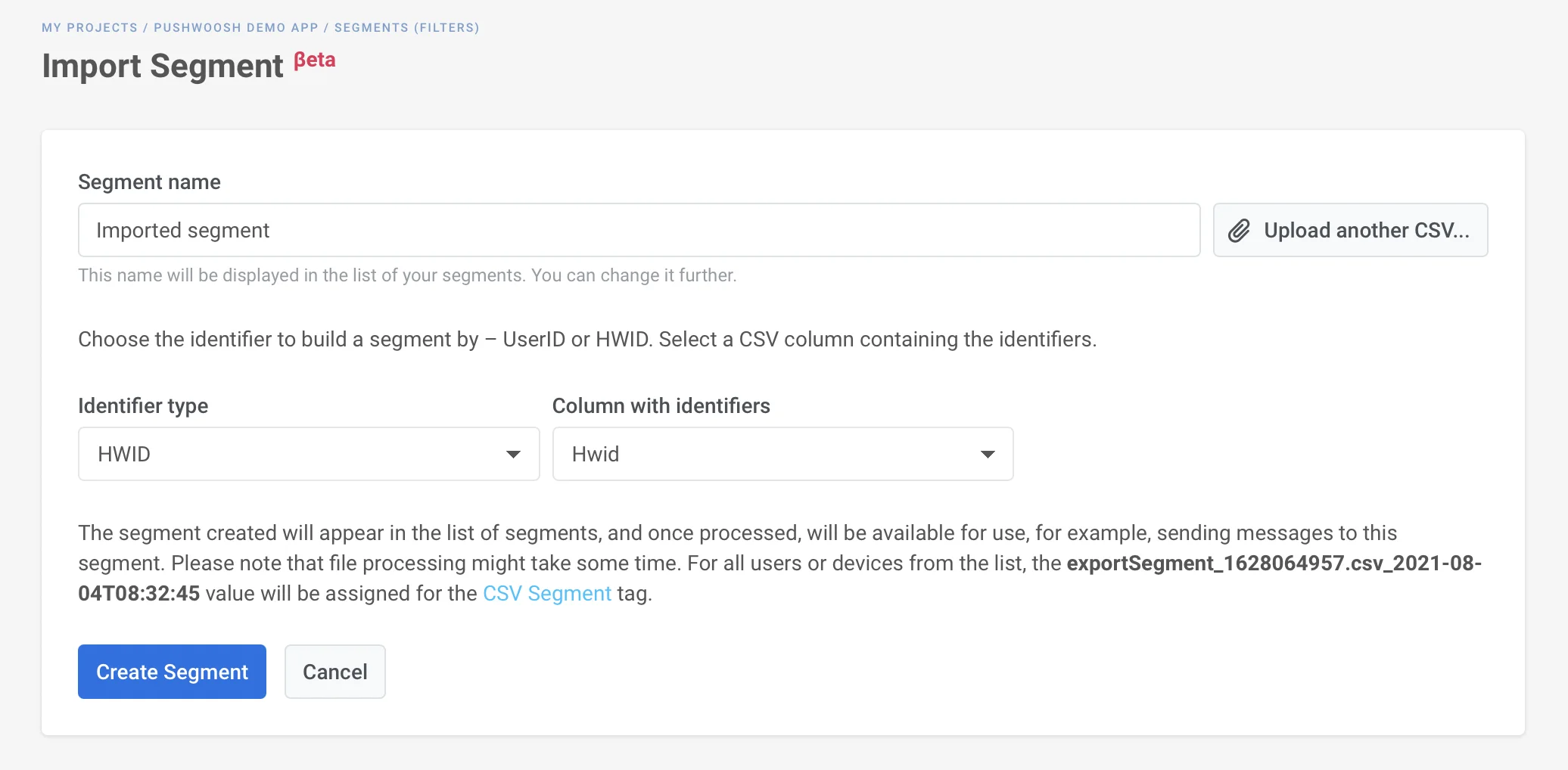
 3. 在 **Preparing for import** 步骤中:
- 输入 **Segment name**(细分名称),例如 vip_clients。
- 在 **CSV column with identifiers**(带标识符的 CSV 列)下,选择包含 User ID 或 HWID(在您的项目中注册的标识符值)的列。该列中的值必须是实际的 User ID 或 HWID。
- 在 **System identifier**(系统标识符)下,选择 **User ID** 或 **Hardware ID** (HWID) 以将该列映射到 Pushwoosh。
- 点击 **Import**(导入)。
3. 在 **Preparing for import** 步骤中:
- 输入 **Segment name**(细分名称),例如 vip_clients。
- 在 **CSV column with identifiers**(带标识符的 CSV 列)下,选择包含 User ID 或 HWID(在您的项目中注册的标识符值)的列。该列中的值必须是实际的 User ID 或 HWID。
- 在 **System identifier**(系统标识符)下,选择 **User ID** 或 **Hardware ID** (HWID) 以将该列映射到 Pushwoosh。
- 点击 **Import**(导入)。
 4. 等待导入完成。处理 CSV 文件可能需要一些时间。您可以在导入完成期间离开此页面。
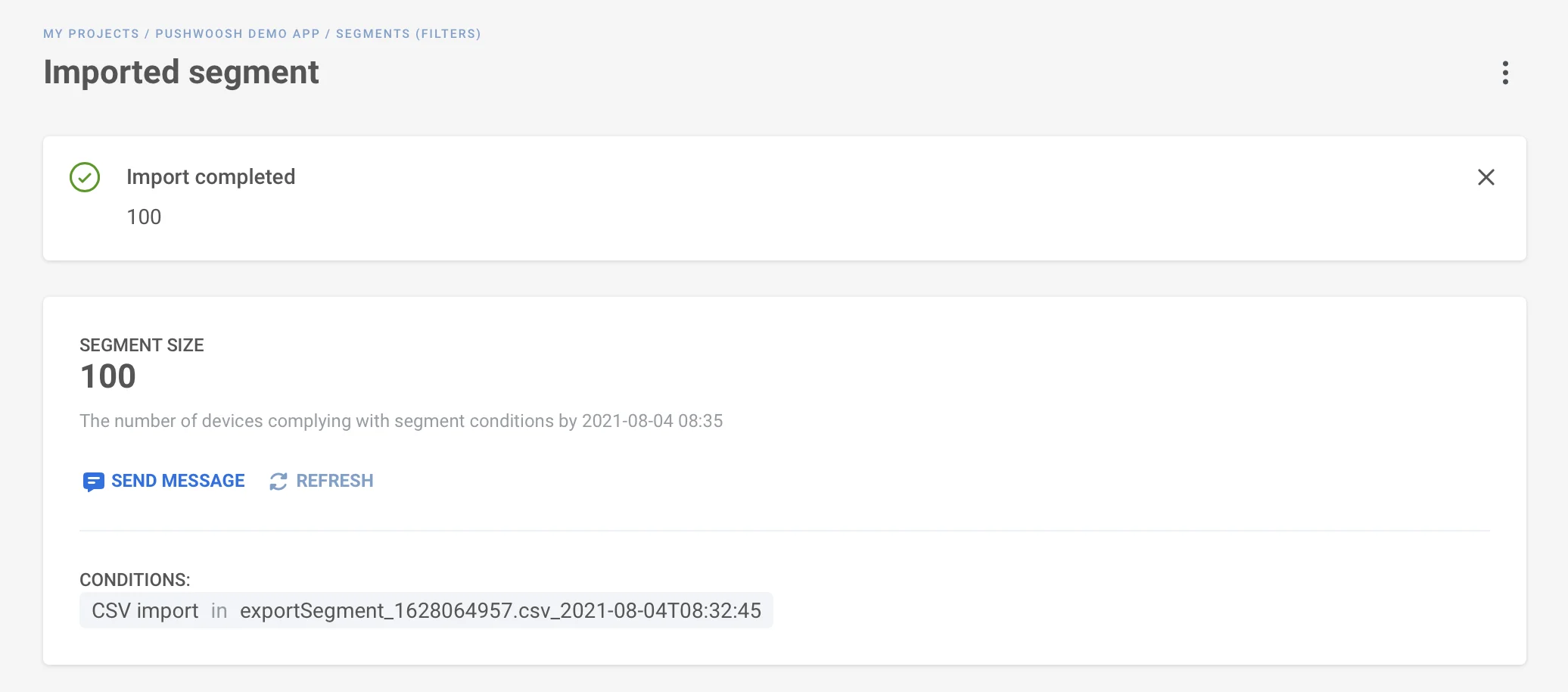 导入完成后,该细分将出现在 [Segments list](/zh/product/audience-data-and-segmentation/segmentation/#segments-list)(细分列表)中。
## CSV 导入标签
导入后,Pushwoosh 会为文件中的所有用户或设备打上一个“CSV import”标签(其值为导入时间戳)。
导入完成后,该细分将出现在 [Segments list](/zh/product/audience-data-and-segmentation/segmentation/#segments-list)(细分列表)中。
## CSV 导入标签
导入后,Pushwoosh 会为文件中的所有用户或设备打上一个“CSV import”标签(其值为导入时间戳)。
 您可以在 [Segments list](/zh/product/audience-data-and-segmentation/segmentation/#segments-list)(细分列表)的细分名称下以及 [User Explorer](/zh/product/audience-data-and-segmentation/user-explorer/)(用户浏览器)中每个用户的个人资料中看到此标签。
## 查看导入的细分
在 [Segments list](/zh/product/audience-data-and-segmentation/segmentation/#segments-list)(细分列表)中,您将看到细分名称、细分定义、用户数量、细分规模上次刷新的时间以及修改日期。
您可以在 [Segments list](/zh/product/audience-data-and-segmentation/segmentation/#segments-list)(细分列表)的细分名称下以及 [User Explorer](/zh/product/audience-data-and-segmentation/user-explorer/)(用户浏览器)中每个用户的个人资料中看到此标签。
## 查看导入的细分
在 [Segments list](/zh/product/audience-data-and-segmentation/segmentation/#segments-list)(细分列表)中,您将看到细分名称、细分定义、用户数量、细分规模上次刷新的时间以及修改日期。