# 了解 Pushwoosh 中的事件
**事件 (Events)** 用于记录用户在应用中执行的各种操作。与存储扁平化数据(如国家、设备型号或安装数据)的标签 (Tags) 不同,事件数据是按历史记录存储的。这会创建用户行为的历史记录,而不是静态的设备信息。所有关于事件的上下文信息都可以作为属性及其值进行传递。
Pushwoosh 事件分为三类:开箱即用的[默认事件](/zh/product/audience-data-and-segmentation/events/default-events/)、您为应用定义的[自定义事件](/zh/product/audience-data-and-segmentation/events/custom-events/),以及用于以统一格式跟踪收入的[转化事件](/zh/product/audience-data-and-segmentation/events/conversion-events/)。
一旦正确收集,这些数据可用于:
* 触发基于行为的消息。
* 构建在应用中执行特定操作的用户细分。
* 获取有关用户流程、使用指标和其他统计数据的洞察。
## 实现
### 1. 在 Pushwoosh 控制面板中创建事件
您的应用发送的所有事件都必须首先在 Pushwoosh 中创建,并设置好属性及其类型。否则,Pushwoosh 将无法识别它们。
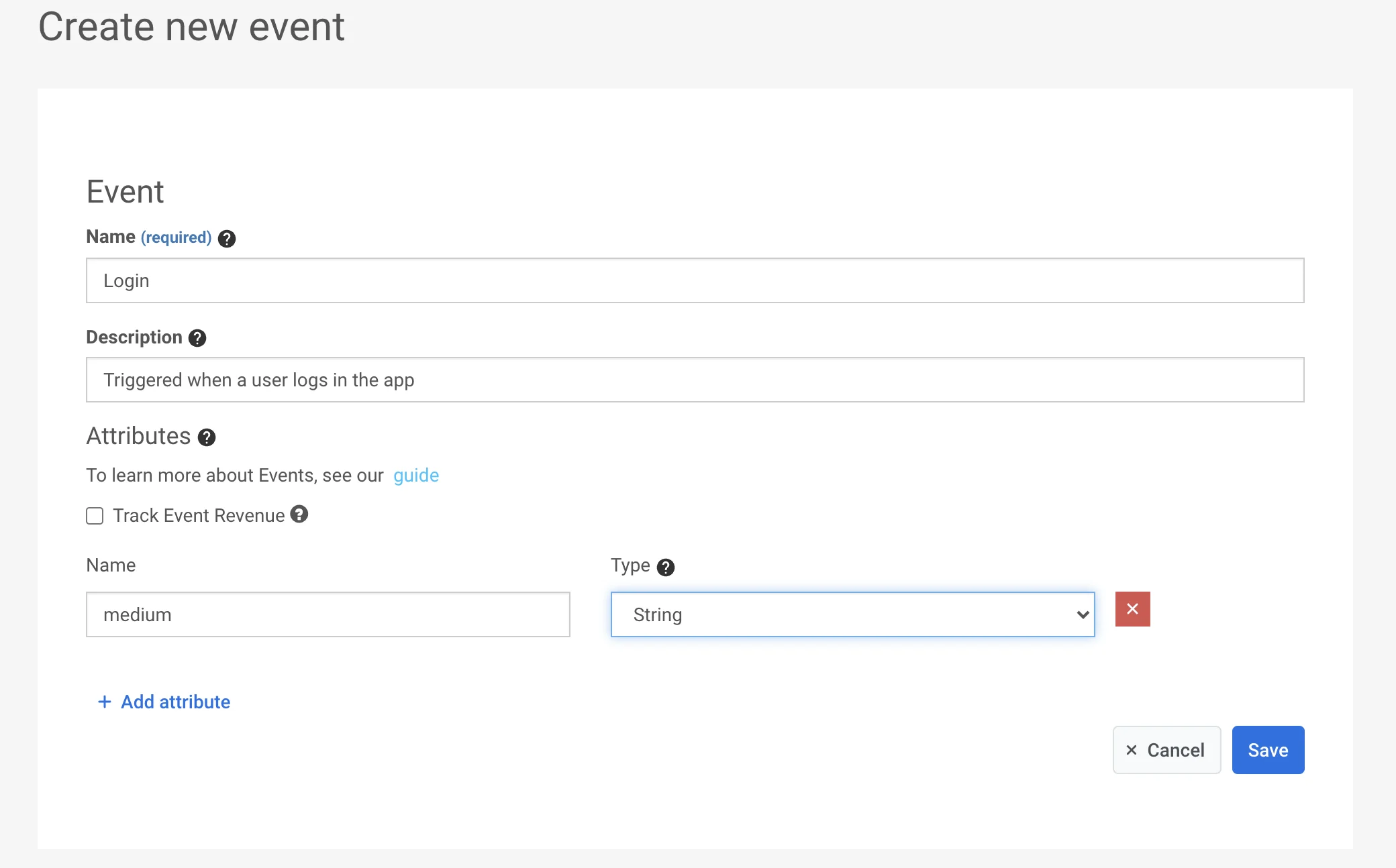
要创建事件,请转到控制面板的 **Events** 部分,然后按 **Add event** 按钮。输入名称和描述,并根据需要添加[属性](#2-set-attributes)。
 ### 2. 设置属性
描述事件的所有详细信息都通过其属性提供。属性是键/值对。在控制面板中,您可以选择以下类型之一:
* **integer**
* **string**
* **boolean**
* **list**
* **decimal (price)**
* **date**
### 2. 设置属性
描述事件的所有详细信息都通过其属性提供。属性是键/值对。在控制面板中,您可以选择以下类型之一:
* **integer**
* **string**
* **boolean**
* **list**
* **decimal (price)**
* **date**
 例如,您可以通过指定单个 Login 事件的属性来跟踪用户登录并收集登录凭据(例如,使用 Facebook、Google、Twitter 或电子邮件登录)、互联网连接类型(wifi、cellular、unknown)以及登录是否成功(true 或 false 值),如下所示:
| 属性 | 类型 | 值 |
| ---------- | ------- | -------------------------------- |
| type | string | facebook, google, twitter, email |
| connection | string | wifi, cellular, unknown |
| success | boolean | true, false |
该事件将连同属性值和时间戳一起记录在 Pushwoosh 中,以便稍后用于构建细分、定位消息和收集统计数据。
### 3. 调用 /postEvent API
## 导入事件
**导入事件**功能允许您从 CSV 文件上传事件数据,从而轻松地批量跟踪和分析用户活动。您可以从各种分析和 CRM 系统导入事件,以增强您的数据并改进细分。
要导入事件,请导航至 **Audience** → **Import CSV** → **Import events**。

### 步骤 1. 上传 CSV
上传包含事件数据的 CSV 文件。该文件必须包含以下必需列:
* **Event name:** 事件的名称。
* **Event date:** 事件发生的日期和时间。
* **HWID 或 User ID:** 与事件关联的用户的唯一标识符。
您还可以包含用于可选事件属性的附加列以增强您的数据。
要上传文件,请将 CSV 文件拖放到上传区域,或单击以从您的设备中选择文件。允许的最大文件大小为 100 MB。
### 步骤 2\. 映射列
上传文件后,您必须将 CSV 列映射到 Pushwoosh 中相应的事件属性。
* 将每个必填字段(Event Name、Event Date、HWID 或 User ID)分配到文件中的正确列。
* 如果您的 CSV 包含自定义属性,请将它们映射到与您的数据跟踪需求一致的有意义的名称。
* 如果需要,单击 **Add attribute** 以包含额外的字段。
所有列都正确映射后,单击 **Import events**。
导入成功完成后,将显示一条确认消息。您现在可以使用这些事件来最大化您的营销活动的潜力。
如果需要,您可以上传另一个文件以继续导入其他数据。
您可以在 [**User Explorer**](/zh/product/audience-data-and-segmentation/user-explorer/) 的 **Events History** 部分找到导入的事件。
例如,您可以通过指定单个 Login 事件的属性来跟踪用户登录并收集登录凭据(例如,使用 Facebook、Google、Twitter 或电子邮件登录)、互联网连接类型(wifi、cellular、unknown)以及登录是否成功(true 或 false 值),如下所示:
| 属性 | 类型 | 值 |
| ---------- | ------- | -------------------------------- |
| type | string | facebook, google, twitter, email |
| connection | string | wifi, cellular, unknown |
| success | boolean | true, false |
该事件将连同属性值和时间戳一起记录在 Pushwoosh 中,以便稍后用于构建细分、定位消息和收集统计数据。
### 3. 调用 /postEvent API
## 导入事件
**导入事件**功能允许您从 CSV 文件上传事件数据,从而轻松地批量跟踪和分析用户活动。您可以从各种分析和 CRM 系统导入事件,以增强您的数据并改进细分。
要导入事件,请导航至 **Audience** → **Import CSV** → **Import events**。

### 步骤 1. 上传 CSV
上传包含事件数据的 CSV 文件。该文件必须包含以下必需列:
* **Event name:** 事件的名称。
* **Event date:** 事件发生的日期和时间。
* **HWID 或 User ID:** 与事件关联的用户的唯一标识符。
您还可以包含用于可选事件属性的附加列以增强您的数据。
要上传文件,请将 CSV 文件拖放到上传区域,或单击以从您的设备中选择文件。允许的最大文件大小为 100 MB。
### 步骤 2\. 映射列
上传文件后,您必须将 CSV 列映射到 Pushwoosh 中相应的事件属性。
* 将每个必填字段(Event Name、Event Date、HWID 或 User ID)分配到文件中的正确列。
* 如果您的 CSV 包含自定义属性,请将它们映射到与您的数据跟踪需求一致的有意义的名称。
* 如果需要,单击 **Add attribute** 以包含额外的字段。
所有列都正确映射后,单击 **Import events**。
导入成功完成后,将显示一条确认消息。您现在可以使用这些事件来最大化您的营销活动的潜力。
如果需要,您可以上传另一个文件以继续导入其他数据。
您可以在 [**User Explorer**](/zh/product/audience-data-and-segmentation/user-explorer/) 的 **Events History** 部分找到导入的事件。