# 设置双因素身份验证
您可以通过双因素身份验证 (2FA) 为您的帐户增加一层额外的安全保护。Pushwoosh 提供两种双因素身份验证选项:电子邮件验证和身份验证器应用(例如,Google Authenticator)。
您可以灵活地同时启用电子邮件验证和身份验证器应用。这使您可以在登录时选择任一方法,并确保在接收验证码出现问题时有备用选项。
## 启用双因素身份验证
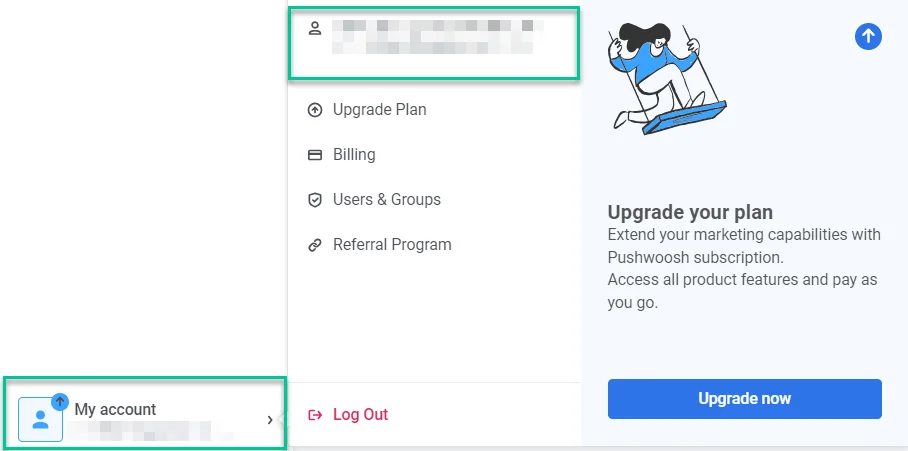
**1.** 登录您在 **Pushwoosh 控制面板** 中的帐户,然后转到 **My Account > Account settings**。
 **2.** 然后,在 **Two-Factor Authentication**(双因素身份验证)部分中,单击 **Get started**(开始使用)。
 3. 选择身份验证方法。
 ### 电子邮件验证
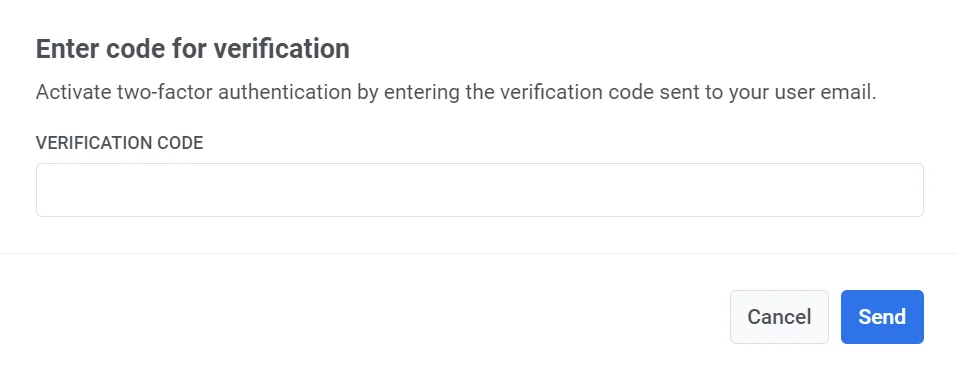
单击 **Set up**(设置)以接收验证码。在提供的字段中输入验证码以激活双因素身份验证。
### 电子邮件验证
单击 **Set up**(设置)以接收验证码。在提供的字段中输入验证码以激活双因素身份验证。
 如果您的帐户已启用双因素身份验证,您将看到一条 _**Your account is protected**_(您的帐户已受保护)消息,以及一个绿色的 **Email Confirmed**(电子邮件已确认)徽章。要登录 Pushwoosh,您需要输入将发送到您注册邮箱的验证码。
 要关闭双因素身份验证,请单击 **Deactivate**(停用)按钮,并在出现的弹出窗口中输入发送到您邮箱的验证码。
### 身份验证器应用
要快速安全地生成验证码,请使用像 Google Authenticator 这样的应用。单击 **Authentication app**(身份验证器应用)旁边的 **Set up**(设置)来配置此选项。
要关闭双因素身份验证,请单击 **Deactivate**(停用)按钮,并在出现的弹出窗口中输入发送到您邮箱的验证码。
### 身份验证器应用
要快速安全地生成验证码,请使用像 Google Authenticator 这样的应用。单击 **Authentication app**(身份验证器应用)旁边的 **Set up**(设置)来配置此选项。
 打开您的身份验证器应用并扫描出现的二维码。然后输入应用提供的验证码。
 设置过程完成后,您将在 **Authentication app**(身份验证器应用)选项旁边看到 **Confirmed**(已确认)状态。
 ## 为子帐户设置双因素身份验证
[受邀用户或子用户](/zh/product/account-management-and-security/multi-login-accounts/#how-to-invite-a-user) 可以使用与帐户所有者相同的流程为其帐户设置双因素身份验证。每个用户都必须配置自己的双因素身份验证设置。
要启用双因素身份验证:
**1.** 登录您在 **Pushwoosh 控制面板** 中的帐户,然后转到 **My Account > Account settings**。
**2.** 在 **Two-Factor Authentication**(双因素身份验证)部分中,单击 **Get started**(开始使用)。
**3.** 按照上面 [启用双因素身份验证](#enabling-two-factor-authentication) 部分中描述的相同设置步骤,选择电子邮件验证或身份验证器应用。
启用双因素身份验证后,您每次登录帐户时都需要输入验证码。
## 为子帐户设置双因素身份验证
[受邀用户或子用户](/zh/product/account-management-and-security/multi-login-accounts/#how-to-invite-a-user) 可以使用与帐户所有者相同的流程为其帐户设置双因素身份验证。每个用户都必须配置自己的双因素身份验证设置。
要启用双因素身份验证:
**1.** 登录您在 **Pushwoosh 控制面板** 中的帐户,然后转到 **My Account > Account settings**。
**2.** 在 **Two-Factor Authentication**(双因素身份验证)部分中,单击 **Get started**(开始使用)。
**3.** 按照上面 [启用双因素身份验证](#enabling-two-factor-authentication) 部分中描述的相同设置步骤,选择电子邮件验证或身份验证器应用。
启用双因素身份验证后,您每次登录帐户时都需要输入验证码。