# 设置通行密钥
[**通行密钥**](https://www.passkeycentral.org/introduction-to-passkeys/) 可让您无需密码即可登录 Pushwoosh。您无需输入密码或等待 SMS 验证码,只需通过 Touch ID、Face ID、Windows Hello 或设备 PIN 码即可确认访问。
## 通行密钥有哪些好处?
- **防范网络钓鱼的登录:** 通行密钥仅在正确的域名上有效,因此不能用于虚假的登录页面。
- **服务器上无共享密钥:** Pushwoosh 仅存储一个公钥,该公钥本身无法用于登录。
- **更快的登录流程:** 对于通行密钥登录,您只需通过 Touch ID、Face ID、Windows Hello 或设备 PIN 码确认访问,而无需输入密码和 SMS 验证码。
- **比 SMS 验证码更好的保护:** 通行密钥与您的电话号码无关,从而降低了 SIM 卡交换攻击的风险。
## 在 Pushwoosh 中启用通行密钥
要添加通行密钥:
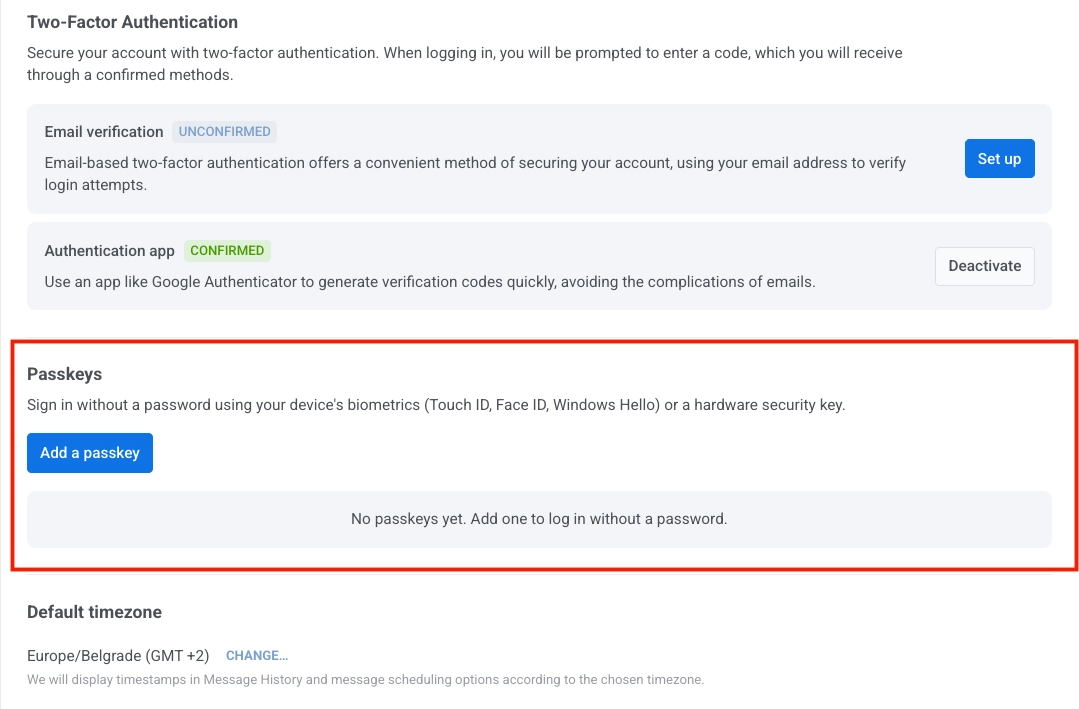
1. 前往 **我的账户** > **账户设置**。
2. 在 **通行密钥** 部分,点击 **添加通行密钥**。
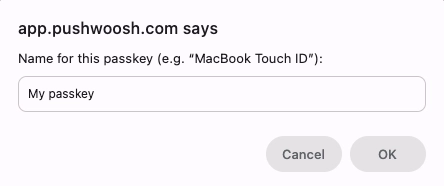
 3. 为通行密钥输入一个名称,然后点击 **确定**。
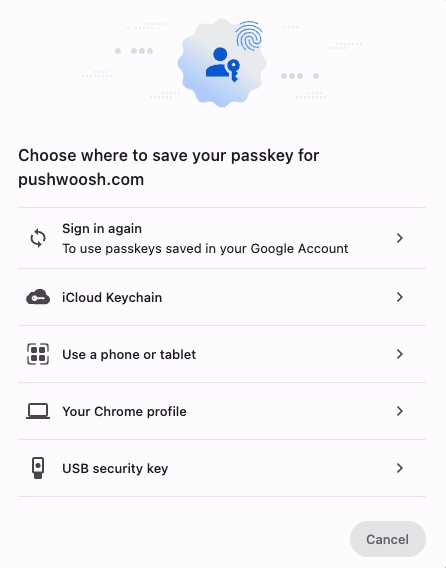
 4. 选择保存通行密钥的位置。
### 通行密钥存储选项
保存通行密钥时,您可以从多个存储选项中进行选择。
- **再次登录 (Google 账户):** 在与您的 Google 账户关联的设备之间保存并同步通行密钥。在其他设备上的可用性取决于您的 Google 账户和 Chrome 同步设置。通常在您使用 Chrome 登录并使用 Google 密码管理器时使用。
- **iCloud 钥匙串:** 在您的 Apple 设备(包括 Mac、iPhone 和 iPad)之间保存并同步通行密钥。通常在您的主要设备都属于 Apple 生态系统时使用。
- **使用手机或平板电脑:** 允许您扫描二维码,并使用附近的移动设备作为通行密钥提供者。当您需要从桌面设备登录但又不想在该桌面上保存通行密钥时,请使用此选项。
- **您的 Chrome 个人资料:** 将通行密钥保存在此设备上当前的 Chrome 个人资料中。在其他设备上的可用性取决于您的 Chrome 和 Google 密码管理器同步设置。
- **USB 安全密钥:** 将通行密钥保存在物理 FIDO 安全密钥上,例如 YubiKey。通常用于高安全环境或需要基于硬件的身份验证的场合。
通行密钥的可用性取决于您的浏览器、操作系统以及所选通行密钥提供者的设置。
4. 选择保存通行密钥的位置。
### 通行密钥存储选项
保存通行密钥时,您可以从多个存储选项中进行选择。
- **再次登录 (Google 账户):** 在与您的 Google 账户关联的设备之间保存并同步通行密钥。在其他设备上的可用性取决于您的 Google 账户和 Chrome 同步设置。通常在您使用 Chrome 登录并使用 Google 密码管理器时使用。
- **iCloud 钥匙串:** 在您的 Apple 设备(包括 Mac、iPhone 和 iPad)之间保存并同步通行密钥。通常在您的主要设备都属于 Apple 生态系统时使用。
- **使用手机或平板电脑:** 允许您扫描二维码,并使用附近的移动设备作为通行密钥提供者。当您需要从桌面设备登录但又不想在该桌面上保存通行密钥时,请使用此选项。
- **您的 Chrome 个人资料:** 将通行密钥保存在此设备上当前的 Chrome 个人资料中。在其他设备上的可用性取决于您的 Chrome 和 Google 密码管理器同步设置。
- **USB 安全密钥:** 将通行密钥保存在物理 FIDO 安全密钥上,例如 YubiKey。通常用于高安全环境或需要基于硬件的身份验证的场合。
通行密钥的可用性取决于您的浏览器、操作系统以及所选通行密钥提供者的设置。
 5. 完成您所选存储选项显示的确认步骤。例如,如果您选择 **iCloud 钥匙串**,请使用 Touch ID 进行确认。
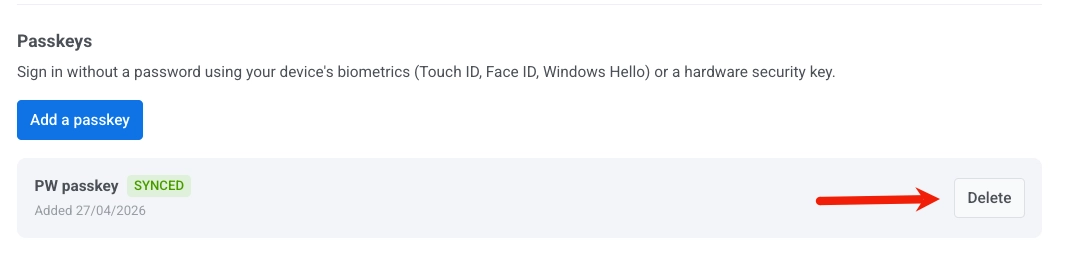
6. 返回 **账户设置** 并验证新的通行密钥是否出现在 **通行密钥** 列表中,且状态为 **已同步**。
5. 完成您所选存储选项显示的确认步骤。例如,如果您选择 **iCloud 钥匙串**,请使用 Touch ID 进行确认。
6. 返回 **账户设置** 并验证新的通行密钥是否出现在 **通行密钥** 列表中,且状态为 **已同步**。
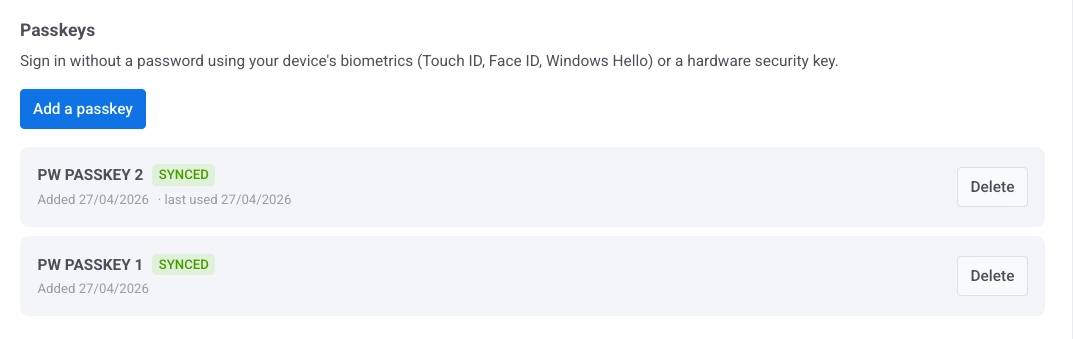 如果通行密钥显示错误状态,则表示保存步骤未成功完成。请点击 **添加通行密钥** 并重试。
## 删除通行密钥
1. 前往 **我的账户** > **账户设置**。
2. 在 **通行密钥** 部分,找到您想要移除的通行密钥。
3. 点击旁边的 **删除**。
如果通行密钥显示错误状态,则表示保存步骤未成功完成。请点击 **添加通行密钥** 并重试。
## 删除通行密钥
1. 前往 **我的账户** > **账户设置**。
2. 在 **通行密钥** 部分,找到您想要移除的通行密钥。
3. 点击旁边的 **删除**。
 ## 使用通行密钥登录
登录 Pushwoosh 时,可以通过两种方式使用通行密钥:
- 如果通行密钥可用,当您输入用户名或电子邮件时,您的浏览器可能会自动建议使用它。
- 如果没有出现建议,请输入您的用户名或电子邮件,点击 **登录**,然后点击 **使用通行密钥登录**。
使用生物识别信息或设备 PIN 码在您的设备上确认登录。
## 使用通行密钥登录
登录 Pushwoosh 时,可以通过两种方式使用通行密钥:
- 如果通行密钥可用,当您输入用户名或电子邮件时,您的浏览器可能会自动建议使用它。
- 如果没有出现建议,请输入您的用户名或电子邮件,点击 **登录**,然后点击 **使用通行密钥登录**。
使用生物识别信息或设备 PIN 码在您的设备上确认登录。