# 管理用户访问和权限
Pushwoosh 允许您的整个团队在单个账户内协同工作,团队成员可以同时执行各自的特定任务。
您可以邀请子用户并根据其角色和职责分配权限。这在确保高效协作的同时,也能保持对账户访问的控制。
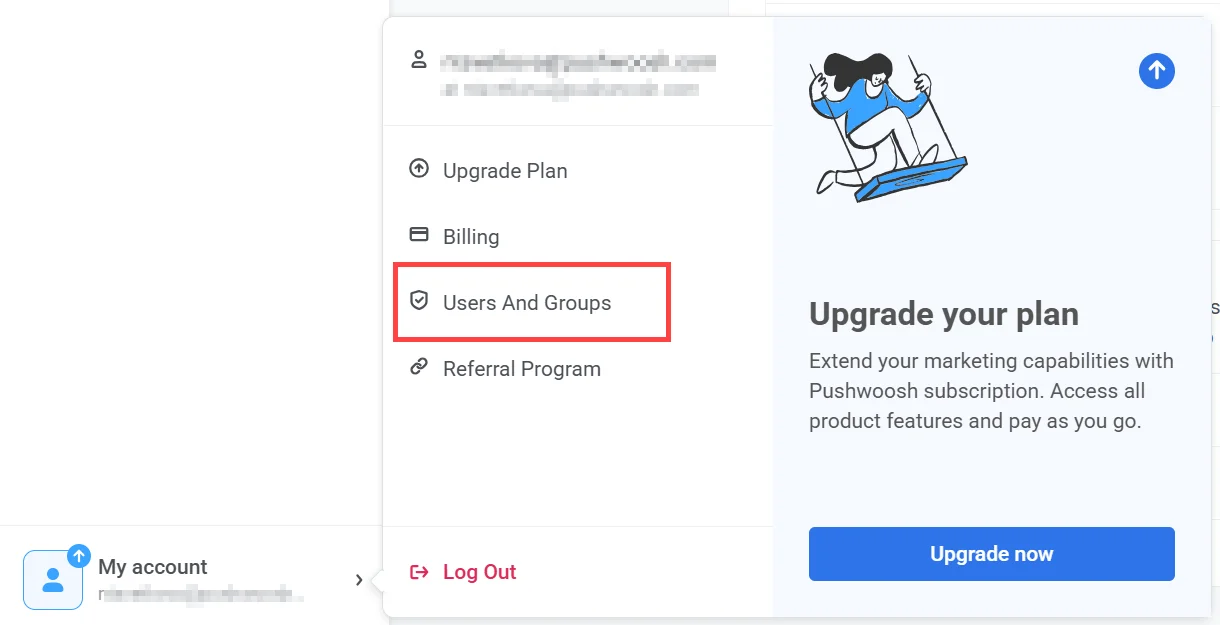
要管理团队访问、分配角色和邀请新用户,请前往 **My Account → [Users and groups](https://app.pushwoosh.com/accounts/users-and-roles)**。
## 用户
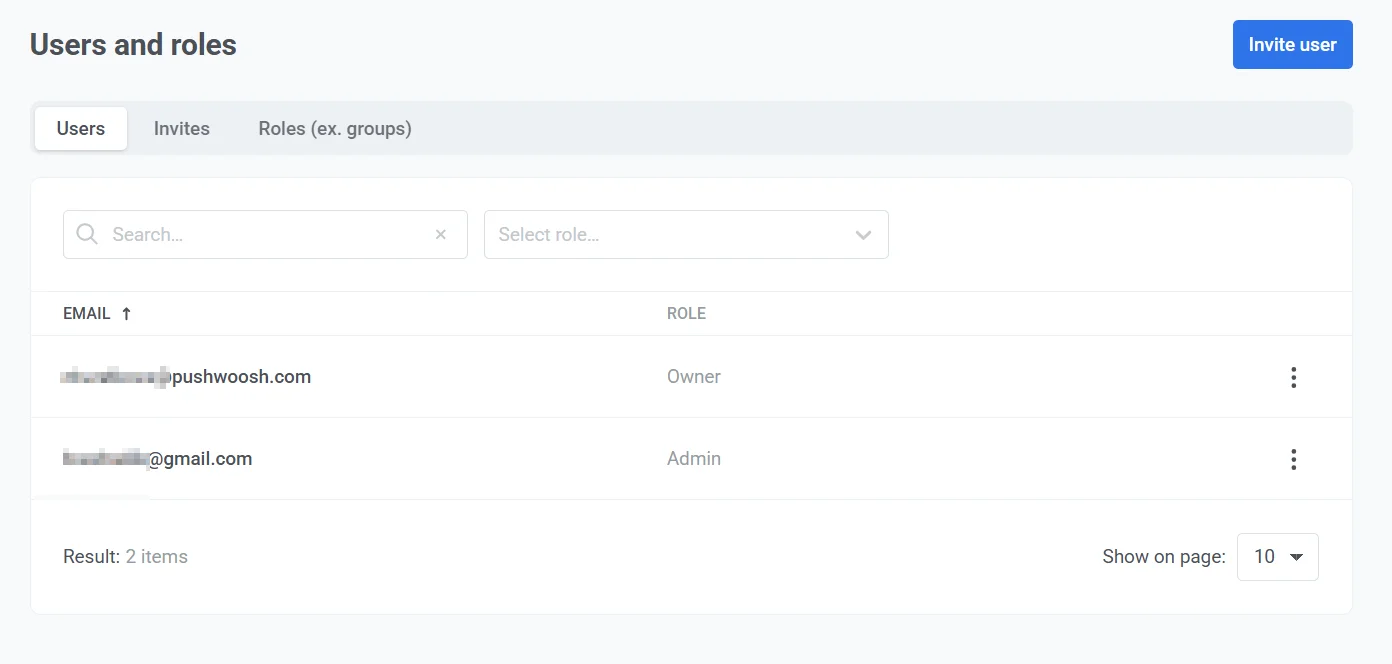
**Users** 标签页会显示有权访问您账户的所有团队成员列表。
默认情况下,账户所有者会显示在第一位,其角色无法更改,访问权限也无法撤销。
在此标签页中,您可以:
* 按电子邮件搜索用户。
* 使用下拉菜单按角色筛选用户。
* 查看每个用户分配的角色。
* 点击用户电子邮件旁边的 **三点菜单** 并选择所需选项,即可更改用户角色或撤销访问权限。
### 如何邀请用户
要通过发送带有验证链接的电子邮件邀请来将新用户添加到您的账户,请按照以下步骤操作:
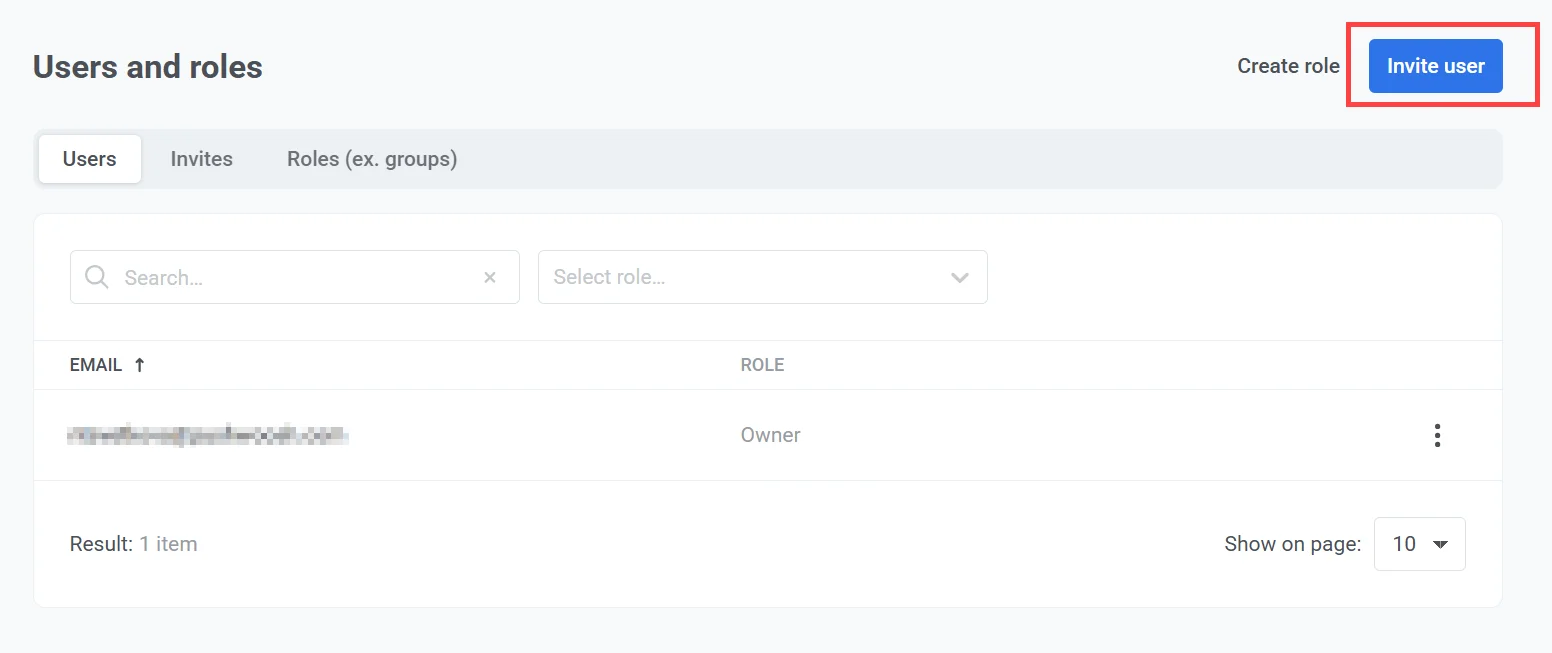
1. 点击 **Invite user**。
2. 在 **Role** 字段中,为新用户选择适当的角色。
3. 在提供的字段中输入用户的 **电子邮件地址**。
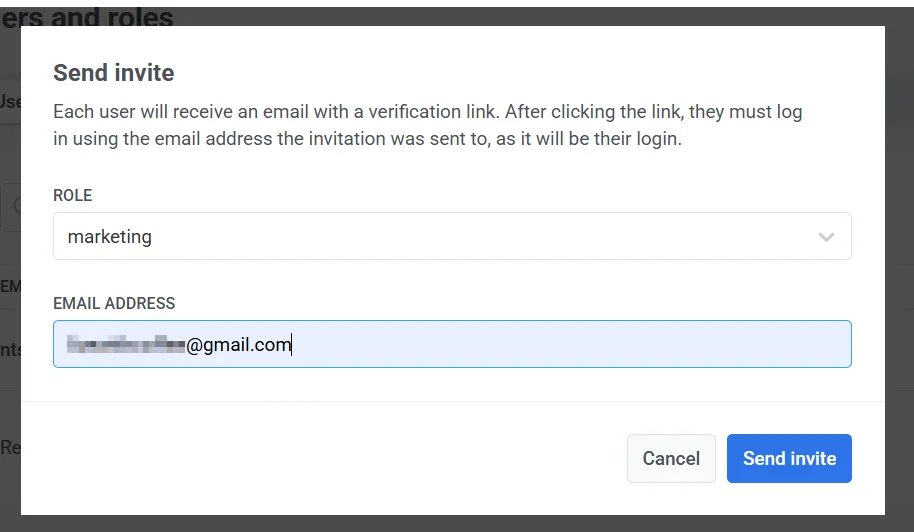
4. 点击 **Send invite** 发送邀请。邀请发送后,收件人的电子邮件、邀请日期和状态将显示在 **Invites** 列表中。
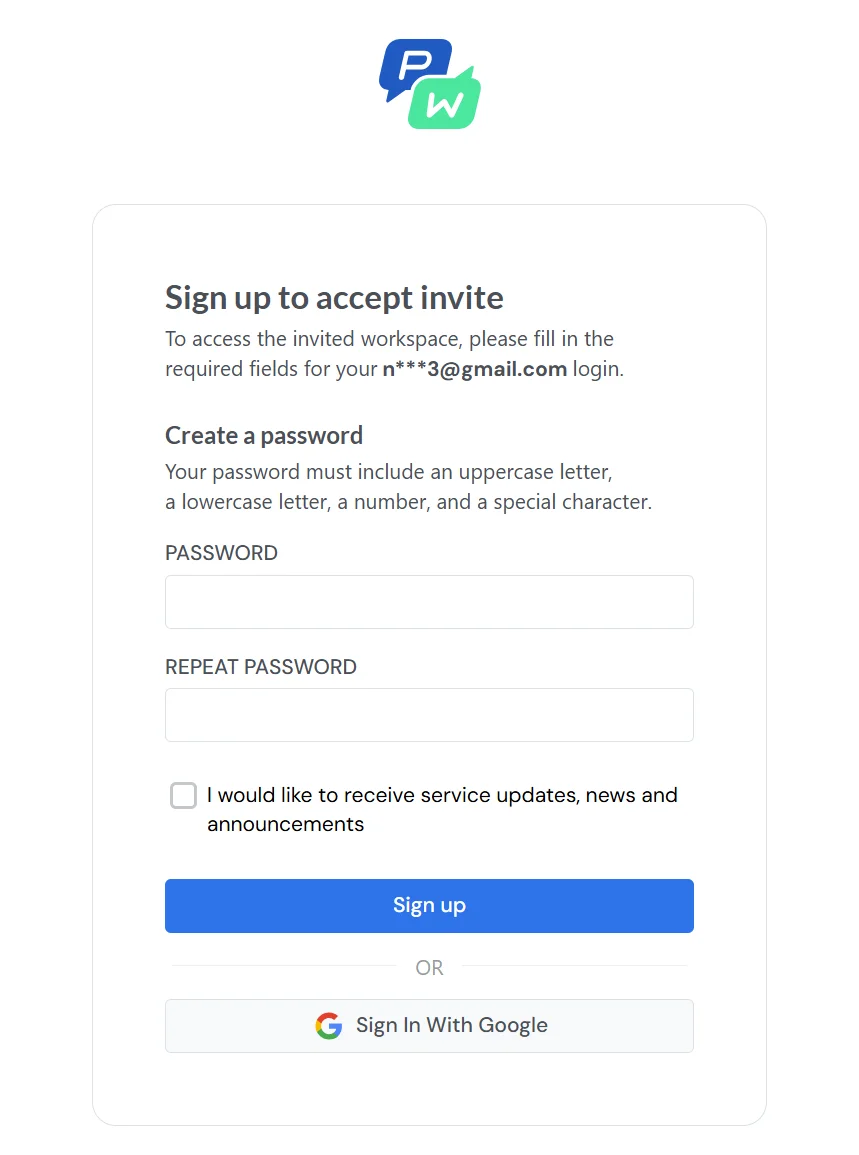
5. 被邀请的用户将收到一封带有验证链接的电子邮件。点击验证链接后,用户需要注册或登录。他们也可以选择使用 Google 登录。
完成后,他们将自动获得所邀请工作区的访问权限。
#### 邀请状态
每个邀请都有一个状态,指示其当前情况:
* **Accepted**:用户已接受邀请并成功加入项目。
* **Sent**:邀请已发送,但尚未被接受。
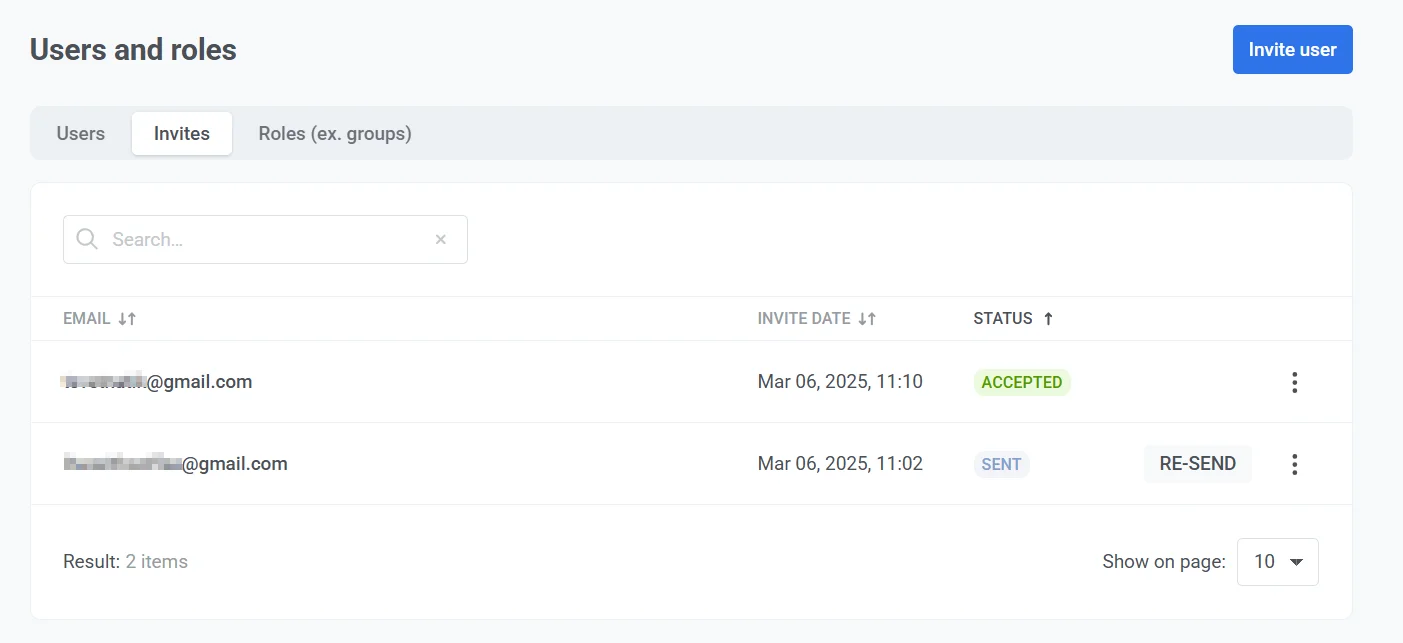
如果邀请未被接受或受邀人未收到,请在一小时后点击 **Re-send** 再次发送。
要撤销访问权限,请点击受邀人电子邮件地址旁边的 **三点菜单**,然后选择 **Revoke access**。
## 创建和管理角色(以前称为群组)
**Users and roles** 部分允许管理员在系统内管理用户账户、角色和权限。
### 创建新角色
您可以创建具有特定权限的自定义角色,以管理系统内的用户访问。
要创建新角色:
1. 点击右上角的 **Create role**。
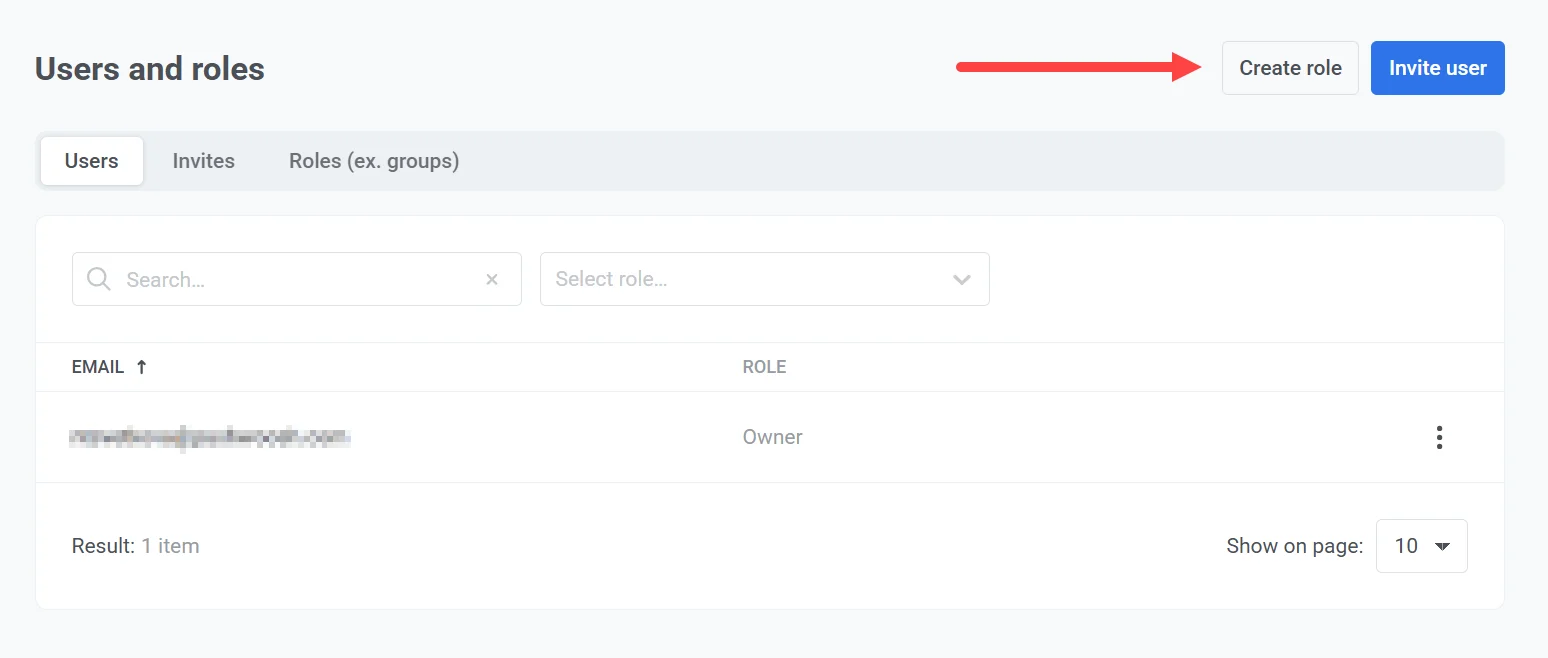
2. 在 **Name** 字段中输入角色名称。
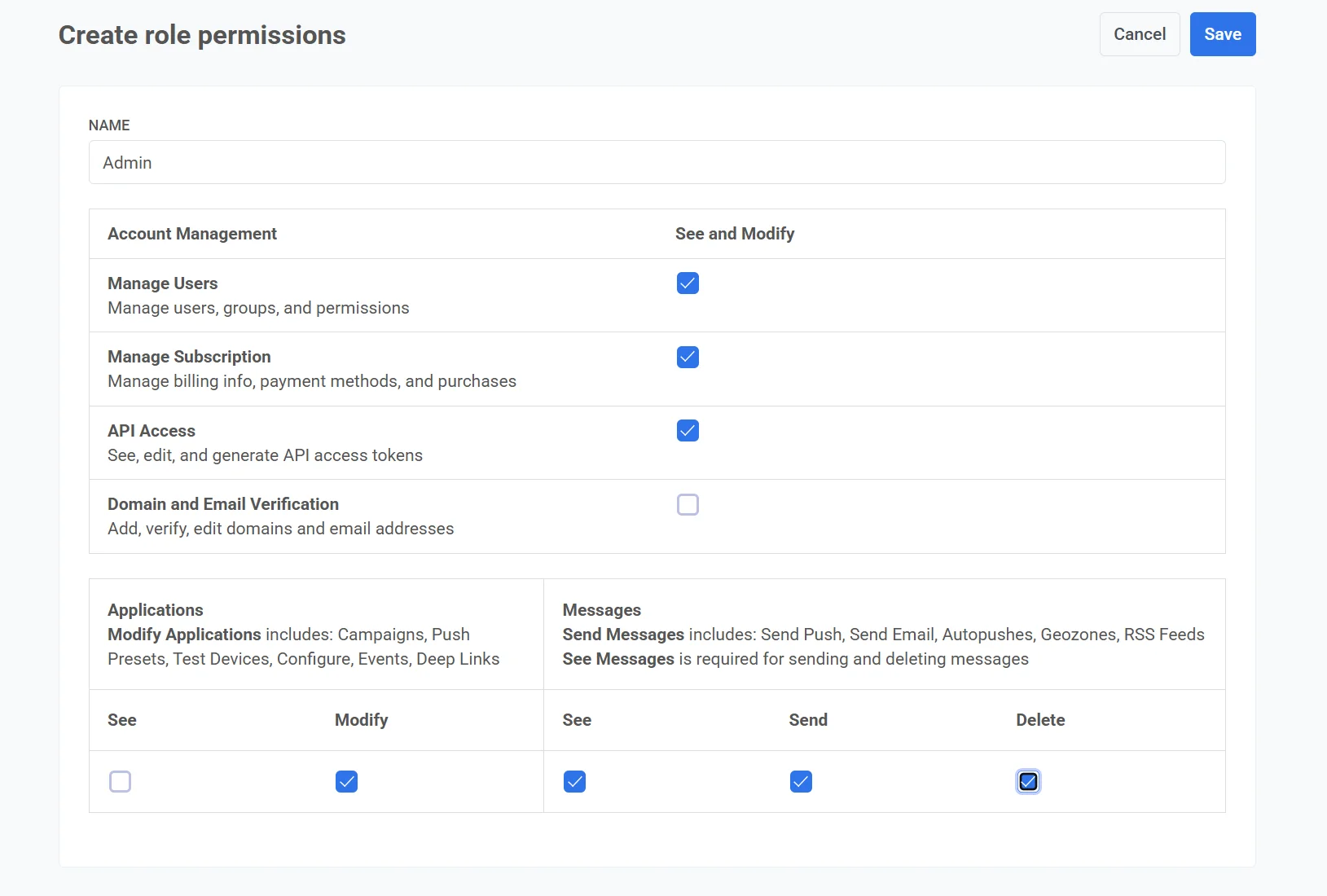
3. 通过勾选相应的复选框来选择所需权限。
#### 可用权限
| 类别 | 权限 | 描述 |
| :---- | :---- | :---- |
| **账户管理** | 管理用户 | 允许管理用户、群组和权限。 |
| | 管理订阅 | 允许管理账单信息、支付方式和购买。 |
| | API 访问 | 允许查看、编辑和生成 API access token。 |
| | 域名和电子邮件验证 | 允许添加、验证和编辑域名及电子邮件地址。 |
| **应用程序权限** | 查看应用程序 | 允许查看与应用程序相关的数据。 |
| | 修改应用程序 | 控制对管理营销活动、推送预设、测试设备、配置、事件和深层链接的访问。 |
| **消息权限** | 查看消息 | **重要提示:** 发送和删除消息所必需。 |
| | 发送消息 | 授予发送推送通知、电子邮件、自动推送、地理区域和 RSS 源的权限。 |
| | 删除消息 | 允许从系统中删除消息。 |
6. 检查所选权限。
7. 点击 **Save** 创建角色。要取消该过程,请点击 **Cancel**。
新角色现在将出现在 **Roles (formerly groups)** 列表中,并可以根据需要分配给用户。
### 管理角色
**Roles (formerly groups)** 标签页允许管理员在系统内查看、管理和配置用户角色。它会显示现有角色的列表,以及分配给每个角色的用户数量。您可以使用搜索栏按名称快速筛选角色。
要管理特定角色,请点击其旁边的 **三点菜单 (⋮)** 以访问可用操作,例如编辑权限、管理成员或删除角色。
#### 编辑角色权限
1. 点击角色旁边的 **三点菜单** (⋮)。
2. 选择 **Edit permissions**。
3. 根据需要修改权限。
4. 保存更改以应用更新后的权限。
#### 管理角色成员
1. 点击角色旁边的 **三点菜单** (⋮)。
2. 选择 **Manage members**。
3. 在弹出的窗口中,选择或取消选择用户,以将其分配给角色或从角色中移除。
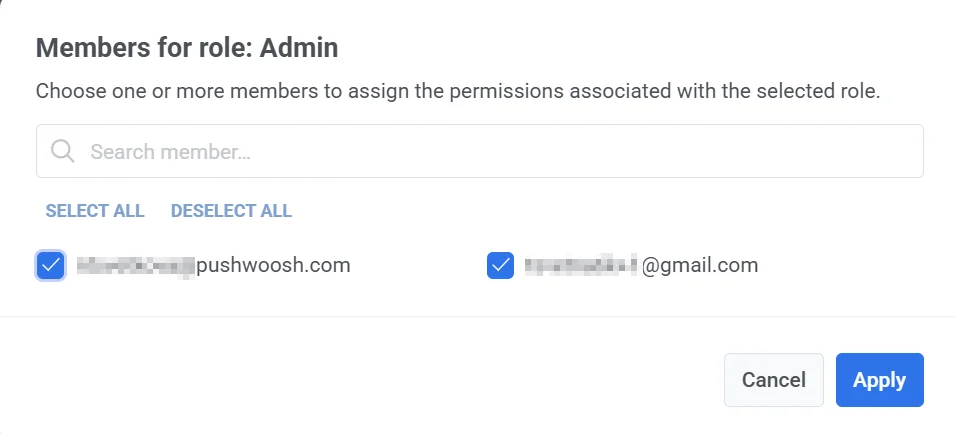
4. 点击 **Apply** 保存更改。
#### 删除角色
要删除角色:
1. 点击您要删除的角色旁边的 **三点菜单** (⋮)。
2. 选择 **Delete role**。
3. 如果有用户被分配到该角色,请从下拉菜单中选择一个备用角色以重新分配他们。
4. 点击 **Delete** 确认并删除该角色。
## 查看认证历史记录
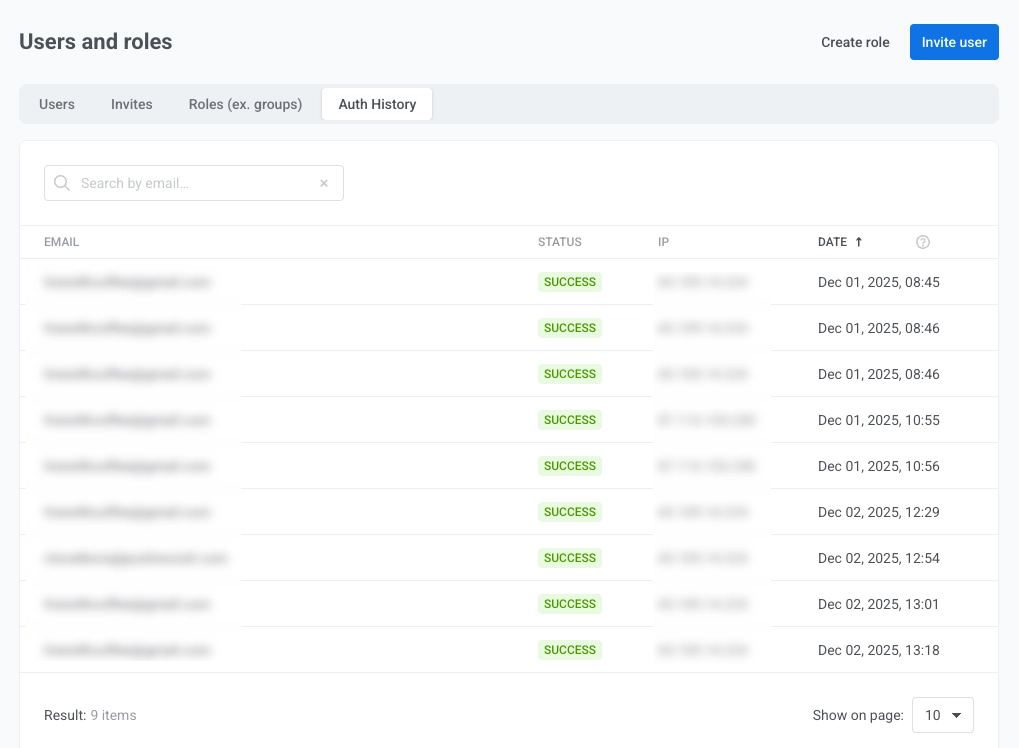
**Auth History** 标签页会显示您账户中所有用户最近的认证活动日志。此功能使管理员能够监控访问、审查成功或失败的登录尝试,并调查任何异常活动。
日志包括以下详细信息:
* **用户电子邮件**:登录尝试期间使用的电子邮件地址。
* **状态**:指示认证尝试是成功还是失败。
* **IP 地址**:登录尝试来源的 IP 地址,有助于识别意外的访问位置。
* **时间戳**:登录尝试的确切日期和时间。条目按时间顺序列出。
您还可以使用搜索功能按用户电子邮件筛选认证历史记录,以便快速访问特定记录。
## 特定应用的权限
如果您想授予用户对特定应用的访问权限,而不是整个账户,请使用 **特定应用的权限**。这些权限在您账户中每个单独应用的 **Application Permissions** 部分进行配置。
特定应用的权限提供与等效的 **所有应用程序权限** 相同级别的访问权限,但它们仅适用于所选的应用。
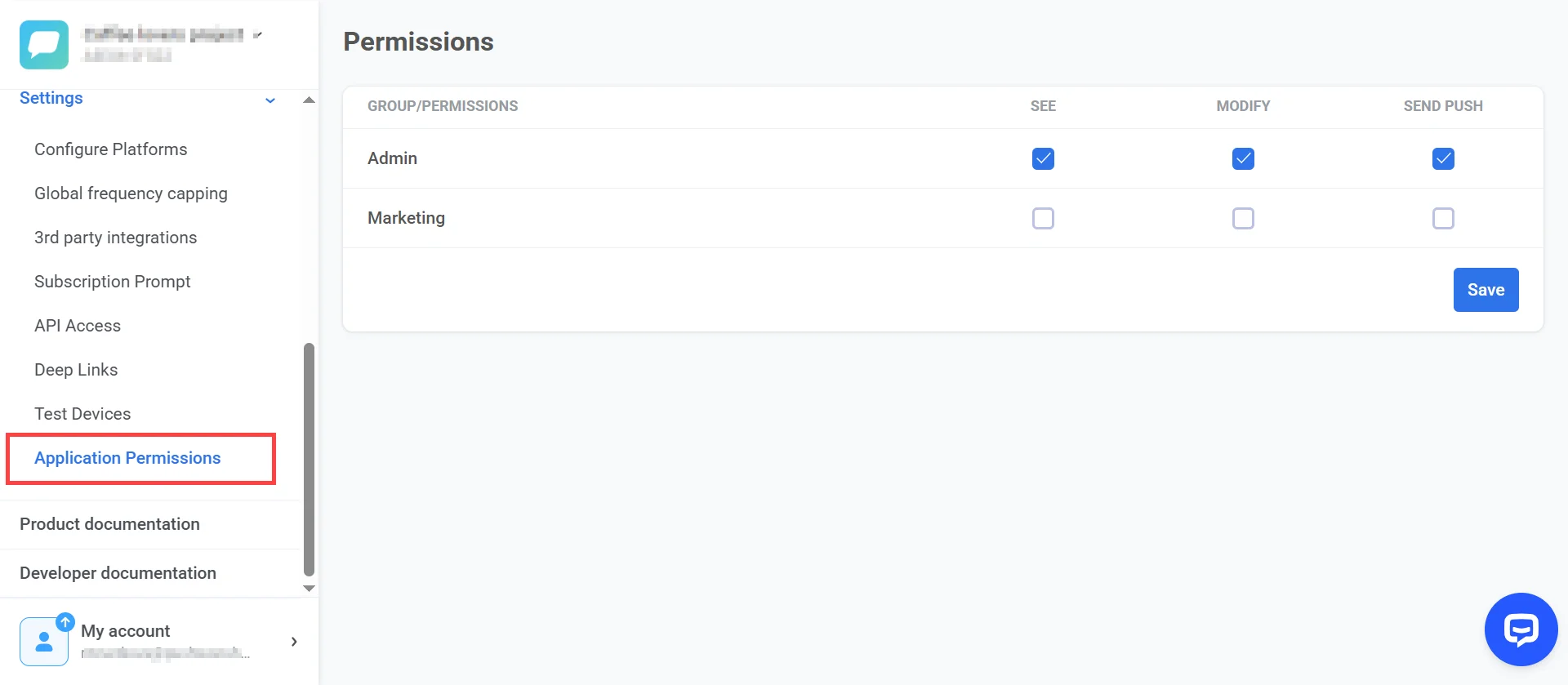
> **注意:** 即使用户组未启用 **See Applications** 权限,您仍然可以分配特定应用的权限,让他们访问选定的应用。