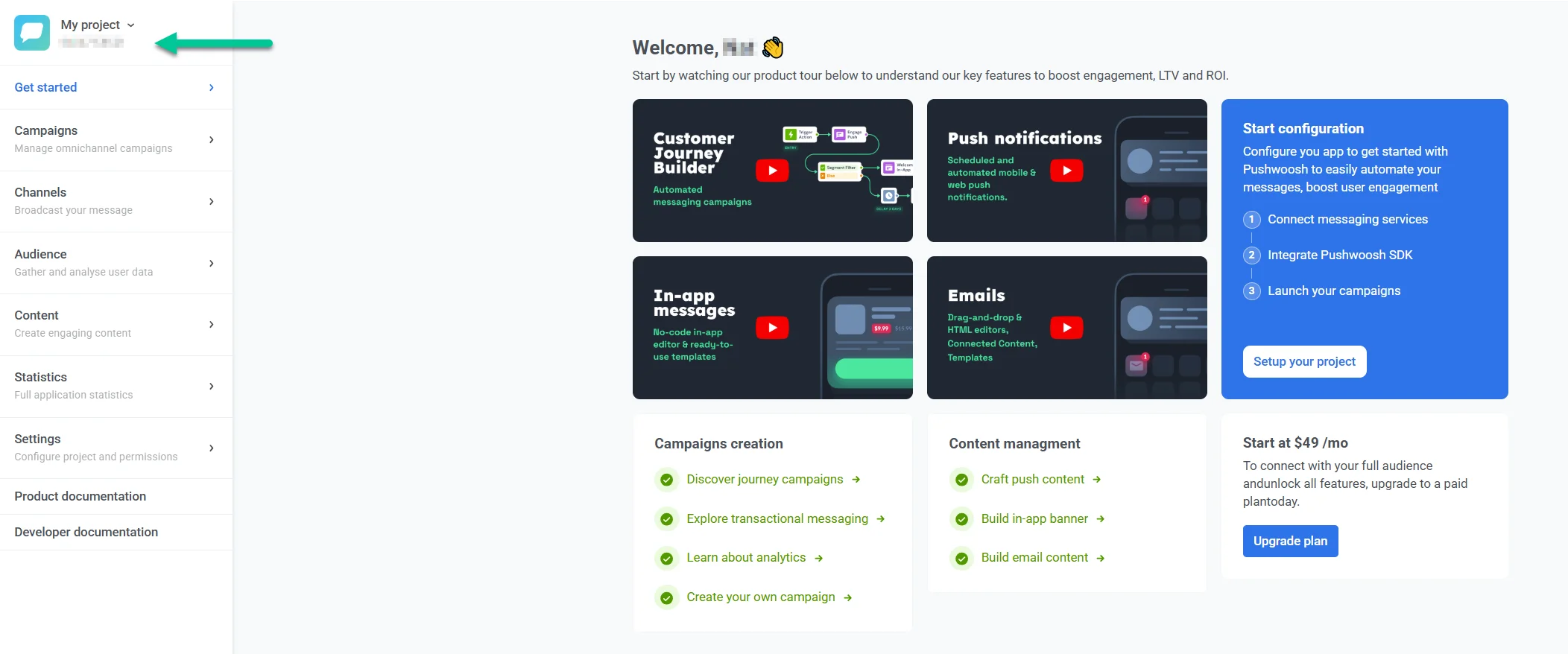
 在这里,只需单击一下即可将应用代码复制到剪贴板。
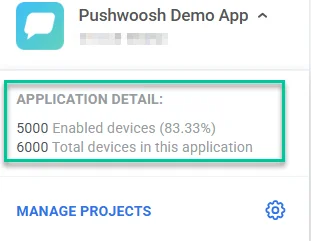
* **已启用设备**的数量显示了有多少设备可以通过推送通知触达(即,它们已由云消息网关分配了推送令牌)。
* **总设备数**是指为此应用注册的设备,无论是否有推送令牌。即使没有分配推送令牌,也可以通过应用内消息 (In-App) 触达它们。
在这里,只需单击一下即可将应用代码复制到剪贴板。
* **已启用设备**的数量显示了有多少设备可以通过推送通知触达(即,它们已由云消息网关分配了推送令牌)。
* **总设备数**是指为此应用注册的设备,无论是否有推送令牌。即使没有分配推送令牌,也可以通过应用内消息 (In-App) 触达它们。
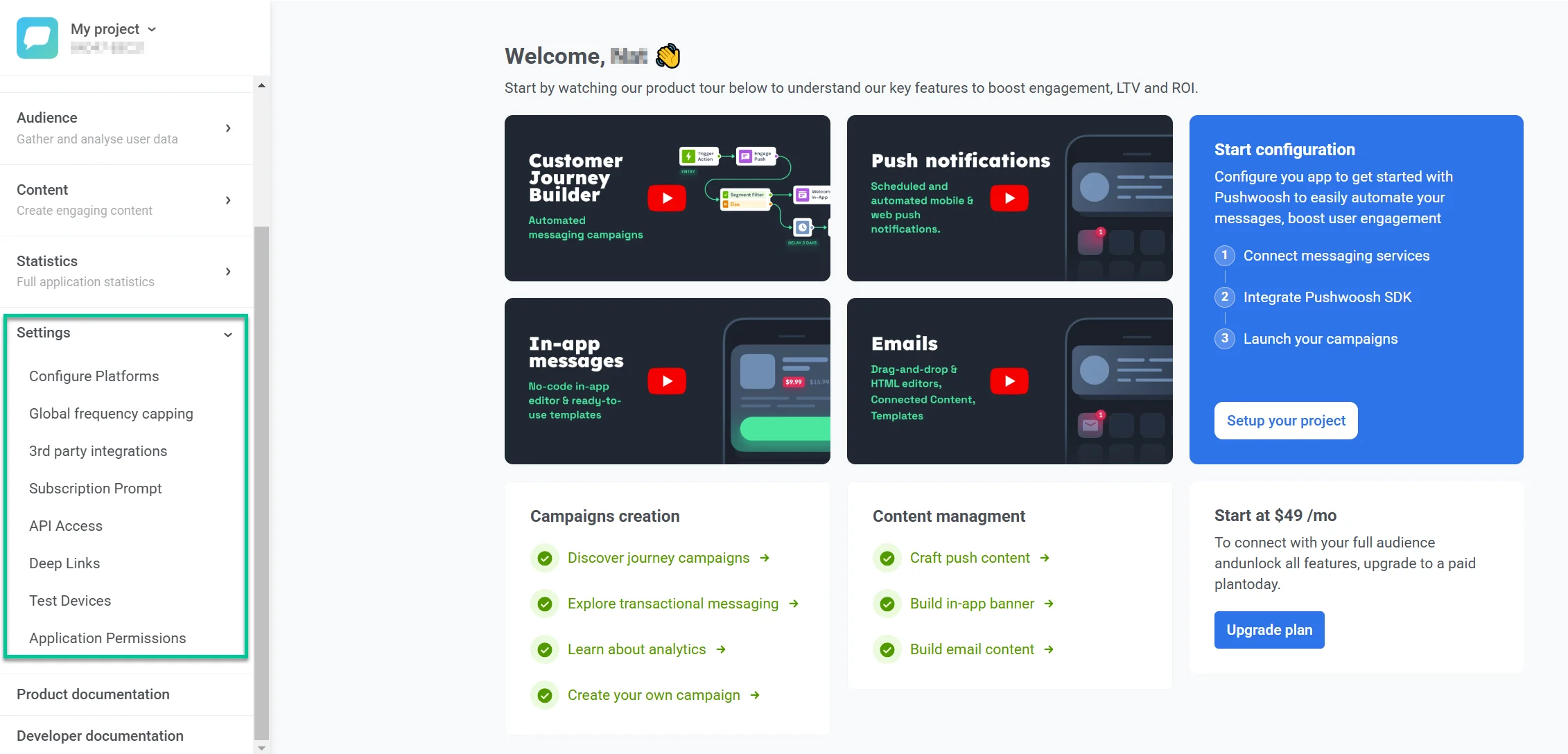 在**设置**部分,您可以:
* [配置或重新配置项目平台](/zh/product/first-steps/start-with-your-project/configure-platforms)(iOS、Android、Chrome 等)。
* [创建 API 令牌](/zh/developer/api-reference/api-access-token/#create-a-new-api-access-token)并[管理访问权限](/zh/developer/api-reference/api-access-token/#manage-a-token)。
* [创建和编辑深度链接 (Deep Link)](/zh/product/messaging-channels/push-notifications/deep-linking),当用户打开推送消息时,这些链接会直接将他们带到特定的应用页面。
* [添加测试设备](/zh/product/first-steps/start-with-your-project/test-your-integration/test-devices),以便在向订阅者发送消息之前进行测试。
* [为子用户设置权限](/zh/product/account-management-and-security/multi-login-accounts),以查看或管理此特定项目。
### 编辑项目详情
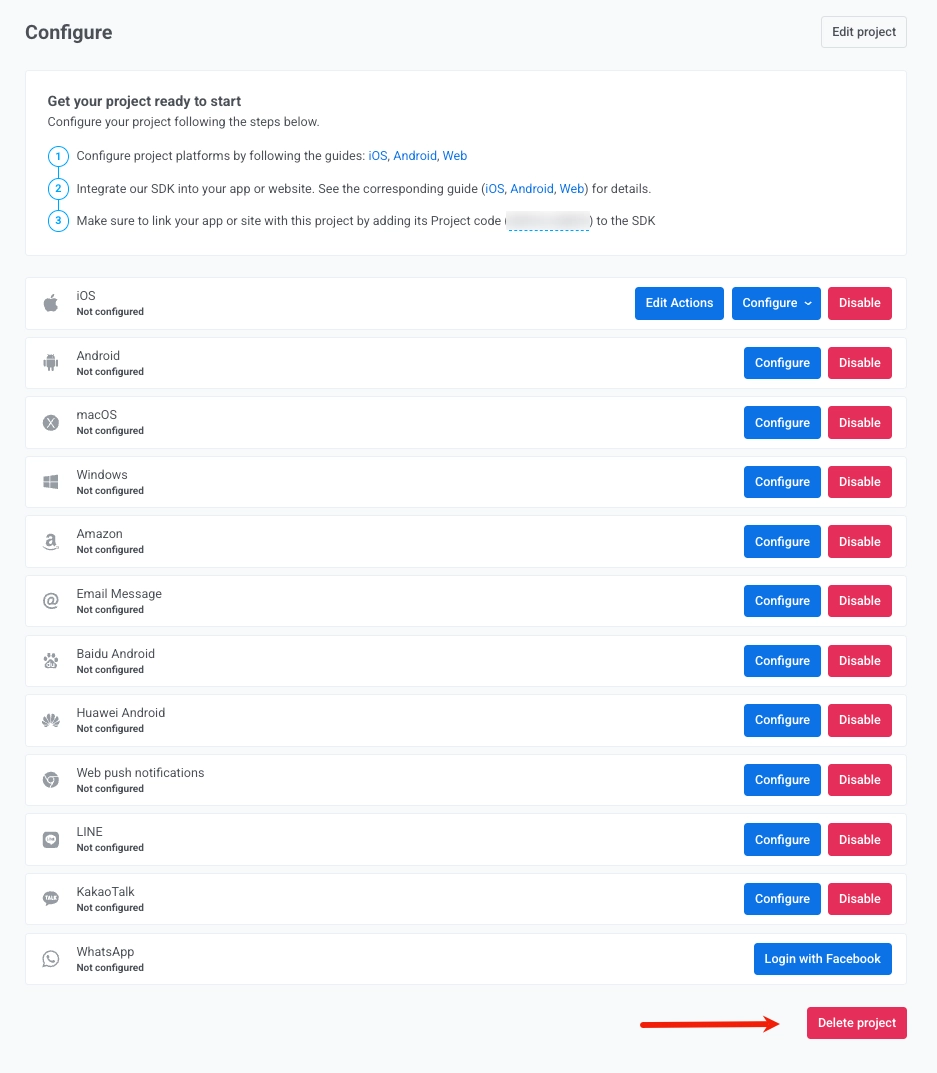
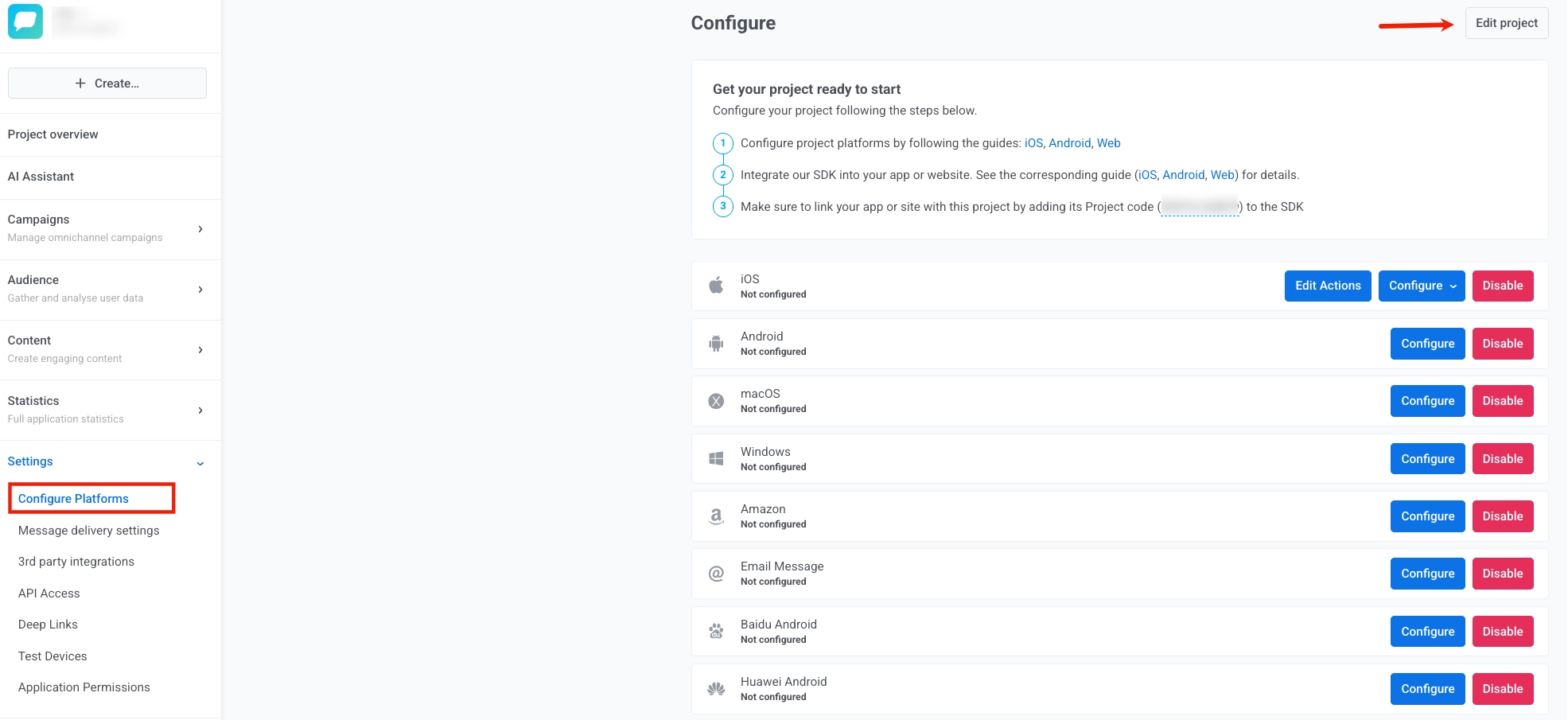
要修改项目设置,请进入**设置**部分的**配置平台**页面,然后点击右上角的**编辑项目**。
在**设置**部分,您可以:
* [配置或重新配置项目平台](/zh/product/first-steps/start-with-your-project/configure-platforms)(iOS、Android、Chrome 等)。
* [创建 API 令牌](/zh/developer/api-reference/api-access-token/#create-a-new-api-access-token)并[管理访问权限](/zh/developer/api-reference/api-access-token/#manage-a-token)。
* [创建和编辑深度链接 (Deep Link)](/zh/product/messaging-channels/push-notifications/deep-linking),当用户打开推送消息时,这些链接会直接将他们带到特定的应用页面。
* [添加测试设备](/zh/product/first-steps/start-with-your-project/test-your-integration/test-devices),以便在向订阅者发送消息之前进行测试。
* [为子用户设置权限](/zh/product/account-management-and-security/multi-login-accounts),以查看或管理此特定项目。
### 编辑项目详情
要修改项目设置,请进入**设置**部分的**配置平台**页面,然后点击右上角的**编辑项目**。
 在这里您可以修改以下内容:
* **标题**:在**标题**字段中更新项目名称。
* **图标**:点击当前图标旁边的**浏览...**并选择新的图像文件来更改项目图标。
* **Bit.ly 集成**:启用**我想添加我的 bit.ly 账户**复选框,以集成您的 Bit.ly 账户进行链接缩短。
* **电子邮件通知**:配置电子邮件通知设置。启用**我希望接收每日应用性能电子邮件**以接收每日性能报告。将发送通知的电子邮件地址显示在复选框下方。
在这里您可以修改以下内容:
* **标题**:在**标题**字段中更新项目名称。
* **图标**:点击当前图标旁边的**浏览...**并选择新的图像文件来更改项目图标。
* **Bit.ly 集成**:启用**我想添加我的 bit.ly 账户**复选框,以集成您的 Bit.ly 账户进行链接缩短。
* **电子邮件通知**:配置电子邮件通知设置。启用**我希望接收每日应用性能电子邮件**以接收每日性能报告。将发送通知的电子邮件地址显示在复选框下方。
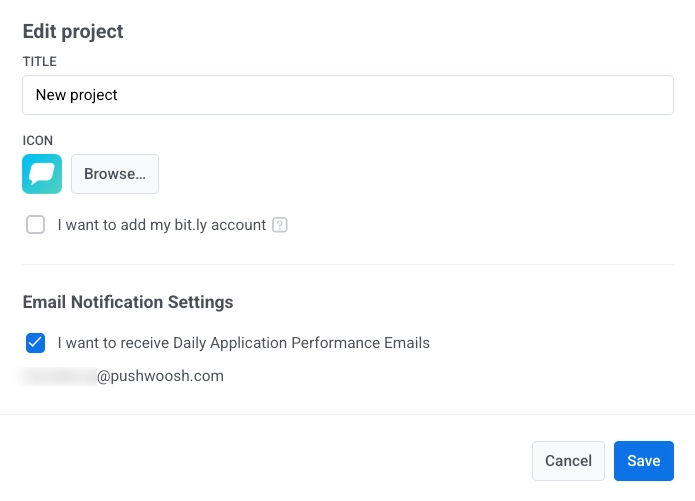 点击**保存**以应用您的更改,或点击**取消**以放弃更改。
## 删除项目
要删除项目,请进入**设置**部分并导航至**配置平台**页面。向下滚动到页面底部,然后点击右下角的**删除项目**按钮。
点击**保存**以应用您的更改,或点击**取消**以放弃更改。
## 删除项目
要删除项目,请进入**设置**部分并导航至**配置平台**页面。向下滚动到页面底部,然后点击右下角的**删除项目**按钮。