# 数据请求
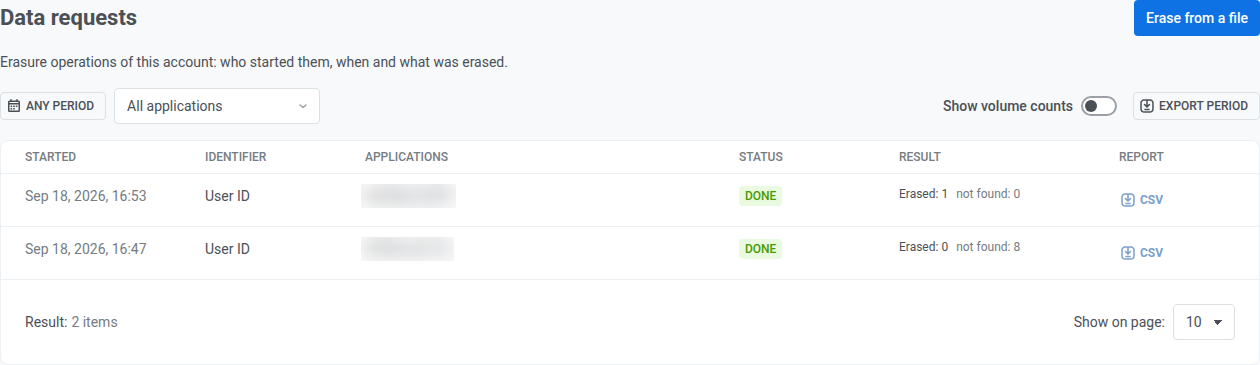
使用 **数据请求** 功能,可通过 **User ID**、**HWID** 或 **Email** 永久删除您在 Pushwoosh 中识别的人员的个人数据,并查看此账户过去的删除记录。
要打开此页面,请点击顶部栏或侧边栏中的 **我的账户**,然后选择 **数据请求**。
 任何团队成员都可以打开此页面,但运行 **从文件删除** 需要对所选应用程序具有修改权限。
要删除单个订阅者而不是整个文件,请在 [用户浏览器](/zh/product/audience-data-and-segmentation/user-explorer/#erase-personal-data) 中使用其卡片上的 **删除个人数据** 功能。这些删除操作也会记录在同一个表格中。
## 从文件删除
点击 **从文件删除**,通过标识符列表批量删除个人数据。
主题列表是一个 CSV 文件,每行一个标识符,大小不超过 5 MB。第一行可以是列名。
1. 在 **应用程序** 中,选择要搜索标识符的应用程序。
2. 在 **标识符类型** 中,选择 **User ID**、**HWID** 或 **Email**,使其与 CSV 文件列中的内容相匹配。
3. 在 **主题列表 (CSV)** 下,点击 **选择文件**。
4. 选择要上传的 CSV 文件。
任何团队成员都可以打开此页面,但运行 **从文件删除** 需要对所选应用程序具有修改权限。
要删除单个订阅者而不是整个文件,请在 [用户浏览器](/zh/product/audience-data-and-segmentation/user-explorer/#erase-personal-data) 中使用其卡片上的 **删除个人数据** 功能。这些删除操作也会记录在同一个表格中。
## 从文件删除
点击 **从文件删除**,通过标识符列表批量删除个人数据。
主题列表是一个 CSV 文件,每行一个标识符,大小不超过 5 MB。第一行可以是列名。
1. 在 **应用程序** 中,选择要搜索标识符的应用程序。
2. 在 **标识符类型** 中,选择 **User ID**、**HWID** 或 **Email**,使其与 CSV 文件列中的内容相匹配。
3. 在 **主题列表 (CSV)** 下,点击 **选择文件**。
4. 选择要上传的 CSV 文件。
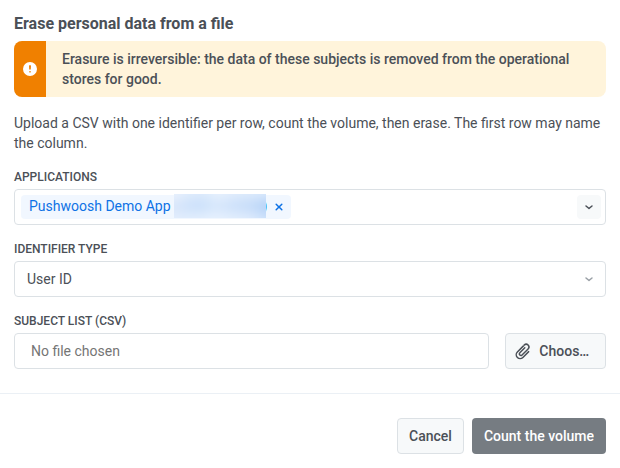 5. 点击 **计算数量** 查看有多少记录匹配,以及文件中的重复和跳过行数,此步骤不会删除任何数据。您可以在此步骤后停止,不进行删除。要稍后在表格中查看这些仅计数的运行记录,请打开 **显示数量统计**。
6. 当计数正确时,点击 **删除 N 个主题**,其中 N 是匹配的记录数。此步骤无法撤销。
5. 点击 **计算数量** 查看有多少记录匹配,以及文件中的重复和跳过行数,此步骤不会删除任何数据。您可以在此步骤后停止,不进行删除。要稍后在表格中查看这些仅计数的运行记录,请打开 **显示数量统计**。
6. 当计数正确时,点击 **删除 N 个主题**,其中 N 是匹配的记录数。此步骤无法撤销。
 ## 查看过去的删除记录
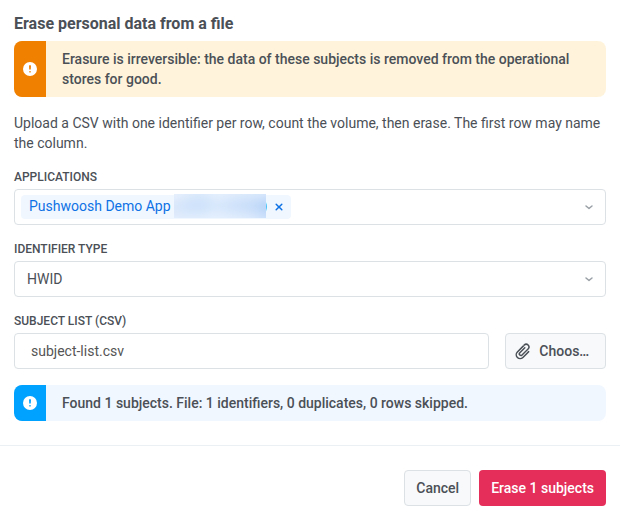
该表格列出了此账户上的删除操作。每一行代表一次运行。
* **状态:** 例如 **完成**。
* **结果:** 有多少标识符被 **删除**,有多少 **未找到**。
* **报告:** 点击 **CSV** 下载该操作中每个标识符的结果。
### 显示数量统计
默认情况下,表格仅显示已完成的删除操作。您点击 **计算数量** 但未删除任何人的运行记录将被隐藏。
打开 **显示数量统计** 也可以看到这些运行记录。它们在 **标识符** 列的标识符类型(**HWID**、**User ID** 或 **Email**)下方显示 **仅计数**。
## 查看过去的删除记录
该表格列出了此账户上的删除操作。每一行代表一次运行。
* **状态:** 例如 **完成**。
* **结果:** 有多少标识符被 **删除**,有多少 **未找到**。
* **报告:** 点击 **CSV** 下载该操作中每个标识符的结果。
### 显示数量统计
默认情况下,表格仅显示已完成的删除操作。您点击 **计算数量** 但未删除任何人的运行记录将被隐藏。
打开 **显示数量统计** 也可以看到这些运行记录。它们在 **标识符** 列的标识符类型(**HWID**、**User ID** 或 **Email**)下方显示 **仅计数**。
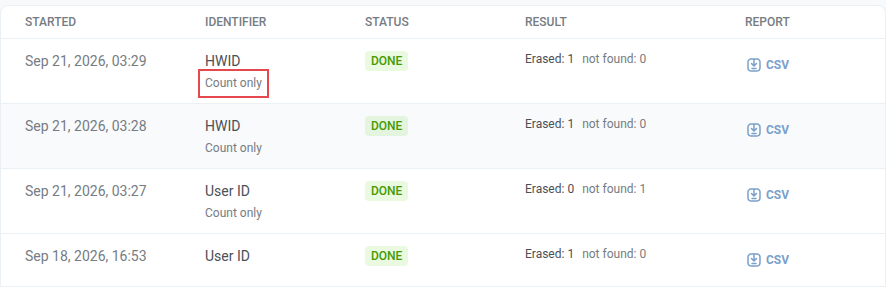 要筛选或导出列表:
1. 设置 **任何时段**。
2. 在 **所有应用程序** 中选择一个应用程序,或保持 **所有应用程序** 的选中状态。
3. 点击 **导出时段** 下载所选时段内显示的操作的 CSV 文件。
要筛选或导出列表:
1. 设置 **任何时段**。
2. 在 **所有应用程序** 中选择一个应用程序,或保持 **所有应用程序** 的选中状态。
3. 点击 **导出时段** 下载所选时段内显示的操作的 CSV 文件。