# Swift Package Manager 设置
## 要求
* 如果您还没有 [Pushwoosh](https://pushwoosh.com/) 帐户,请先创建一个。
* 一台装有新版 Xcode 的 Mac(仅限 Apple Silicon)。
* 一个 iOS 推送证书。详情请参阅:[iOS 配置](/zh/developer/first-steps/connect-messaging-services/ios-configuration/ios-token-based-configuration/)
## 集成
1. 在 Xcode 中打开您的项目,然后导航至**项目设置** -> **Package Dependencies** -> 并按 **'+'** 按钮。
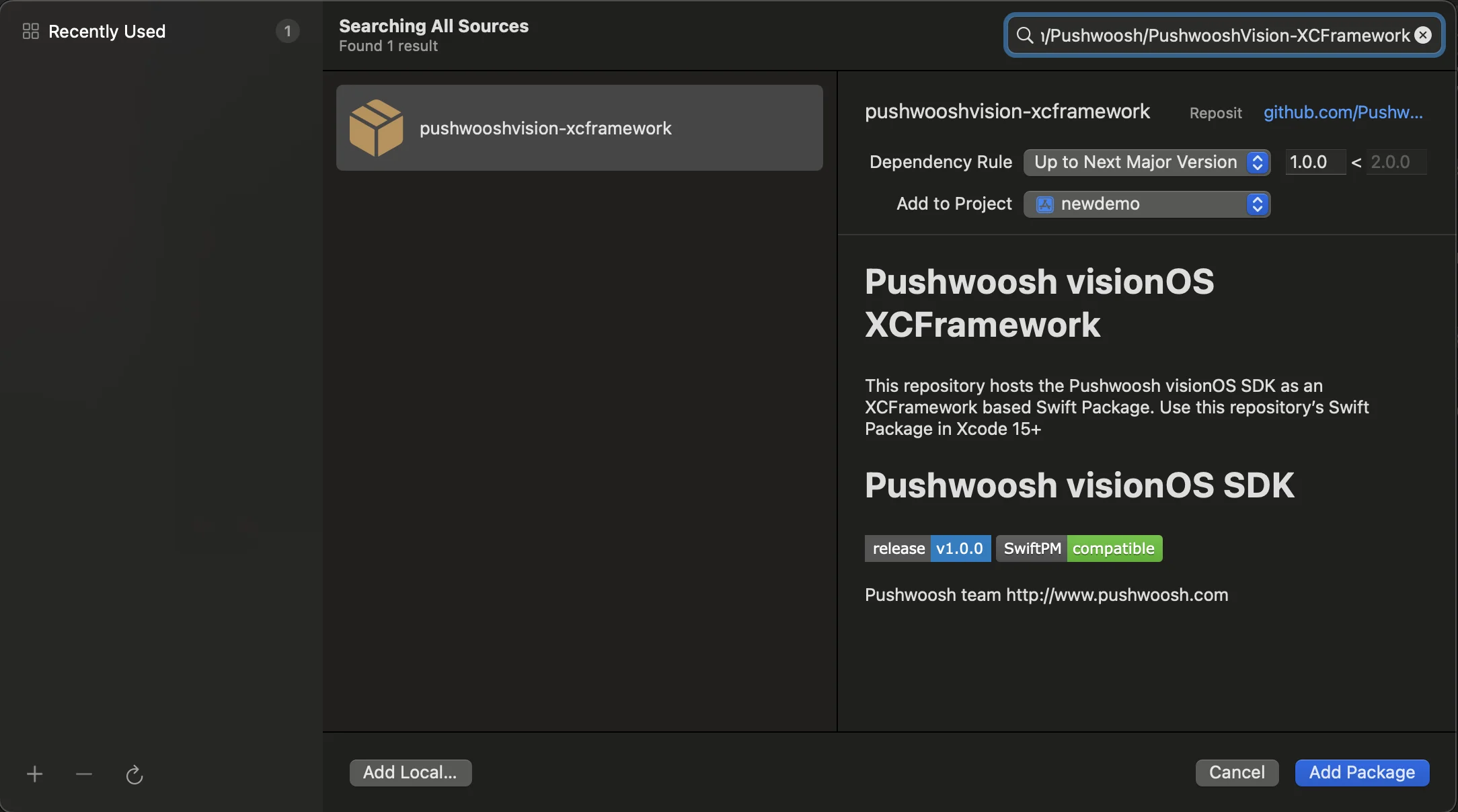 2. 输入以下 Package URL:
[https://github.com/Pushwoosh/PushwooshVision-XCFramework](https://github.com/Pushwoosh/PushwooshVision-XCFramework)
3. 设置 **Dependency Rule**
2. 输入以下 Package URL:
[https://github.com/Pushwoosh/PushwooshVision-XCFramework](https://github.com/Pushwoosh/PushwooshVision-XCFramework)
3. 设置 **Dependency Rule**
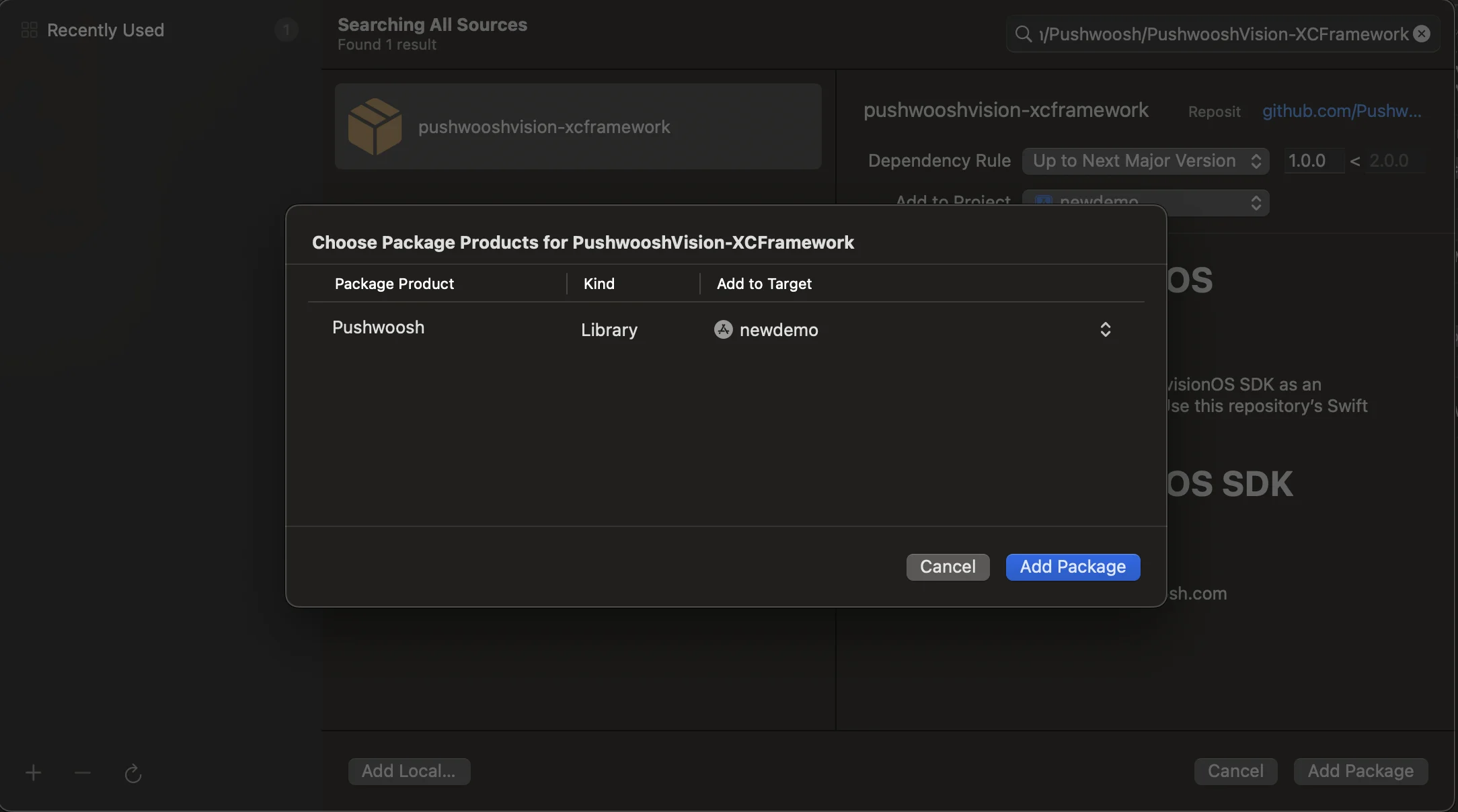 4. 在下一个屏幕上,选择您的 Package,然后选择 Pushwoosh Package 并将 **Add Package** 添加到您的主应用 Target。
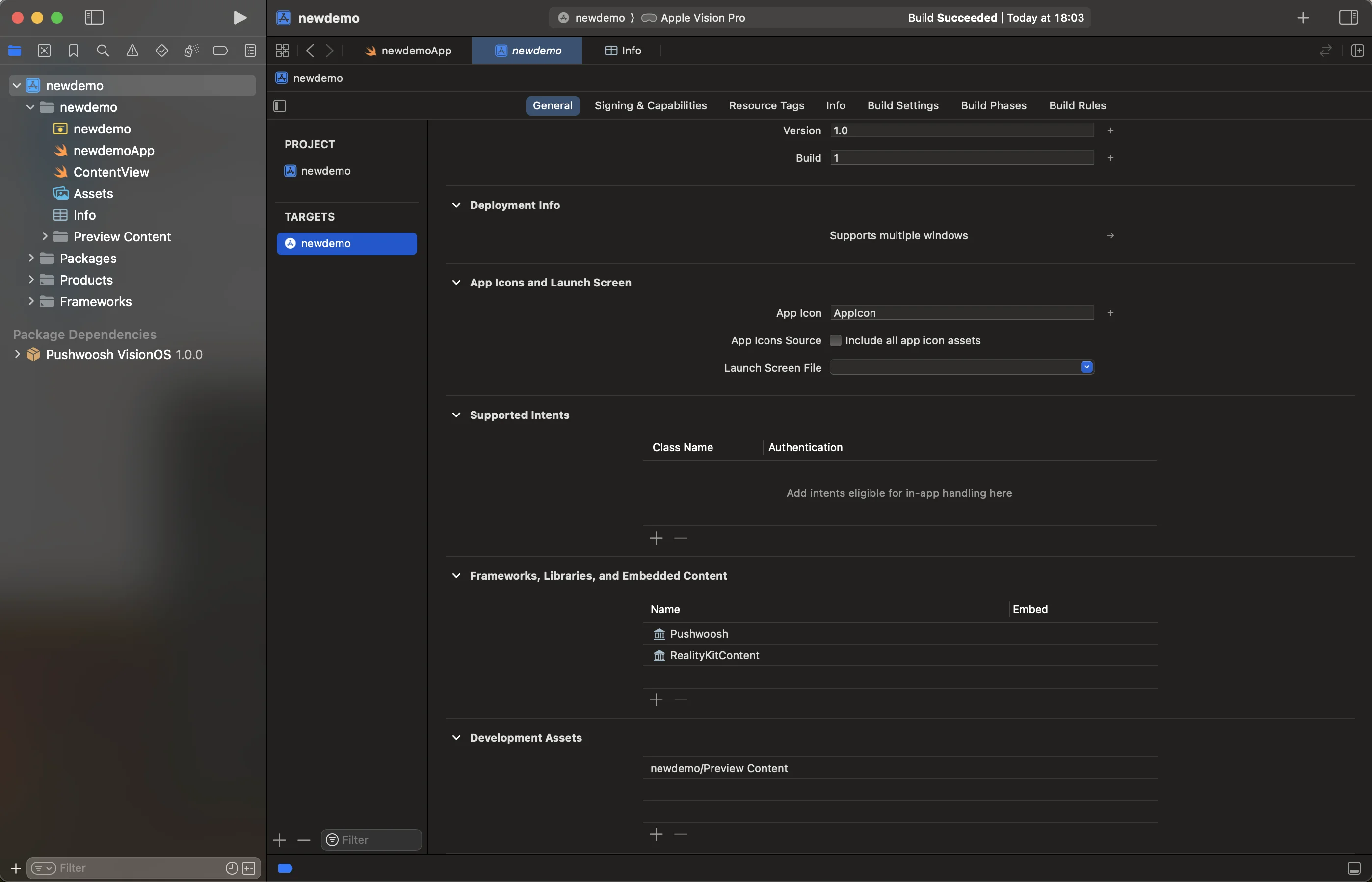 5. 打开您的主应用 Target,在 **Frameworks, Libraries, and Embedded Content** 下,确保已添加 Pushwoosh iOS SDK。
 6. 做得好!您已成功将 Pushwoosh visionOS SDK 集成到您的项目中。
## 添加所需功能
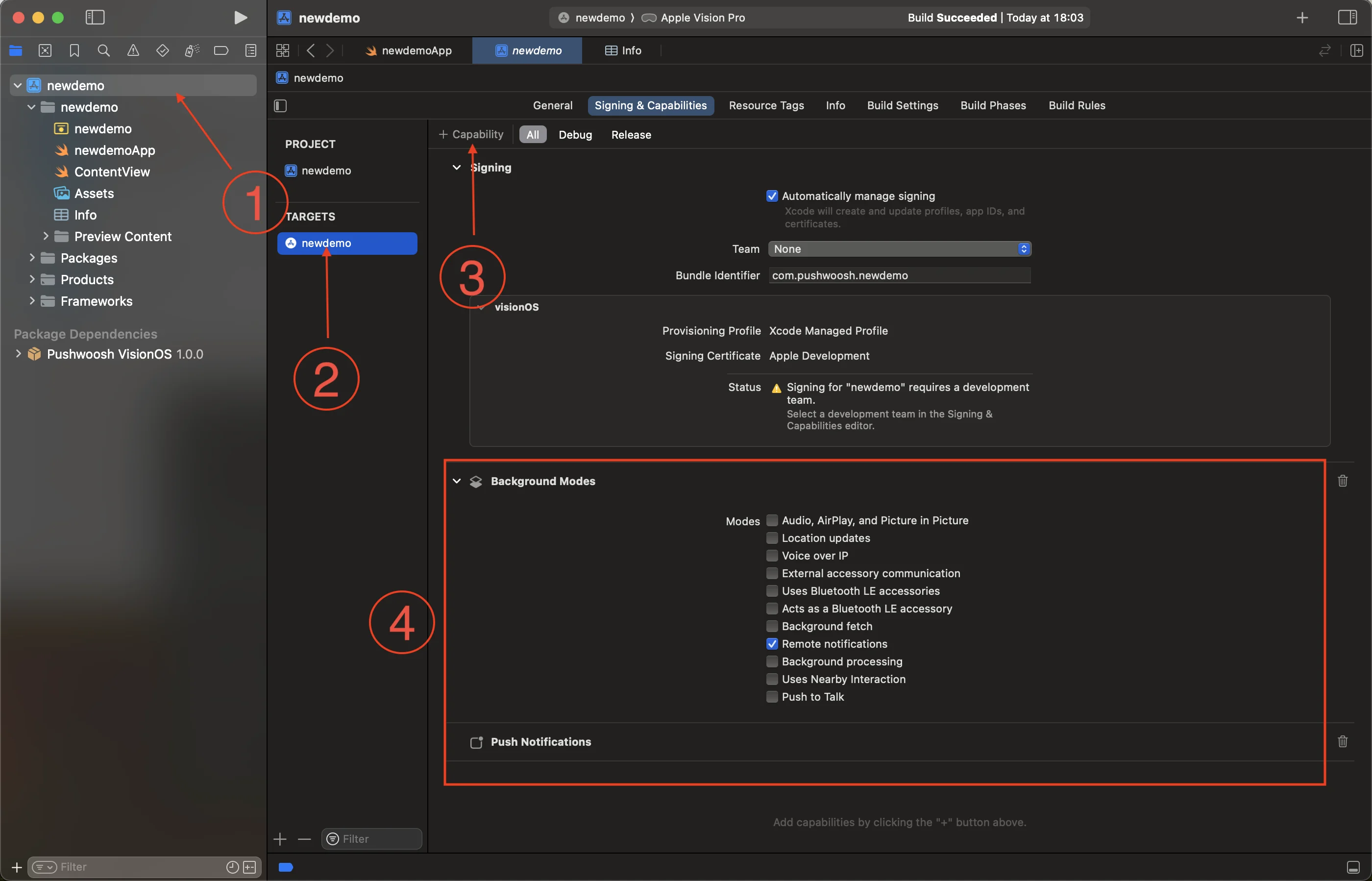
1. 选择根项目 (1) 和您的主应用 Target (2),然后转到 **Signing and Capabilities** 选项卡。
2. 按 **+ Capability** 按钮 (3) 并选择 **Push Notifications** 功能。
3. 然后,添加 **Background Modes** 功能并勾选 **Remote notifications** 复选框 (4)。
6. 做得好!您已成功将 Pushwoosh visionOS SDK 集成到您的项目中。
## 添加所需功能
1. 选择根项目 (1) 和您的主应用 Target (2),然后转到 **Signing and Capabilities** 选项卡。
2. 按 **+ Capability** 按钮 (3) 并选择 **Push Notifications** 功能。
3. 然后,添加 **Background Modes** 功能并勾选 **Remote notifications** 复选框 (4)。
 4. 做得好!Xcode 功能配置已完成。
## 添加 Pushwoosh 初始化代码
1. 将以下代码添加到您的 App 中
```swift
import SwiftUI
import Pushwoosh
class AppDelegate: NSObject, UIApplicationDelegate, UNUserNotificationCenterDelegate, PWMessagingDelegate {
func application(_ application: UIApplication, didFinishLaunchingWithOptions launchOptions: [UIApplication.LaunchOptionsKey : Any]? = nil) -> Bool {
Pushwoosh.sharedInstance().registerForPushNotifications()
Pushwoosh.sharedInstance().delegate = self
return true
}
func application(_ application: UIApplication, didRegisterForRemoteNotificationsWithDeviceToken deviceToken: Data) {
Pushwoosh.sharedInstance().handlePushRegistration(deviceToken)
}
func application(_ application: UIApplication, didFailToRegisterForRemoteNotificationsWithError error: any Error) {
Pushwoosh.sharedInstance().handlePushRegistrationFailure(error)
print("\(error.localizedDescription)")
}
func pushwoosh(_ pushwoosh: Pushwoosh, onMessageOpened message: PWMessage) {
print("Message opened: \(message.payload!)")
}
func pushwoosh(_ pushwoosh: Pushwoosh, onMessageReceived message: PWMessage) {
print("Message received: \(message.payload!)")
}
}
@main
struct newdemoApp: App {
@UIApplicationDelegateAdaptor(AppDelegate.self) var appDelegate
var body: some Scene {
WindowGroup {
ContentView()
}
}
}
```
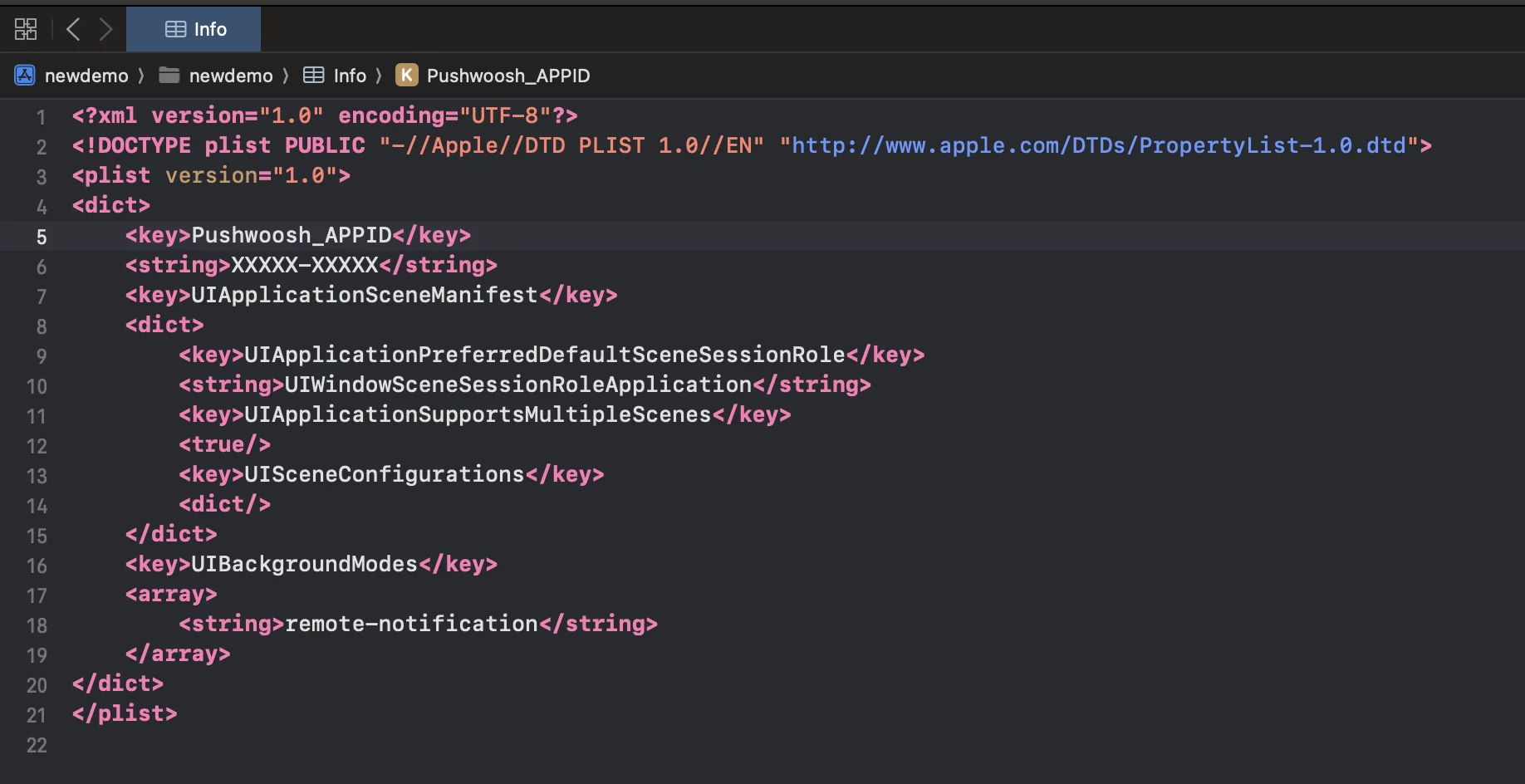
2. 在您的 `Info.plist` 中,添加以下字符串类型的键:
```xml
Pushwoosh_APPID
XXXXX-XXXXX
Pushwoosh_API_TOKEN
YOUR_DEVICE_API_TOKEN
```
* `Pushwoosh_APPID`:您的 Pushwoosh Application Code。
* `Pushwoosh_API_TOKEN`:您的 [Pushwoosh Device API Token](/zh/developer/api-reference/api-access-token/#device-api-token)
> **重要提示:** 请确保在您的 Pushwoosh Control Panel 中为该令牌授予对正确应用程序的访问权限。[了解更多](/zh/developer/api-reference/api-access-token/#edit-token)
4. 做得好!Xcode 功能配置已完成。
## 添加 Pushwoosh 初始化代码
1. 将以下代码添加到您的 App 中
```swift
import SwiftUI
import Pushwoosh
class AppDelegate: NSObject, UIApplicationDelegate, UNUserNotificationCenterDelegate, PWMessagingDelegate {
func application(_ application: UIApplication, didFinishLaunchingWithOptions launchOptions: [UIApplication.LaunchOptionsKey : Any]? = nil) -> Bool {
Pushwoosh.sharedInstance().registerForPushNotifications()
Pushwoosh.sharedInstance().delegate = self
return true
}
func application(_ application: UIApplication, didRegisterForRemoteNotificationsWithDeviceToken deviceToken: Data) {
Pushwoosh.sharedInstance().handlePushRegistration(deviceToken)
}
func application(_ application: UIApplication, didFailToRegisterForRemoteNotificationsWithError error: any Error) {
Pushwoosh.sharedInstance().handlePushRegistrationFailure(error)
print("\(error.localizedDescription)")
}
func pushwoosh(_ pushwoosh: Pushwoosh, onMessageOpened message: PWMessage) {
print("Message opened: \(message.payload!)")
}
func pushwoosh(_ pushwoosh: Pushwoosh, onMessageReceived message: PWMessage) {
print("Message received: \(message.payload!)")
}
}
@main
struct newdemoApp: App {
@UIApplicationDelegateAdaptor(AppDelegate.self) var appDelegate
var body: some Scene {
WindowGroup {
ContentView()
}
}
}
```
2. 在您的 `Info.plist` 中,添加以下字符串类型的键:
```xml
Pushwoosh_APPID
XXXXX-XXXXX
Pushwoosh_API_TOKEN
YOUR_DEVICE_API_TOKEN
```
* `Pushwoosh_APPID`:您的 Pushwoosh Application Code。
* `Pushwoosh_API_TOKEN`:您的 [Pushwoosh Device API Token](/zh/developer/api-reference/api-access-token/#device-api-token)
> **重要提示:** 请确保在您的 Pushwoosh Control Panel 中为该令牌授予对正确应用程序的访问权限。[了解更多](/zh/developer/api-reference/api-access-token/#edit-token)
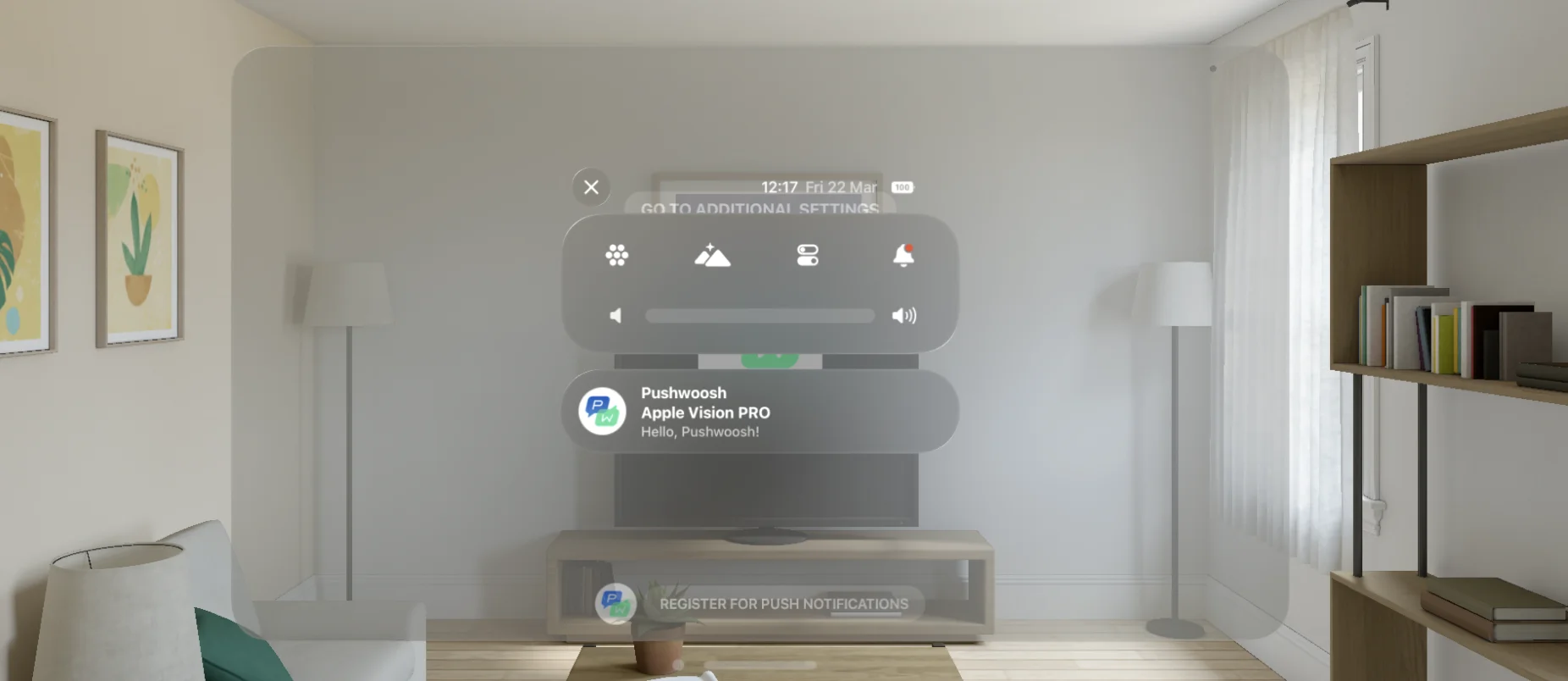
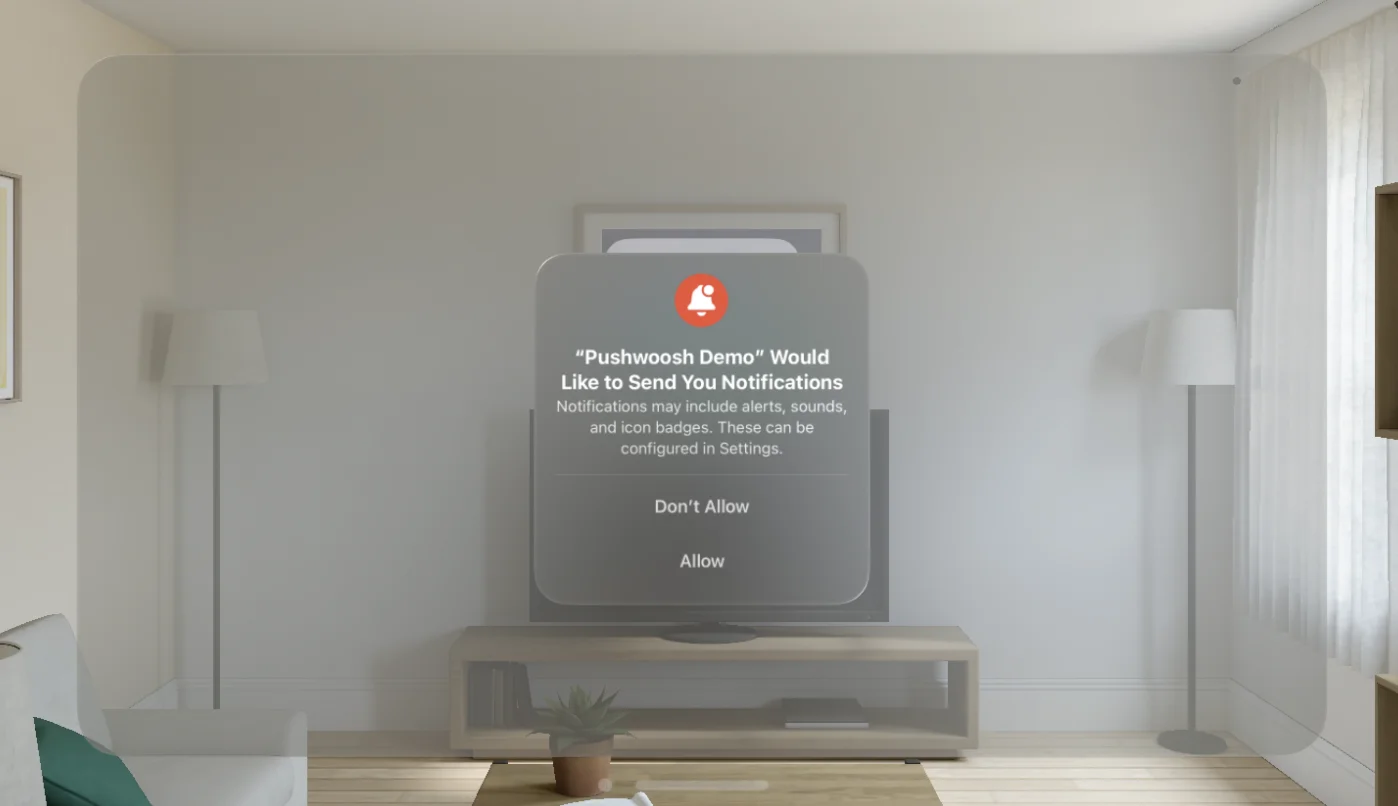 3. 做得好!现在您可以发送您的第一条推送通知了!
 ### 与我们分享您的反馈
您的反馈有助于我们创造更好的体验,因此,如果您在 SDK 集成过程中遇到任何问题,我们非常希望听到您的声音。如果您遇到任何困难,请随时[通过此表单](https://docs.google.com/forms/d/e/1FAIpQLSd\_0b8jwn-V\_JmoPLIxIFYbHACCQhrzidOZV3ELywoQPXRSxw/viewform)与我们分享您的想法。
### 与我们分享您的反馈
您的反馈有助于我们创造更好的体验,因此,如果您在 SDK 集成过程中遇到任何问题,我们非常希望听到您的声音。如果您遇到任何困难,请随时[通过此表单](https://docs.google.com/forms/d/e/1FAIpQLSd\_0b8jwn-V\_JmoPLIxIFYbHACCQhrzidOZV3ELywoQPXRSxw/viewform)与我们分享您的想法。