# iOS SDK 常见问题解答
### iOS 集成常见问题解答
#### 问:如何将 Pushwoosh SDK 安装到我的 iOS 项目中?
您可以使用 Swift Package Manager 或 CocoaPods 来集成 Pushwoosh SDK。
#### 问:如何使用 Swift Package Manager 安装 Pushwoosh SDK?
在 Xcode 中,导航至 **Package Dependencies** 部分,并使用以下 URL 添加包:`https://github.com/Pushwoosh/Pushwoosh-XCFramework`。
#### 问:如何使用 CocoaPods 安装 Pushwoosh SDK?
打开您项目的 `Podfile` 并添加 `pod 'PushwooshXCFramework'` 这一行。然后,在终端中运行 `pod install` 命令。
#### 问:我需要向项目中添加哪些功能来启用推送通知?
在您项目设置的 Signing & Capabilities 部分,您需要添加 `Push Notifications` 和 `Background Modes` 功能。添加 `Background Modes` 时,请确保勾选 `Remote notifications` 复选框。
#### 问:时间敏感通知需要哪些额外功能?
如果您打算使用时间敏感通知 (iOS 15+),您还需要添加 `Time Sensitive Notifications` 功能。
#### 问:我需要在哪里添加 Pushwoosh 初始化代码?
初始化代码需要添加到您的 `AppDelegate` 类中。
#### 问:在 SwiftUI 的 AppDelegate 中我应该添加什么初始化代码?
请参考[提供的在 SwiftUI 项目中集成 Pushwoosh 的 Swift 代码示例](/zh/developer/pushwoosh-sdk/ios-sdk/setting-up-pushwoosh-ios-sdk/basic-integration-guide/#appdelegate)。
#### 问:在标准的 Swift AppDelegate 中我应该添加什么初始化代码?
请参考[提供的在标准 Swift 项目中集成 Pushwoosh 的 Swift 代码示例](/zh/developer/pushwoosh-sdk/ios-sdk/setting-up-pushwoosh-ios-sdk/basic-integration-guide/#appdelegate)。
#### 问:在 Objective-C AppDelegate 中我应该添加什么初始化代码?
请参考[提供的在 Objective-C 项目中集成 Pushwoosh 的 Objective-C 代码示例](/zh/developer/pushwoosh-sdk/ios-sdk/setting-up-pushwoosh-ios-sdk/basic-integration-guide/#appdelegate)。
#### 问:我需要在我的 Info.plist 文件中添加哪些键?
您需要在应用的 `Info.plist` 文件中添加 `Pushwoosh_APPID` 键(设置为您的 Application Code)和 `PW_API_TOKEN` 键(设置为您的 API Token)。
#### 问:消息送达跟踪的目的是什么?
Pushwoosh 支持使用 Notification Service Extension 跟踪推送通知的送达事件。
#### 问:如何向我的项目中添加 Notification Service Extension?
在 Xcode 中,前往 **File** > **New** > **Target...**,选择 **Notification Service Extension**,然后按 **Next**。输入目标名称并按 **Finish**。当提示激活时,按 **Cancel**。
#### 问:如何将 Pushwoosh SDK 添加到 Notification Service Extension 中?
将[提供的 Swift 或 Objective-C 代码片段](/zh/developer/pushwoosh-sdk/ios-sdk/setting-up-pushwoosh-ios-sdk/basic-integration-guide/#add-pushwoosh-sdk-to-notification-service-extension)添加到您的 Notification Service Extension 的主 `.swift` 或 `.m` 文件中。此代码利用 `PWNotificationExtensionManager` 来处理通知请求。
#### 问:App Groups 的目的是什么?
需要 App Groups 功能以允许 Notification Service Extension 与主应用程序通信。
#### 问:如何为我的主目标和 Notification Service Extension 启用 App Groups?
对于这两个目标,前往 **Signing & Capabilities**,添加 **App Groups** 功能,然后按 + 按钮创建一个新组。确保组名以 `group.` 开头,并为两个目标使用相同的组名。
#### 问:我需要在主目标的 Info.plist 中为 App Groups 添加哪些键?
在您的主目标的 `Info.plist` 中,添加 `PW_APP_GROUPS_NAME` 键,并将其值设置为您的 App Groups 组的名称。
#### 问:我需要在 Notification Service Extension 的 Info.plist 中添加哪些键?
在您的 Notification Service Extension 的 `Info.plist` 中,添加 `PW_APP_GROUPS_NAME` 键(设置为您的 App Groups 名称)和 `Pushwoosh_APPID` 键(设置为您的 Application Code)。
#### 问:如何验证 Pushwoosh 集成?
构建并运行您的项目后,前往 Pushwoosh 控制面板并向您的应用程序发送一条推送通知。您应该会在您的设备上看到该通知。
#### 问:Pushwoosh SDK 中用于处理推送通知的两个主要回调是什么?
两个主要回调是 `onMessageReceived` 和 `onMessageOpened`。
#### 问:`onMessageReceived` 回调何时被调用?
当应用程序接收到推送通知时,会调用 `onMessageReceived` 方法。
#### 问:`onMessageOpened` 回调何时被调用?
当用户与推送通知交互并打开它时,会调用 `onMessageOpened` 方法。
#### 问:如何访问已接收或已打开的推送通知的有效负载?
可以通过 `PWMessage` 对象(传递给 `onMessageReceived` 和 `onMessageOpened` 回调)的 `payload` 属性来访问其有效负载。
#### 问:如何在 Pushwoosh 中设置用户 ID?
使用 `Pushwoosh.sharedInstance()` 对象的 `setUserId(_:)` 方法,将用户 ID 作为参数传递。
#### 问:如何在 Pushwoosh 中设置用户的电子邮件地址?
使用 `Pushwoosh.sharedInstance()` 对象的 `setEmail(_:)` 方法,提供用户的电子邮件。
#### 如何在 Pushwoosh 中将其他用户信息设置为标签?
使用 `Pushwoosh.sharedInstance()` 对象的 `setTags(_:)` 方法,传递一个字典,其中键是标签名,值是相应的标签值。
#### 如何跟踪带有附加属性的用户事件?**
使用 `PWInAppManager.shared()` 的 `postEvent(_:withAttributes:)` 方法,提供事件名称(例如 `"login"`)和属性字典(例如 `"name"`、`"last_login"`)。
#### 问:如何跟踪带有产品详情的用户购买事件?
使用 `PWInAppManager.shared()` 的 `postEvent(_:withAttributes:)` 方法,事件名称为 `"purchase"`,并附带一个包含产品详情的字典,如 `"product_id"`、`"product_name"`、`"price"` 和 `"quantity"`。
#### 问:如何设置一个代理来处理富媒体的呈现?
在您的视图控制器或其他适当的类中,遵循 `PWRichMediaPresentingDelegate` 协议,并将 `PWRichMediaManager.shared()` 的 `delegate` 属性设置为您的遵循实例。
#### 问:如何配置富媒体的呈现样式?
使用 `PWModalWindowConfiguration.shared()` 对象来配置属性,如模态窗口位置,并使用 `configureModalWindow(with:present:dismiss:)` 方法配置呈现/消失动画。
#### 问:在富媒体代理方法中我可以访问哪些信息?**
代理方法提供了对 `PWRichMedia` 对象的访问,该对象包含有关富媒体内容的信息,包括其 `pushPayload`。`presentingDidFailForRichMedia:withError:` 方法还提供一个描述失败的 `Error` 对象。
### 故障排除
#### 问:“您的置备配置文件没有 APS 条目”错误
如果您看到“您的置备配置文件没有 APS 条目。”错误消息,请确保您的置备配置文件与推送兼容,并且其中包含 `aps-environment` 字符串,其值为 `production` 或 `development`。最简单的检查方法是在任何文本编辑器中打开移动置备配置文件,并查找 `aps-environment` 字符串。它应该在那里。
如果它存在,而您仍然收到该错误,这意味着 XCode 仍然选择了一个“不兼容推送”的配置文件。请确保您使用正确的配置文件进行签名——有时如果您有同一个 App ID 的两个配置文件,XCode 会搞混并使用旧的配置文件进行签名。
推荐的步骤是:
1. [移除](https://stackoverflow.com/questions/18923095/delete-provisioning-profile-from-xcode-5)所有 XCode 配置文件;
2. 添加唯一的那个新配置文件;
3. 重新构建应用。
#### 问:iOS 推送令牌和 hwid 是什么样的?
iOS 设备推送令牌是包含 64 个十六进制符号的字符串。推送令牌示例:\
`03df25c845d460bcdad7802d2vf6fc1dfde97283bf75cc993eb6dca835ea2e2f`\
在 API 请求中针对特定设备时,请确保您使用的 iOS 推送令牌是**小写**的。
Pushwoosh 使用 IDFV 作为设备 HWID。请注意,如果用户重新安装来自特定供应商的所有应用,它可能会更改。
`CBAF8ED1-17FB-49A3-73BD-DC79B63AEF93`
#### 问:当我的应用运行时,如何开启和关闭横幅?
默认情况下,我们最新的 iOS SDK 会在应用在前台运行时显示通知横幅。\
您可以通过更改 Info.plist 中的以下标志来控制此行为:
标志 `Pushwoosh_ALERT_TYPE` – 字符串类型,值为:
* `BANNER` – 默认值,显示横幅应用内提醒
* `ALERT` – 提醒通知
* `NONE` – 应用在前台时不显示通知
#### 问:如何获取我的 iOS 设备推送令牌以在测试设备中使用?
要获取您的 iOS 设备推送令牌,
1. 打开 Xcode => Devices & Simulators;
2. 将测试设备连接到您的电脑;
3. 在左侧的设备列表中选择您连接的设备;
4. 点击 Open Console 按钮。
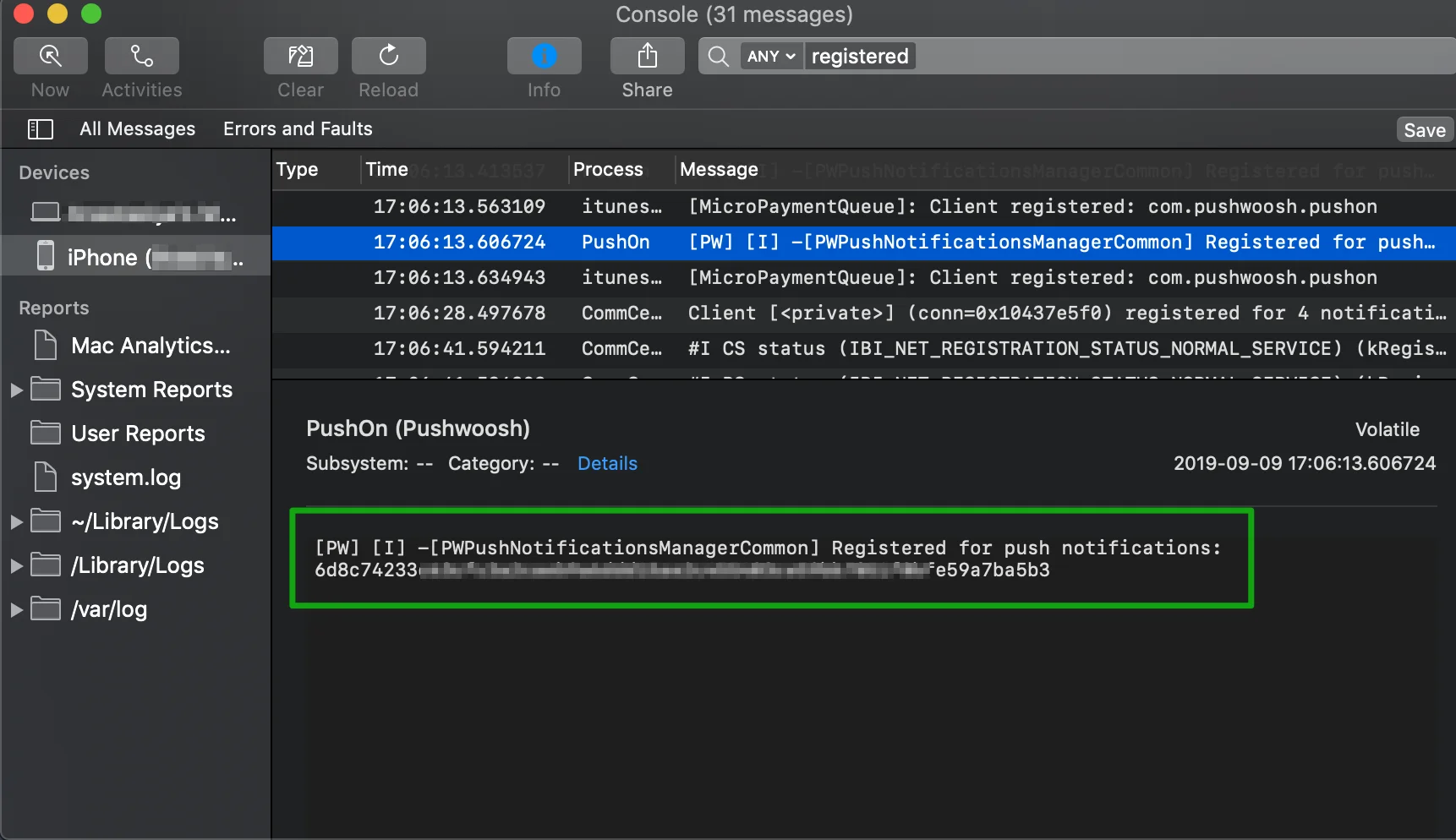
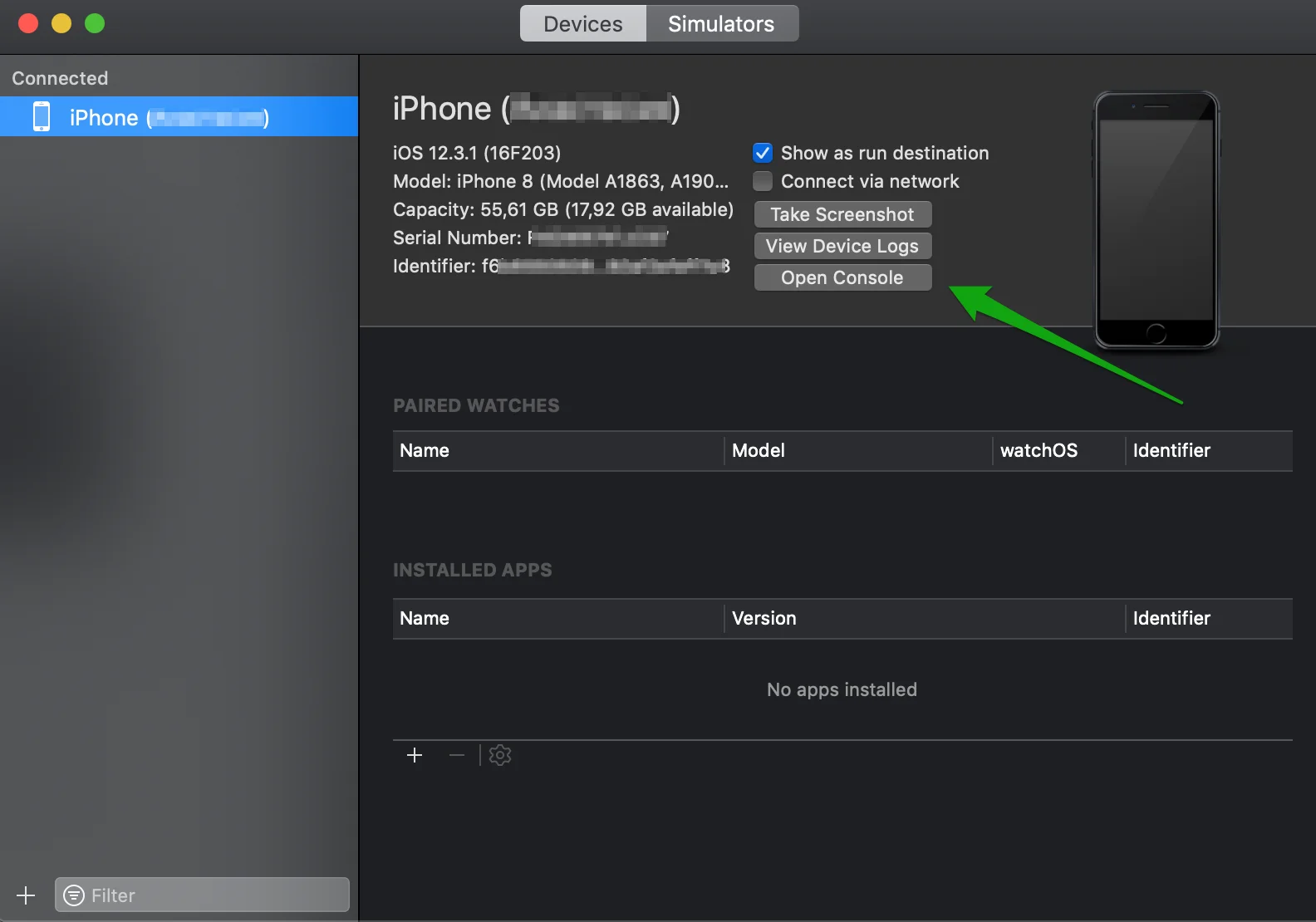 启动您需要设备推送令牌的应用程序,并在“Registered for push notifications”行中找到您的 64 个十六进制字符的设备推送令牌:
 #### 问:为什么在我卸载应用并在短时间内重新安装后,角标没有被清除?
这是预期行为——角标由 iOS 本身处理,其值存储在应用程序首选项中,当您卸载应用时不会立即移除。在立即重新安装的情况下,角标值会保留一段时间,导致应用重新安装后显示相同的角标。
#### 问:为什么在我卸载应用并在短时间内重新安装后,角标没有被清除?
这是预期行为——角标由 iOS 本身处理,其值存储在应用程序首选项中,当您卸载应用时不会立即移除。在立即重新安装的情况下,角标值会保留一段时间,导致应用重新安装后显示相同的角标。