# Web 推送配置
要开始使用 Pushwoosh 发送 Web 推送通知,您需要配置您的 Web 推送平台并启用向用户显示的订阅提示。
要开始配置,请前往 **设置 > 平台配置 > Web 推送通知 (Settings > Platform Configuration > Web Push Notifications)**,然后点击 **配置 (Configure)**。
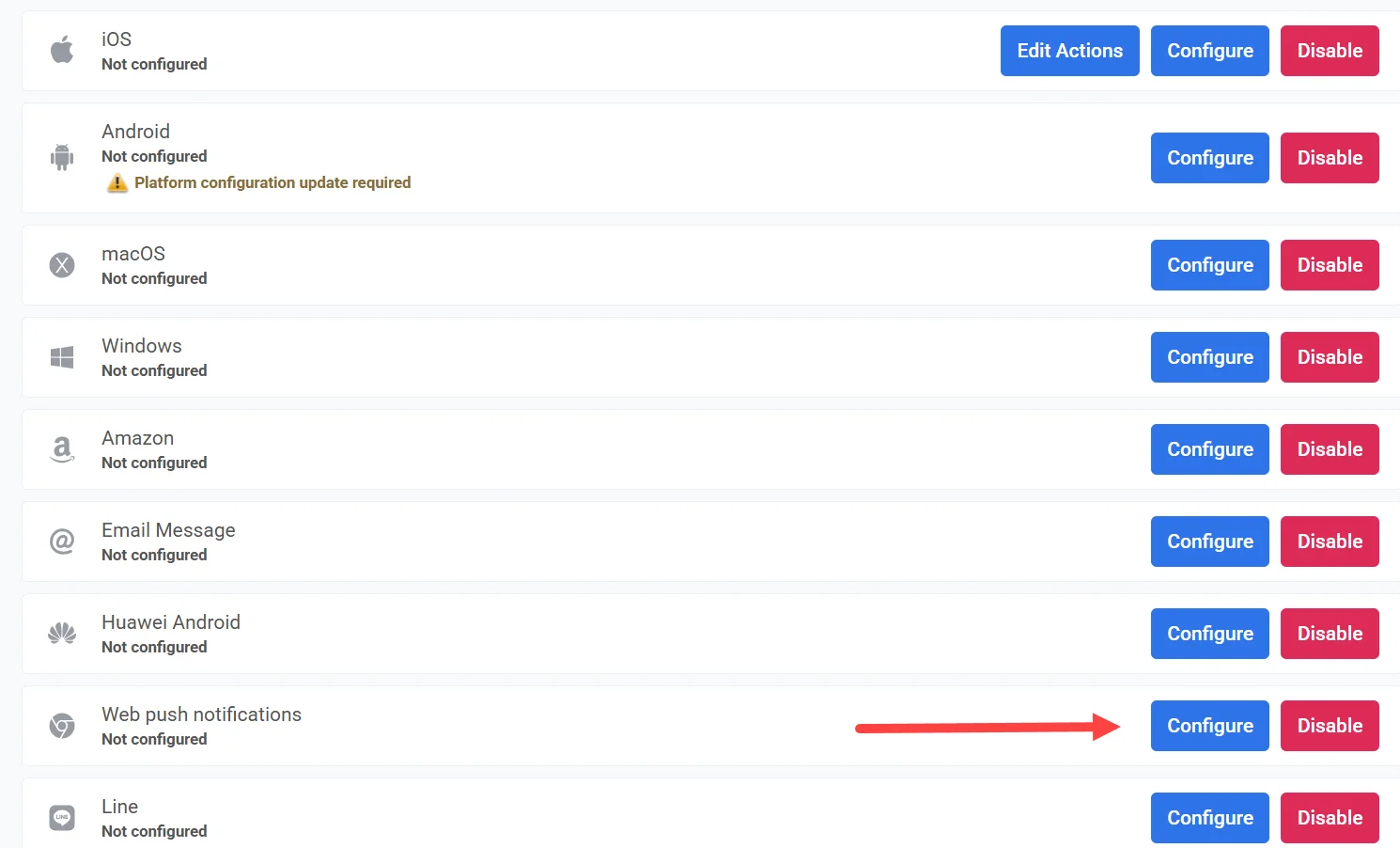
## 为所有浏览器配置 Web 推送(旧版 Safari 除外)
此配置适用于所有现代浏览器,包括最新版本的 Safari,这些版本的 Safari 现在已原生支持 Web 推送通知。
**请注意:** 旧版 Safari (macOS 10.14–12) 需要单独设置。您可以在专门的部分中进行配置。了解更多
要开始设置,请点击 **所有浏览器配置 (All browsers configuration)** 下的 **配置 (Configure)**。
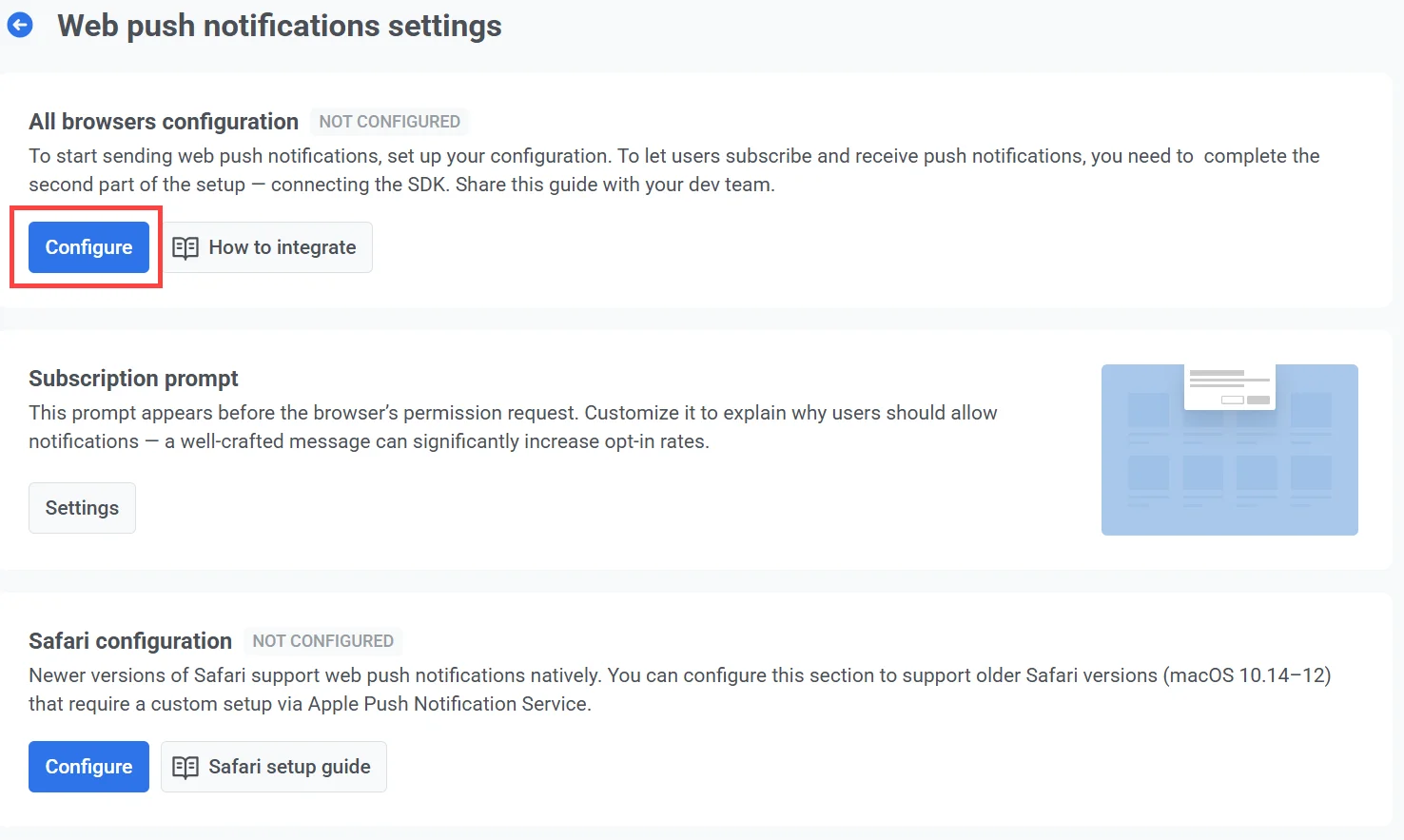
在配置窗口中,选择以下选项之一:
* **创建新的推送配置**
如果您之前没有通过其他服务设置过 Web 推送通知,建议选择此项。Pushwoosh 将自动生成一个新的 VAPID 密钥对。
* **使用现有配置**
如果您已有 VAPID 密钥(例如,来自 Firebase 的密钥),并希望继续使用它们而无需再次请求用户订阅,请选择此选项。
### 创建新的推送配置
如果您之前未使用其他服务设置过 Web 推送通知,请选择 **创建新的推送配置 (Create a new push configuration)**。Pushwoosh 将自动为您生成所需的 VAPID (Voluntary Application Server Identification) 密钥。
什么是 VAPID 密钥?
VAPID 密钥是在 Web 推送协议中使用的一对公钥-私钥,用于在向 Web 浏览器发送推送通知时验证应用服务器。当用户订阅通知时,**公钥** 会与浏览器共享。**私钥** 则保留在您的服务器上,用于安全地签署您发送的每条消息。
点击 **配置 (Configure)** 以生成并应用密钥。
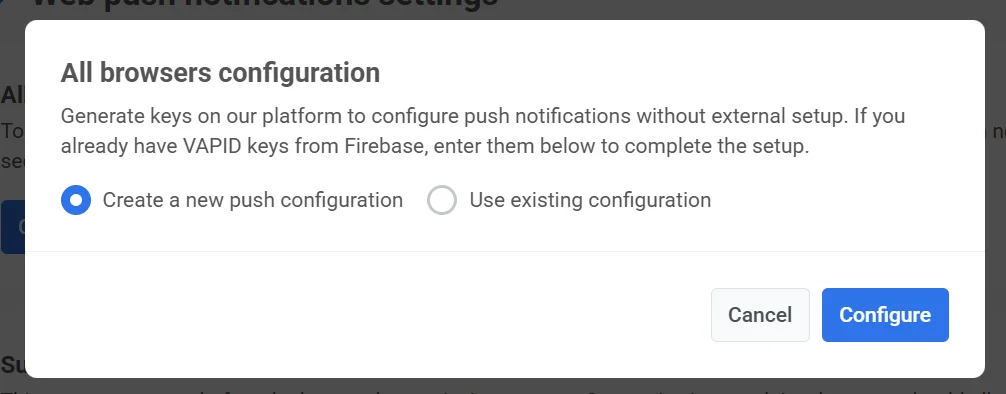
创建后,Pushwoosh 将在 SDK 配置中自动使用这些密钥。[了解有关集成 Web Push SDK 的更多信息](/zh/developer/pushwoosh-sdk/web-push-notifications/web-push-sdk-30/)
### 使用现有配置
如果您已有 VAPID 密钥(例如通过 Firebase 生成的密钥),您可以重复使用它们在 Pushwoosh 中设置 Web 推送通知。
为此:
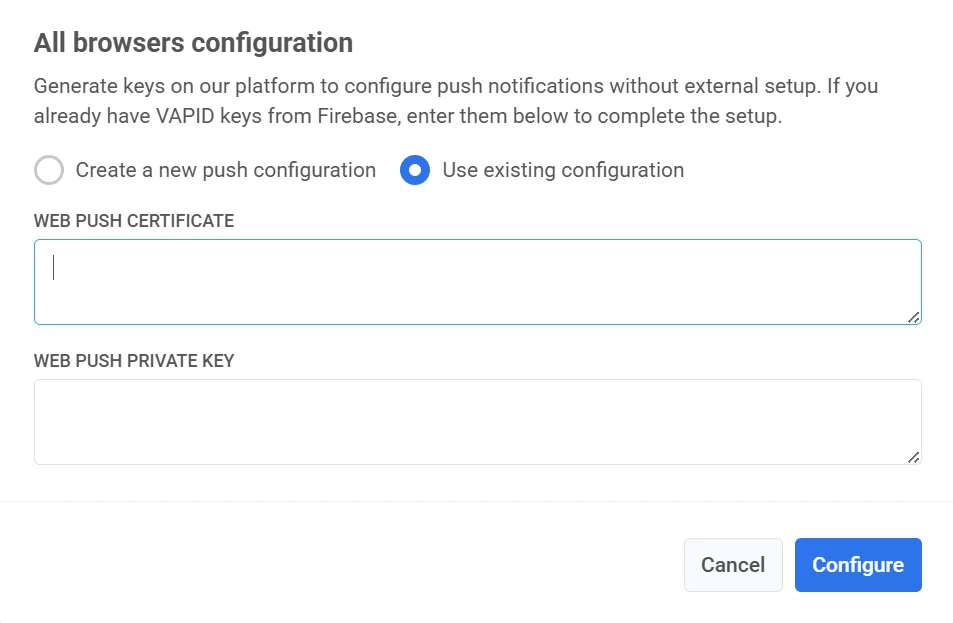
1. 选择 **使用现有配置 (Use existing configuration)**。
2. 在 **Web 推送证书 (Web Push Certificate)** 字段中,输入您的 **VAPID 公钥**。
3. 在 **Web 推送私钥 (Web Push Private Key)** 字段中,输入您的 **VAPID 私钥**。
4. 点击 **配置 (Configure)** 以保存并应用设置。
#### 如何在 Firebase 中查找 VAPID 密钥
如果您正在从 Firebase 迁移并需要重复使用现有的 VAPID 密钥,请按照以下步骤查找它们。
##### Web 推送证书
1. 在 **Firebase** 中,导航至 **项目设置 → Cloud Messaging (Project Settings → Cloud Messaging)**。
2. 向下滚动到 **Web 配置 (Web Configuration)** 部分,并复制现有的密钥对。
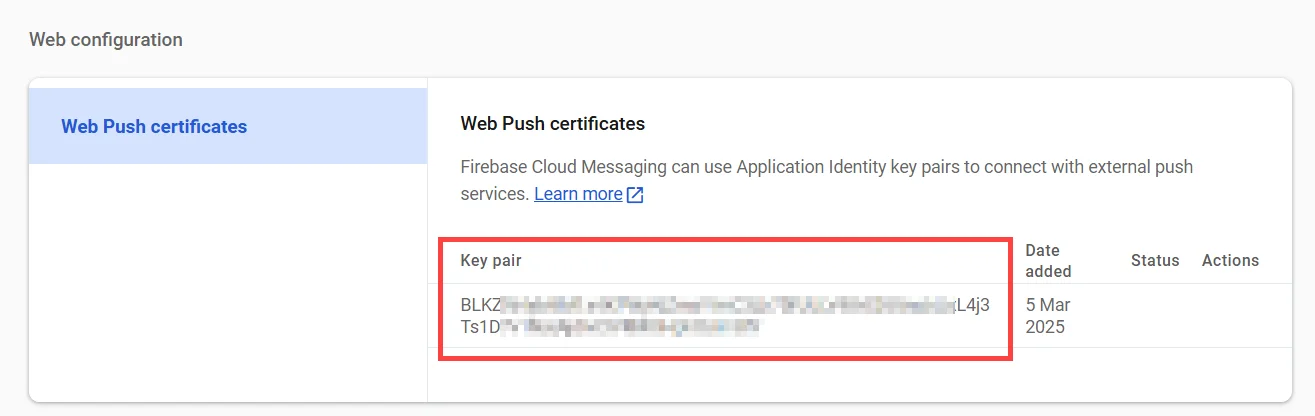
3. 将其粘贴到 Pushwoosh Web 配置表单的 **Web 推送证书 (Web Push Certificate)** 字段中。
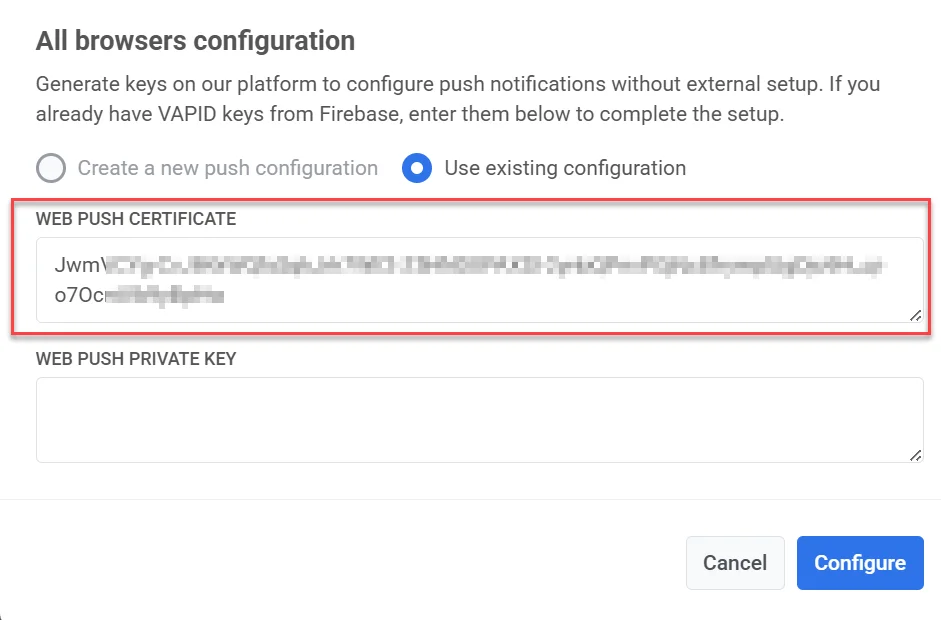
##### Web 推送私钥
1. 在 **Firebase 控制台**中,前往 **项目设置 → Cloud Messaging → Web 配置 (Project Settings → Cloud Messaging → Web Configuration)**。
2. 点击密钥对旁 **操作 (Actions)** 下的 **三点菜单**,然后选择 **显示私钥 (Show private key)**。此密钥对于确保 Web 推送通知正常运行至关重要。
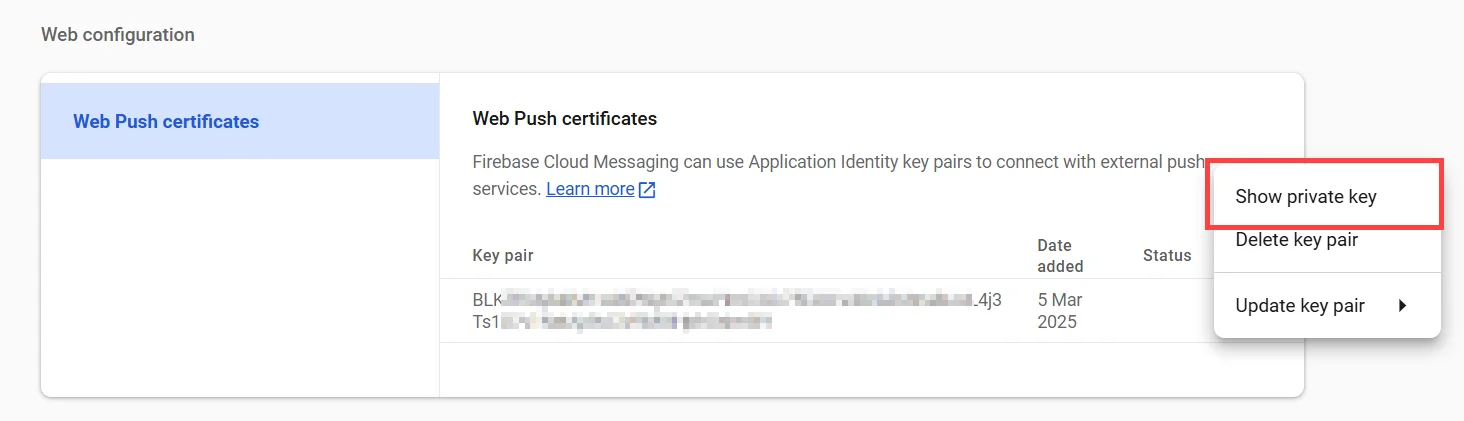
3. 将显示的密钥复制到剪贴板。
4. 在 **Pushwoosh Web 配置** 表单中,将其粘贴到 **Web 推送私钥 (Web Push Private Key)** 字段中。
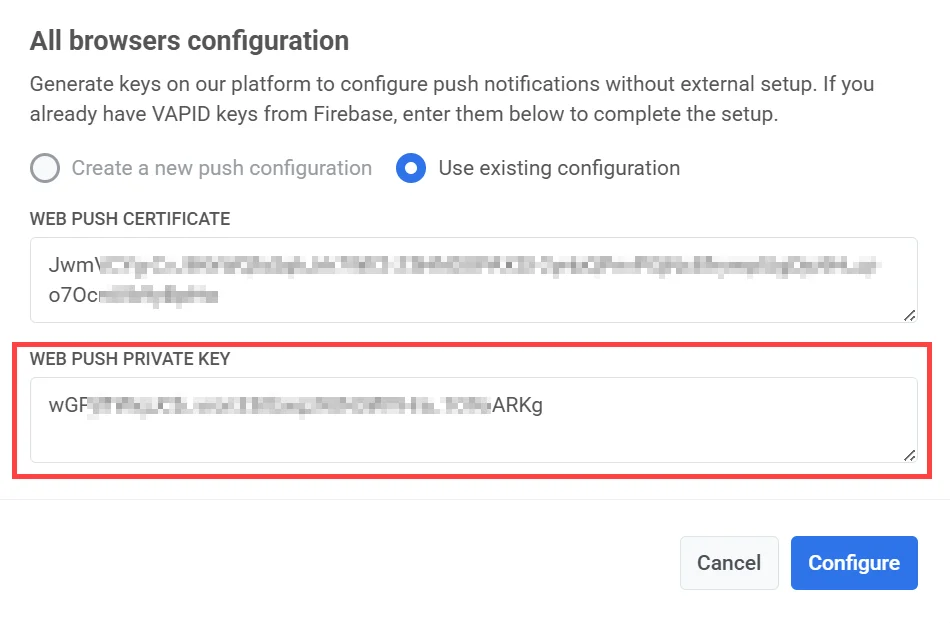
5. 点击 **应用 (Apply)** 以保存您的更改。
### 重新配置 Web 推送配置
如果您已经设置了 Web 推送通知,但需要更新您的凭据(例如替换 VAPID 密钥),请按以下步骤操作:
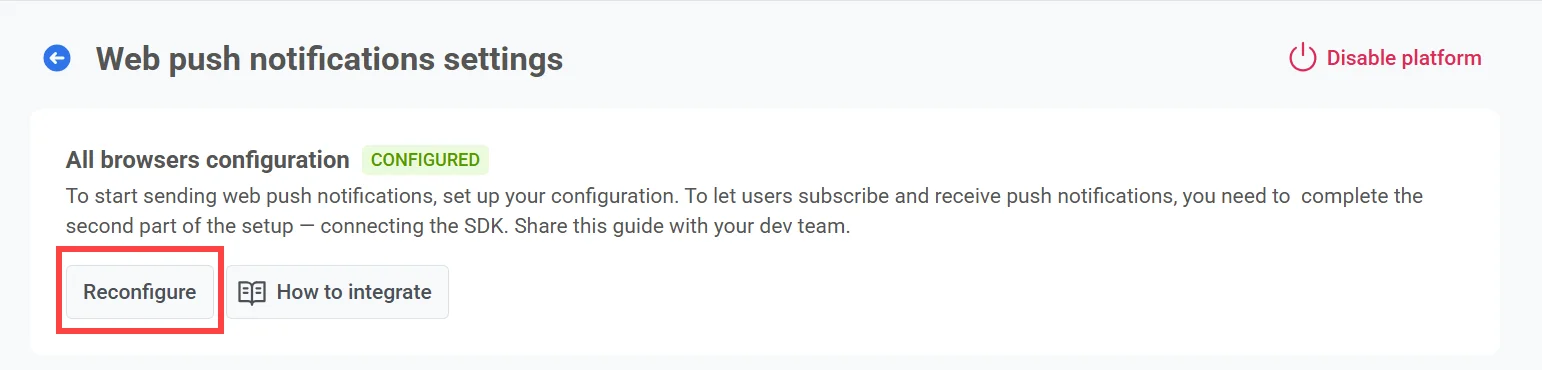
1. 点击 **所有浏览器配置 (All browsers configuration)** 下的 **重新配置 (Reconfigure)**。
2. 在弹出的窗口中,输入您的新 VAPID 密钥:
* **Web 推送证书**:您的新 VAPID 公钥
* **Web 推送私钥**:您的新 VAPID 私钥
3. 点击 **配置 (Configure)** 以保存更改。
### 配置订阅提示
要发送推送通知,用户必须通过浏览器的系统级提示明确授予权限。没有此权限,通知将无法送达。
由于最近 Chrome 和 Firefox 的政策变更,原生权限弹窗只有在用户与页面互动(例如,点击按钮)后才能出现。为满足此要求,Pushwoosh 默认会显示一个 [订阅提示小组件](/zh/developer/guides/messaging-channels/subscription-prompt/)。该小组件鼓励用户选择加入,并在用户同意后触发浏览器的原生提示。
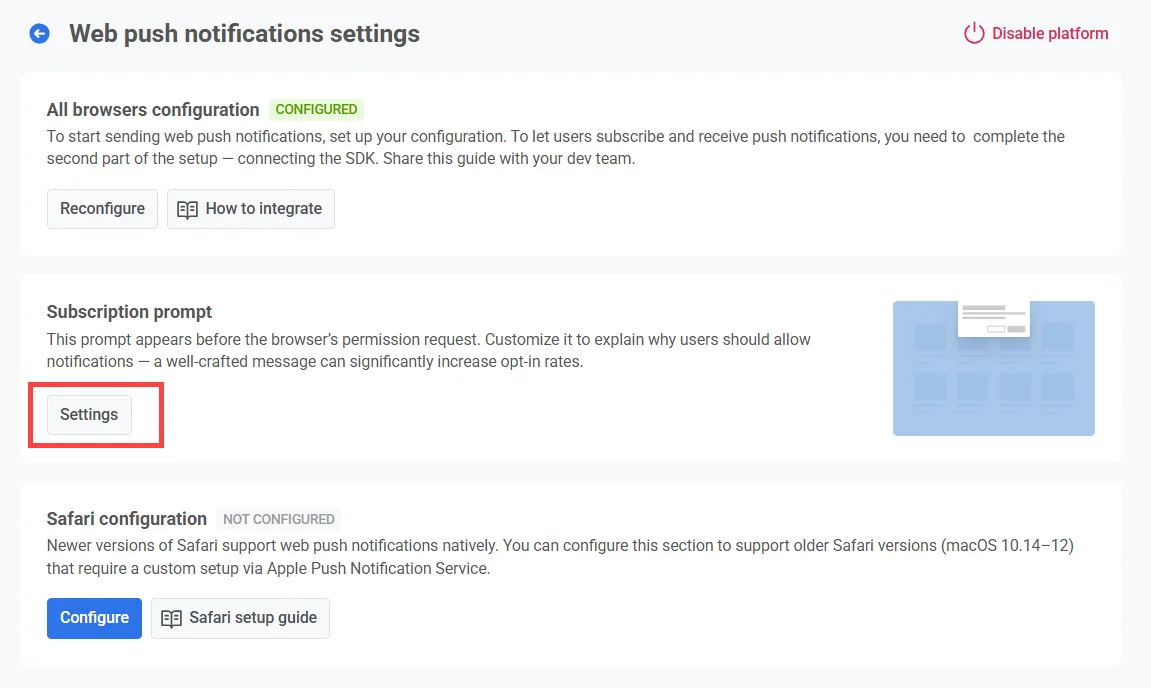
要自定义提示文本和外观,请点击 **设置 (Settings)**。
#### 提示类型
有两种可用的订阅提示类型:
* **默认小组件**
由 Pushwoosh 提供并自动显示。[了解如何自定义默认小组件](/zh/developer/guides/messaging-channels/subscription-prompt/default-widget/)。
* **自定义小组件**
使用您自己的小组件设计。[了解更多](/zh/developer/guides/messaging-channels/subscription-prompt/custom-subscription-widget/)
> **请注意:** 由于平台限制,对小组件的更改最多可能需要 30 分钟才能生效。如果更改未反映出来,请联系 Pushwoosh 支持团队。
### Safari 配置 (macOS 10.14–12)
为了在旧版 Safari (macOS 10.14–12) 上支持推送通知,您需要使用您的 Apple Developer 凭据完成一个单独的配置过程。此步骤仅适用于这些旧版本,因为新版 Safari (macOS Ventura 及更高版本) 支持包含在 [所有浏览器配置](#configure-web-push-for-all-browsers-except-older-safari-versions) 中的标准 Web 推送设置。
#### 从 Apple 获取所需凭据
1. 前往 Apple Developer Portal 的 [证书、标识符和描述文件部分](https://developer.apple.com/account/overview.action)。
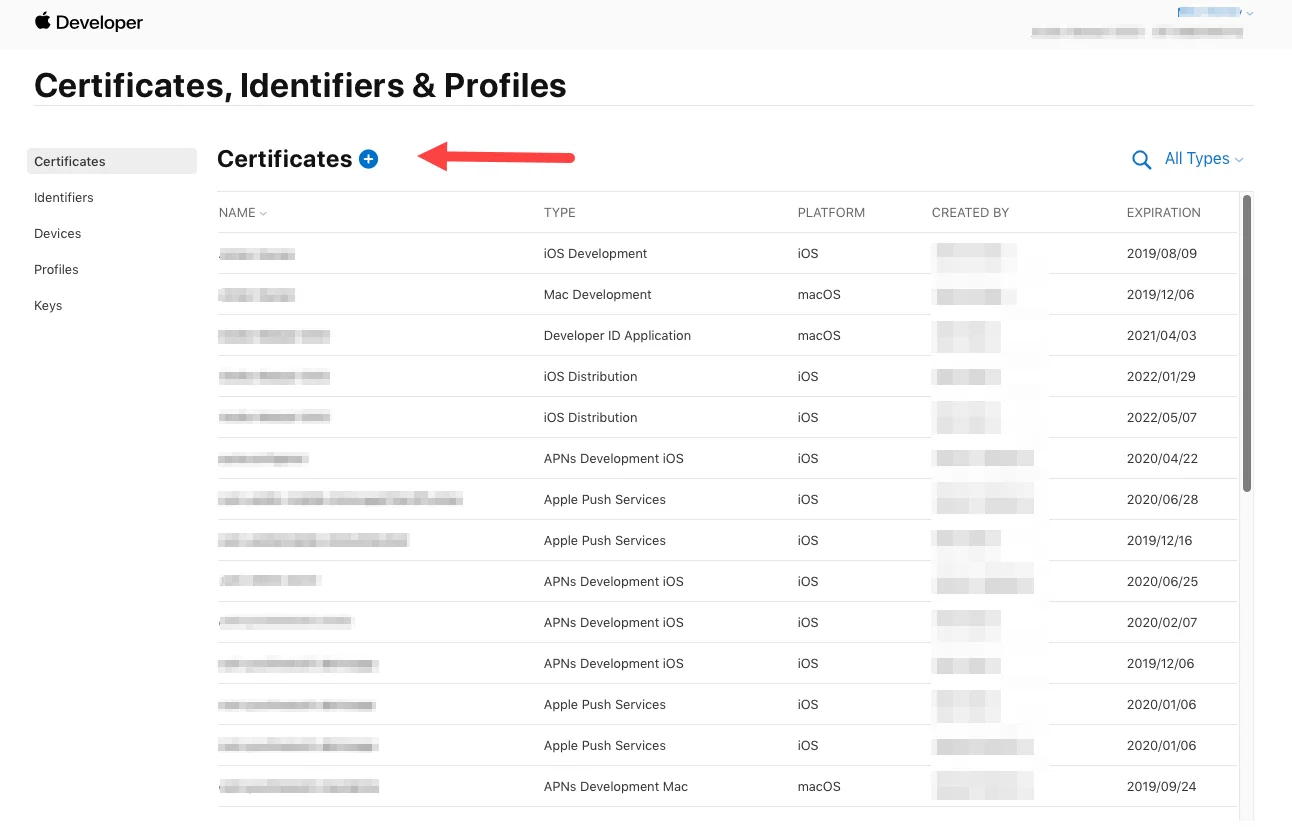
2. 添加新证书。
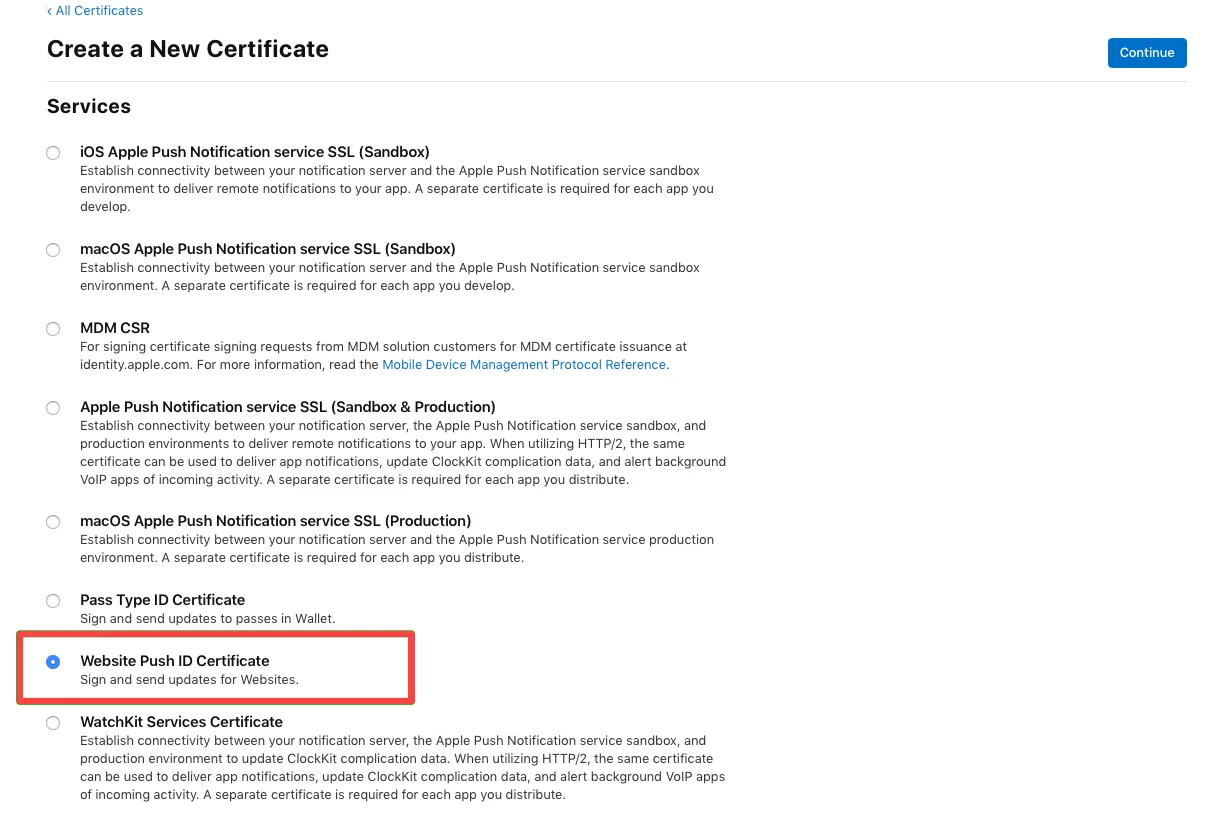
 3. 选择 **网站推送 ID 证书 (Website Push ID Certificate)** 类型,然后点击 **继续 (Continue)**。
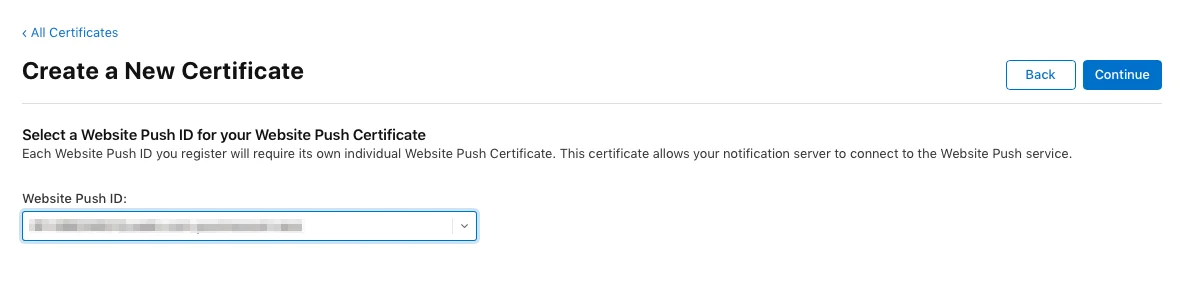
 4. 选择 **网站推送 ID (Website Push ID)** - 您的唯一反向域名字符串,例如 _web.com.example.domain_ (必须以 _web._ 开头)。
 5. 上传 **证书签名请求 (Certificate Signing Request)**。要了解有关创建证书签名请求的更多信息,请参阅 [Developer Account Help 文章](https://developer.apple.com/help/account/create-certificates/create-a-certificate-signing-request)。
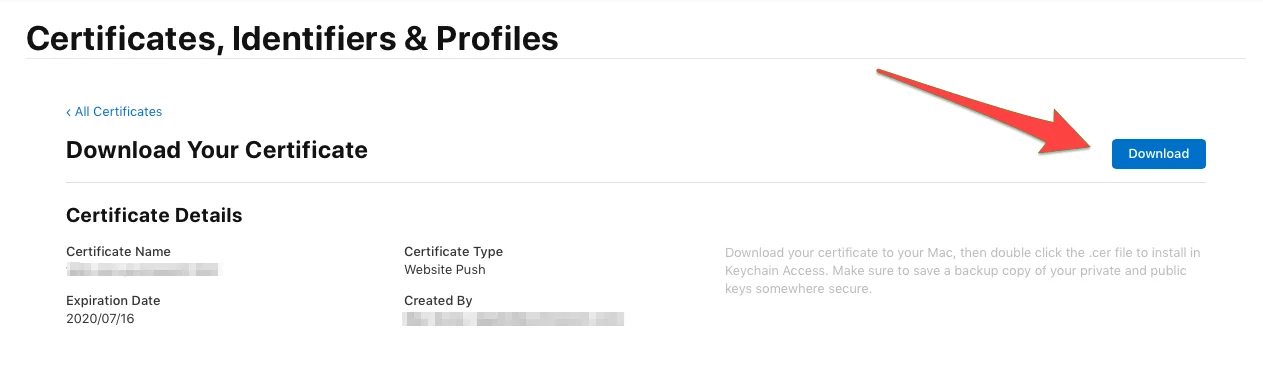
6. 之后,下载推送通知证书。
5. 上传 **证书签名请求 (Certificate Signing Request)**。要了解有关创建证书签名请求的更多信息,请参阅 [Developer Account Help 文章](https://developer.apple.com/help/account/create-certificates/create-a-certificate-signing-request)。
6. 之后,下载推送通知证书。
 #### 在 Pushwoosh 中配置 Safari
1. 点击 **Safari 配置 (Safari Configuration)** 下的 **配置 (Configure)**。

2. 在配置表单中填写以下字段:
| | |
| ------------------------ | ---------------------------------------------------------------------------------------------------------------------- |
| **网站名称** | 显示在推送提示中的您的网站名称。 |
| **允许的域名** | 允许请求通知权限的域名列表(每行一个)。 |
| **URL 模板** | 用户点击通知时打开的 URL。支持像 `%@` 这样的占位符以插入动态值。示例:`https://yourwebsite.com/%@` |
| **网站图标** | 上传一个方形 PNG 图片 (256×256 像素)。Pushwoosh 会自动为不同的界面调整其大小。 |
| **密钥文件** | 上传从您的 Apple Developer 帐户导出的 `.p12` 证书。 |
| **私钥密码** | 导出 `.p12` 文件时使用的密码。 |

3. 点击 **配置 (Configure)** 以保存您的更改。
Pushwoosh 将自动生成包含图标集、网站 JSON 字典和 Safari 从服务器请求的清单文件的推送包。您可以在需要时随时下载它。
#### 在 Pushwoosh 中配置 Safari
1. 点击 **Safari 配置 (Safari Configuration)** 下的 **配置 (Configure)**。

2. 在配置表单中填写以下字段:
| | |
| ------------------------ | ---------------------------------------------------------------------------------------------------------------------- |
| **网站名称** | 显示在推送提示中的您的网站名称。 |
| **允许的域名** | 允许请求通知权限的域名列表(每行一个)。 |
| **URL 模板** | 用户点击通知时打开的 URL。支持像 `%@` 这样的占位符以插入动态值。示例:`https://yourwebsite.com/%@` |
| **网站图标** | 上传一个方形 PNG 图片 (256×256 像素)。Pushwoosh 会自动为不同的界面调整其大小。 |
| **密钥文件** | 上传从您的 Apple Developer 帐户导出的 `.p12` 证书。 |
| **私钥密码** | 导出 `.p12` 文件时使用的密码。 |

3. 点击 **配置 (Configure)** 以保存您的更改。
Pushwoosh 将自动生成包含图标集、网站 JSON 字典和 Safari 从服务器请求的清单文件的推送包。您可以在需要时随时下载它。