# 适用于 iOS 的 VoIP 证书配置
在控制面板中上传您的 VoIP 证书,以便 Pushwoosh 可以向您的 iOS 应用发送 VoIP 推送通知。完成以下步骤后,您可以通过 Pushwoosh 向已安装您应用的设备发送来电提醒和其他 VoIP 事件。
## 创建证书
请遵循与标准 APNs 证书相同的流程:
1. 在“钥匙串访问”中[生成证书请求文件](/zh/developer/first-steps/connect-messaging-services/ios-configuration/ios-platform-configuration/#generating-a-certificate-request-file)。
2. 在 Apple Developer Portal 中创建证书。在 **Services** 下,选择 **VoIP Services Certificate**。请参阅 Apple 帮助中的[创建 VoIP 服务证书](https://developer.apple.com/help/account/certificates/create-voip-services-certificates)。
3. 从“钥匙串访问”中[将私钥导出为 .p12](/zh/developer/first-steps/connect-messaging-services/ios-configuration/ios-platform-configuration/#exporting-the-private-key-p12)。
填写下表时,您将需要 .p12 文件和私钥密码。
## 在控制面板中配置证书
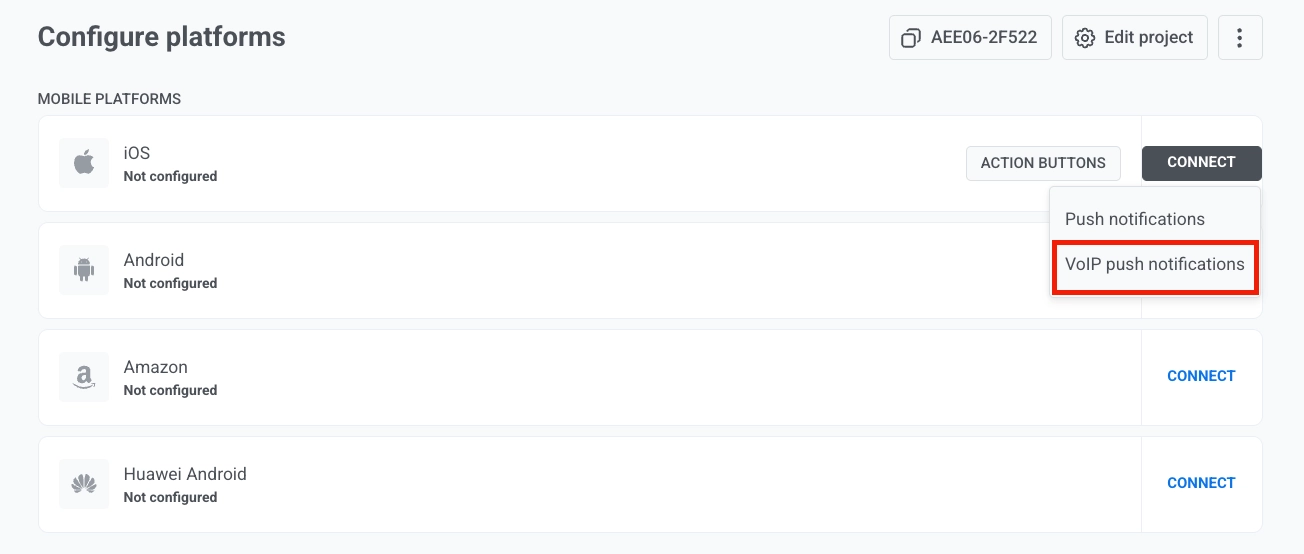
1. 在控制面板中,前往 **Settings → Configure platforms**。
2. 在 **Mobile platforms** 列表中找到 **iOS**,然后点击旁边的 **Connect**。
3. 在下拉菜单中,选择 **VoIP push notifications**。
 4. 在 **VoIP certificate file (.p12)** 旁边,点击附件图标,然后选择您从“钥匙串访问”中导出的 .p12 文件。
5. 在 **Private key password** 中,输入您在导出 .p12 文件时设置的密码。
6. 在 **Gateway** 下,为开发和测试选择 **Sandbox**,或为线上应用选择 **Production**。
4. 在 **VoIP certificate file (.p12)** 旁边,点击附件图标,然后选择您从“钥匙串访问”中导出的 .p12 文件。
5. 在 **Private key password** 中,输入您在导出 .p12 文件时设置的密码。
6. 在 **Gateway** 下,为开发和测试选择 **Sandbox**,或为线上应用选择 **Production**。
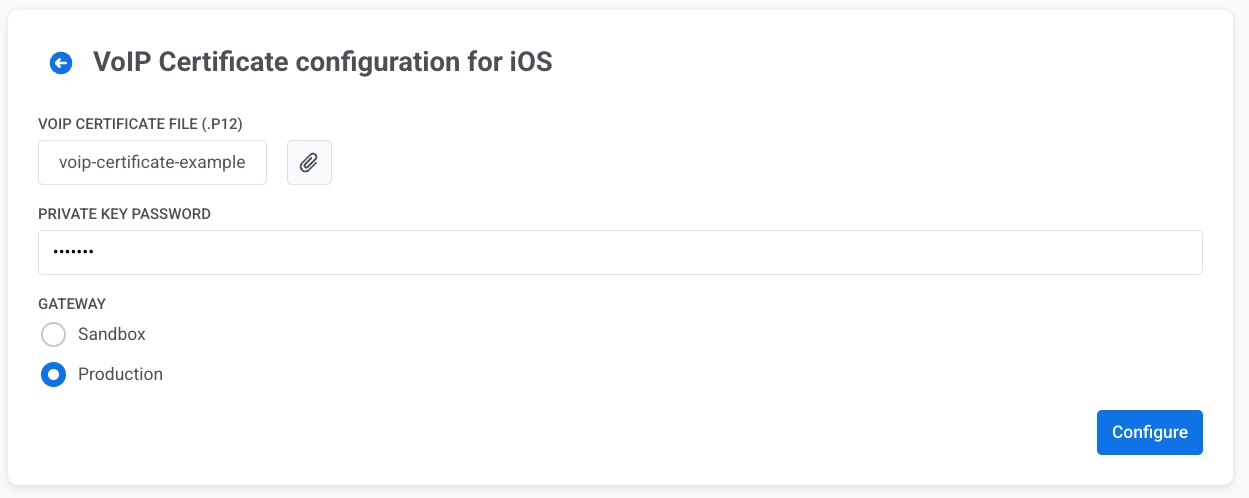 7. 点击 **Configure** 保存配置。
配置保存后,Pushwoosh 就可以向您的 iOS 应用发送 VoIP 推送通知了。要在应用中实现接收和处理 VoIP 推送,请使用 [Pushwoosh VoIP 模块](/zh/developer/pushwoosh-sdk/ios-sdk/voip-pushes/)和用于发送的 [Messages API](/zh/developer/api-reference/messages-api/)。
7. 点击 **Configure** 保存配置。
配置保存后,Pushwoosh 就可以向您的 iOS 应用发送 VoIP 推送通知了。要在应用中实现接收和处理 VoIP 推送,请使用 [Pushwoosh VoIP 模块](/zh/developer/pushwoosh-sdk/ios-sdk/voip-pushes/)和用于发送的 [Messages API](/zh/developer/api-reference/messages-api/)。