# 电子邮件配置
要开始通过 Pushwoosh 发送电子邮件,您需要完成一系列设置步骤来验证您的账户、配置发件人详细信息并验证您的域名。此过程可确保安全、合规的电子邮件投递,并能够准确跟踪互动指标。
## 验证您的账户
在开始通过 Pushwoosh 发送电子邮件之前,您需要验证您的账户。
这是保证您的电子邮件可靠、安全投递的重要一步。验证有助于防止平台被滥用于垃圾邮件或恶意活动,并确保符合法规要求。
请按照以下步骤完成验证过程:
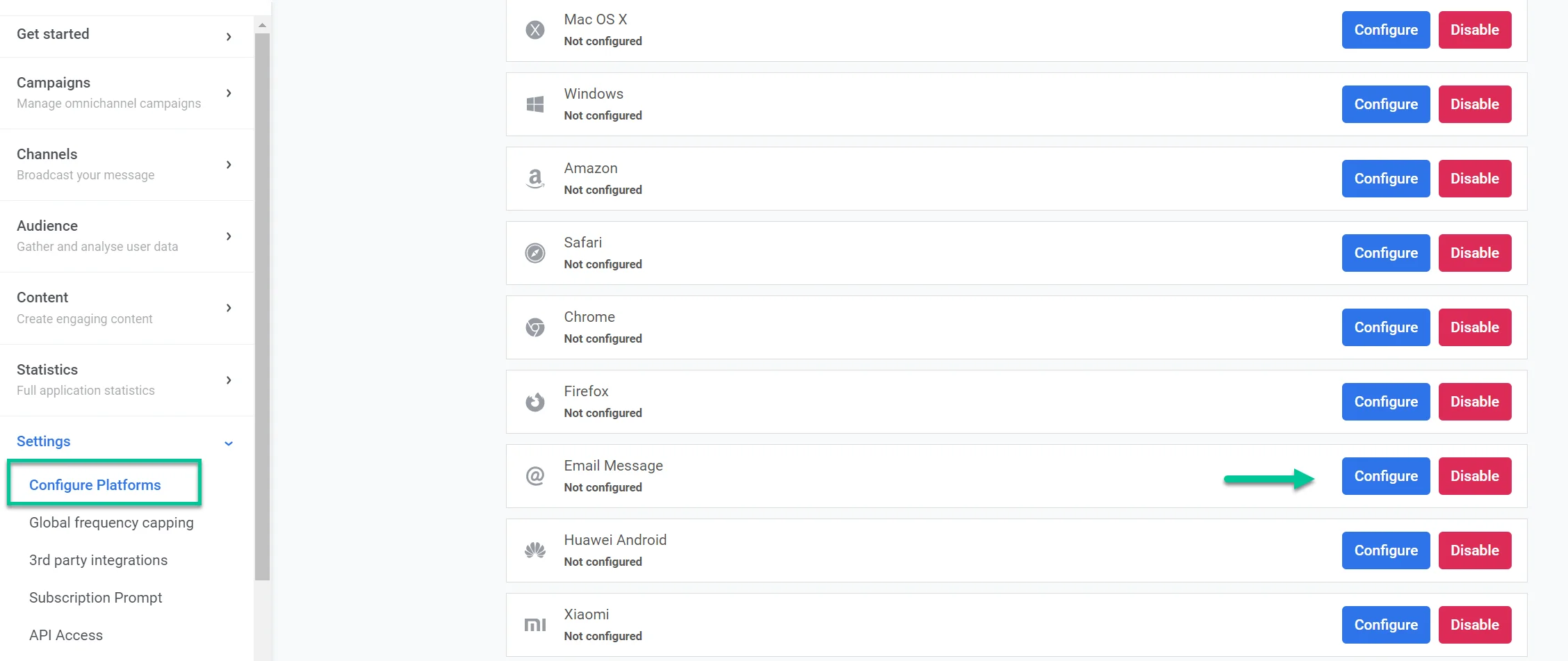
1. 导航至 **Settings > Configure platforms**。
2. 找到 Email Message 并点击 **Configure**。
 3. 在出现的表单中,在 Your company website URL 字段中提供您公司的网站 URL(例如,https://example.com)。
4. 在 **Primary technical contact** 字段中,输入负责管理集成技术方面的人员的电子邮件地址。此联系人将用于任何技术相关的查询或问题。
5. 在 **Tell us about how you’ll be using Pushwoosh** 字段中,提供您打算如何使用 Pushwoosh 进行电子邮件营销活动的详细信息。包括以下信息:
- 您计划发送的消息类型(例如,新闻通讯、促销优惠等)。
- 您的订阅者如何注册接收这些消息(例如,网站表单、移动应用注册)。
3. 在出现的表单中,在 Your company website URL 字段中提供您公司的网站 URL(例如,https://example.com)。
4. 在 **Primary technical contact** 字段中,输入负责管理集成技术方面的人员的电子邮件地址。此联系人将用于任何技术相关的查询或问题。
5. 在 **Tell us about how you’ll be using Pushwoosh** 字段中,提供您打算如何使用 Pushwoosh 进行电子邮件营销活动的详细信息。包括以下信息:
- 您计划发送的消息类型(例如,新闻通讯、促销优惠等)。
- 您的订阅者如何注册接收这些消息(例如,网站表单、移动应用注册)。
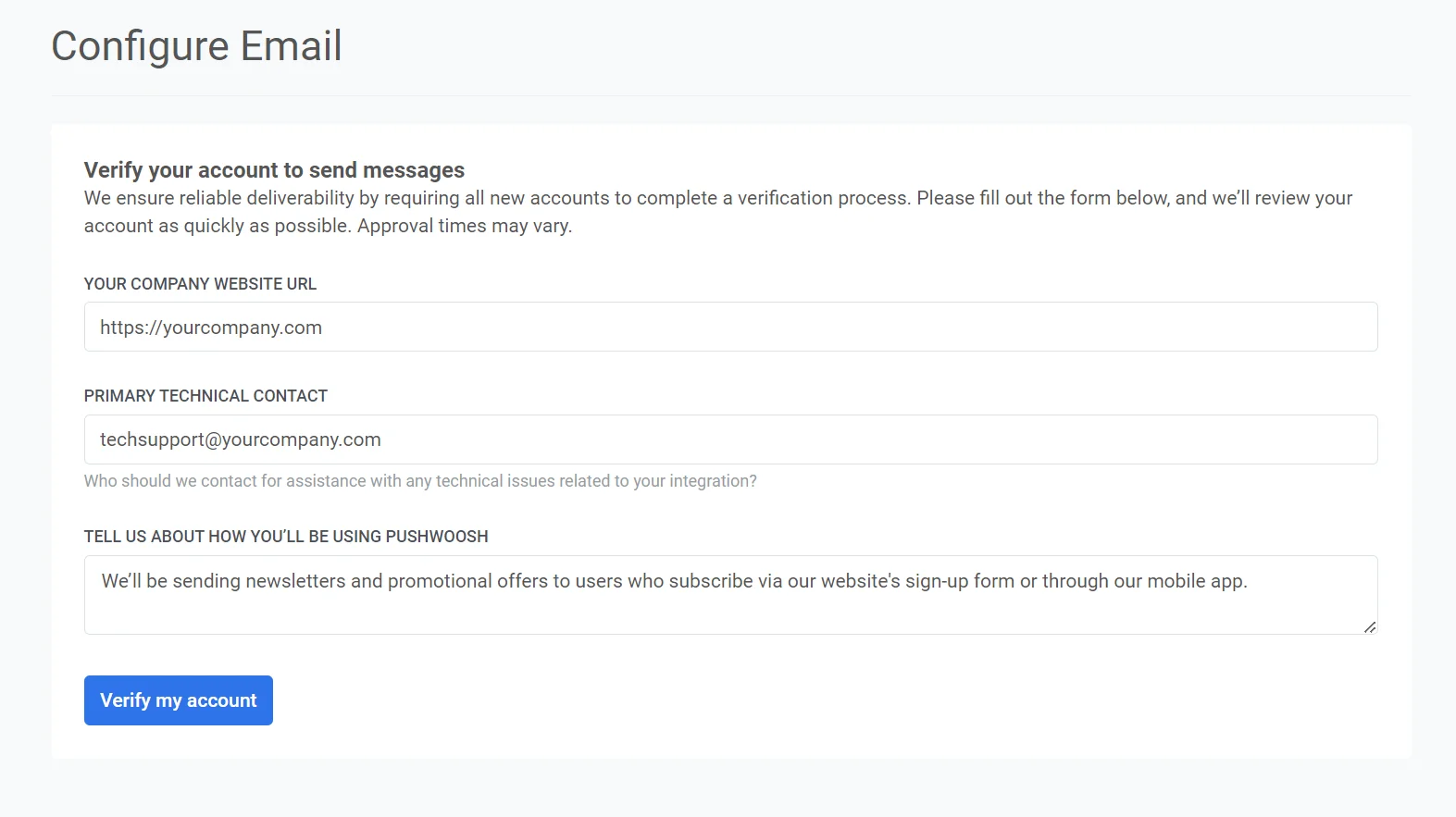 填写完所有信息后,点击 **Verify my account** 按钮提交您的请求。Pushwoosh 将审核您的详细信息,并尽快与您联系。
账户验证通过后,您将收到一封确认电子邮件。然后,您可以继续配置您的电子邮件发件人设置。
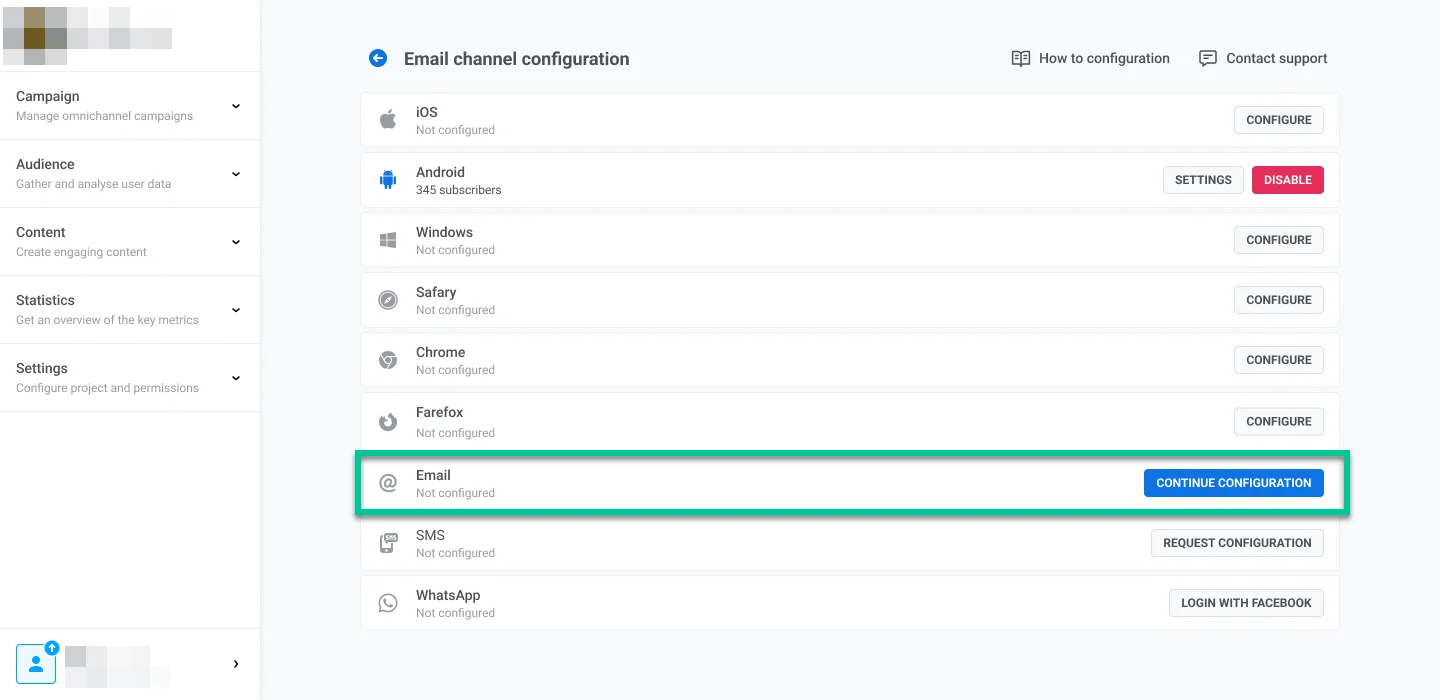
为此,请前往 **Settings**,选择 **Configure Platforms**,然后点击 Email 平台旁边的 **Continue Configuration**。
填写完所有信息后,点击 **Verify my account** 按钮提交您的请求。Pushwoosh 将审核您的详细信息,并尽快与您联系。
账户验证通过后,您将收到一封确认电子邮件。然后,您可以继续配置您的电子邮件发件人设置。
为此,请前往 **Settings**,选择 **Configure Platforms**,然后点击 Email 平台旁边的 **Continue Configuration**。
 ## 配置发件人详细信息
### 添加域名
要使用 Pushwoosh 发送电子邮件,请添加并验证一个域名。在 **Domain** 字段中,输入您希望用于发送电子邮件的域名(例如,yourcompany.com)。
## 配置发件人详细信息
### 添加域名
要使用 Pushwoosh 发送电子邮件,请添加并验证一个域名。在 **Domain** 字段中,输入您希望用于发送电子邮件的域名(例如,yourcompany.com)。
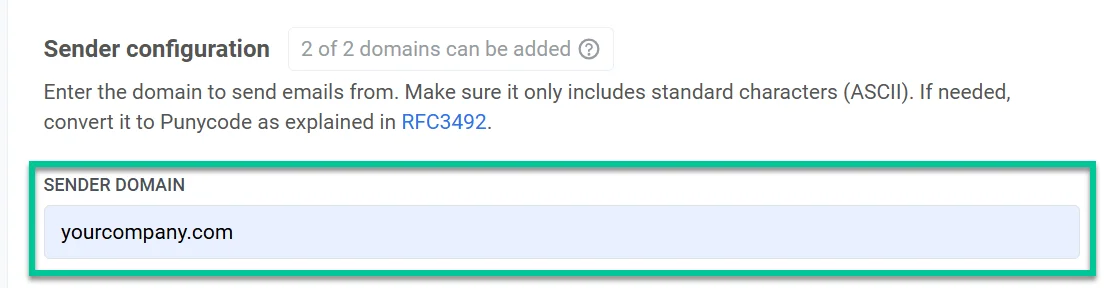 **重要提示:** 此域名必须在下一步中通过 DNS 验证,然后才能在您的电子邮件营销活动中使用。
### 添加默认发件人详细信息
#### 发件人地址
设置一个默认的发件人姓名和电子邮件地址,它们将显示在收件人的收件箱中。这有助于用户识别发件人并建立信任。
* **Name**:输入发件人姓名(例如,John)。
* **Email**:输入发件人电子邮件地址中“@”符号之前的部分(例如,对于 *marketing@yourcompany.com*,输入 *marketing*)
**注意**:这些默认发件人详细信息将自动用于营销活动,除非您为单个营销活动指定了不同的发件人详细信息。
**重要提示:** 此域名必须在下一步中通过 DNS 验证,然后才能在您的电子邮件营销活动中使用。
### 添加默认发件人详细信息
#### 发件人地址
设置一个默认的发件人姓名和电子邮件地址,它们将显示在收件人的收件箱中。这有助于用户识别发件人并建立信任。
* **Name**:输入发件人姓名(例如,John)。
* **Email**:输入发件人电子邮件地址中“@”符号之前的部分(例如,对于 *marketing@yourcompany.com*,输入 *marketing*)
**注意**:这些默认发件人详细信息将自动用于营销活动,除非您为单个营销活动指定了不同的发件人详细信息。
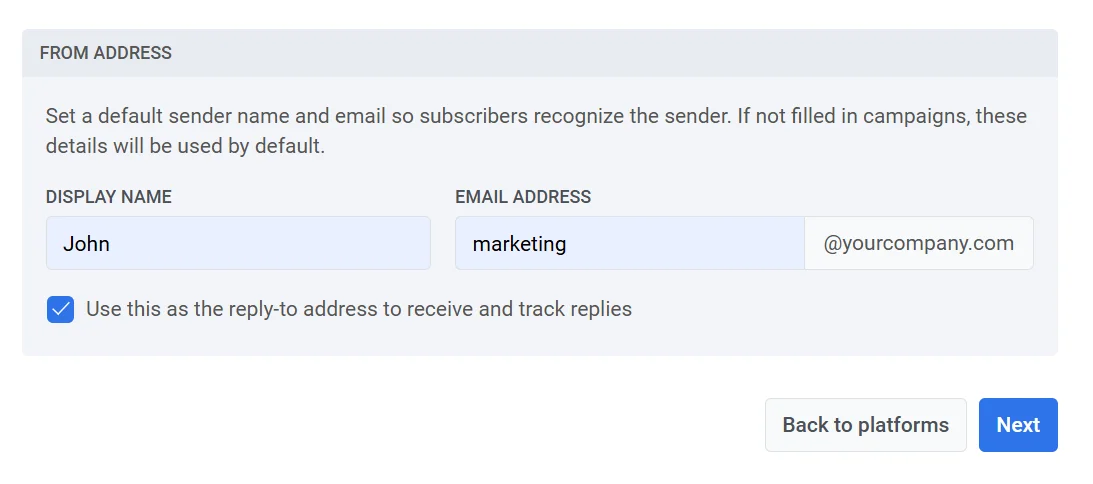 如果您希望收件人的回复直接发送到发件人的电子邮件地址,请勾选 **Use this as reply-to address to track replies** 复选框。
#### 回复地址
要使用不同的回复地址,请取消勾选该复选框,并指定:
* **Reply-To name**:将作为回复联系人显示的姓名。
* **Reply-To email**:应将回复发送到的电子邮件地址。
如果您希望收件人的回复直接发送到发件人的电子邮件地址,请勾选 **Use this as reply-to address to track replies** 复选框。
#### 回复地址
要使用不同的回复地址,请取消勾选该复选框,并指定:
* **Reply-To name**:将作为回复联系人显示的姓名。
* **Reply-To email**:应将回复发送到的电子邮件地址。
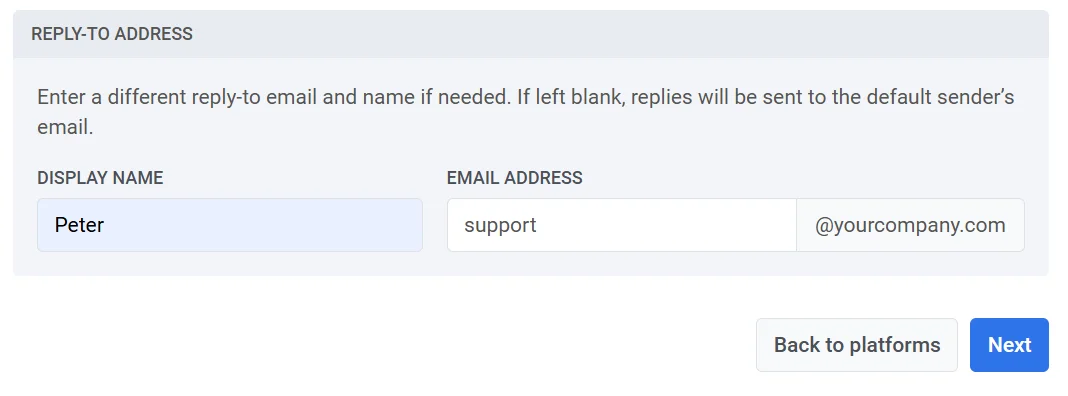 如果两个字段都留空,回复将被发送到 **From address** 部分指定的默认发件人电子邮件地址。
完成必填字段后,点击 **Next** 继续进行域名验证。
## 配置 DNS 记录
要验证您的域名并为您的营销活动启用电子邮件发送功能,您需要在您的托管服务提供商的 DNS 设置中配置以下 DNS 记录:
* **DKIM (必需)**。此记录会对您的电子邮件进行数字签名,允许电子邮件提供商验证电子邮件是否源自您的域名且在传输过程中未被篡改。
* **SPF (必需)**:此记录指定了哪些邮件服务器被允许代表您的域名发送电子邮件,有助于防止欺骗。
* **DMARC (必需)**:此记录提供了处理未经身份验证的电子邮件并向您报告的说明,从而增强了电子邮件安全性。
### DKIM 记录 (必需)
如果两个字段都留空,回复将被发送到 **From address** 部分指定的默认发件人电子邮件地址。
完成必填字段后,点击 **Next** 继续进行域名验证。
## 配置 DNS 记录
要验证您的域名并为您的营销活动启用电子邮件发送功能,您需要在您的托管服务提供商的 DNS 设置中配置以下 DNS 记录:
* **DKIM (必需)**。此记录会对您的电子邮件进行数字签名,允许电子邮件提供商验证电子邮件是否源自您的域名且在传输过程中未被篡改。
* **SPF (必需)**:此记录指定了哪些邮件服务器被允许代表您的域名发送电子邮件,有助于防止欺骗。
* **DMARC (必需)**:此记录提供了处理未经身份验证的电子邮件并向您报告的说明,从而增强了电子邮件安全性。
### DKIM 记录 (必需)
什么是 DKIM 记录?
DKIM (DomainKeys Identified Mail) 是一种电子邮件身份验证方法,它允许接收服务器验证电子邮件是否由声称的域名发送,并且在传输过程中未被篡改。
通过将 DKIM 记录添加到您的 DNS 设置中,您可以为外发电子邮件应用一个加密签名。此签名验证了邮件内容保持不变,并将其验证为来自您域名的合法邮件。
要设置 DKIM,您需要将所有四个 CNAME (Canonical Name) 记录添加到您的 DNS 设置中。这些记录对于验证您的域名和确认从您的域名发送的电子邮件是经过授权的至关重要。
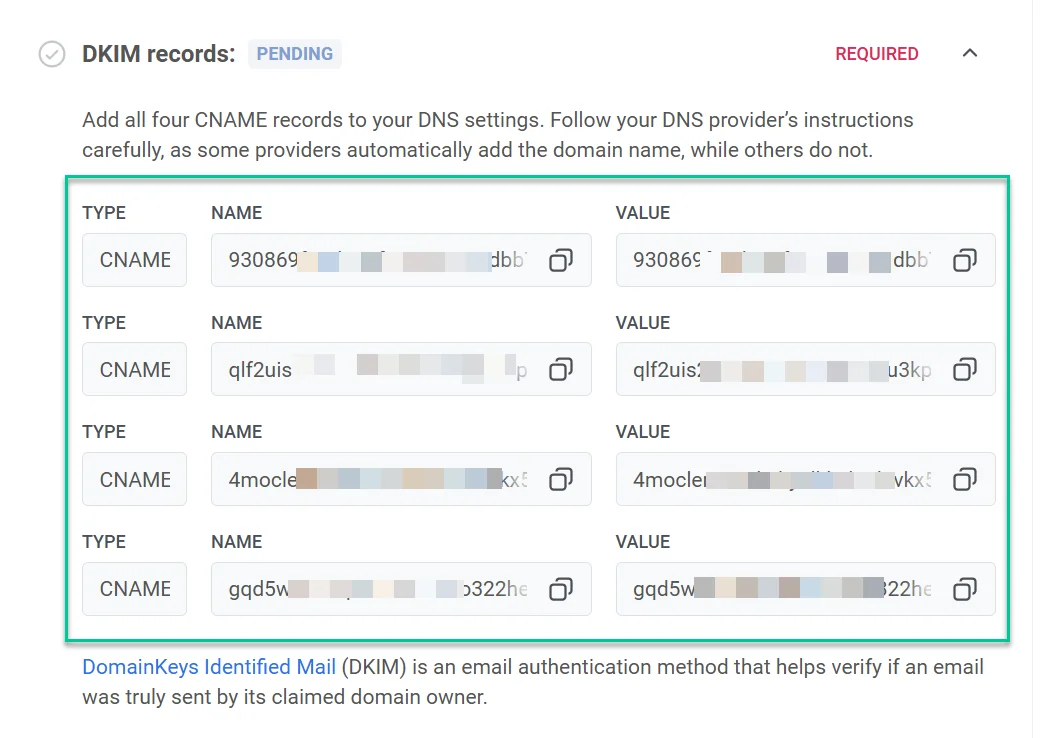 复制 CNAME 记录并将其添加到您的 DNS 设置中。
添加所需的 DNS 记录后,域名验证过程通常需要大约 5 到 10 分钟,但在某些情况下可能需要长达 24 小时。在此期间,您将无法通过 Pushwoosh 发送电子邮件,直到验证完成。
添加 DNS 记录后,点击 **Check DNS Records** 刷新验证状态。一旦验证成功,域名验证状态将变为 **Verified**。
复制 CNAME 记录并将其添加到您的 DNS 设置中。
添加所需的 DNS 记录后,域名验证过程通常需要大约 5 到 10 分钟,但在某些情况下可能需要长达 24 小时。在此期间,您将无法通过 Pushwoosh 发送电子邮件,直到验证完成。
添加 DNS 记录后,点击 **Check DNS Records** 刷新验证状态。一旦验证成功,域名验证状态将变为 **Verified**。
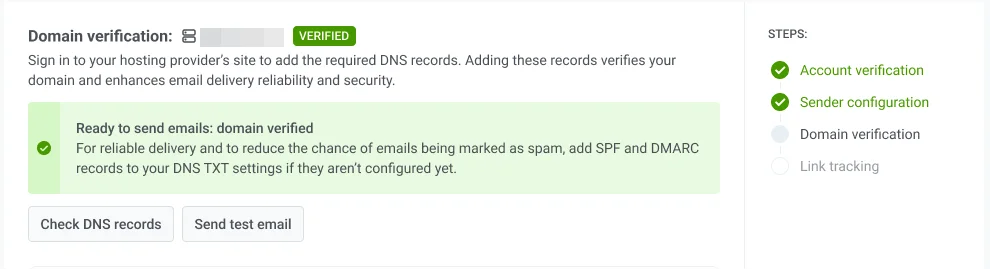 同时,您可以继续进行其他设置步骤,稍后再回来检查验证状态。
#### 发送测试邮件
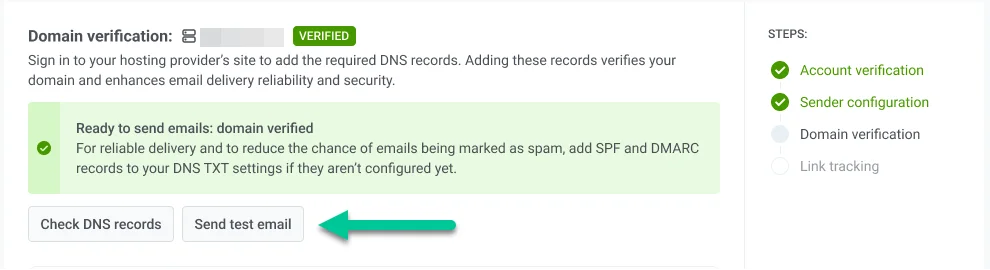
一旦您的域名配置和 DKIM 验证完成,您可以发送一封测试邮件,以确保您的电子邮件设置功能正常,并且在您的营销活动上线后,电子邮件能够成功投递给用户。
要发送测试邮件:
1. 在 **Email Channel Configuration** 部分,点击 **Send test email**。
同时,您可以继续进行其他设置步骤,稍后再回来检查验证状态。
#### 发送测试邮件
一旦您的域名配置和 DKIM 验证完成,您可以发送一封测试邮件,以确保您的电子邮件设置功能正常,并且在您的营销活动上线后,电子邮件能够成功投递给用户。
要发送测试邮件:
1. 在 **Email Channel Configuration** 部分,点击 **Send test email**。
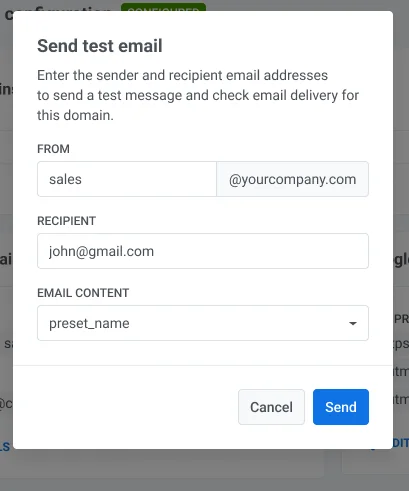
 2. 输入发件人和收件人详细信息:
* **From**:您配置的发件人电子邮件地址。
* **Recipient**:输入您希望发送测试邮件的电子邮件地址。默认情况下,此字段会预填已登录用户的电子邮件,但您可以根据需要进行更改。
3. 从下拉菜单中选择要包含在测试邮件中的电子邮件内容。
4. 点击 **Send**。
2. 输入发件人和收件人详细信息:
* **From**:您配置的发件人电子邮件地址。
* **Recipient**:输入您希望发送测试邮件的电子邮件地址。默认情况下,此字段会预填已登录用户的电子邮件,但您可以根据需要进行更改。
3. 从下拉菜单中选择要包含在测试邮件中的电子邮件内容。
4. 点击 **Send**。
 ### SPF 记录 (必需)
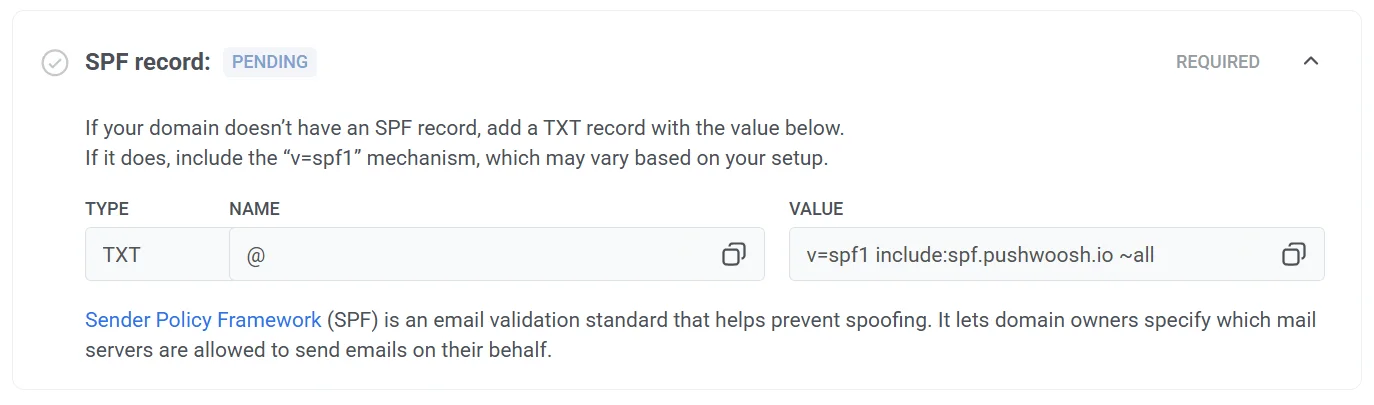
Pushwoosh 要求设置一个 **发件人策略框架 (SPF) 记录**,以授权其邮件服务器代表您的域名发送电子邮件。SPF 是一种电子邮件身份验证协议,有助于防止欺骗并提高电子邮件的可送达性。
#### 添加新的 SPF 记录
如果您的域名没有 SPF 记录,请添加一条新的 TXT 记录,其值为以下内容。
**SPF 值**
```
"v=spf1 include:spf.pushwoosh.io ~all"
```
根据您的 DNS 提供商,记录的名称可以为空或设置为 @。
#### 添加到现有的 SPF 记录
如果您的域名已经有 SPF 记录,只需将以下 SPF 机制添加到您现有的记录中,以授权 Pushwoosh。
```
include:spf.pushwoosh.io
```
### SPF 记录 (必需)
Pushwoosh 要求设置一个 **发件人策略框架 (SPF) 记录**,以授权其邮件服务器代表您的域名发送电子邮件。SPF 是一种电子邮件身份验证协议,有助于防止欺骗并提高电子邮件的可送达性。
#### 添加新的 SPF 记录
如果您的域名没有 SPF 记录,请添加一条新的 TXT 记录,其值为以下内容。
**SPF 值**
```
"v=spf1 include:spf.pushwoosh.io ~all"
```
根据您的 DNS 提供商,记录的名称可以为空或设置为 @。
#### 添加到现有的 SPF 记录
如果您的域名已经有 SPF 记录,只需将以下 SPF 机制添加到您现有的记录中,以授权 Pushwoosh。
```
include:spf.pushwoosh.io
```
 ### DMARC 验证 (必需)
**DMARC** (Domain-based Message Authentication, Reporting, and Conformance) 是一种电子邮件身份验证协议,有助于保护您的域名免受未经授权的使用,例如电子邮件欺骗。
Pushwoosh 要求在您的域名上配置 DMARC,以确保安全和经过身份验证的电子邮件投递。有关 DMARC 的更多信息,请参阅 [DMARC 协议文档](https://dmarc.org/overview/)。
要配置 DMARC:
1. 复制 DMARC TXT 记录
### DMARC 验证 (必需)
**DMARC** (Domain-based Message Authentication, Reporting, and Conformance) 是一种电子邮件身份验证协议,有助于保护您的域名免受未经授权的使用,例如电子邮件欺骗。
Pushwoosh 要求在您的域名上配置 DMARC,以确保安全和经过身份验证的电子邮件投递。有关 DMARC 的更多信息,请参阅 [DMARC 协议文档](https://dmarc.org/overview/)。
要配置 DMARC:
1. 复制 DMARC TXT 记录
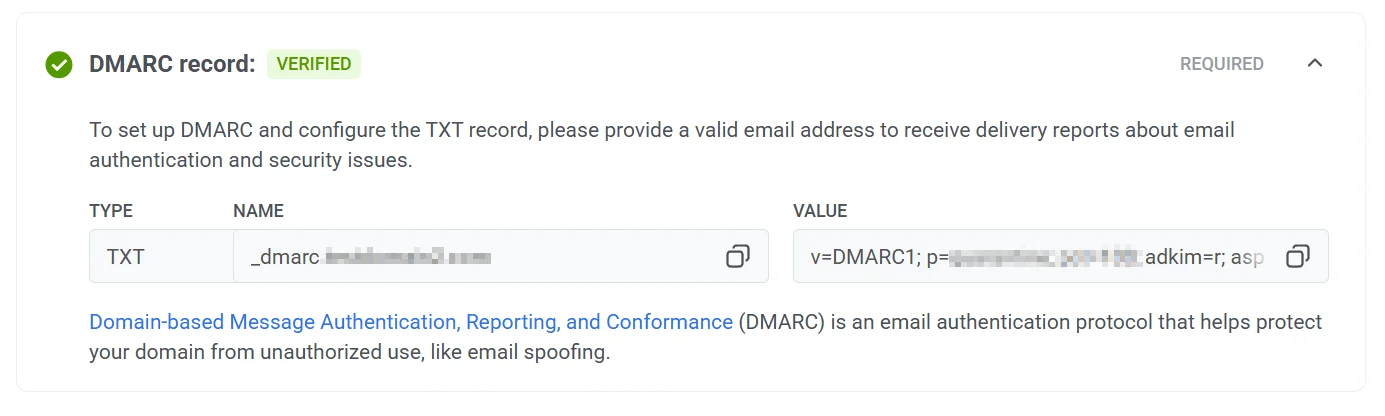 2. 前往您的 DNS 提供商的设置,并将 DMARC 记录添加到 DNS 设置中。(如果您在添加这些记录时需要帮助,请参阅您的 DNS 提供商的文档。)
3. 启用报告(可选)。要接收有关电子邮件身份验证和安全问题的报告,请在 **Value** 参数的 `rua` 字段中添加一个电子邮件地址。
### 选择不同的域名
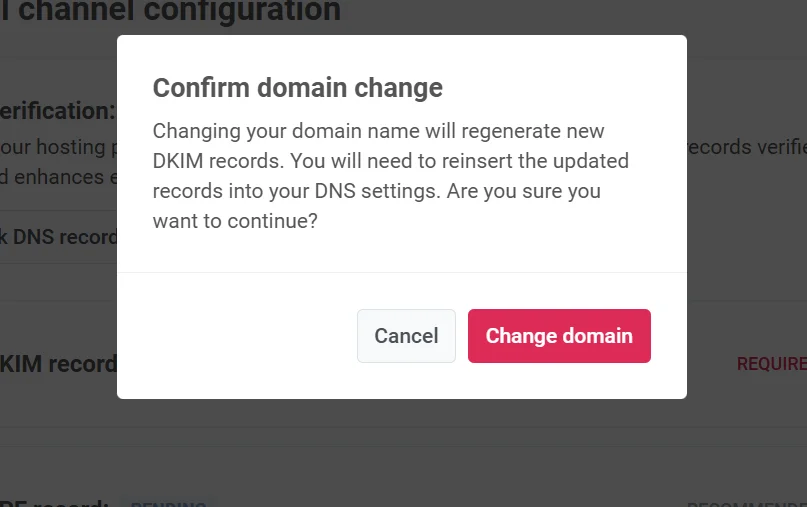
如果您在此步骤意识到需要更改域名,请点击 **Choose different domain**。然后,您可以添加一个新的发件人域名。
请记住,更改域名将生成新的 DNS 记录。这可以确保正确跟踪域名限制,并排除您不再需要的任何域名。
2. 前往您的 DNS 提供商的设置,并将 DMARC 记录添加到 DNS 设置中。(如果您在添加这些记录时需要帮助,请参阅您的 DNS 提供商的文档。)
3. 启用报告(可选)。要接收有关电子邮件身份验证和安全问题的报告,请在 **Value** 参数的 `rua` 字段中添加一个电子邮件地址。
### 选择不同的域名
如果您在此步骤意识到需要更改域名,请点击 **Choose different domain**。然后,您可以添加一个新的发件人域名。
请记住,更改域名将生成新的 DNS 记录。这可以确保正确跟踪域名限制,并排除您不再需要的任何域名。
 ## 配置链接跟踪
链接跟踪通过添加 **UTM 参数**,帮助您了解受众如何与您电子邮件中的链接互动。通过 UTM 标签,您可以直接在 Google Analytics 或任何其他跟踪 UTM 的分析系统中跟踪电子邮件的互动情况。
要添加链接跟踪,请启用 Google Analytics URL 跟踪。
以下 UTM 参数将被添加到您的链接中:
- **utm_source**:标识流量来源。
- **utm_medium**:指定营销媒介,默认为“email”。
- **utm_campaign**:添加营销活动代码(例如,营销活动 ID)。这是自动插入的。
- **utm_content**:跟踪电子邮件中的特定内容,例如主题。这是自动插入的。
**Link Preview** 显示了您选择的 UTM 参数下链接的外观示例。
## 配置链接跟踪
链接跟踪通过添加 **UTM 参数**,帮助您了解受众如何与您电子邮件中的链接互动。通过 UTM 标签,您可以直接在 Google Analytics 或任何其他跟踪 UTM 的分析系统中跟踪电子邮件的互动情况。
要添加链接跟踪,请启用 Google Analytics URL 跟踪。
以下 UTM 参数将被添加到您的链接中:
- **utm_source**:标识流量来源。
- **utm_medium**:指定营销媒介,默认为“email”。
- **utm_campaign**:添加营销活动代码(例如,营销活动 ID)。这是自动插入的。
- **utm_content**:跟踪电子邮件中的特定内容,例如主题。这是自动插入的。
**Link Preview** 显示了您选择的 UTM 参数下链接的外观示例。
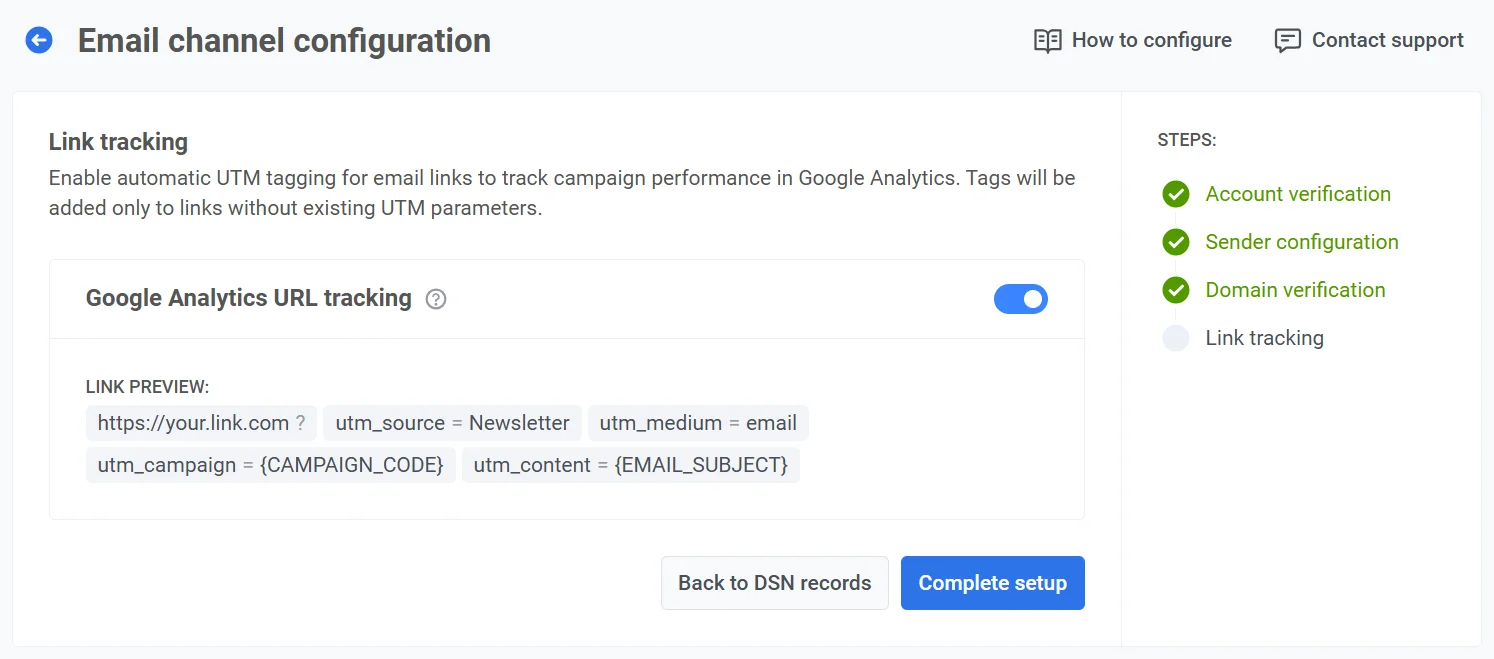 配置完 UTM 参数后,点击 **Complete setup** 保存您的设置。
UTM 标签将自动添加到您电子邮件中的每个链接,让您可以直接在 Google Analytics 中跟踪来源、媒介、营销活动和内容表现。
## 电子邮件渠道配置概览
一旦您的电子邮件渠道配置完成,**Email channel configuration** 仪表板将提供一个概览,并允许您管理发送电子邮件的关键设置,包括发件人域名、默认发件人详细信息和链接跟踪选项。
### 配置状态
在顶部,您可以查看电子邮件平台的状态,该状态指示其是否已配置。如果平台未配置,可能是由于以下原因:
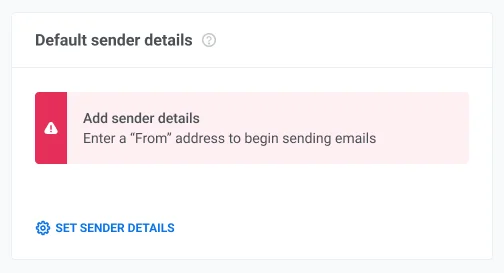
* 尚未指定**默认发件人详细信息**。 [了解有关默认发件人详细信息的更多信息](#add-default-sender-details)。
配置完 UTM 参数后,点击 **Complete setup** 保存您的设置。
UTM 标签将自动添加到您电子邮件中的每个链接,让您可以直接在 Google Analytics 中跟踪来源、媒介、营销活动和内容表现。
## 电子邮件渠道配置概览
一旦您的电子邮件渠道配置完成,**Email channel configuration** 仪表板将提供一个概览,并允许您管理发送电子邮件的关键设置,包括发件人域名、默认发件人详细信息和链接跟踪选项。
### 配置状态
在顶部,您可以查看电子邮件平台的状态,该状态指示其是否已配置。如果平台未配置,可能是由于以下原因:
* 尚未指定**默认发件人详细信息**。 [了解有关默认发件人详细信息的更多信息](#add-default-sender-details)。
 * 一个**未验证的域名**被设置为默认发件人。 [了解有关验证您的域名的更多信息](#configure-dns-records)。
 ### 您的发件人域名
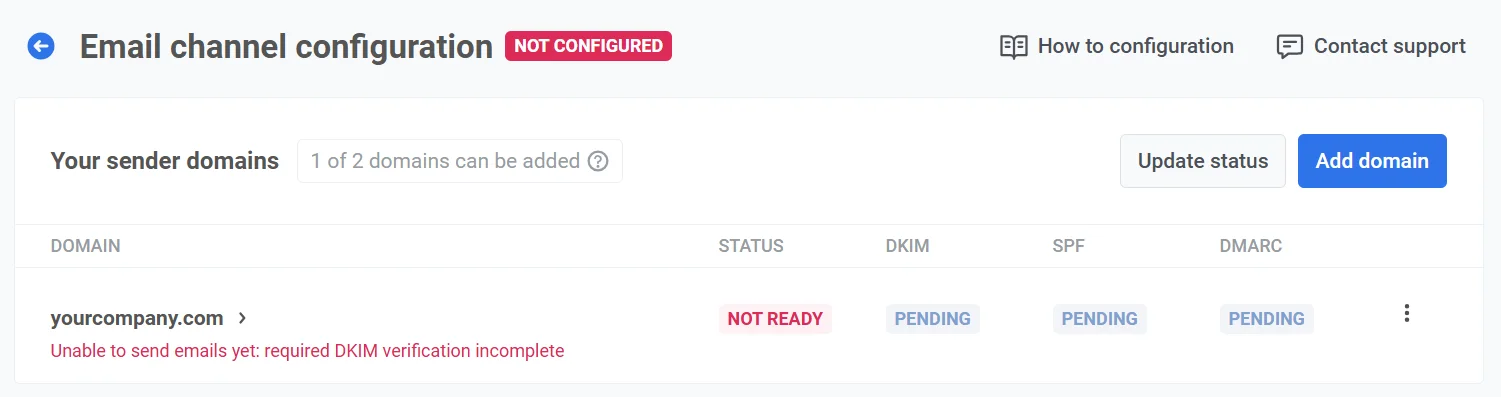
在 **Your sender domains** 部分,您可以查看和管理用于发送电子邮件的域名以及每个域名的状态:
* **READY**:域名已配置并准备好发送电子邮件。
* **NOT READY**:域名验证未完成,通常是由于待处理的 DKIM 验证(这是必需的)。标记为 **NOT READY** 的域名在所有必要的验证完成之前无法发送电子邮件。要完成配置,请点击列表中的域名。
此外,此部分还显示每个验证记录(DKIM、SPF、DMARC)的状态为 **Verified** 或 **Pending**。**Pending** 表示该记录正在等待验证或尚未配置。
点击 **Update status** 刷新每个域名的验证状态。
##### 添加域名
要添加其他域名,请点击 **Add domain**。要增加此限制,请联系支持团队。
### 您的发件人域名
在 **Your sender domains** 部分,您可以查看和管理用于发送电子邮件的域名以及每个域名的状态:
* **READY**:域名已配置并准备好发送电子邮件。
* **NOT READY**:域名验证未完成,通常是由于待处理的 DKIM 验证(这是必需的)。标记为 **NOT READY** 的域名在所有必要的验证完成之前无法发送电子邮件。要完成配置,请点击列表中的域名。
此外,此部分还显示每个验证记录(DKIM、SPF、DMARC)的状态为 **Verified** 或 **Pending**。**Pending** 表示该记录正在等待验证或尚未配置。
点击 **Update status** 刷新每个域名的验证状态。
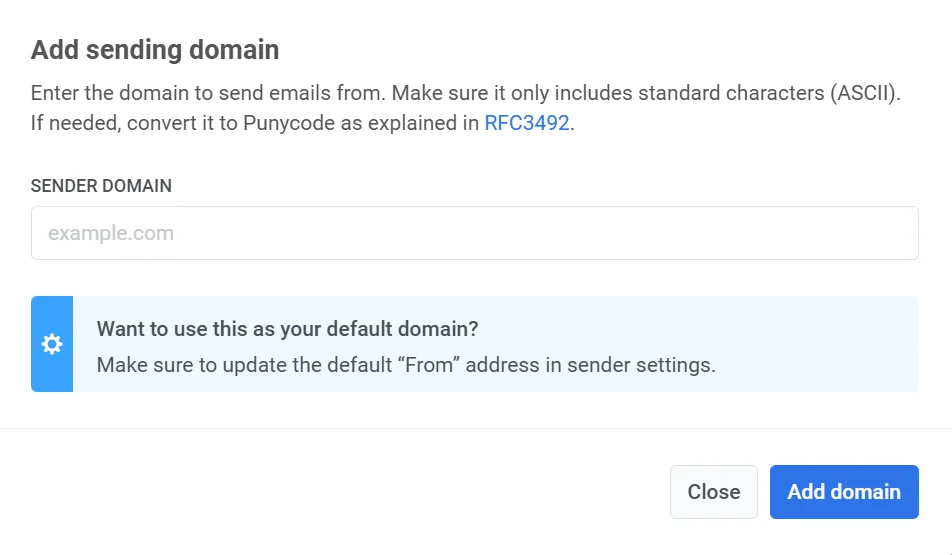
##### 添加域名
要添加其他域名,请点击 **Add domain**。要增加此限制,请联系支持团队。
 ##### 删除域名
要删除一个域名:
1. 在 **Your Sender Domains** 中,找到要删除的域名。
2. 点击域名旁边的**三点菜单**,然后选择 **Delete domain**。
3. 确认删除,或点击 **Cancel** 保留该域名。
> **重要提示**:删除域名可能会中断使用该域名作为发件人的活动电子邮件营销活动。在删除域名之前,请务必检查所有正在进行的营销活动。
##### 发送测试邮件
在域名列表中,您也可以发送测试邮件。为此,请点击已配置域名旁边的三点菜单,然后选择 **Send Test Email**。请注意,此选项仅适用于已完全配置的域名。
### 默认发件人详细信息
在此部分,您可以查看和管理默认发件人详细信息,包括:
* **From Address**:将作为发件人显示在电子邮件中的姓名和电子邮件地址。
* **Reply-To Address**:回复的默认姓名和电子邮件。
要进行更改,请点击 **Edit default sender details**。
> **重要提示**:如果您不指定默认发件人详细信息,电子邮件渠道将不会被配置,并且会出现一条警告消息。要设置默认发件人详细信息,请点击 **Set sender details**。
### Google Analytics URL 跟踪
在此部分,您可以管理 **Link Tracking** 设置。
启用后,UTM 参数会自动添加到电子邮件链接中,让您可以在 Google Analytics 中跟踪用户互动。您还会看到一个 **Link Preview**,显示您的 URL 在带有 UTM 标签后的样子。
要启用跟踪,请将开关切换到 **Enable**。
## 通过 Pushwoosh API 配置电子邮件
要通过 Pushwoosh API 配置电子邮件平台,请提交 [`configureApplication`](/zh/developer/api-reference/app-configuration#configureapplication-for-email) 请求。
## 设置自定义跟踪域名
**点击跟踪域名 (CTD)** 是电子邮件中显示的被跟踪链接 URL 的域名部分。它由一个子域名和您的主域名组成,例如 `click.yourdomain.com`。该子域名是在您的域名提供商的 DNS 设置中创建的,通常通过添加一个 CNAME 记录来完成。通过 CTD,您可以在自己的子域名上包装电子邮件链接以进行点击跟踪,并保持可送达性和深层链接正常工作。
要设置自定义跟踪域名:
1. 决定您将使用哪个子域名作为您的 CTD(例如,`click.yourdomain.com`)。
2. 在 Pushwoosh 中,打开 **Settings**,然后选择 **Configure Platforms**。
3. 在 **Email channel configuration** 页面上,滚动到 **Custom tracking domain** 并选择 **Enable**。
##### 删除域名
要删除一个域名:
1. 在 **Your Sender Domains** 中,找到要删除的域名。
2. 点击域名旁边的**三点菜单**,然后选择 **Delete domain**。
3. 确认删除,或点击 **Cancel** 保留该域名。
> **重要提示**:删除域名可能会中断使用该域名作为发件人的活动电子邮件营销活动。在删除域名之前,请务必检查所有正在进行的营销活动。
##### 发送测试邮件
在域名列表中,您也可以发送测试邮件。为此,请点击已配置域名旁边的三点菜单,然后选择 **Send Test Email**。请注意,此选项仅适用于已完全配置的域名。
### 默认发件人详细信息
在此部分,您可以查看和管理默认发件人详细信息,包括:
* **From Address**:将作为发件人显示在电子邮件中的姓名和电子邮件地址。
* **Reply-To Address**:回复的默认姓名和电子邮件。
要进行更改,请点击 **Edit default sender details**。
> **重要提示**:如果您不指定默认发件人详细信息,电子邮件渠道将不会被配置,并且会出现一条警告消息。要设置默认发件人详细信息,请点击 **Set sender details**。
### Google Analytics URL 跟踪
在此部分,您可以管理 **Link Tracking** 设置。
启用后,UTM 参数会自动添加到电子邮件链接中,让您可以在 Google Analytics 中跟踪用户互动。您还会看到一个 **Link Preview**,显示您的 URL 在带有 UTM 标签后的样子。
要启用跟踪,请将开关切换到 **Enable**。
## 通过 Pushwoosh API 配置电子邮件
要通过 Pushwoosh API 配置电子邮件平台,请提交 [`configureApplication`](/zh/developer/api-reference/app-configuration#configureapplication-for-email) 请求。
## 设置自定义跟踪域名
**点击跟踪域名 (CTD)** 是电子邮件中显示的被跟踪链接 URL 的域名部分。它由一个子域名和您的主域名组成,例如 `click.yourdomain.com`。该子域名是在您的域名提供商的 DNS 设置中创建的,通常通过添加一个 CNAME 记录来完成。通过 CTD,您可以在自己的子域名上包装电子邮件链接以进行点击跟踪,并保持可送达性和深层链接正常工作。
要设置自定义跟踪域名:
1. 决定您将使用哪个子域名作为您的 CTD(例如,`click.yourdomain.com`)。
2. 在 Pushwoosh 中,打开 **Settings**,然后选择 **Configure Platforms**。
3. 在 **Email channel configuration** 页面上,滚动到 **Custom tracking domain** 并选择 **Enable**。
 4. 在 **Domain** 字段中输入您的 CTD,然后选择 **Next**。
 5. 在 Pushwoosh 之外,打开您管理 CTD 域名公共 DNS 的服务(通常是您的域名注册商、DNS 主机或您的托管账户)。在其 DNS 或该域名的区域编辑器中,添加 Pushwoosh 在此步骤显示的 **CNAME**,以便您的 CTD 指向 `api.pushwoosh.com`。
6. 在 Pushwoosh 中,选择 **Verify**。
5. 在 Pushwoosh 之外,打开您管理 CTD 域名公共 DNS 的服务(通常是您的域名注册商、DNS 主机或您的托管账户)。在其 DNS 或该域名的区域编辑器中,添加 Pushwoosh 在此步骤显示的 **CNAME**,以便您的 CTD 指向 `api.pushwoosh.com`。
6. 在 Pushwoosh 中,选择 **Verify**。
 7. 当验证成功时,选择 **Save**。
8. 如果您需要更改 **Domain** 或 DNS 记录,请选择 **Back** 并调整之前的步骤。
9. 点击 **Save** 后,您的 CTD 会出现在 **Email channel configuration** 的 **Custom tracking domain** 列表中。
7. 当验证成功时,选择 **Save**。
8. 如果您需要更改 **Domain** 或 DNS 记录,请选择 **Back** 并调整之前的步骤。
9. 点击 **Save** 后,您的 CTD 会出现在 **Email channel configuration** 的 **Custom tracking domain** 列表中。
 要稍后禁用它,请选择您的 CTD 旁边的 `...`,然后选择 **Disable custom tracking domain**。