# 如何配置平台
为了让 Pushwoosh 能够向您的用户发送消息,配置您计划使用的平台至关重要。
要开始配置平台,请前往 **设置 → 配置平台**,然后点击所需平台旁边的 **连接**。
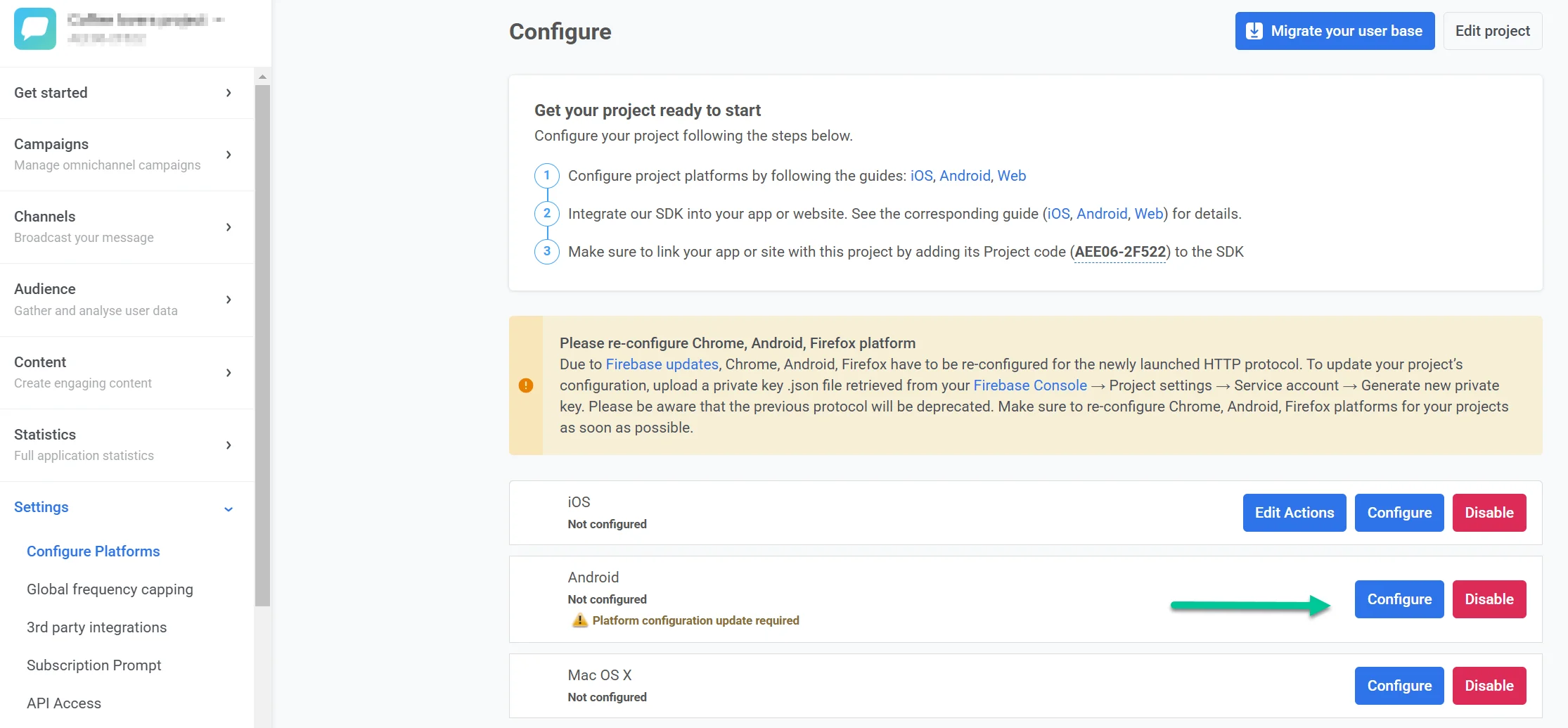
## 移动端
### iOS 配置
* [基于证书的 iOS 配置](/zh/developer/first-steps/connect-messaging-services/ios-configuration/ios-platform-configuration/)
* [基于令牌的 iOS 配置](/zh/developer/first-steps/connect-messaging-services/ios-configuration/ios-token-based-configuration/)
* [适用于 iOS 的 Apple Wallet 通行证配置](/zh/developer/first-steps/connect-messaging-services/ios-configuration/ios-wallet-pass-configuration/)
### Android 配置
* [Android Firebase 配置](/zh/developer/first-steps/connect-messaging-services/android-configuration/android-firebase-configuration/)
* [适用于 Android 的 Google Wallet 通行证配置](/zh/developer/first-steps/connect-messaging-services/android-configuration/android-google-wallet-configuration/)
### Amazon 配置
* [Amazon Device Messaging 配置](/zh/developer/first-steps/connect-messaging-services/amazon-configuration/)
### Huawei 配置
* [Huawei 配置](/zh/developer/first-steps/connect-messaging-services/huawei-configuration/)
## Web
* [Web 推送配置](/zh/developer/first-steps/connect-messaging-services/web-push-configuration/)
## 桌面平台
* [Windows 配置](/zh/developer/first-steps/connect-messaging-services/windows-configuration/)
* macOS
## Email
* [Email 配置](/zh/developer/first-steps/connect-messaging-services/email-verification/)
## WhatsApp
直接在控制面板中添加您的 WhatsApp Business Account 凭据以启用 WhatsApp 消息功能。
* [WhatsApp 配置](/zh/product/first-steps/start-with-your-project/configure-platforms/whatsapp-configuration/)
## LINE
要通过 LINE 即时通讯应用发送消息,请在您的项目设置中配置 LINE 平台。
* [LINE 配置](/zh/developer/first-steps/connect-messaging-services/line-configuration/)
## Kakao
要通过 KakaoTalk 发送消息,请在您的项目设置中配置 Kakao 平台。
* [Kakao 配置](/zh/developer/first-steps/connect-messaging-services/kakao-configuration/)
## SMS
直接在控制面板中连接您自己的 SMS 提供商以启用 SMS 消息功能。配置完成后,您可以在一次性营销活动和 Customer Journey 中发送 SMS。
* [SMS 配置](/zh/developer/first-steps/connect-messaging-services/sms-configuration/)
* [SMS 提供商 Webhook](/zh/developer/first-steps/connect-messaging-services/sms-configuration/sms-provider-webhooks/)
## 编辑项目
点击 **配置平台** 页面右上角的 **编辑项目** 以打开项目设置。在这里,您可以更改项目标题和图标,连接您的 bit.ly 账户以缩短推送通知中的链接,以及管理电子邮件通知偏好设置。
[了解更多关于编辑项目的信息](/zh/product/account-management-and-security/managing-projects/#editing-projects)
## 隐藏未配置的平台
在 **配置平台** 页面底部,使用 **隐藏未配置的平台** 仅显示您已设置的平台。当您只使用部分渠道时,这可以使列表保持简短。
## 删除项目
要删除项目,请前往 **设置 → 配置平台**,打开页面右上角(**编辑项目** 旁边)的三点菜单,然后选择 **删除项目**。
有关项目管理的更多信息,请参阅[管理项目](/zh/product/account-management-and-security/managing-projects/#deleting-projects)。