# Android 版 Google Wallet 卡券配置
配置您的 **Google Pay & Wallet Console Issuer ID** 和 **Google Cloud 服务帐号密钥**,以便 Pushwoosh 可以为您的应用颁发和更新 [Google Wallet 卡券](/zh/product/messaging-channels/google-wallet-passes/)。这是一次性设置。一旦配置有效,应用的 Google Wallet [卡券构建器](/zh/product/messaging-channels/google-wallet-passes/pass-builder/) 将会解锁。
## 创建颁发者帐号
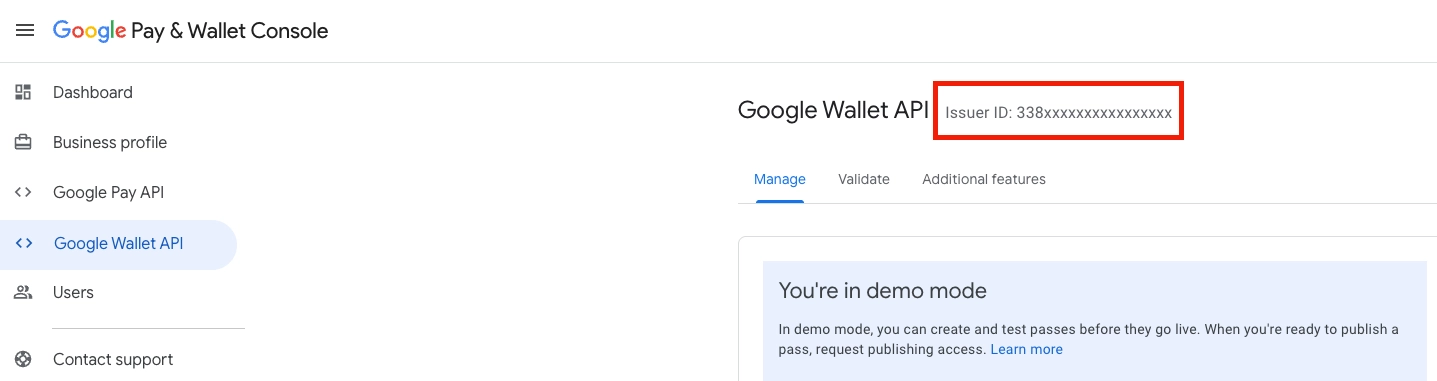
**注册颁发者帐号。** 在 [Google Pay & Wallet Console](https://pay.google.com/business/console) 中,完成 Google Wallet API 的引导流程以获取您的 **Issuer ID**(一个数值)。您可以先在演示模式下开始,稍后再申请生产环境访问权限。
 ## 创建服务帐号密钥
1. **创建(或选择)一个 Google Cloud 项目**并为其启用 **Google Wallet API**。请使用在引导流程中与您在 Google Pay & Wallet Console 中的颁发者关联的同一个 Google Cloud 项目。请参阅 [Google 的入门指南](https://developers.google.com/wallet/generic/getting-started/onboarding-guide)。
2. **在该项目中创建一个服务帐号**并下载其 **JSON 密钥**。请遵循 [Google 关于生成 REST API 凭据的指南](https://developers.google.com/wallet/generic/getting-started/auth/rest)。密钥文件类型必须为 `service_account`,并包含 `client_email` 和 PEM 私钥。
3. **从 JSON 密钥中复制服务帐号的电子邮件地址**(`client_email` 字段)。您将在下一步中用到它。
### 授予服务帐号访问权限
在 [Google Pay & Wallet Console](https://pay.google.com/business/console) 中:
1. 在左侧边栏中打开**用户**。
2. 点击**邀请用户**。
3. 粘贴服务帐号的电子邮件地址(来自上述第 3 步)。
4. 将**访问级别**设置为**开发者**。
5. 点击**邀请**。
如果没有此步骤,Pushwoosh 将无法创建或更新 Google Wallet 卡券。
## 在 Control Panel 中配置 Google Wallet
1. 在 Control Panel 中,前往**设置 → 配置平台**。
2. 在**移动平台**下,找到 **Android** 并打开 **Google Wallet** 设置。
## 创建服务帐号密钥
1. **创建(或选择)一个 Google Cloud 项目**并为其启用 **Google Wallet API**。请使用在引导流程中与您在 Google Pay & Wallet Console 中的颁发者关联的同一个 Google Cloud 项目。请参阅 [Google 的入门指南](https://developers.google.com/wallet/generic/getting-started/onboarding-guide)。
2. **在该项目中创建一个服务帐号**并下载其 **JSON 密钥**。请遵循 [Google 关于生成 REST API 凭据的指南](https://developers.google.com/wallet/generic/getting-started/auth/rest)。密钥文件类型必须为 `service_account`,并包含 `client_email` 和 PEM 私钥。
3. **从 JSON 密钥中复制服务帐号的电子邮件地址**(`client_email` 字段)。您将在下一步中用到它。
### 授予服务帐号访问权限
在 [Google Pay & Wallet Console](https://pay.google.com/business/console) 中:
1. 在左侧边栏中打开**用户**。
2. 点击**邀请用户**。
3. 粘贴服务帐号的电子邮件地址(来自上述第 3 步)。
4. 将**访问级别**设置为**开发者**。
5. 点击**邀请**。
如果没有此步骤,Pushwoosh 将无法创建或更新 Google Wallet 卡券。
## 在 Control Panel 中配置 Google Wallet
1. 在 Control Panel 中,前往**设置 → 配置平台**。
2. 在**移动平台**下,找到 **Android** 并打开 **Google Wallet** 设置。
 3. 在 **Issuer ID** 中,输入从 Google Pay & Wallet Console 获取的数字 Issuer ID。
4. 在 **服务帐号密钥 (JSON)** 旁边,点击 **浏览...** 并选择您的服务帐号 `.json` 密钥文件。
3. 在 **Issuer ID** 中,输入从 Google Pay & Wallet Console 获取的数字 Issuer ID。
4. 在 **服务帐号密钥 (JSON)** 旁边,点击 **浏览...** 并选择您的服务帐号 `.json` 密钥文件。
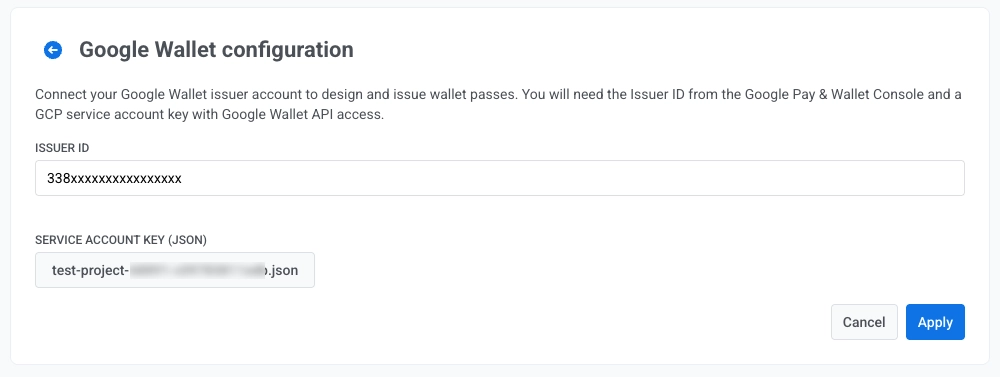 5. 点击**应用**。
## 后续步骤
点击**应用**后,您就可以在卡券构建器中设计卡券了。
## 通过 API 管理卡券
使用 Google Wallet API 创建卡券、颁发保存链接并将其发送给用户。
5. 点击**应用**。
## 后续步骤
点击**应用**后,您就可以在卡券构建器中设计卡券了。
## 通过 API 管理卡券
使用 Google Wallet API 创建卡券、颁发保存链接并将其发送给用户。