# Android Firebase 配置
## 获取 Firebase **API 密钥**
1. 创建一个 [**Firebase 项目**](https://firebase.google.com/docs/cloud-messaging/android/client#create_a_firebase_project)。
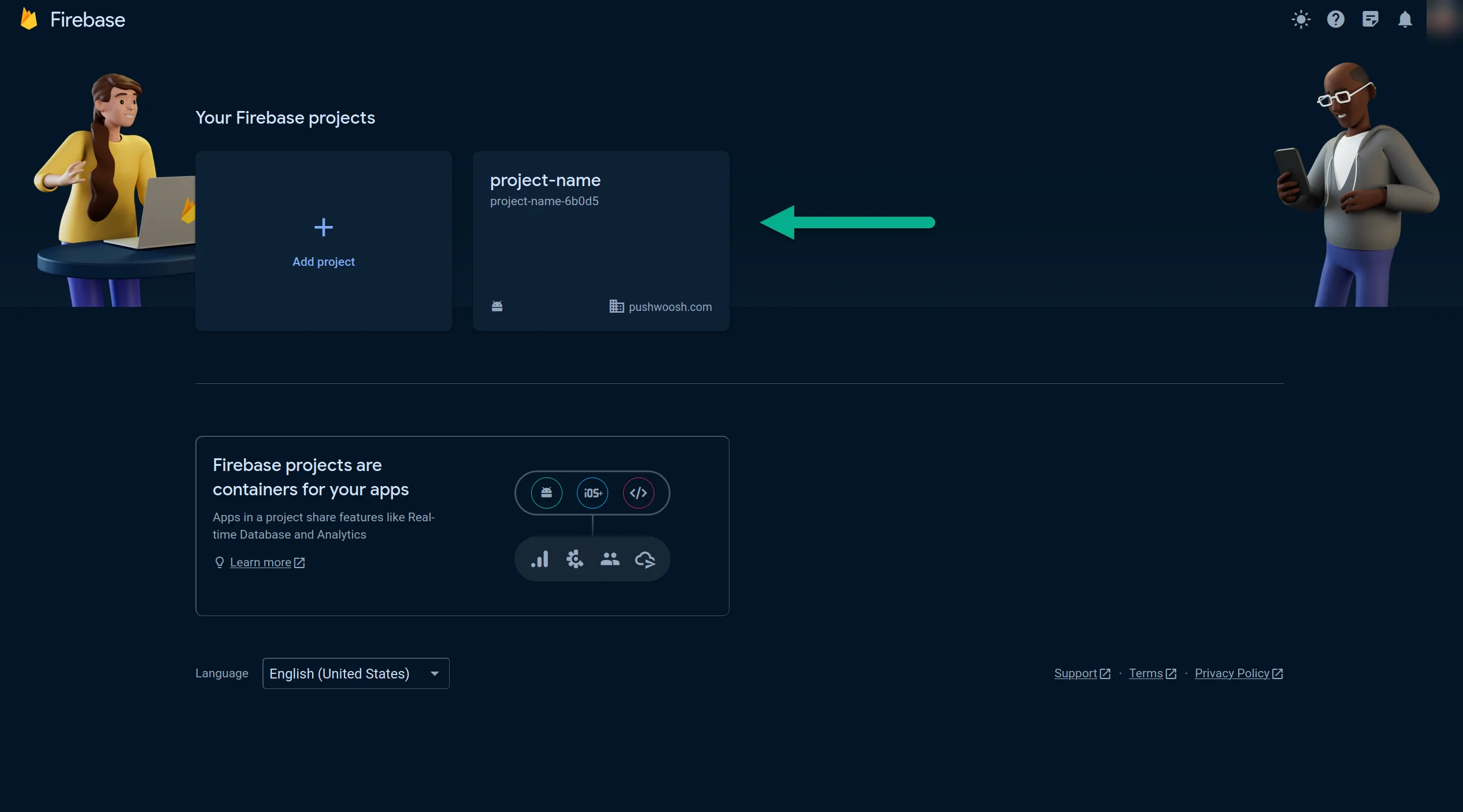
2. 打开您的 [**Firebase 控制台**](https://console.firebase.google.com/) 并选择您创建的项目。
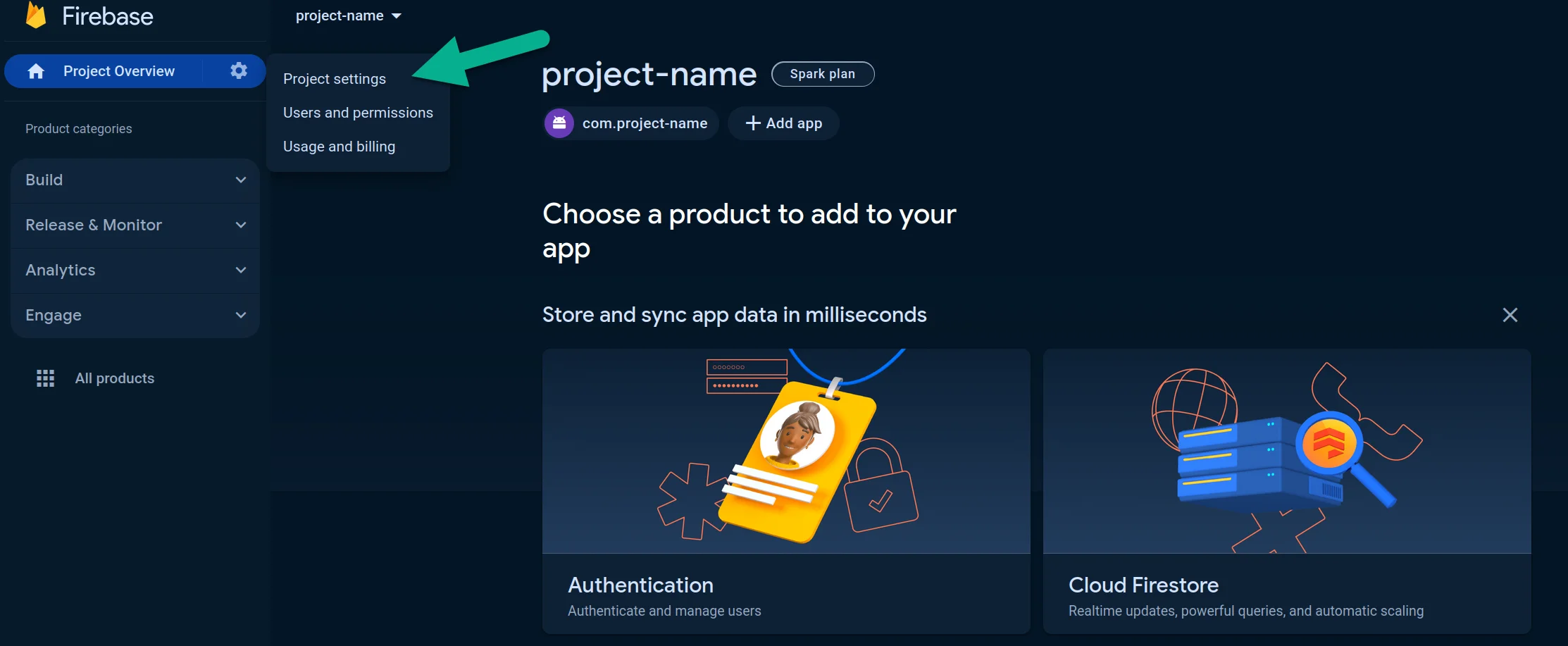
 3. 前往 **Your Project** > **Project settings**。
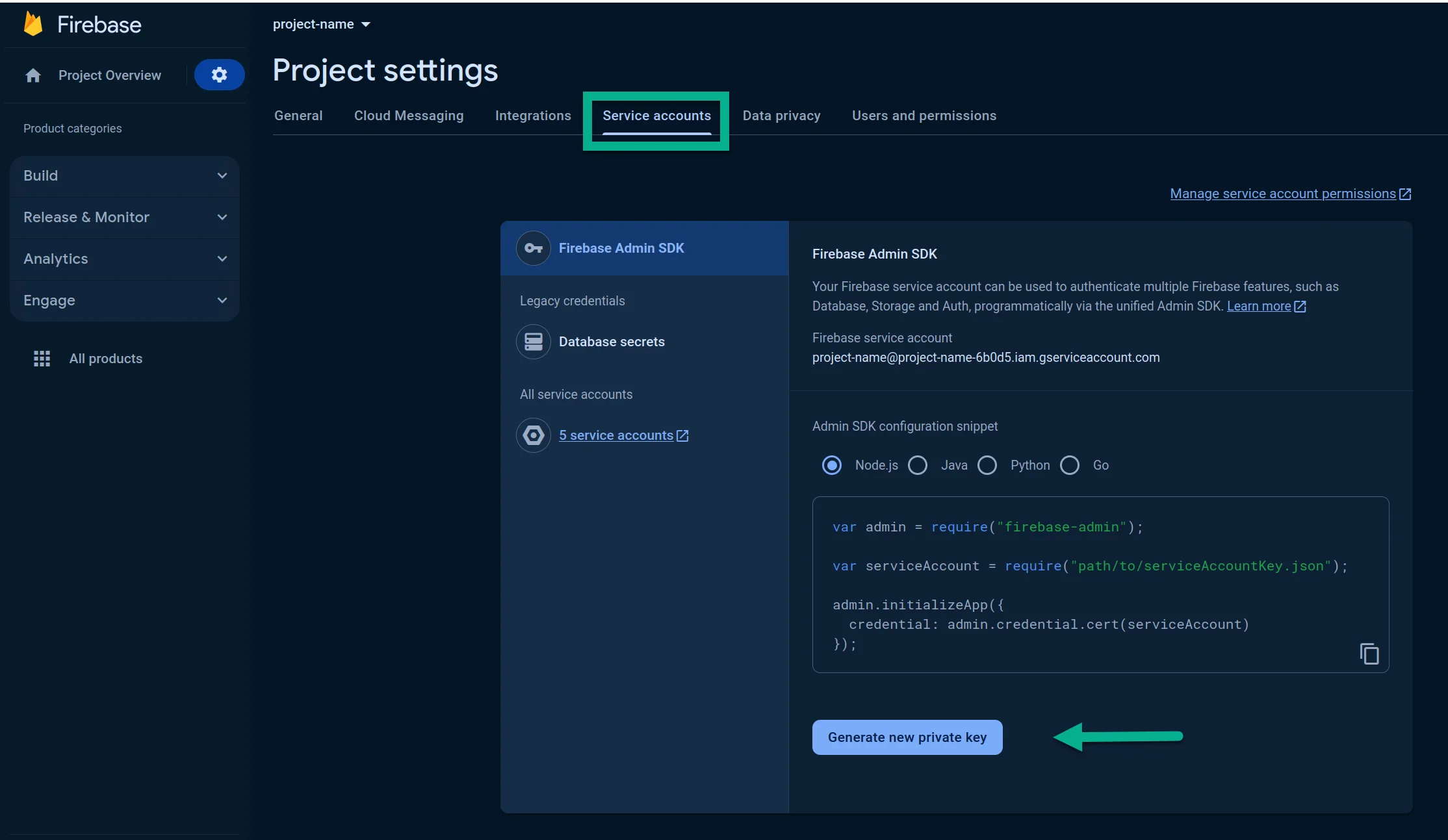
 4. 在 **Service accounts** 选项卡中,点击 **Generate new private key**:
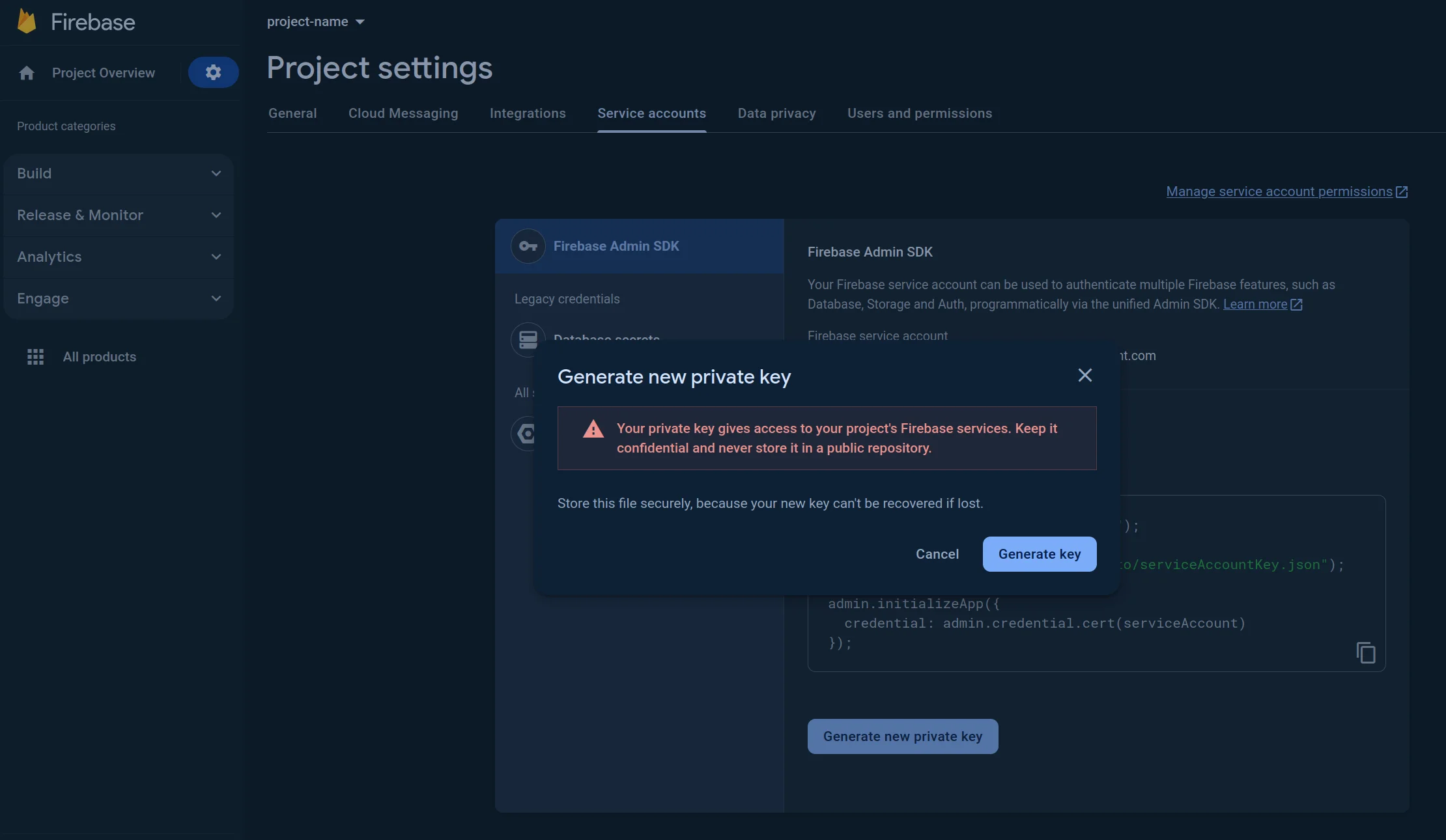
 5. 在打开的窗口中,点击 **Generate key**。JSON 文件将被下载。
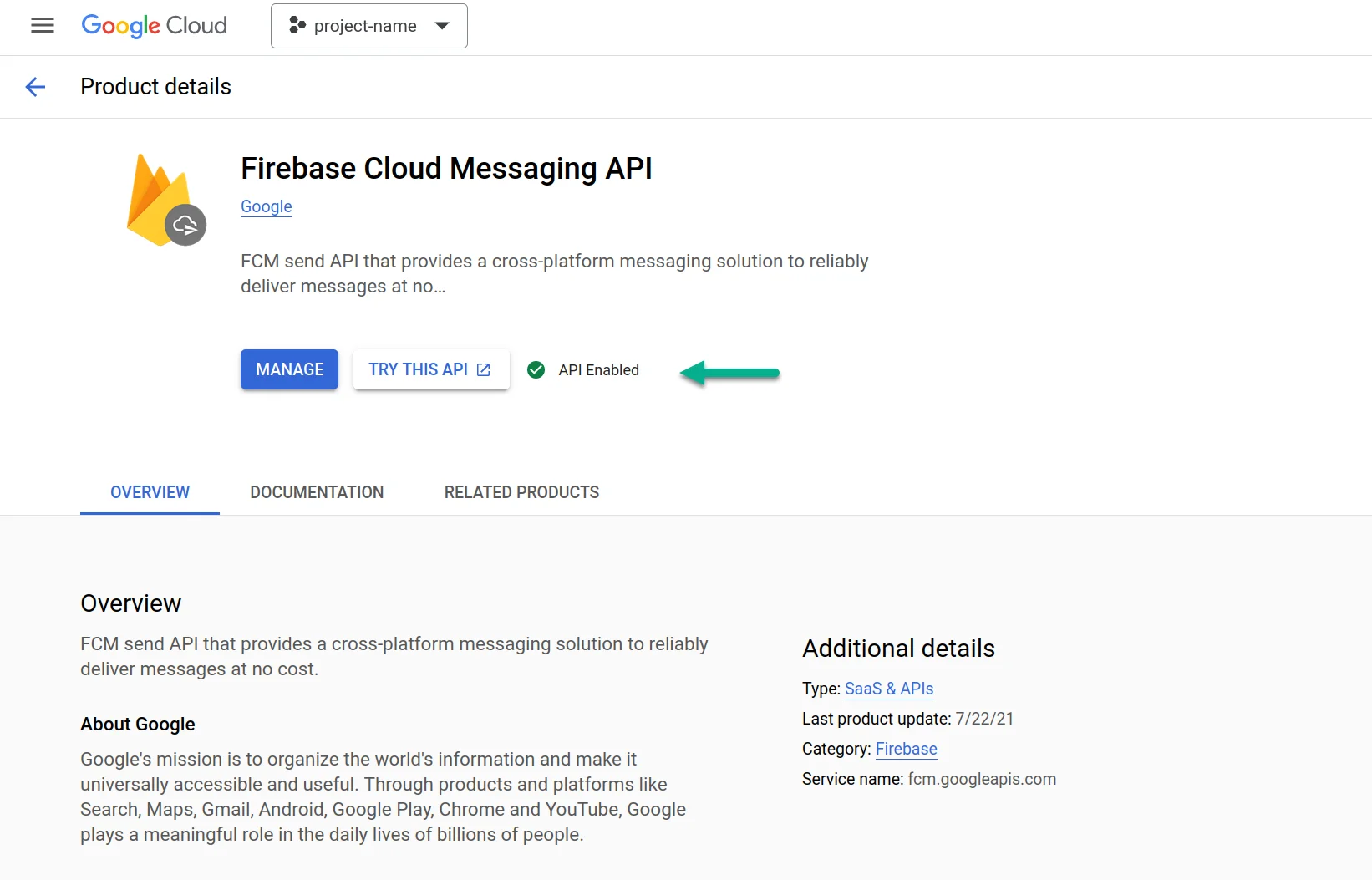
 6. 请验证 API 是否已启用。如果未启用,请启用它。
1. 访问 [https://console.cloud.google.com/apis/library/fcm.googleapis.com](https://console.cloud.google.com/apis/library/fcm.googleapis.com)
2. 选择您的项目。
3. 点击 **Enable**。
6. 请验证 API 是否已启用。如果未启用,请启用它。
1. 访问 [https://console.cloud.google.com/apis/library/fcm.googleapis.com](https://console.cloud.google.com/apis/library/fcm.googleapis.com)
2. 选择您的项目。
3. 点击 **Enable**。
 ## 在您的 Pushwoosh 项目中配置 Android
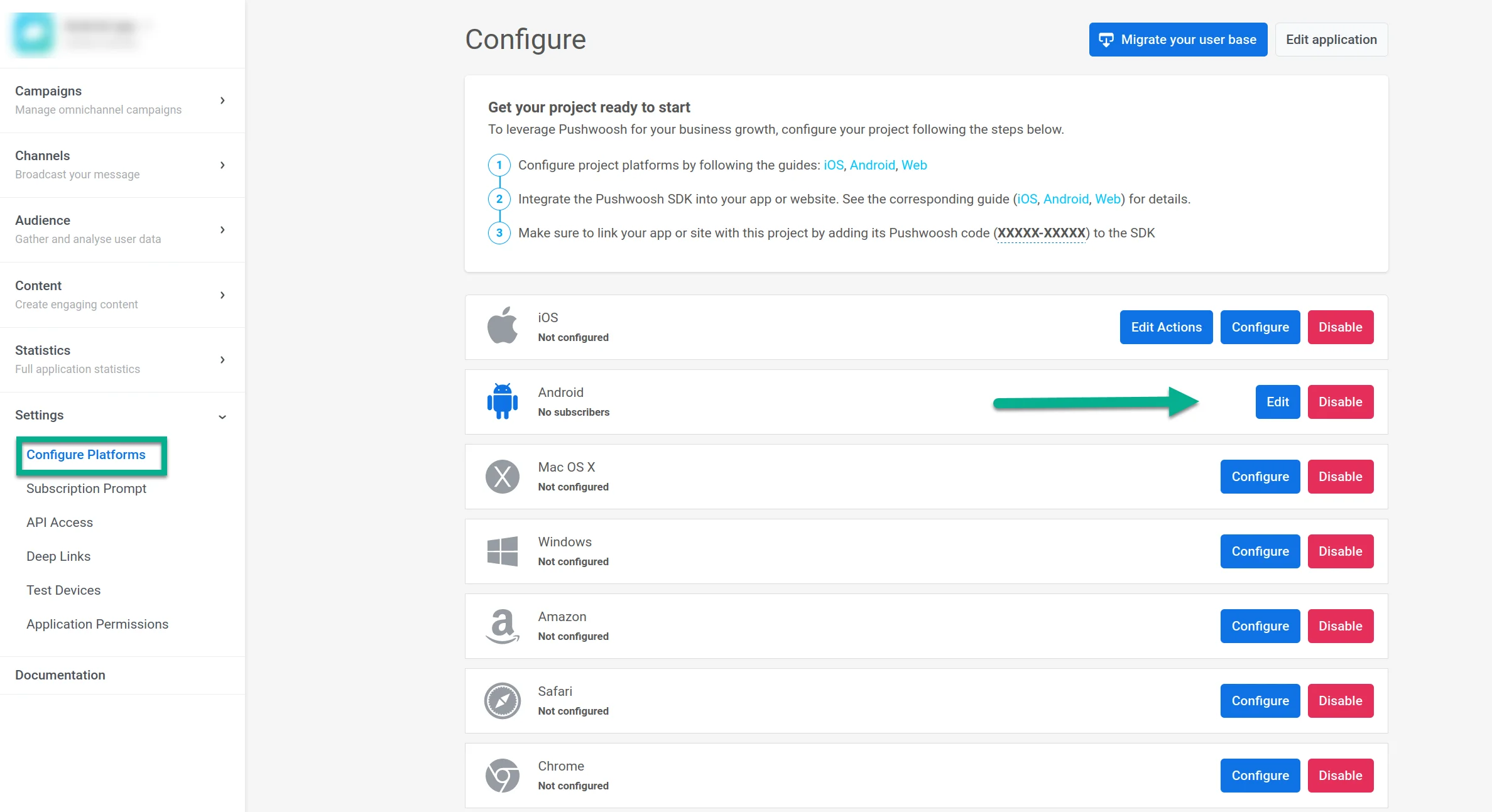
7. 前往您的 Pushwoosh 项目。打开 **Settings → Configure platforms**,然后在 **Android** 行中点击 **Connect**。
## 在您的 Pushwoosh 项目中配置 Android
7. 前往您的 Pushwoosh 项目。打开 **Settings → Configure platforms**,然后在 **Android** 行中点击 **Connect**。
 8. 在 **IMPORT FCM SERVICE ACCOUNT KEY** 中,上传您从 Firebase 项目设置中下载的 JSON 私钥。
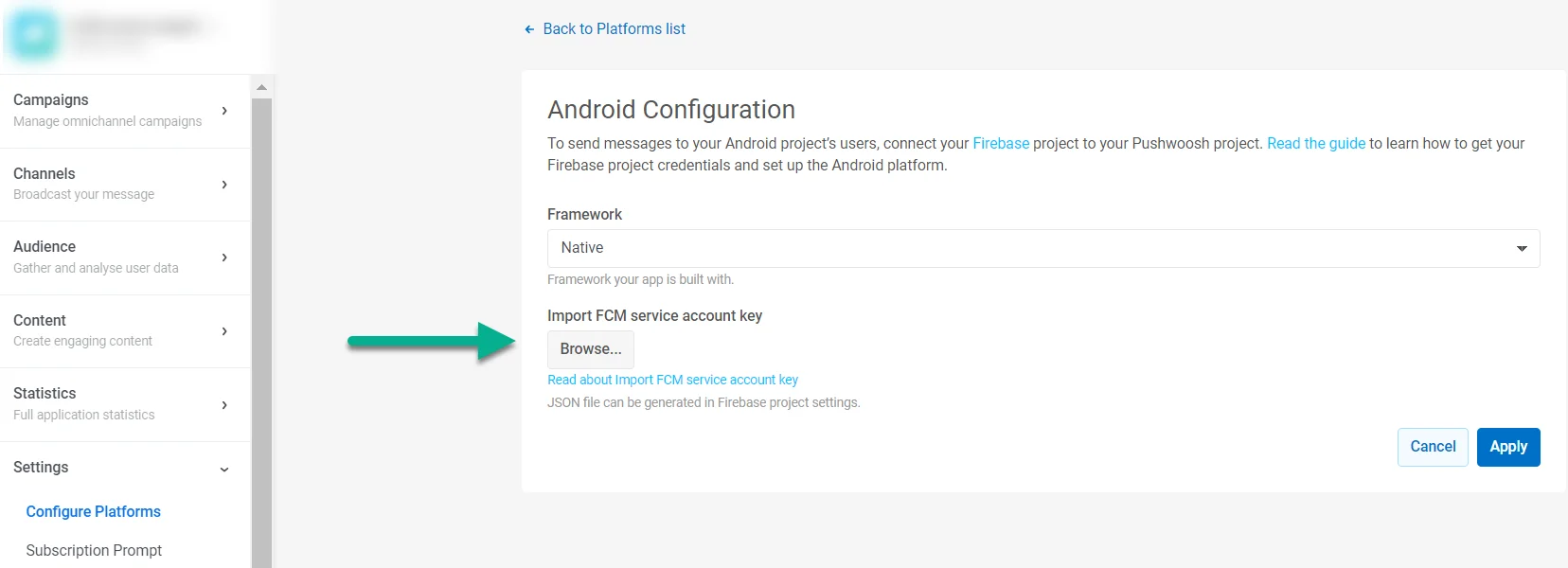 9. 点击 **Apply**。
10. 现在您可以继续[集成 Pushwoosh SDK](/zh/developer/pushwoosh-sdk/android-sdk/firebase-integration/integrate-pushwoosh-android-sdk/)
9. 点击 **Apply**。
10. 现在您可以继续[集成 Pushwoosh SDK](/zh/developer/pushwoosh-sdk/android-sdk/firebase-integration/integrate-pushwoosh-android-sdk/)