# Amazon Device Messaging 配置
要向 Amazon 设备发送推送通知,请使用您的 ADM OAuth 凭证在 Pushwoosh 中配置 Amazon 平台。
## 从 Amazon 获取 Client ID 和 Client Secret
1. 登录 [Amazon 开发者控制台](https://developer.amazon.com/dashboard) 并打开 **My Apps**。
2. 选择您的应用(或创建一个新应用)并转到 **App Services**。
3. 在 **Device Messaging** 下,选择您的安全配置文件或创建一个新的。
4. 点击 **View Security Profile**,然后打开 **Web Settings** 选项卡。
5. 复制 **Client ID** 并点击 **Show Secret** 以显示 **Client Secret**。
有关您应用的安全配置文件和 API 密钥的详细信息,请参阅[获取凭证 (Amazon Device Messaging)](https://developer.amazon.com/docs/adm/obtain-credentials.html)。
## 在您的 Pushwoosh 项目中配置 Amazon
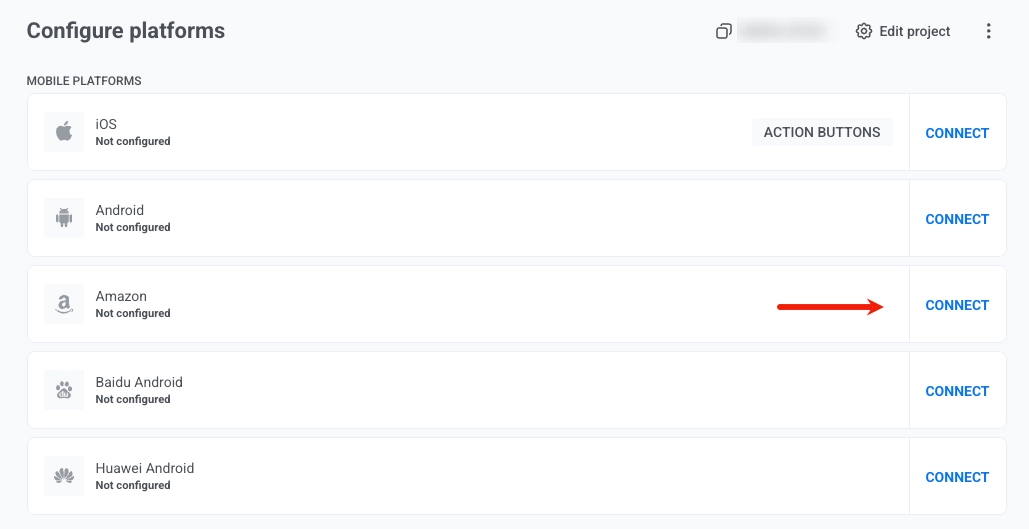
1. 在您的 Pushwoosh 项目中,转到 **Configure Platforms**,然后点击 **Amazon** 旁边的 **Connect**。
 2. 在 **Amazon Device Messaging** 表单中,输入您的凭证:
* **CLIENT ID:** 粘贴来自 Amazon 开发者控制台的 Client ID。
* **CLIENT SECRET:** 粘贴来自 Amazon 开发者控制台的 Client Secret。
* **FRAMEWORK:** 根据您集成 SDK 的方式,选择 **None**、**Native**、**Unity**、**Adobe AIR** 或 **React Native**。
2. 在 **Amazon Device Messaging** 表单中,输入您的凭证:
* **CLIENT ID:** 粘贴来自 Amazon 开发者控制台的 Client ID。
* **CLIENT SECRET:** 粘贴来自 Amazon 开发者控制台的 Client Secret。
* **FRAMEWORK:** 根据您集成 SDK 的方式,选择 **None**、**Native**、**Unity**、**Adobe AIR** 或 **React Native**。
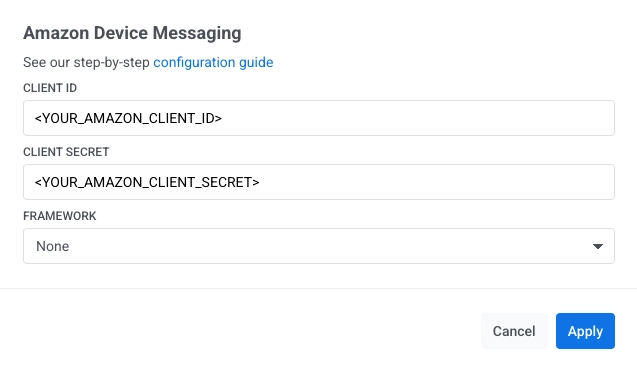 3. 点击 **Apply**。
要将 Pushwoosh SDK 集成到您的 Amazon 应用中:
3. 点击 **Apply**。
要将 Pushwoosh SDK 集成到您的 Amazon 应用中: