# วิธีสร้างแคมเปญ re-engagement ใน Pushwoosh
ในโลกของแอปพลิเคชันมือถือที่มีการแข่งขันสูง [การสร้างการมีส่วนร่วมของผู้ใช้](/th/tutorials/product-guides/lifecycle-marketing-campaigns/how-to-set-up-a-user-engagement-campaign-in-pushwoosh/) เป็นเพียงครึ่งหนึ่งของการต่อสู้ ผู้ใช้บางคนอาจเปิดแอปเพียงไม่กี่ครั้งแล้วลืมไป การเปิดตัวแคมเปญ re-engagement จะช่วยกระตุ้นให้ผู้ใช้เหล่านี้กลับมาใช้งานแอปอีกครั้ง
## แบ่งกลุ่มผู้ใช้ของคุณ
ขั้นแรก ให้ระบุประเภทของผู้ใช้ที่มีความเสี่ยงที่จะเลิกใช้งาน ส่วนใหญ่มักจะเป็นผู้ใช้ที่ไม่ได้เปิดแอปของคุณเป็นเวลาสามถึงเจ็ดวัน เมื่อเริ่มแคมเปญใน Pushwoosh คุณสามารถเลือก Segment ที่สร้างขึ้นโดยอัตโนมัติที่เรียกว่า _Didn't open the app for 3 days_ และ _Didn't open the app for 7 days_ เป็นแหล่งที่มาของกลุ่มเป้าหมาย
คุณยังสามารถแบ่งกลุ่มผู้ใช้ตามความชอบที่พวกเขาแชร์ในโปรไฟล์หรือระหว่าง [การเริ่มต้นใช้งาน](/th/tutorials/product-guides/lifecycle-marketing-campaigns/how-to-onboard-users-with-pushwoosh/) จากนั้น ตามความชอบ คุณสามารถดำเนินแคมเปญเฉพาะโดยใช้เนื้อหาที่ปรับให้เป็นส่วนตัวและการสื่อสารที่เกี่ยวข้อง
## เตรียมเนื้อหา
ใช้เนื้อหาประเภทต่างๆ และช่องทางที่หลากหลายเพื่อทำให้แคมเปญของคุณน่าสนใจและมีประสิทธิภาพมากขึ้น ช่องทางการสื่อสารต่อไปนี้เหมาะสมที่สุดสำหรับการสร้างแคมเปญ re-engagement ใน [Pushwoosh Customer Journey Builder](/th/product/customer-journey/pushwoosh-journey-overview)
* **Push notifications** เป็นเครื่องมือที่มีประสิทธิภาพในการเตือนผู้ใช้เกี่ยวกับแอปของคุณและสร้างนิสัยในการใช้งาน
* **In-app messages** ช่วยให้คุณสามารถสาธิตคุณสมบัติและประโยชน์หลักของแอป ให้คำแนะนำที่เป็นประโยชน์ และขอความคิดเห็น
* **Emails** เหมาะอย่างยิ่งสำหรับการเสนอส่วนลดพิเศษ แสดงคุณสมบัติใหม่ หรือนำเสนอเนื้อหาที่น่าสนใจ
สำหรับแต่ละช่องทางเหล่านี้ Pushwoosh ช่วยให้คุณสามารถ [ปรับแต่งการสื่อสารให้เป็นส่วนตัว](/th/product/personalization/dynamic-content/#how-to-personalize-the-push) ได้ ตัวอย่างเช่น คุณสามารถใส่ชื่อผู้ใช้หรือกล่าวถึงความชอบของพวกเขาใน push notifications, in-app messages และ emails
## สร้าง Customer Journey
เมื่อคุณกำหนดกลุ่มเป้าหมายและเตรียมเนื้อหาสำหรับแคมเปญของคุณแล้ว ก็ถึงเวลาสร้าง Customer Journey
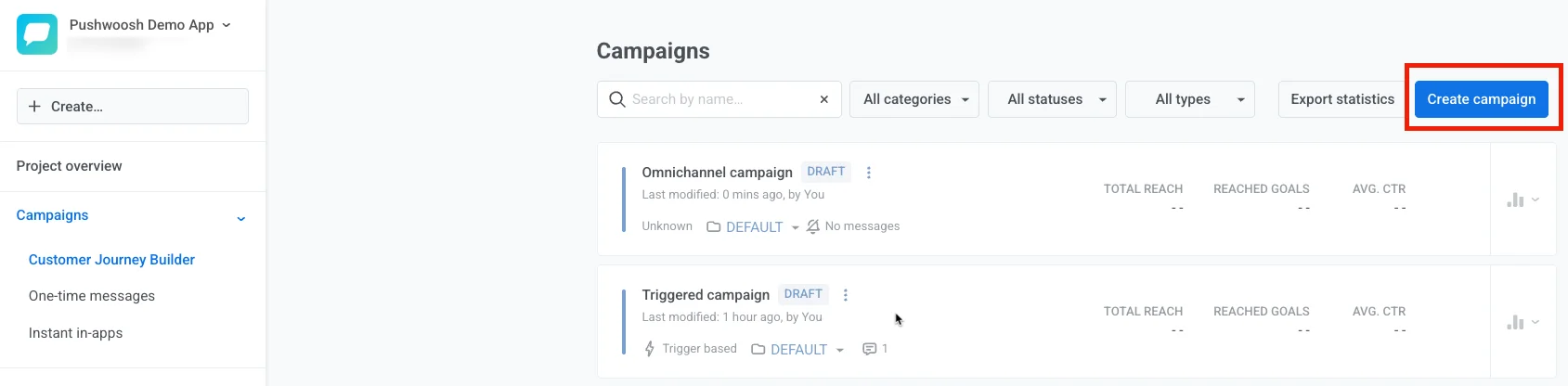
ในการทำเช่นนี้ ไปที่ **Campaigns → Customer Journey Builder → Create Campaign**
 แคมเปญ re-engagement อาจแตกต่างกันไปอย่างมาก ขึ้นอยู่กับประเภทของแอปพลิเคชัน รูปแบบพฤติกรรมของผู้ใช้ และปัจจัยอื่นๆ อีกมากมาย
ตัวอย่างเช่น เราจะสร้างแคมเปญ re-engagement สำหรับแอปสตรีมมิ่งเพลง:
แคมเปญ re-engagement อาจแตกต่างกันไปอย่างมาก ขึ้นอยู่กับประเภทของแอปพลิเคชัน รูปแบบพฤติกรรมของผู้ใช้ และปัจจัยอื่นๆ อีกมากมาย
ตัวอย่างเช่น เราจะสร้างแคมเปญ re-engagement สำหรับแอปสตรีมมิ่งเพลง:
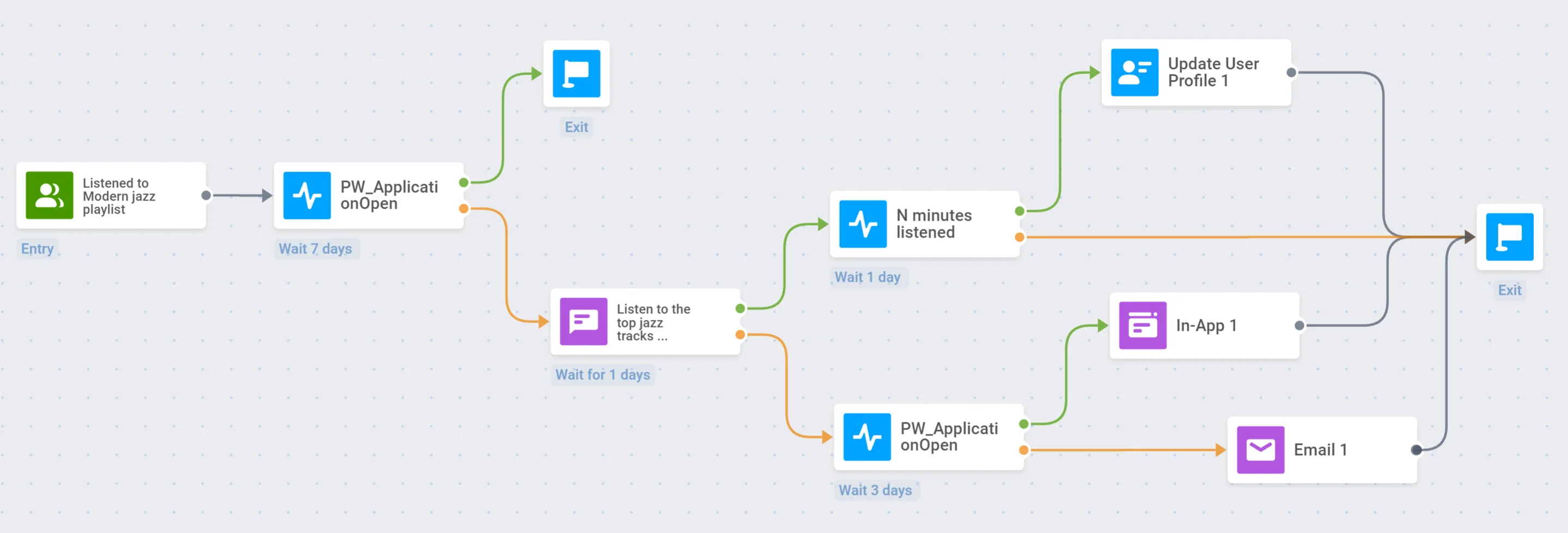 เราได้สร้าง [ตัวอย่างแคมเปญ engagement](/th/tutorials/product-guides/lifecycle-marketing-campaigns/how-to-set-up-a-user-engagement-campaign-in-pushwoosh#create-a-customer-journey) สำหรับแอปนี้แล้ว และจะใช้ข้อมูลบางส่วนที่ได้รับในขั้นตอนนี้ใน journey ใหม่ของเรา
### 1. จุดเริ่มต้น
เราต้องการเปิดตัวแคมเปญ re-engagement ที่ตรงเป้าหมายสำหรับผู้ที่เคยฟังเพลย์ลิสต์ Modern jazz ของเรามาก่อน ดังนั้น เราจะเพิ่มจุดเริ่มต้นแบบ Audience-based และเลือก Segment _Listened to Modern jazz playlist_ เป็นแหล่งที่มาของกลุ่มเป้าหมาย:
### 2. รอให้ผู้ใช้เปิดแอป
เราจะรอเจ็ดวันเพื่อให้กลุ่มเป้าหมายจากจุดเริ่มต้นเปิดแอป ในการทำเช่นนี้ เราจะเพิ่มองค์ประกอบ **Wait for Trigger** และเลือก Event ที่กำหนดไว้ล่วงหน้า _PW_ApplicationOpen_ พร้อมระยะเวลารอเจ็ดวัน:
หากผู้ใช้เปิดแอปภายในเจ็ดวัน พวกเขาจะออกจาก Journey:
### 3. Push notification
มาส่ง push notification ให้กับผู้ที่ไม่ได้เปิดแอปเป็นเวลาเจ็ดวันกันเถอะ เราจะเสนอให้พวกเขาฟังเพลงแจ๊สยอดนิยมที่พวกเขายังไม่เคยได้ยิน:
เราจะกำหนดค่า [Silent Hours](/th/product/customer-journey/journey-settings/#silent-hours) ด้วย เพื่อไม่ให้ push notifications ถูกส่งไปยังผู้ใช้ในเวลาที่ไม่เหมาะสมของวัน:
### 4. ทริกเกอร์เวลาฟังและอัปเดตโปรไฟล์
_สำหรับผู้ที่เปิด push notification_
ตอนนี้เราต้องการแบ่งผู้ใช้ที่เปิด push ออกเป็นสองกลุ่ม: ผู้ที่ฟังเพลย์ลิสต์เป็นระยะเวลาหนึ่ง และผู้ที่ปิดเพลย์ลิสต์อย่างรวดเร็ว
ขั้นแรก เราต้องกำหนดค่า [Event](/th/product/audience-data-and-segmentation/events/) _N minutes listened_ ในแอปและโปรเจกต์ Pushwoosh
ตอนนี้ มาเพิ่มองค์ประกอบ **Wait for Trigger** และระบุ Event _N minutes listened_:
หากผู้ใช้ฟังเพลย์ลิสต์เป็นเวลานานพอ เราจะแท็กพวกเขาเป็น _Listened to the new jazz playlist_ ในการทำเช่นนี้ เราจะใช้องค์ประกอบ **Update User Profile**:
หากผู้ใช้ไม่ทำให้เกิด Event _N minutes listened_ พวกเขาจะออกจาก journey:
### 5. รอให้ผู้ใช้เปิดแอป
_สำหรับผู้ที่ไม่ได้เปิด push notification_
หากผู้ใช้ไม่สนใจ push notification ของเรา เราจะรอให้พวกเขาเปิดแอปเป็นเวลาสามวัน:
### 6. In-app message
_สำหรับผู้ที่เปิดแอปภายในสามวัน_
หากผู้ใช้เปิดแอปภายในสามวัน เราจะแสดง **In-App** เพื่อรวบรวมความคิดเห็นเกี่ยวกับแอปของเรา ซึ่งจะช่วยให้เราเข้าใจว่าทำไมผู้ใช้ถึงเลิกใช้งานแอป
หลังจากแสดง in-app แล้ว ให้สิ้นสุดสาขานี้ที่นี่ — ด้วยองค์ประกอบ **Exit** หรือโดยการปล่อยไว้โดยไม่มีการเชื่อมต่อขาออก:
### 7. Email
_สำหรับผู้ที่ไม่ได้เปิดแอปภายในสามวัน_
มาส่งอีเมลถึงผู้ใช้ที่ไม่ได้เปิดแอปของเราภายในสามวันกันเถอะ อีเมลจะมีข้อมูลสั้นๆ เกี่ยวกับนักดนตรีแจ๊สที่ดีที่สุดในศตวรรษที่ 21 และลิงก์ไปยังเพลย์ลิสต์ที่มีเพลงที่พวกเขาแสดง
หลังจากส่งอีเมลแล้ว ให้สิ้นสุดสาขานี้ในลักษณะเดียวกัน:
## คุณอาจสนใจ
* [เพิ่มเติมเกี่ยวกับ Pushwoosh Customer Journey Builder](https://www.pushwoosh.com/products/customer-journey/)
* [วิธีเพิ่มการมีส่วนร่วมของผู้ใช้แอป](https://blog.pushwoosh.com/blog/increase-app-engagement/)
เราได้สร้าง [ตัวอย่างแคมเปญ engagement](/th/tutorials/product-guides/lifecycle-marketing-campaigns/how-to-set-up-a-user-engagement-campaign-in-pushwoosh#create-a-customer-journey) สำหรับแอปนี้แล้ว และจะใช้ข้อมูลบางส่วนที่ได้รับในขั้นตอนนี้ใน journey ใหม่ของเรา
### 1. จุดเริ่มต้น
เราต้องการเปิดตัวแคมเปญ re-engagement ที่ตรงเป้าหมายสำหรับผู้ที่เคยฟังเพลย์ลิสต์ Modern jazz ของเรามาก่อน ดังนั้น เราจะเพิ่มจุดเริ่มต้นแบบ Audience-based และเลือก Segment _Listened to Modern jazz playlist_ เป็นแหล่งที่มาของกลุ่มเป้าหมาย:
### 2. รอให้ผู้ใช้เปิดแอป
เราจะรอเจ็ดวันเพื่อให้กลุ่มเป้าหมายจากจุดเริ่มต้นเปิดแอป ในการทำเช่นนี้ เราจะเพิ่มองค์ประกอบ **Wait for Trigger** และเลือก Event ที่กำหนดไว้ล่วงหน้า _PW_ApplicationOpen_ พร้อมระยะเวลารอเจ็ดวัน:
หากผู้ใช้เปิดแอปภายในเจ็ดวัน พวกเขาจะออกจาก Journey:
### 3. Push notification
มาส่ง push notification ให้กับผู้ที่ไม่ได้เปิดแอปเป็นเวลาเจ็ดวันกันเถอะ เราจะเสนอให้พวกเขาฟังเพลงแจ๊สยอดนิยมที่พวกเขายังไม่เคยได้ยิน:
เราจะกำหนดค่า [Silent Hours](/th/product/customer-journey/journey-settings/#silent-hours) ด้วย เพื่อไม่ให้ push notifications ถูกส่งไปยังผู้ใช้ในเวลาที่ไม่เหมาะสมของวัน:
### 4. ทริกเกอร์เวลาฟังและอัปเดตโปรไฟล์
_สำหรับผู้ที่เปิด push notification_
ตอนนี้เราต้องการแบ่งผู้ใช้ที่เปิด push ออกเป็นสองกลุ่ม: ผู้ที่ฟังเพลย์ลิสต์เป็นระยะเวลาหนึ่ง และผู้ที่ปิดเพลย์ลิสต์อย่างรวดเร็ว
ขั้นแรก เราต้องกำหนดค่า [Event](/th/product/audience-data-and-segmentation/events/) _N minutes listened_ ในแอปและโปรเจกต์ Pushwoosh
ตอนนี้ มาเพิ่มองค์ประกอบ **Wait for Trigger** และระบุ Event _N minutes listened_:
หากผู้ใช้ฟังเพลย์ลิสต์เป็นเวลานานพอ เราจะแท็กพวกเขาเป็น _Listened to the new jazz playlist_ ในการทำเช่นนี้ เราจะใช้องค์ประกอบ **Update User Profile**:
หากผู้ใช้ไม่ทำให้เกิด Event _N minutes listened_ พวกเขาจะออกจาก journey:
### 5. รอให้ผู้ใช้เปิดแอป
_สำหรับผู้ที่ไม่ได้เปิด push notification_
หากผู้ใช้ไม่สนใจ push notification ของเรา เราจะรอให้พวกเขาเปิดแอปเป็นเวลาสามวัน:
### 6. In-app message
_สำหรับผู้ที่เปิดแอปภายในสามวัน_
หากผู้ใช้เปิดแอปภายในสามวัน เราจะแสดง **In-App** เพื่อรวบรวมความคิดเห็นเกี่ยวกับแอปของเรา ซึ่งจะช่วยให้เราเข้าใจว่าทำไมผู้ใช้ถึงเลิกใช้งานแอป
หลังจากแสดง in-app แล้ว ให้สิ้นสุดสาขานี้ที่นี่ — ด้วยองค์ประกอบ **Exit** หรือโดยการปล่อยไว้โดยไม่มีการเชื่อมต่อขาออก:
### 7. Email
_สำหรับผู้ที่ไม่ได้เปิดแอปภายในสามวัน_
มาส่งอีเมลถึงผู้ใช้ที่ไม่ได้เปิดแอปของเราภายในสามวันกันเถอะ อีเมลจะมีข้อมูลสั้นๆ เกี่ยวกับนักดนตรีแจ๊สที่ดีที่สุดในศตวรรษที่ 21 และลิงก์ไปยังเพลย์ลิสต์ที่มีเพลงที่พวกเขาแสดง
หลังจากส่งอีเมลแล้ว ให้สิ้นสุดสาขานี้ในลักษณะเดียวกัน:
## คุณอาจสนใจ
* [เพิ่มเติมเกี่ยวกับ Pushwoosh Customer Journey Builder](https://www.pushwoosh.com/products/customer-journey/)
* [วิธีเพิ่มการมีส่วนร่วมของผู้ใช้แอป](https://blog.pushwoosh.com/blog/increase-app-engagement/)