 ## ก่อนเริ่มสร้าง
* **เว็บไซต์** นักพัฒนาของคุณได้[เตรียมเว็บไซต์](/th/product/customer-journey/journey-elements/channels/web-placement/#prepare-your-website)แล้ว: Web SDK 3.108.1 ขึ้นไป `setUserId` สำหรับผู้เยี่ยมชมที่ลงชื่อเข้าใช้ และองค์ประกอบที่ข้อเสนอจะถูกแทรกเข้าไป เช่น `` ในรถเข็น
* **Event** เว็บไซต์หรือแบ็กเอนด์ของคุณส่ง Event เมื่อผู้ใช้ทิ้งสินค้าไว้ในรถเข็นและเมื่อผู้ใช้สั่งซื้อ คู่มือนี้ใช้ `PW_AbandonedCart` และ `PW_OrderCreated` ส่ง Event ทั้งสองด้วย User ID เดียวกับที่เว็บไซต์ส่งให้ `setUserId`: ข้อเสนอจะแสดงและถูกนำออกตาม User ID หากใช้ ID อื่น ข้อเสนอจะไม่ปรากฏบนเว็บไซต์เลย หรือไม่หายไปหลังจากสั่งซื้อ
* **เนื้อหา** คุณมี[เนื้อหาเว็บ](/th/product/content/web-popup-content/web-content/)ที่มีข้อเสนอและปุ่มหรือลิงก์ เช่น **Free shipping nudge with cart items** หากไม่มีปุ่มหรือลิงก์ ผู้ใช้จะคลิกข้อเสนอไม่ได้ และสาขาการคลิกจะไม่ทำงาน
## 1. เริ่ม Journey เมื่อมีการทิ้งรถเข็น
1. ไปที่ **Campaigns > Customer Journey Builder**
2. คลิก **Create campaign** แล้วคลิก **Build a journey from scratch**
3. ดับเบิลคลิกองค์ประกอบ **Trigger-based Entry** ซึ่งอยู่บน canvas แล้ว
4. ใน **Event** ให้เลือก `PW_AbandonedCart`
5. คลิก **Save**
ดูรายละเอียดได้ที่ [วิธีส่งแคมเปญแบบทริกเกอร์](/th/tutorials/product-guides/how-to-create-campaigns-in-pushwoosh/how-to-send-a-triggered-campaign/)
## 2. แสดงข้อเสนอในรถเข็น
1. เชื่อมต่อองค์ประกอบ **Web Placement** กับจุดเข้า
2. ดับเบิลคลิกองค์ประกอบแล้วตั้งค่า:
* **Web pop-up content:** ข้อเสนอของคุณ เช่น **Free shipping nudge with cart items**
* **Inline** แทน **Popup**
* **CSS selector of the element:** องค์ประกอบในรถเข็น เช่น `#pw-cart-slot`
* **Lifetime:** ระยะเวลาที่ข้อเสนอรอผู้ใช้ เช่น 2 วัน
* **Hide after an event:** เปิดใช้งานและเลือก `PW_OrderCreated` เพื่อให้ข้อเสนอหายไปเมื่อผู้ใช้สั่งซื้อ
3. ใน **Preview** ให้เลือก **Test device**: เบราว์เซอร์ที่เปิดเว็บไซต์ของคุณอยู่
4. คลิก **Show on test device**
5. บนอุปกรณ์นั้น ให้เปิดหน้ารถเข็นและคลิกปุ่มในข้อเสนอ การคลิกนี้จะส่ง `PW_WebPlacementClick` ไปยังแอปพลิเคชันของคุณ รายการ Event จะแสดง Event หลังจากแอปพลิเคชันได้รับ Event นั้นแล้วเท่านั้น หากไม่คลิก คุณจะเลือก Event นี้ในขั้นตอนถัดไปไม่ได้
6. คลิก **Save**
ดูการตั้งค่าทั้งหมดได้ที่ [Web Placement](/th/product/customer-journey/journey-elements/channels/web-placement/#configure-the-placement)
ผู้ใช้จะไปยังองค์ประกอบถัดไปทันทีที่ข้อเสนอถูกจัดคิวให้ ไม่ใช่หลังจากที่ผู้ใช้เห็นหรือคลิกข้อเสนอ
## 3. แยกสาขาตามสิ่งที่ผู้ใช้ทำ
1. เชื่อมต่อองค์ประกอบ **Wait for Trigger** กับ **Web Placement**
2. ใน **Waiting period** ให้ป้อน 1 วัน
3. ใน **Branch 1** ให้ป้อน `Clicked` เป็นชื่อสาขาและเลือก Event `PW_WebPlacementClick`
4. คลิก **Add branch** ใน **Branch 2** ให้ป้อน `Ordered` เป็นชื่อสาขาและเลือก Event `PW_OrderCreated`
5. คลิก **Save**
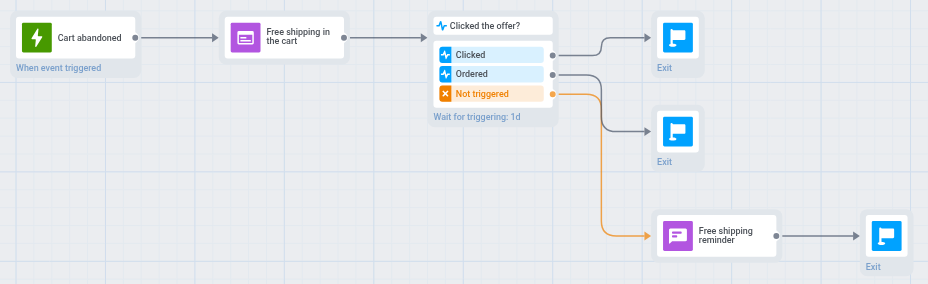
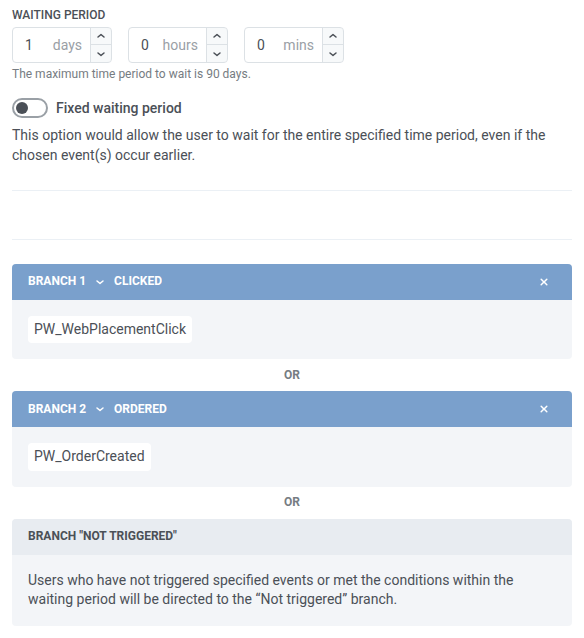 ผู้ใช้ที่คลิกข้อเสนอภายในหนึ่งวันจะไปที่ **Clicked** และผู้ใช้ที่สั่งซื้อโดยไม่ได้คลิกจะไปที่ **Ordered** ผู้ใช้อื่นทั้งหมดจะไปที่ **Not triggered** เมื่อครบหนึ่งวัน หากไม่มีสาขา **Ordered** ผู้ใช้ที่สั่งซื้อโดยไม่ได้คลิกจะยังคงได้รับข้อความเตือน: **Hide after an event** นำเพียงข้อเสนอออกจากเว็บไซต์ และไม่ได้ย้ายผู้ใช้ใน Journey
6. เชื่อมต่อ **Exit** กับสาขา **Clicked** และ **Ordered**
7. เชื่อมต่อองค์ประกอบ **Push** กับสาขา **Not triggered** พร้อมข้อความเตือน เช่น "Free shipping on your cart ends soon" แล้วเชื่อมต่อ **Exit** เข้ากับองค์ประกอบนั้น ผู้ใช้ที่ไม่มีอุปกรณ์ที่เปิดใช้งาน push จะไม่ได้รับข้อความเตือน
## 4. นับคำสั่งซื้อเป็น Conversion
1. คลิก **Settings** แล้วคลิก **Conversion goals**
2. ใน **Conversion period** ให้ป้อน 3 วัน คำสั่งซื้อที่เกิดขึ้นภายในช่วงเวลานี้หลังจากผู้ใช้ออกจาก Journey จะนับด้วย
3. ใน **Event** ให้เลือก `PW_OrderCreated`
4. คลิก **Apply**
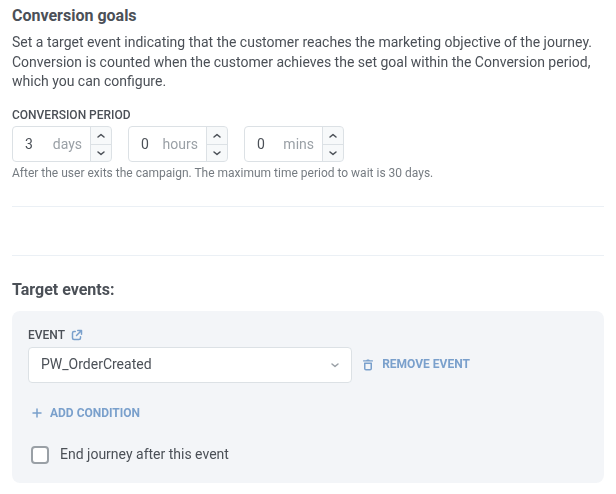 หากต้องการนับการคลิกข้อเสนอแทนคำสั่งซื้อ ให้เลือก `PW_WebPlacementClick`
## 5. เปิดใช้และตรวจสอบผลลัพธ์
1. คลิก **Launch campaign**
2. ในสถิติของ Journey ให้ตรวจสอบองค์ประกอบ **Web Placement**: **Shown** คือจำนวนครั้งที่ข้อเสนอแสดง **Interactions** คือจำนวนครั้งที่ข้อเสนอถูกคลิก ดู [สถิติของ Placement](/th/product/customer-journey/journey-elements/channels/web-placement/#placement-statistics)