# วิธีตั้งค่าแคมเปญตะกร้าสินค้าที่ถูกทิ้ง
นักช้อปที่เพิ่มสินค้าลงในตะกร้าแล้วจากไปโดยไม่ซื้อ เป็นหนึ่งในกลุ่มที่สามารถกู้คืน conversion ได้ง่ายที่สุด พวกเขาได้แสดงเจตนาที่จะซื้อแล้ว
คู่มือนี้จะแสดงวิธีส่งอีเมลตะกร้าสินค้าที่ถูกทิ้งใน Pushwoosh: เริ่มจากยิง event `PW_AbandonedCart` จากร้านค้าของคุณ, แสดงรายการสินค้าที่ถูกทิ้งไว้ในอีเมลด้วยบล็อก [Products](/th/product/content/email-content/drag-and-drop-email-editor/blocks/#products) และกระตุ้นการส่งจาก Customer Journey
## PW_AbandonedCart คืออะไร
`PW_AbandonedCart` เป็นการทำเครื่องหมายว่าผู้ใช้ทิ้งสินค้าไว้ในตะกร้าโดยไม่ซื้อ ไม่ใช่ [default event](/th/product/audience-data-and-segmentation/events/default-events/) ที่มีมาให้ในตัว แต่เป็นชื่อ event ที่ใช้ร่วมกันในการผสานรวม e-commerce ของ Pushwoosh เพื่อให้ journeys, บล็อก Products และ segments ทำงานในลักษณะเดียวกันทั้งหมด
* **[การผสานรวม Magento](/th/product/integrations/magento-integration/):** ส่ง `PW_AbandonedCart` และ `PW_OrderCreated` ให้คุณโดยอัตโนมัติ
* **[การผสานรวม Shopify](/th/product/integrations/shopify-integration/):** ส่ง `PW_AbandonedCart`, `PW_OrderCreated` และ `PW_AbandonedCartUpdate` (ยิงอีกครั้งเมื่อนักช้อปยังคงแก้ไขการชำระเงินเดิม) ให้คุณโดยอัตโนมัติ พร้อมด้วยรายการสินค้าในตะกร้าที่สมบูรณ์ขึ้นจาก Product Catalog ของคุณ
* **ร้านค้าอื่น ๆ หรือ backend ที่กำหนดเอง:** ทีมของคุณจะส่ง event ทั้งสองผ่าน [postEvent](/th/developer/api-reference/user-centric-api/#postevent) ด้วยชื่อและ attributes ที่ระบุใน [วิธีส่งการแจ้งเตือนตะกร้าสินค้าที่ถูกทิ้ง](#how-to-send-abandoned-cart-reminders)
### จะเกิดอะไรขึ้นเมื่อคุณส่ง PW_AbandonedCart
การส่ง `PW_AbandonedCart` จะทำให้เกิดสองสิ่งในฝั่งของ Pushwoosh:
1. มันจะถูกบันทึกเหมือนกับ custom event อื่น ๆ ดังนั้นคุณจึงสามารถดูได้ใน [สถิติ Event](/th/product/audience-data-and-segmentation/events/) และใช้ใน [segments](/th/product/audience-data-and-segmentation/segmentation/create-segments/by-events/)
2. Pushwoosh จะจัดเก็บเนื้อหาในตะกร้าและติด Tag ผู้ใช้ด้วย:
* **PW_AbandonedCartID:** ตัวระบุสำหรับตะกร้าปัจจุบัน ใช้เพื่อดึงข้อมูลเนื้อหาในตะกร้า ณ เวลาที่ส่ง
* **PW_AbandonedCartDate:** ค่า `abandonedDate` จาก payload ของ event
### จะเกิดอะไรขึ้นเมื่อคุณส่ง PW_OrderCreated
เมื่อนักช้อปทำการสั่งซื้อ ให้ส่ง `PW_OrderCreated` (หรือ `PW_OrderUpdated`) Pushwoosh จะล้าง `PW_AbandonedCartID` และ `PW_AbandonedCartDate` สำหรับผู้ใช้นั้นทันที โดยจะไม่จับคู่ค่า `orderId`: การสั่งซื้อใด ๆ จากผู้ใช้จะลบ Tag ทั้งสองออก แม้ว่าการซื้อนั้นจะเป็นสำหรับตะกร้าอื่นก็ตาม
**ตัวอย่าง:** นักช้อปทิ้งตะกร้า `ORDER-100` จากนั้นซื้อ `ORDER-200` ก่อนที่การแจ้งเตือนจะถูกส่งออกไป Pushwoosh จะล้าง Tag ดังนั้นพวกเขาจะไม่ได้รับการแจ้งเตือนเกี่ยวกับ `ORDER-100`
## วิธีส่งการแจ้งเตือนตะกร้าสินค้าที่ถูกทิ้ง
ทำตามขั้นตอนเหล่านี้เพื่อสร้าง event, ส่งจากร้านค้าของคุณ, สร้างอีเมล และเปิดใช้งาน Customer Journey
### สร้าง event ใน Control Panel ของคุณ
[Pushwoosh จะสร้าง event โดยอัตโนมัติ](/th/product/audience-data-and-segmentation/events/#1-create-events-in-pushwoosh-control-panel) พร้อมกับ attributes ของมันจากการเรียก `postEvent` ครั้งแรกภายใต้ชื่อที่ไม่รู้จัก โดยจะอนุมานประเภทของ attribute แต่ละตัวจากค่าที่ส่งมา การอนุมานนั้นไม่น่าเชื่อถือสำหรับฟิลด์ที่เป็นเงินใน `PW_AbandonedCart` ให้ประกาศ event ทั้งสองอย่างชัดเจนเพื่อให้ประเภทถูกตั้งค่าอย่างถูกต้อง:
1. ไปที่ **Audience → Events** ใน Pushwoosh Control Panel ของคุณแล้วคลิก **Create Event**
2. สร้าง custom event ชื่อ `PW_AbandonedCart` พร้อม attributes เหล่านี้:
| Attribute | ประเภท |
| :---- | :---- |
| `email` | string |
| `orderId` | string |
| `customerId` | string |
| `orderUrl` | string |
| `abandonedDate` | date |
| `createdDate` | date |
| `totalPrice` | decimal (price) |
| `shippingAmount` | decimal (price) |
| `taxAmount` | decimal (price) |
| `discountAmount` | decimal (price) |
| `currency` | string |
3. ทำซ้ำสำหรับ `PW_OrderCreated` ด้วย attribute `orderId` เพียงตัวเดียว
[เรียนรู้เพิ่มเติมเกี่ยวกับการสร้าง custom events](/th/product/audience-data-and-segmentation/events/custom-events/#creating-custom-events)
### ส่ง event จาก backend ของคุณ
ขอให้ทีมนักพัฒนาของคุณเรียกใช้ [postEvent](/th/developer/api-reference/user-centric-api/#postevent) ทุกครั้งที่มีการทิ้งตะกร้า โดยใช้สคีมา attribute นี้:
```json
{
"request": {
"hwid": "8f65b16df378e7a6bece9614e1530fb2",
"application": "XXXXX-XXXXX",
"event": "PW_AbandonedCart",
"attributes": {
"email": "shopper@example.com",
"orderId": "ORDER-10293",
"customerId": "CUST-4471",
"orderUrl": "https://yourstore.com/cart/restore/ORDER-10293",
"abandonedDate": "2026-07-28T10:15:00Z",
"createdDate": "2026-07-28T09:40:00Z",
"totalPrice": 129.90,
"shippingAmount": 9.90,
"taxAmount": 0,
"discountAmount": 0,
"currency": "USD",
"items": [
{
"productId": "SKU-4821",
"name": "Wireless headphones",
"quantity": 1,
"price": 119.90,
"sku": "SKU-4821",
"description": "Over-ear, noise-cancelling",
"imageUrl": "https://yourstore.com/media/sku-4821.jpg",
"productUrl": "https://yourstore.com/products/sku-4821",
"category": "Audio"
}
]
},
"userId": "shopper@example.com"
}
}
```
เมื่อตะกร้าถูกแปลงเป็นการสั่งซื้อ ให้ส่ง `PW_OrderCreated` พร้อมกับ `orderId` เพียงอย่างเดียวเพื่อล้าง Tag ของตะกร้า:
```json
{
"request": {
"hwid": "8f65b16df378e7a6bece9614e1530fb2",
"application": "XXXXX-XXXXX",
"event": "PW_OrderCreated",
"attributes": {
"orderId": "ORDER-10293"
},
"userId": "shopper@example.com"
}
}
```
### เพิ่มบล็อก Products ในอีเมลของคุณ
1. เปิด [ตัวแก้ไขเนื้อหาอีเมล](/th/product/content/email-content/drag-and-drop-email-editor/) และเพิ่มบล็อก [Products](/th/product/content/email-content/drag-and-drop-email-editor/blocks/#products) ลงใน canvas
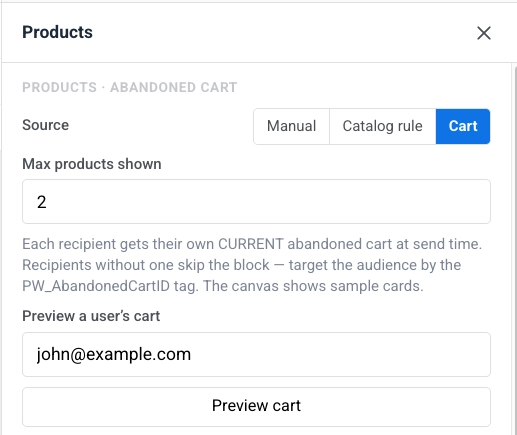
2. ในแผงการตั้งค่า ตั้งค่า **Source** เป็น [Cart](/th/product/content/email-content/drag-and-drop-email-editor/blocks/#show-items-from-the-cart)
3. ตั้งค่า **Max products shown** เพื่อจำกัดจำนวนรายการสินค้าในตะกร้าที่จะปรากฏในอีเมล
 4. จัดรูปแบบกริดและเทมเพลตการ์ดตามต้องการ ดูที่ [จัดรูปแบบกริด](/th/product/content/email-content/drag-and-drop-email-editor/blocks/#style-the-grid)
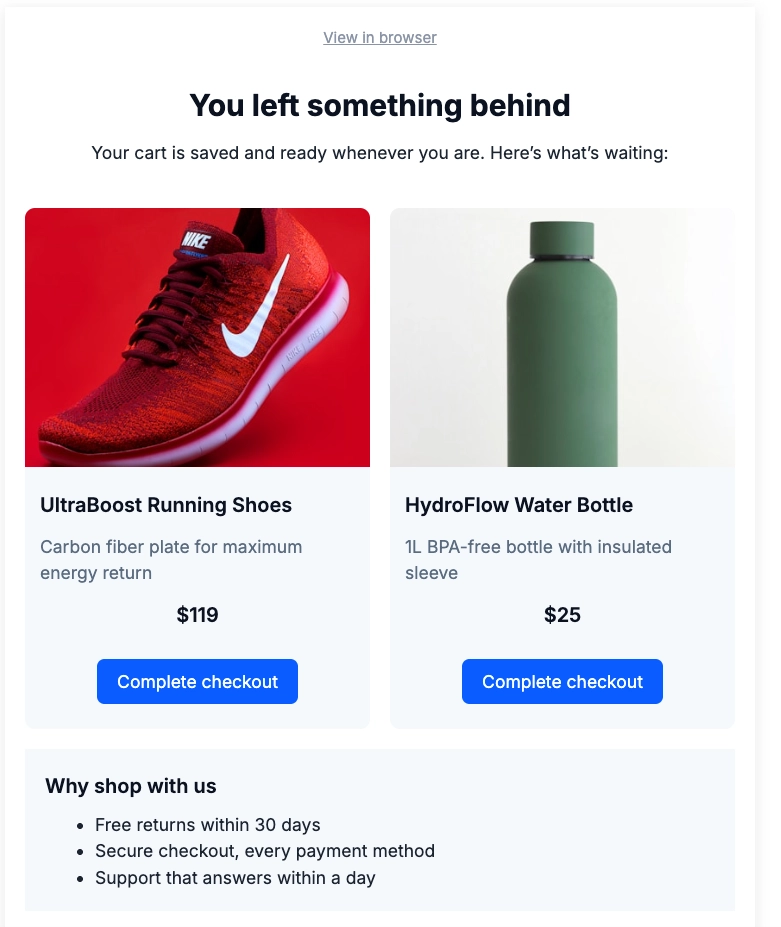 เมื่ออีเมลถูกส่ง บล็อก Products จะค้นหาตะกร้าที่จัดเก็บไว้ของผู้รับแต่ละรายโดยใช้ Tag `PW_AbandonedCartID` ของพวกเขา จากนั้นจะเติมบล็อกด้วยรายการสินค้าในตะกร้าปัจจุบัน: รูปภาพ, ชื่อ, ราคา และลิงก์กลับไปยังตะกร้า เลย์เอาต์จะมาจากเทมเพลตการ์ดที่คุณตั้งค่าไว้ในตัวแก้ไข ผู้รับที่ไม่มี Tag นั้น (ไม่มีอะไรถูกทิ้ง หรือสั่งซื้อไปแล้ว) จะข้ามบล็อกนี้ไปแทนที่จะแสดงเนื้อหาว่างเปล่า ดังนั้นจึงปลอดภัยที่จะใช้ในแคมเปญที่กว้างขึ้นด้วย
### สร้าง Customer Journey
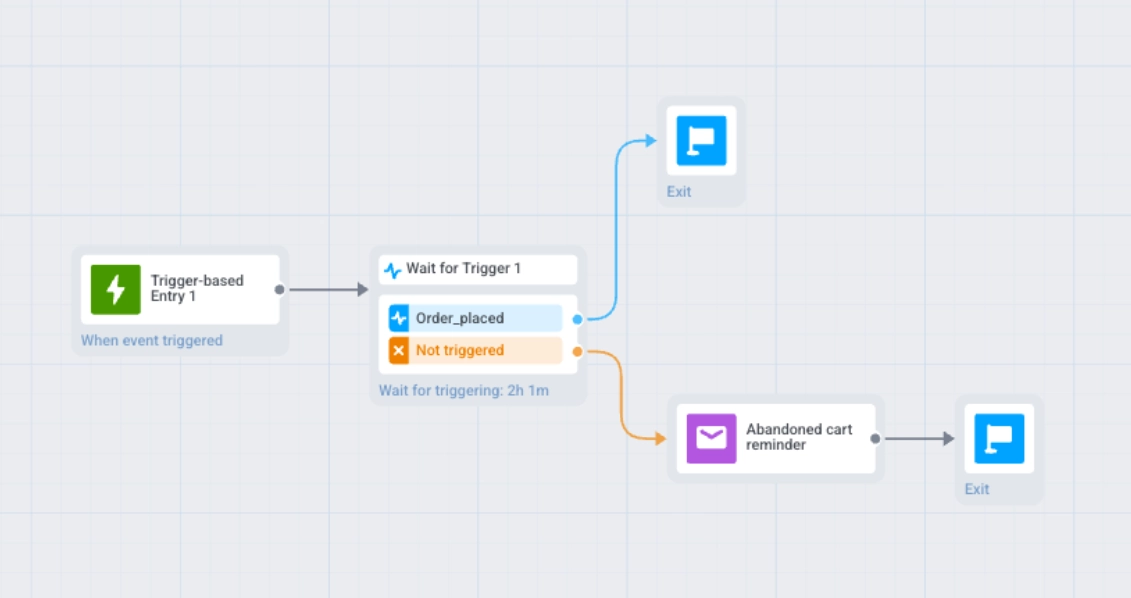
1. เพิ่ม [Trigger-based Entry](/th/product/customer-journey/journey-elements/entry-elements/trigger-based-entry/) โดยใช้ event `PW_AbandonedCart`
2. เพิ่มขั้นตอน [Wait for Trigger](/th/product/customer-journey/journey-elements/flow-controls/wait-for-trigger/) ตั้งค่าระยะเวลารอเป็นหนึ่งหรือสองชั่วโมง ตั้งชื่อสาขาว่า **Order placed** และเพิ่ม event `PW_OrderCreated` เข้าไป
3. กำหนดเส้นทางสาขา **Order placed** ไปยัง [Exit](/th/product/customer-journey/journey-elements/flow-controls/exit/) ผู้ใช้ได้ซื้อไปแล้ว ดังนั้นอย่าเตือนพวกเขา
4. กำหนดเส้นทางสาขา **Not triggered** ไปยังขั้นตอน [Email](/th/product/customer-journey/journey-elements/channels/email/) บันทึกอีเมลที่คุณสร้างใน [เพิ่มบล็อก Products ในอีเมลของคุณ](#add-a-products-block-to-your-email) เป็น [เนื้อหาอีเมล](/th/product/content/email-content/) จากนั้นเลือกเป็นเนื้อหาของขั้นตอนนี้
เมื่ออีเมลถูกส่ง บล็อก Products จะค้นหาตะกร้าที่จัดเก็บไว้ของผู้รับแต่ละรายโดยใช้ Tag `PW_AbandonedCartID` ของพวกเขา จากนั้นจะเติมบล็อกด้วยรายการสินค้าในตะกร้าปัจจุบัน: รูปภาพ, ชื่อ, ราคา และลิงก์กลับไปยังตะกร้า เลย์เอาต์จะมาจากเทมเพลตการ์ดที่คุณตั้งค่าไว้ในตัวแก้ไข ผู้รับที่ไม่มี Tag นั้น (ไม่มีอะไรถูกทิ้ง หรือสั่งซื้อไปแล้ว) จะข้ามบล็อกนี้ไปแทนที่จะแสดงเนื้อหาว่างเปล่า ดังนั้นจึงปลอดภัยที่จะใช้ในแคมเปญที่กว้างขึ้นด้วย
### สร้าง Customer Journey
1. เพิ่ม [Trigger-based Entry](/th/product/customer-journey/journey-elements/entry-elements/trigger-based-entry/) โดยใช้ event `PW_AbandonedCart`
2. เพิ่มขั้นตอน [Wait for Trigger](/th/product/customer-journey/journey-elements/flow-controls/wait-for-trigger/) ตั้งค่าระยะเวลารอเป็นหนึ่งหรือสองชั่วโมง ตั้งชื่อสาขาว่า **Order placed** และเพิ่ม event `PW_OrderCreated` เข้าไป
3. กำหนดเส้นทางสาขา **Order placed** ไปยัง [Exit](/th/product/customer-journey/journey-elements/flow-controls/exit/) ผู้ใช้ได้ซื้อไปแล้ว ดังนั้นอย่าเตือนพวกเขา
4. กำหนดเส้นทางสาขา **Not triggered** ไปยังขั้นตอน [Email](/th/product/customer-journey/journey-elements/channels/email/) บันทึกอีเมลที่คุณสร้างใน [เพิ่มบล็อก Products ในอีเมลของคุณ](#add-a-products-block-to-your-email) เป็น [เนื้อหาอีเมล](/th/product/content/email-content/) จากนั้นเลือกเป็นเนื้อหาของขั้นตอนนี้
 ### ทดสอบก่อนเปิดใช้งาน
1. ส่ง event `PW_AbandonedCart` ทดสอบสำหรับอุปกรณ์ทดสอบ อย่าตั้งค่า Tag `PW_AbandonedCartID` ด้วยตนเอง: บล็อก Products จะโหลดเนื้อหาตะกร้าจากตะกร้าที่จัดเก็บไว้ซึ่ง event สร้างขึ้น ไม่ใช่จากค่า Tag หากไม่มี event จริง บล็อกจะแสดงผลว่างเปล่า
2. ดูตัวอย่างอีเมลและยืนยันเลย์เอาต์และเนื้อหาสินค้าก่อนส่งให้นักช้อปจริง
### ทดสอบก่อนเปิดใช้งาน
1. ส่ง event `PW_AbandonedCart` ทดสอบสำหรับอุปกรณ์ทดสอบ อย่าตั้งค่า Tag `PW_AbandonedCartID` ด้วยตนเอง: บล็อก Products จะโหลดเนื้อหาตะกร้าจากตะกร้าที่จัดเก็บไว้ซึ่ง event สร้างขึ้น ไม่ใช่จากค่า Tag หากไม่มี event จริง บล็อกจะแสดงผลว่างเปล่า
2. ดูตัวอย่างอีเมลและยืนยันเลย์เอาต์และเนื้อหาสินค้าก่อนส่งให้นักช้อปจริง