# หน้า Overview
หน้า **Overview** แสดงแนวโน้มของกลุ่มเป้าหมาย push, email และ Conversion โดยไม่ต้องตั้งค่า dashboard หรือ report ใด ๆ ตรวจดูหน้านี้ก่อนเป็นอันดับแรกเพื่อจับสัญญาณอัตราการกลับมาใช้งานที่ลดลงหรือข้อผิดพลาดในการส่งที่พุ่งสูงขึ้นได้ตั้งแต่เนิ่น ๆ แทนที่จะรู้ตัวหลังผ่านไปแล้วทั้งสัปดาห์ เปิด **Project overview** ในเมนูด้านซ้าย
* [**App metrics**](#app-metrics-tab): ตรวจสอบผู้ใช้ที่ใช้งานอยู่ (MAU/DAU) การเข้าถึงแพลตฟอร์มและช่องทาง และอัตราการกลับมาใช้งาน Day 1 / 7 / 14 / 28
* [**Push**](#push-tab): ตรวจสอบกลุ่มเป้าหมาย push ประสิทธิภาพการส่ง และผลกระทบของ frequency capping
* [**Email**](#email-tab): ตรวจสอบฐานผู้ติดตาม ประสิทธิภาพการส่ง การแบ่งตามหมวดหมู่และผู้ให้บริการกล่องจดหมาย และผลกระทบของ frequency capping
* [**คอนเวอร์ชัน**](#conversions-tab): ตรวจสอบว่าแคมเปญและ Journey ใดนำไปสู่ Conversion และสร้างรายได้เท่าใด
หากต้องการดูภาพรวมระดับสูงของการเข้าถึงและการมีส่วนร่วมของข้อความ ให้ไปที่ [**Statistics → Project Statistics**](/th/product/statistics-and-analytics/project-overview-statistics/)
## ตั้งค่าช่วงเวลารายงาน
ใช้ตัวเลือกช่วงวันที่เพื่อเลือกช่วงเวลาที่หน้า **Overview** จะรายงาน กราฟทุกอันในแท็บ **App metrics**, **Push**, **Email** และ **คอนเวอร์ชัน** ใช้ช่วงเวลาเดียวกัน จึงเปรียบเทียบตัวชี้วัดในกรอบเวลาเดียวกันได้
ค่าเริ่มต้นของหน้านี้จะแสดง 30 วันล่าสุด
วิธีเปลี่ยนช่วงเวลา:
1. คลิกตัวเลือก **date range** ที่มุมขวาบน ถัดจาก **Project settings** และ **Export statistics**
2. เลือก **Last 7 days**, **Last 30 days** หรือกำหนดวันเริ่มต้นและวันสิ้นสุดเองบนปฏิทิน
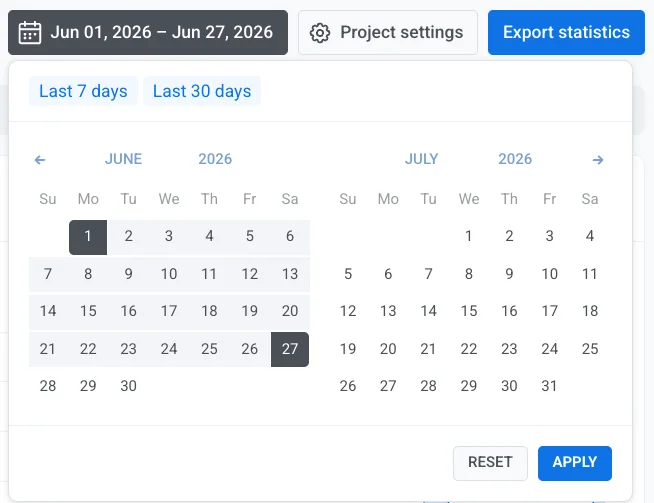 3. คลิก **Apply**
## แท็บ App metrics
ตรวจสอบจำนวนผู้ใช้ที่ใช้งานแอปของคุณอยู่ และคุณรักษาผู้ใช้เหล่านั้นไว้ได้ดีแค่ไหน เพื่อให้เห็นสัญญาณการเติบโตหรือการเลิกใช้งานได้ตั้งแต่เนิ่น ๆ โดยไม่ต้องออกจากหน้า project overview
### Unique users
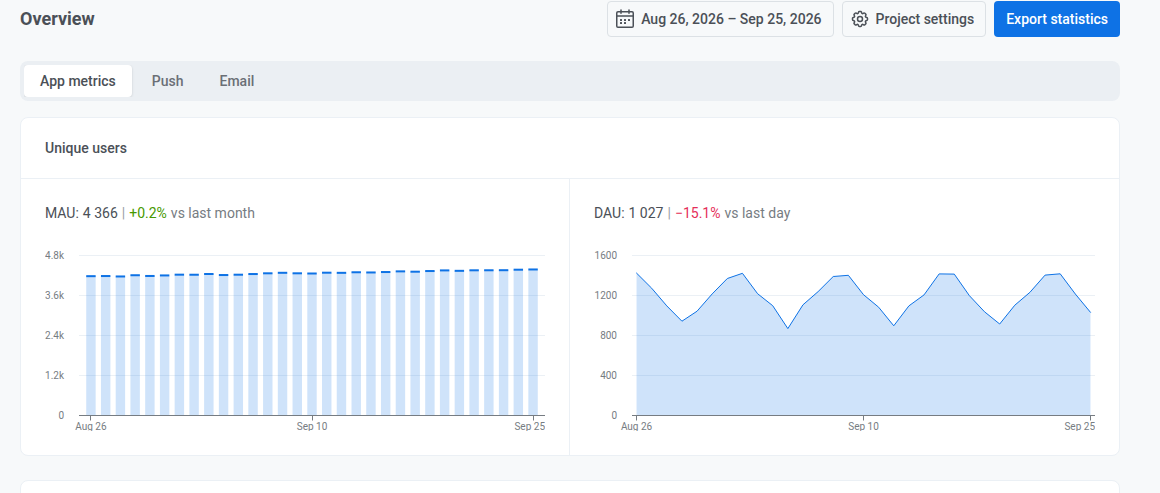
ตรวจสอบค่าปัจจุบันและการเปลี่ยนแปลงเมื่อเทียบกับเดือนหรือวันก่อนหน้า:
* **MAU**: ผู้ใช้ที่ใช้งานรายเดือน คำนวณจากช่วง 30 วันแบบ rolling ที่สิ้นสุดในแต่ละวันที่แสดงบนกราฟ
* [**DAU**](/th/product/statistics-and-analytics/metrics-glossary/#daily-active-users-dau): ผู้ใช้ที่ใช้งานรายวัน คือผู้ใช้ที่ไม่ซ้ำกันซึ่งเปิดแอปในวันนั้น
3. คลิก **Apply**
## แท็บ App metrics
ตรวจสอบจำนวนผู้ใช้ที่ใช้งานแอปของคุณอยู่ และคุณรักษาผู้ใช้เหล่านั้นไว้ได้ดีแค่ไหน เพื่อให้เห็นสัญญาณการเติบโตหรือการเลิกใช้งานได้ตั้งแต่เนิ่น ๆ โดยไม่ต้องออกจากหน้า project overview
### Unique users
ตรวจสอบค่าปัจจุบันและการเปลี่ยนแปลงเมื่อเทียบกับเดือนหรือวันก่อนหน้า:
* **MAU**: ผู้ใช้ที่ใช้งานรายเดือน คำนวณจากช่วง 30 วันแบบ rolling ที่สิ้นสุดในแต่ละวันที่แสดงบนกราฟ
* [**DAU**](/th/product/statistics-and-analytics/metrics-glossary/#daily-active-users-dau): ผู้ใช้ที่ใช้งานรายวัน คือผู้ใช้ที่ไม่ซ้ำกันซึ่งเปิดแอปในวันนั้น
 ### การกระจายผู้ใช้ตามแพลตฟอร์ม
ตรวจสอบจำนวนผู้ใช้ที่เข้าถึงได้บนแต่ละช่องทางที่ตั้งค่าไว้สำหรับโปรเจกต์ (แพลตฟอร์ม push บนมือถือและเว็บแต่ละแพลตฟอร์ม, email, SMS และช่องทางแชทอย่าง WhatsApp, Telegram และ Viber) ณ วันสุดท้ายของช่วงเวลาที่เลือก
### การกระจายผู้ใช้ตามแพลตฟอร์ม
ตรวจสอบจำนวนผู้ใช้ที่เข้าถึงได้บนแต่ละช่องทางที่ตั้งค่าไว้สำหรับโปรเจกต์ (แพลตฟอร์ม push บนมือถือและเว็บแต่ละแพลตฟอร์ม, email, SMS และช่องทางแชทอย่าง WhatsApp, Telegram และ Viber) ณ วันสุดท้ายของช่วงเวลาที่เลือก
 ให้มองว่านี่คือภาพสแนปช็อต ไม่ใช่ผลรวมตลอดช่วงเวลา: ตัวเลขของแต่ละแพลตฟอร์มรวมกันอาจมากกว่าจำนวนรวมของโปรเจกต์เล็กน้อย เพราะทุกแพลตฟอร์มที่ผู้ใช้เข้าถึงได้จะถูกนับผู้ใช้คนนั้นหนึ่งครั้งในแต่ละแพลตฟอร์ม
### การเข้าถึงตามช่องทาง (Channel reach)
ตรวจสอบจำนวนผู้ใช้ที่คุณเข้าถึงได้อย่างน้อยหนึ่งช่องทาง จำนวนที่เข้าถึงได้ตั้งแต่สองช่องทางขึ้นไป และผู้ใช้แต่ละคนอยู่ในชุดช่องทางใดพอดี ณ วันสุดท้ายของช่วงเวลาที่เลือก
ให้มองว่านี่คือภาพสแนปช็อต ไม่ใช่ผลรวมตลอดช่วงเวลา: ตัวเลขของแต่ละแพลตฟอร์มรวมกันอาจมากกว่าจำนวนรวมของโปรเจกต์เล็กน้อย เพราะทุกแพลตฟอร์มที่ผู้ใช้เข้าถึงได้จะถูกนับผู้ใช้คนนั้นหนึ่งครั้งในแต่ละแพลตฟอร์ม
### การเข้าถึงตามช่องทาง (Channel reach)
ตรวจสอบจำนวนผู้ใช้ที่คุณเข้าถึงได้อย่างน้อยหนึ่งช่องทาง จำนวนที่เข้าถึงได้ตั้งแต่สองช่องทางขึ้นไป และผู้ใช้แต่ละคนอยู่ในชุดช่องทางใดพอดี ณ วันสุดท้ายของช่วงเวลาที่เลือก
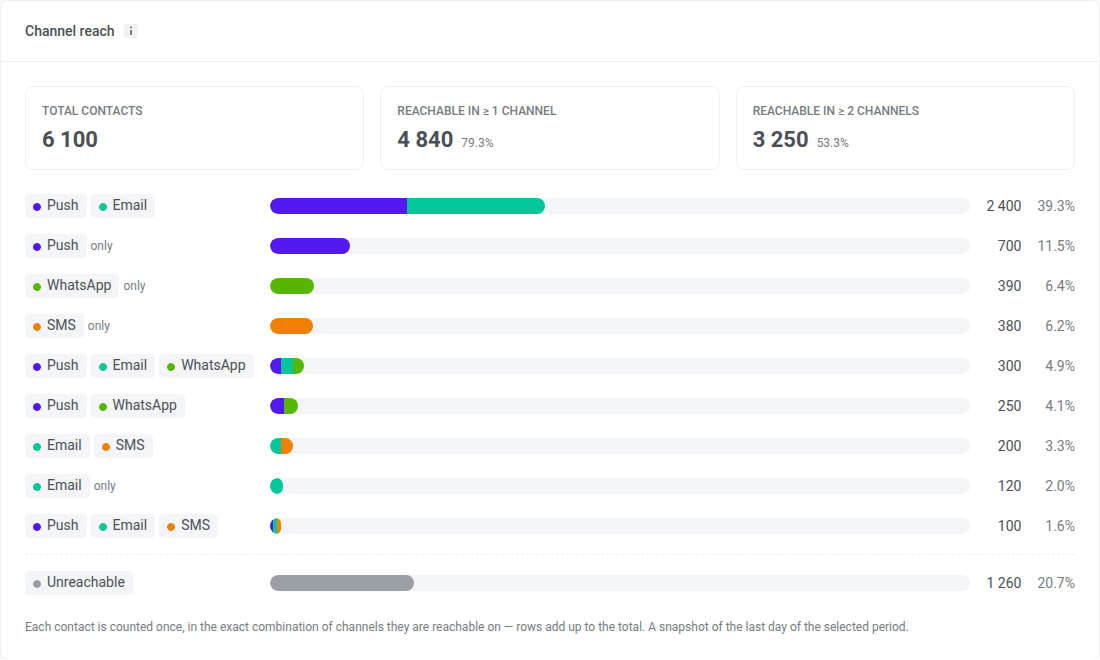 ความหมายของแต่ละส่วนในการ์ด:
* **Total contacts**: User ID ทุกรายการในโปรเจกต์ รวมถึงผู้ใช้ที่ไม่มีอุปกรณ์ เช่น ผู้ใช้ที่เพิ่มเข้ามาผ่านการนำเข้า tag ผู้ใช้ที่ไม่มีอุปกรณ์จะถูกนับเป็น **Unreachable**
* **Reachable in ≥ 1 channel**: ผู้ใช้ที่คุณเข้าถึงได้อย่างน้อยหนึ่งช่องทาง และสัดส่วนเทียบกับ **Total contacts**
* **Reachable in ≥ 2 channels**: ผู้ใช้ที่คุณเข้าถึงได้ตั้งแต่สองช่องทางขึ้นไป และสัดส่วนเทียบกับ **Total contacts**
* **แถวชุดช่องทาง**: แต่ละแถวคือชุดช่องทางหนึ่งชุดพอดี ผู้ใช้ในแถว **Push** + **Email** เข้าถึงได้ทาง push และ email และไม่มีช่องทางอื่น แถวที่มีเครื่องหมาย **only** มีเพียงช่องทางเดียว
* **Unreachable**: ผู้ใช้ที่คุณเข้าถึงไม่ได้ในทุกช่องทาง
ผู้ใช้จะถูกนับว่าเข้าถึงได้ในช่องทางหนึ่งเมื่อ:
* **Push**: อุปกรณ์ของผู้ใช้มี [push token](/th/product/first-steps/pushwoosh-glossary/#push-token-also-known-as-device-push-token) และได้รับอนุญาตให้รับ push ทุกแพลตฟอร์ม push รวมถึง web push นับเป็นช่องทางเดียว
* **Email**: ที่อยู่ email ยังไม่ได้ยกเลิกรับข่าวสารและไม่เคย hard bounce
* **SMS**: ผู้ใช้มีหมายเลขโทรศัพท์ที่ลงทะเบียนสำหรับ SMS
* **WhatsApp**: ผู้ใช้มีหมายเลขโทรศัพท์ที่ลงทะเบียนสำหรับ WhatsApp
* **Inbox**: ผู้ใช้มีอุปกรณ์แอปหรือเบราว์เซอร์ใดก็ได้ ไม่ว่าจะมี push token หรือไม่ Inbox จะแสดงเฉพาะเมื่อโปรเจกต์ใช้ [Message Inbox](/th/product/messaging-channels/message-inbox/) ในช่วง 30 วันที่ผ่านมา
ต่างจาก [การกระจายผู้ใช้ตามแพลตฟอร์ม](#user-distribution-by-platforms) ที่นี่ผู้ใช้แต่ละคนจะถูกนับเพียงครั้งเดียว ดังนั้นแถวทั้งหมดรวมกับ **Unreachable** จะเท่ากับ **Total contacts** บุคคลที่ถูกจัดเก็บภายใต้ User ID สองรายการจะถูกนับสองครั้ง
จำนวนในแถวอาจแตกต่างจากขนาดของ segment ที่คุณสร้างด้วยเงื่อนไขเดียวกัน การ์ดแสดงภาพสแนปช็อตของวันสุดท้ายในช่วงเวลาที่เลือก ในขณะที่ขนาดของ segment สะท้อนข้อมูล ณ เวลาที่คุณคำนวณล่าสุด นอกจากนี้ segment ยังแสดงอุปกรณ์ตามช่องทาง ไม่ใช่ผู้ใช้ในชุดช่องทางที่ตรงกันพอดี
### อัตราการกลับมาใช้งานของผู้ใช้
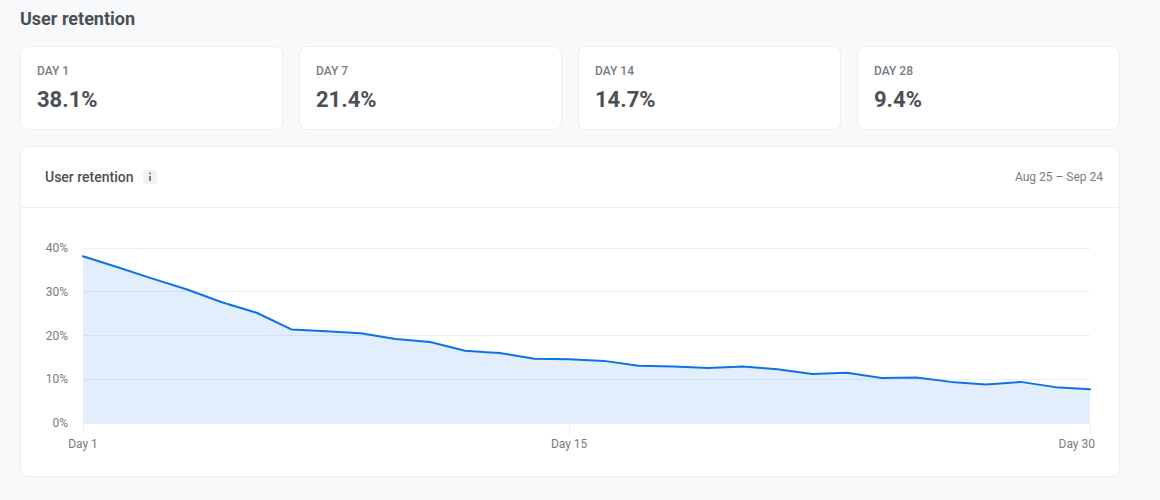
ตรวจสอบอัตราการกลับมาใช้งาน **Day 1**, **Day 7**, **Day 14** และ **Day 28** เพื่อดูว่าผู้ใช้ใหม่กลับมาใช้งานหลังจากเข้าใช้ครั้งแรกกี่คน และพวกเขากลับมาในสัปดาห์แรกและยังคงมีส่วนร่วมต่อเนื่องในสัปดาห์ถัดไปหรือไม่ แต่ละวันนับเฉพาะผู้ใช้ที่กลับมาในวันนั้นพอดี ไม่ใช่ทุกคนที่กลับมาแล้วนับถึงวันนั้น
กลุ่ม cohort คือผู้ใช้ทุกคนที่เข้าใช้งานครั้งแรกในวันใดวันหนึ่งโดยเฉพาะ ซึ่งเป็นวันที่ 30 วันก่อนวันสุดท้ายที่มีข้อมูล ไม่ใช่ผู้ใช้ทุกคนที่เข้าใช้งานครั้งแรกในช่วงเวลาที่คุณเลือก การเปลี่ยนช่วงวันที่ไม่ได้เปลี่ยน cohort ที่แสดง
ความหมายของแต่ละส่วนในการ์ด:
* **Total contacts**: User ID ทุกรายการในโปรเจกต์ รวมถึงผู้ใช้ที่ไม่มีอุปกรณ์ เช่น ผู้ใช้ที่เพิ่มเข้ามาผ่านการนำเข้า tag ผู้ใช้ที่ไม่มีอุปกรณ์จะถูกนับเป็น **Unreachable**
* **Reachable in ≥ 1 channel**: ผู้ใช้ที่คุณเข้าถึงได้อย่างน้อยหนึ่งช่องทาง และสัดส่วนเทียบกับ **Total contacts**
* **Reachable in ≥ 2 channels**: ผู้ใช้ที่คุณเข้าถึงได้ตั้งแต่สองช่องทางขึ้นไป และสัดส่วนเทียบกับ **Total contacts**
* **แถวชุดช่องทาง**: แต่ละแถวคือชุดช่องทางหนึ่งชุดพอดี ผู้ใช้ในแถว **Push** + **Email** เข้าถึงได้ทาง push และ email และไม่มีช่องทางอื่น แถวที่มีเครื่องหมาย **only** มีเพียงช่องทางเดียว
* **Unreachable**: ผู้ใช้ที่คุณเข้าถึงไม่ได้ในทุกช่องทาง
ผู้ใช้จะถูกนับว่าเข้าถึงได้ในช่องทางหนึ่งเมื่อ:
* **Push**: อุปกรณ์ของผู้ใช้มี [push token](/th/product/first-steps/pushwoosh-glossary/#push-token-also-known-as-device-push-token) และได้รับอนุญาตให้รับ push ทุกแพลตฟอร์ม push รวมถึง web push นับเป็นช่องทางเดียว
* **Email**: ที่อยู่ email ยังไม่ได้ยกเลิกรับข่าวสารและไม่เคย hard bounce
* **SMS**: ผู้ใช้มีหมายเลขโทรศัพท์ที่ลงทะเบียนสำหรับ SMS
* **WhatsApp**: ผู้ใช้มีหมายเลขโทรศัพท์ที่ลงทะเบียนสำหรับ WhatsApp
* **Inbox**: ผู้ใช้มีอุปกรณ์แอปหรือเบราว์เซอร์ใดก็ได้ ไม่ว่าจะมี push token หรือไม่ Inbox จะแสดงเฉพาะเมื่อโปรเจกต์ใช้ [Message Inbox](/th/product/messaging-channels/message-inbox/) ในช่วง 30 วันที่ผ่านมา
ต่างจาก [การกระจายผู้ใช้ตามแพลตฟอร์ม](#user-distribution-by-platforms) ที่นี่ผู้ใช้แต่ละคนจะถูกนับเพียงครั้งเดียว ดังนั้นแถวทั้งหมดรวมกับ **Unreachable** จะเท่ากับ **Total contacts** บุคคลที่ถูกจัดเก็บภายใต้ User ID สองรายการจะถูกนับสองครั้ง
จำนวนในแถวอาจแตกต่างจากขนาดของ segment ที่คุณสร้างด้วยเงื่อนไขเดียวกัน การ์ดแสดงภาพสแนปช็อตของวันสุดท้ายในช่วงเวลาที่เลือก ในขณะที่ขนาดของ segment สะท้อนข้อมูล ณ เวลาที่คุณคำนวณล่าสุด นอกจากนี้ segment ยังแสดงอุปกรณ์ตามช่องทาง ไม่ใช่ผู้ใช้ในชุดช่องทางที่ตรงกันพอดี
### อัตราการกลับมาใช้งานของผู้ใช้
ตรวจสอบอัตราการกลับมาใช้งาน **Day 1**, **Day 7**, **Day 14** และ **Day 28** เพื่อดูว่าผู้ใช้ใหม่กลับมาใช้งานหลังจากเข้าใช้ครั้งแรกกี่คน และพวกเขากลับมาในสัปดาห์แรกและยังคงมีส่วนร่วมต่อเนื่องในสัปดาห์ถัดไปหรือไม่ แต่ละวันนับเฉพาะผู้ใช้ที่กลับมาในวันนั้นพอดี ไม่ใช่ทุกคนที่กลับมาแล้วนับถึงวันนั้น
กลุ่ม cohort คือผู้ใช้ทุกคนที่เข้าใช้งานครั้งแรกในวันใดวันหนึ่งโดยเฉพาะ ซึ่งเป็นวันที่ 30 วันก่อนวันสุดท้ายที่มีข้อมูล ไม่ใช่ผู้ใช้ทุกคนที่เข้าใช้งานครั้งแรกในช่วงเวลาที่คุณเลือก การเปลี่ยนช่วงวันที่ไม่ได้เปลี่ยน cohort ที่แสดง
 ## แท็บ Push
ใช้แท็บนี้เพื่อตรวจสอบว่าคุณเข้าถึงใครได้ด้วย push จำนวน push ที่ถูกส่งและเปิดในช่วงเวลาที่เลือก และ frequency capping ส่งผลต่อการส่งอย่างไร
### Audience
ตรวจสอบกลุ่มเป้าหมาย push ของคุณ ณ วันสุดท้ายของช่วงเวลา และการเปลี่ยนแปลงนับจากนั้น
เมื่อมีการตั้งค่าแพลตฟอร์ม push มากกว่าหนึ่งแพลตฟอร์มสำหรับโปรเจกต์ ให้ใช้ดรอปดาวน์ **All platforms** ถัดจากหัวข้อส่วนนี้เพื่อกรอง Funnel, Subscribers, [Push reachable](#push-reachable) และส่วน [Frequency capping](#frequency-capping) ด้านล่างตามแพลตฟอร์มเดียว ส่วน Base change และส่วน Performance ไม่ได้รับผลกระทบจากดรอปดาวน์นี้
#### Funnel
ตรวจสอบขั้นตอนตั้งแต่ **Total users** ลงไปจนถึง **Active-reachable** แต่ละขั้นตอนแสดงจำนวนผู้ใช้ที่เหลืออยู่และสัดส่วนเทียบกับขั้นตอนก่อนหน้า
Funnel เป็นภาพสแนปช็อตของวันสุดท้ายในช่วงเวลาที่เลือก ไม่ได้รวมกิจกรรมตลอดทั้งช่วงเวลา
## แท็บ Push
ใช้แท็บนี้เพื่อตรวจสอบว่าคุณเข้าถึงใครได้ด้วย push จำนวน push ที่ถูกส่งและเปิดในช่วงเวลาที่เลือก และ frequency capping ส่งผลต่อการส่งอย่างไร
### Audience
ตรวจสอบกลุ่มเป้าหมาย push ของคุณ ณ วันสุดท้ายของช่วงเวลา และการเปลี่ยนแปลงนับจากนั้น
เมื่อมีการตั้งค่าแพลตฟอร์ม push มากกว่าหนึ่งแพลตฟอร์มสำหรับโปรเจกต์ ให้ใช้ดรอปดาวน์ **All platforms** ถัดจากหัวข้อส่วนนี้เพื่อกรอง Funnel, Subscribers, [Push reachable](#push-reachable) และส่วน [Frequency capping](#frequency-capping) ด้านล่างตามแพลตฟอร์มเดียว ส่วน Base change และส่วน Performance ไม่ได้รับผลกระทบจากดรอปดาวน์นี้
#### Funnel
ตรวจสอบขั้นตอนตั้งแต่ **Total users** ลงไปจนถึง **Active-reachable** แต่ละขั้นตอนแสดงจำนวนผู้ใช้ที่เหลืออยู่และสัดส่วนเทียบกับขั้นตอนก่อนหน้า
Funnel เป็นภาพสแนปช็อตของวันสุดท้ายในช่วงเวลาที่เลือก ไม่ได้รวมกิจกรรมตลอดทั้งช่วงเวลา
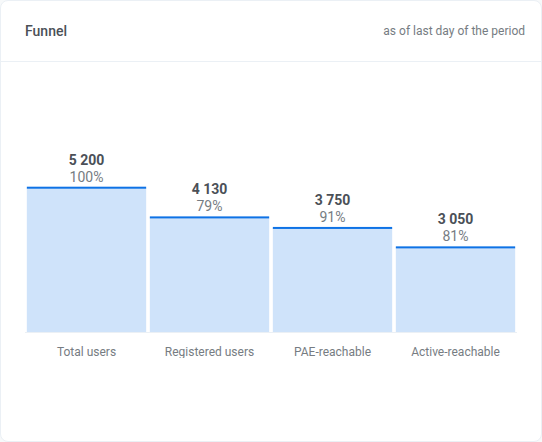 * [**Total users**](/th/product/statistics-and-analytics/metrics-glossary/#total-users)
* [**Registered users**](/th/product/statistics-and-analytics/metrics-glossary/#subscribers): มี [push token](/th/product/first-steps/pushwoosh-glossary/#push-token-also-known-as-device-push-token)
* [**Push reachable**](#push-reachable): ผู้ใช้ที่สามารถรับ push ได้จริง
* **Active-reachable**: [Push reachable](#push-reachable) และเปิดแอปในช่วง 30 วันที่ผ่านมา กรอบเวลานี้ตายตัวและไม่เปลี่ยนตามช่วงวันที่ที่คุณเลือก
#### Subscribers
ตรวจสอบว่าผู้ใช้แต่ละคนอยู่ใน segment ใด:
* [**Total users**](/th/product/statistics-and-analytics/metrics-glossary/#total-users)
* [**Registered users**](/th/product/statistics-and-analytics/metrics-glossary/#subscribers): มี [push token](/th/product/first-steps/pushwoosh-glossary/#push-token-also-known-as-device-push-token)
* [**Push reachable**](#push-reachable): ผู้ใช้ที่สามารถรับ push ได้จริง
* **Active-reachable**: [Push reachable](#push-reachable) และเปิดแอปในช่วง 30 วันที่ผ่านมา กรอบเวลานี้ตายตัวและไม่เปลี่ยนตามช่วงวันที่ที่คุณเลือก
#### Subscribers
ตรวจสอบว่าผู้ใช้แต่ละคนอยู่ใน segment ใด:
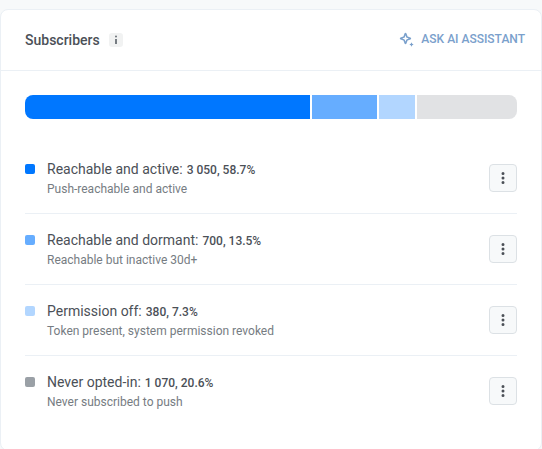 * **Reachable and active**: [Push reachable](#push-reachable) และเปิดแอปในช่วง 30 วันที่ผ่านมา
* **Reachable and dormant**: [Push reachable](#push-reachable) แต่ไม่ได้เปิดแอปมานาน 30 วันขึ้นไป
* **Permission off**: มี [push token](/th/product/first-steps/pushwoosh-glossary/#push-token-also-known-as-device-push-token) อยู่ แต่สิทธิ์ระบบถูกเพิกถอน
* **Never opted-in**: ไม่มี push token ไม่เคยสมัครรับ push เลย
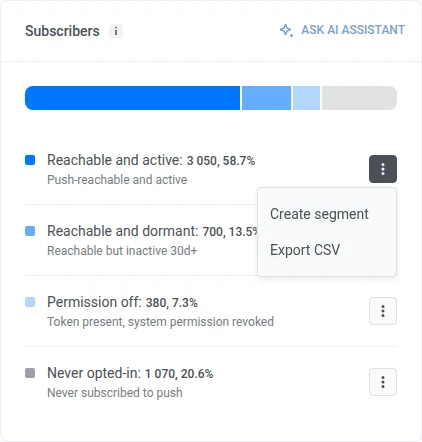
บนแถวใดก็ได้ ให้เปิดเมนู kebab แล้วเลือก **Create segment** หรือ **Export CSV**
* **Reachable and active**: [Push reachable](#push-reachable) และเปิดแอปในช่วง 30 วันที่ผ่านมา
* **Reachable and dormant**: [Push reachable](#push-reachable) แต่ไม่ได้เปิดแอปมานาน 30 วันขึ้นไป
* **Permission off**: มี [push token](/th/product/first-steps/pushwoosh-glossary/#push-token-also-known-as-device-push-token) อยู่ แต่สิทธิ์ระบบถูกเพิกถอน
* **Never opted-in**: ไม่มี push token ไม่เคยสมัครรับ push เลย
บนแถวใดก็ได้ ให้เปิดเมนู kebab แล้วเลือก **Create segment** หรือ **Export CSV**
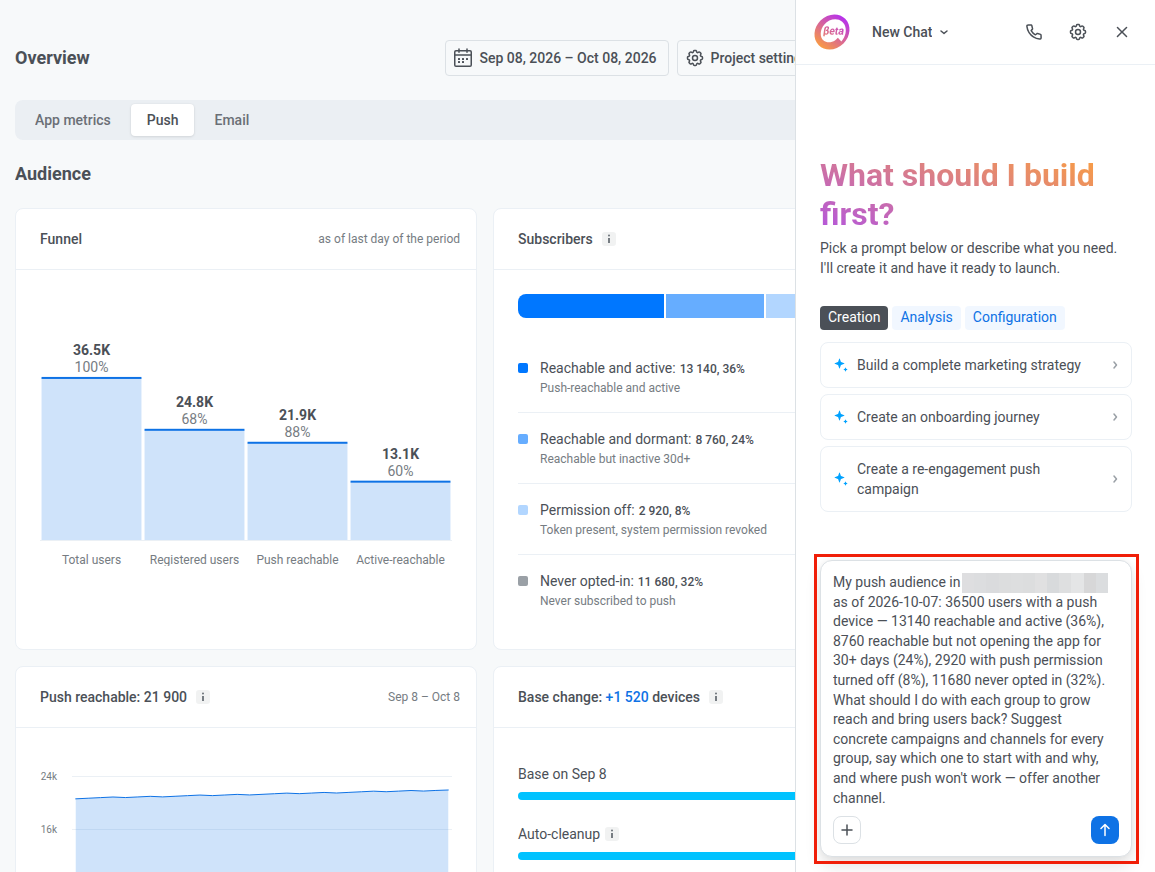
 หากต้องการสอบถามเกี่ยวกับกลุ่มเป้าหมายนี้ในแชท ให้คลิก **Ask AI Assistant** ที่ส่วนหัวของการ์ด เมื่อ AI Assistant เปิดใช้งานสำหรับบัญชีนี้
 AI Assistant จะเปิดในแผงบนหน้าเดียวกันพร้อม prompt สำเร็จรูปเกี่ยวกับกลุ่มเป้าหมายนี้ แก้ไข prompt ได้หากต้องการ แล้วส่ง
 #### Push reachable
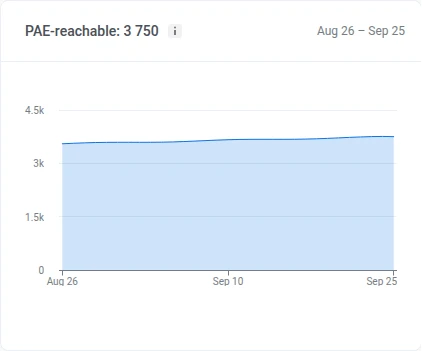
**Push reachable**: ผู้ใช้ที่สามารถรับ push ได้จริง Pushwoosh มี push token ที่ใช้งานได้สำหรับอุปกรณ์ของผู้ใช้เหล่านั้น และพวกเขายังไม่ได้ปิดการแจ้งเตือนในการตั้งค่าโทรศัพท์หรือเบราว์เซอร์
ตรวจสอบจำนวนผู้ใช้ที่สามารถรับ push ได้ในแต่ละวันของช่วงเวลา ตัวเลขที่ลดลงมักหมายถึงมีคนปิดการแจ้งเตือนหรือถอนการติดตั้งแอป ส่วนตัวเลขที่เพิ่มขึ้นหมายถึงมีการสมัครรับใหม่
#### Push reachable
**Push reachable**: ผู้ใช้ที่สามารถรับ push ได้จริง Pushwoosh มี push token ที่ใช้งานได้สำหรับอุปกรณ์ของผู้ใช้เหล่านั้น และพวกเขายังไม่ได้ปิดการแจ้งเตือนในการตั้งค่าโทรศัพท์หรือเบราว์เซอร์
ตรวจสอบจำนวนผู้ใช้ที่สามารถรับ push ได้ในแต่ละวันของช่วงเวลา ตัวเลขที่ลดลงมักหมายถึงมีคนปิดการแจ้งเตือนหรือถอนการติดตั้งแอป ส่วนตัวเลขที่เพิ่มขึ้นหมายถึงมีการสมัครรับใหม่
 #### Base change
ตรวจสอบจำนวนผู้ติดตามที่ออกจากฐานผ่าน auto-cleanup และ token ที่หมดอายุ และจำนวนที่เข้ามาผ่านการลงทะเบียนใหม่ นับตั้งแต่วันเริ่มต้นของช่วงเวลา แท่งกราฟของแต่ละแถวถูกกำหนดขนาดเทียบกับฐานผู้ใช้ ณ วันเริ่มต้นของช่วงเวลา:
#### Base change
ตรวจสอบจำนวนผู้ติดตามที่ออกจากฐานผ่าน auto-cleanup และ token ที่หมดอายุ และจำนวนที่เข้ามาผ่านการลงทะเบียนใหม่ นับตั้งแต่วันเริ่มต้นของช่วงเวลา แท่งกราฟของแต่ละแถวถูกกำหนดขนาดเทียบกับฐานผู้ใช้ ณ วันเริ่มต้นของช่วงเวลา:
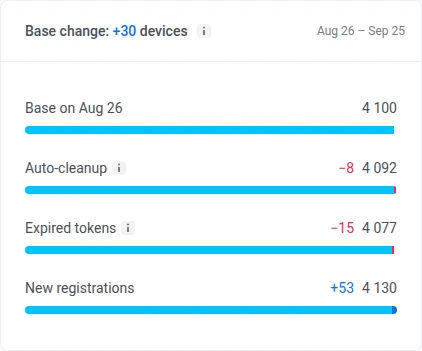 * **Auto-cleanup:** ลบ [push token](/th/product/first-steps/pushwoosh-glossary/#push-token-also-known-as-device-push-token) ของอุปกรณ์ออก เมื่อแอปไม่ถูกเปิดเกินขีดจำกัดความไม่ใช้งานของบัญชี ดู [automatic inactivity cleanup](/th/product/messaging-channels/push-notifications/manage-push-subscriber-base/#automatically-remove-inactive-tokens-after-90-days-with-autovalidation)
* **Expired tokens:** อุปกรณ์ที่ push token ถูก APNs หรือ FCM รายงานว่าไม่ถูกต้อง โดยอิงจากการตอบกลับของ gateway เท่านั้น ดู [invalid push tokens](/th/product/messaging-channels/push-notifications/manage-push-subscriber-base/#how-to-keep-your-subscriber-list-clean-by-removing-invalid-push-tokens)
* **New registrations:** อุปกรณ์ที่ลงทะเบียนรับ push ในช่วงเวลานี้
Pushwoosh เก็บข้อมูลแยกนี้ไว้เพียง 60 วันล่าสุดเท่านั้น หากช่วงเวลาของคุณเริ่มต้นก่อนหน้านั้น บรรทัดใต้ตารางแยกจะแสดงวันที่ที่ใช้นับข้อมูลจริง
### Performance
ตรวจสอบการส่งและการมีส่วนร่วมของ push ในช่วงเวลานี้ จากนั้นเปิดดูรายละเอียดรายวันแยกตามแพลตฟอร์ม
* **Auto-cleanup:** ลบ [push token](/th/product/first-steps/pushwoosh-glossary/#push-token-also-known-as-device-push-token) ของอุปกรณ์ออก เมื่อแอปไม่ถูกเปิดเกินขีดจำกัดความไม่ใช้งานของบัญชี ดู [automatic inactivity cleanup](/th/product/messaging-channels/push-notifications/manage-push-subscriber-base/#automatically-remove-inactive-tokens-after-90-days-with-autovalidation)
* **Expired tokens:** อุปกรณ์ที่ push token ถูก APNs หรือ FCM รายงานว่าไม่ถูกต้อง โดยอิงจากการตอบกลับของ gateway เท่านั้น ดู [invalid push tokens](/th/product/messaging-channels/push-notifications/manage-push-subscriber-base/#how-to-keep-your-subscriber-list-clean-by-removing-invalid-push-tokens)
* **New registrations:** อุปกรณ์ที่ลงทะเบียนรับ push ในช่วงเวลานี้
Pushwoosh เก็บข้อมูลแยกนี้ไว้เพียง 60 วันล่าสุดเท่านั้น หากช่วงเวลาของคุณเริ่มต้นก่อนหน้านั้น บรรทัดใต้ตารางแยกจะแสดงวันที่ที่ใช้นับข้อมูลจริง
### Performance
ตรวจสอบการส่งและการมีส่วนร่วมของ push ในช่วงเวลานี้ จากนั้นเปิดดูรายละเอียดรายวันแยกตามแพลตฟอร์ม
 สลับดรอปดาวน์เหนือ **Sent**, **Delivery rate**, **Open-to-sent rate** และ **Errors**:
* **By sends:** นับทุกการส่งแยกกัน
* **By uniques:** นับผู้รับแต่ละคนเพียงครั้งเดียว ในโหมดนี้ ตัวชี้วัดแรกจะเปลี่ยนเป็น **Recipients**: อุปกรณ์ที่ไม่ซ้ำกันซึ่งได้รับ push ในช่วงเวลานี้ นับหนึ่งครั้งแม้จะได้รับหลายครั้งก็ตาม
ตรวจสอบตัวชี้วัดสรุปเหล่านี้สำหรับช่วงเวลานี้:
* **Sent:** จำนวน push ที่ส่งออกไป (จะกลายเป็น **Recipients** ในโหมด **By uniques**)
* [**Delivery rate**](/th/product/statistics-and-analytics/metrics-glossary/#delivery-rate): การส่งถึงเทียบกับการส่งออก (รวมจำนวนที่ส่งถึง)
* [**Open-to-sent rate**](/th/product/statistics-and-analytics/metrics-glossary/#open-to-sent-rate): การเปิดเทียบกับการส่งออก (รวมจำนวนที่เปิด)
* **Errors:** จำนวนการส่งที่ล้มเหลว
#### Daily performance
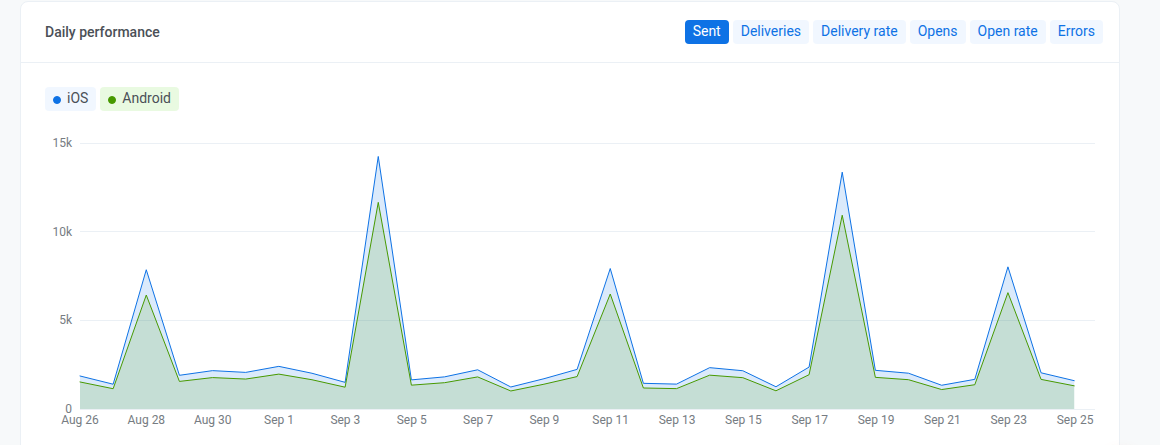
ตรวจสอบตัวชี้วัดเหล่านี้รายวัน แยกตามแพลตฟอร์ม สลับตัวชี้วัดด้วยชิปเหนือกราฟ: **Sent**, **Deliveries**, **Delivery rate**, **Opens**, **Open rate** และ **Errors**
สลับดรอปดาวน์เหนือ **Sent**, **Delivery rate**, **Open-to-sent rate** และ **Errors**:
* **By sends:** นับทุกการส่งแยกกัน
* **By uniques:** นับผู้รับแต่ละคนเพียงครั้งเดียว ในโหมดนี้ ตัวชี้วัดแรกจะเปลี่ยนเป็น **Recipients**: อุปกรณ์ที่ไม่ซ้ำกันซึ่งได้รับ push ในช่วงเวลานี้ นับหนึ่งครั้งแม้จะได้รับหลายครั้งก็ตาม
ตรวจสอบตัวชี้วัดสรุปเหล่านี้สำหรับช่วงเวลานี้:
* **Sent:** จำนวน push ที่ส่งออกไป (จะกลายเป็น **Recipients** ในโหมด **By uniques**)
* [**Delivery rate**](/th/product/statistics-and-analytics/metrics-glossary/#delivery-rate): การส่งถึงเทียบกับการส่งออก (รวมจำนวนที่ส่งถึง)
* [**Open-to-sent rate**](/th/product/statistics-and-analytics/metrics-glossary/#open-to-sent-rate): การเปิดเทียบกับการส่งออก (รวมจำนวนที่เปิด)
* **Errors:** จำนวนการส่งที่ล้มเหลว
#### Daily performance
ตรวจสอบตัวชี้วัดเหล่านี้รายวัน แยกตามแพลตฟอร์ม สลับตัวชี้วัดด้วยชิปเหนือกราฟ: **Sent**, **Deliveries**, **Delivery rate**, **Opens**, **Open rate** และ **Errors**
 ### Frequency capping
ตรวจสอบว่า [frequency capping](/th/product/messaging-channels/message-delivery-settings/frequency-capping/) ส่งผลต่อการส่งอย่างไรในช่วงเวลานี้ หากต้องการตรวจสอบแพลตฟอร์ม push เดียว ให้เลือกในดรอปดาวน์ **All platforms** ในส่วน [Audience](#audience)
### Frequency capping
ตรวจสอบว่า [frequency capping](/th/product/messaging-channels/message-delivery-settings/frequency-capping/) ส่งผลต่อการส่งอย่างไรในช่วงเวลานี้ หากต้องการตรวจสอบแพลตฟอร์ม push เดียว ให้เลือกในดรอปดาวน์ **All platforms** ในส่วน [Audience](#audience)
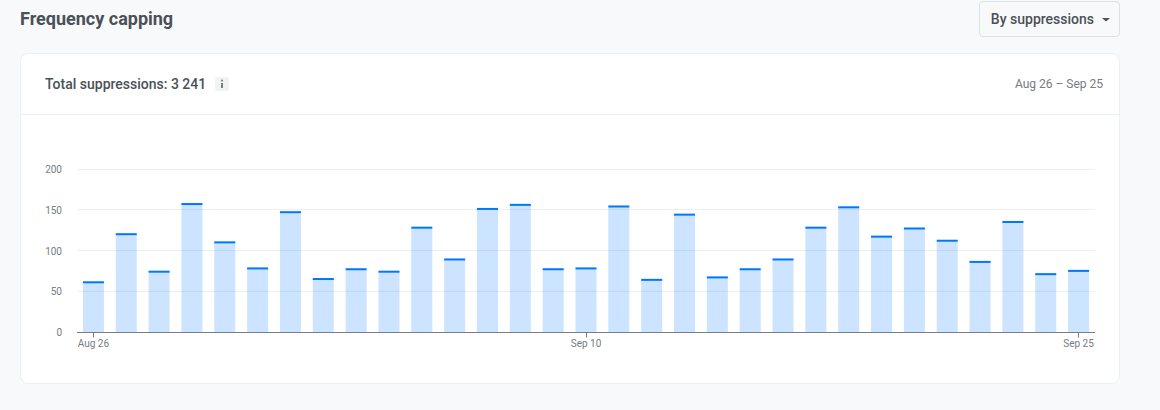 กราฟแสดงจำนวน push ที่ frequency capping บล็อกไว้ หรือจำนวนผู้ใช้ที่ได้รับผลกระทบในแต่ละวันของช่วงเวลา ตัวเลข [**Total suppressions**](/th/product/statistics-and-analytics/metrics-glossary/#total-suppressions) ที่ส่วนหัวคือผลรวมแบบเดียวกันตลอดทั้งช่วงเวลา สลับสิ่งที่ทั้งสองค่านับด้วยตัวเลือก:
* [**By suppressions**](/th/product/statistics-and-analytics/metrics-glossary/#suppressions): จำนวนครั้งที่ข้อความถูกบล็อกโดย frequency capping
* [**By users**](/th/product/statistics-and-analytics/metrics-glossary/#affected-users): จำนวนผู้ใช้ที่ไม่ซ้ำกันซึ่งได้รับผลกระทบ
## แท็บ Email
ใช้แท็บนี้เพื่อตรวจสอบสุขภาพของฐานผู้ติดตาม การมีส่วนร่วม การแบ่งตามหมวดหมู่และผู้ให้บริการกล่องจดหมาย และผลกระทบของ frequency capping ตลอดช่วงเวลาที่เลือก
### Audience
ตรวจสอบฐานผู้ติดตามของคุณ สิ่งที่ทำให้มันเปลี่ยนแปลง และผู้ติดตามมีส่วนร่วมมากแค่ไหน
#### Subscribers base
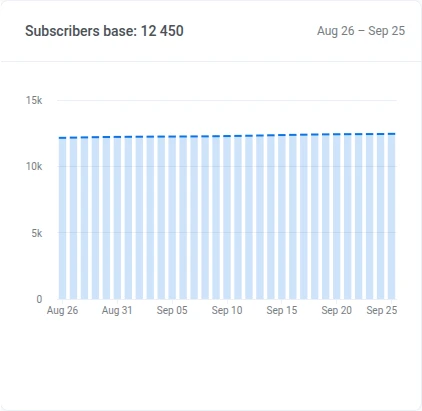
ตรวจสอบแนวโน้มจำนวนผู้ติดตามตลอดช่วงเวลานี้
กราฟแสดงจำนวน push ที่ frequency capping บล็อกไว้ หรือจำนวนผู้ใช้ที่ได้รับผลกระทบในแต่ละวันของช่วงเวลา ตัวเลข [**Total suppressions**](/th/product/statistics-and-analytics/metrics-glossary/#total-suppressions) ที่ส่วนหัวคือผลรวมแบบเดียวกันตลอดทั้งช่วงเวลา สลับสิ่งที่ทั้งสองค่านับด้วยตัวเลือก:
* [**By suppressions**](/th/product/statistics-and-analytics/metrics-glossary/#suppressions): จำนวนครั้งที่ข้อความถูกบล็อกโดย frequency capping
* [**By users**](/th/product/statistics-and-analytics/metrics-glossary/#affected-users): จำนวนผู้ใช้ที่ไม่ซ้ำกันซึ่งได้รับผลกระทบ
## แท็บ Email
ใช้แท็บนี้เพื่อตรวจสอบสุขภาพของฐานผู้ติดตาม การมีส่วนร่วม การแบ่งตามหมวดหมู่และผู้ให้บริการกล่องจดหมาย และผลกระทบของ frequency capping ตลอดช่วงเวลาที่เลือก
### Audience
ตรวจสอบฐานผู้ติดตามของคุณ สิ่งที่ทำให้มันเปลี่ยนแปลง และผู้ติดตามมีส่วนร่วมมากแค่ไหน
#### Subscribers base
ตรวจสอบแนวโน้มจำนวนผู้ติดตามตลอดช่วงเวลานี้
 #### Base change
ตรวจสอบจำนวนผู้ติดตามที่ฐานสูญเสียไปจากการร้องเรียนหรือ hard bounce และจำนวนที่เพิ่มขึ้นจากผู้ติดตามใหม่ นับตั้งแต่วันเริ่มต้นของช่วงเวลา การยกเลิกรับข่าวสารและการเปลี่ยนแปลงอื่น ๆ ก็ถูกติดตามเช่นกัน แต่ไม่ได้ลบที่อยู่ออกจากฐานด้วยตัวมันเอง แท่งกราฟของแต่ละแถวถูกกำหนดขนาดเทียบกับฐานผู้ใช้ ณ วันเริ่มต้นของช่วงเวลา:
#### Base change
ตรวจสอบจำนวนผู้ติดตามที่ฐานสูญเสียไปจากการร้องเรียนหรือ hard bounce และจำนวนที่เพิ่มขึ้นจากผู้ติดตามใหม่ นับตั้งแต่วันเริ่มต้นของช่วงเวลา การยกเลิกรับข่าวสารและการเปลี่ยนแปลงอื่น ๆ ก็ถูกติดตามเช่นกัน แต่ไม่ได้ลบที่อยู่ออกจากฐานด้วยตัวมันเอง แท่งกราฟของแต่ละแถวถูกกำหนดขนาดเทียบกับฐานผู้ใช้ ณ วันเริ่มต้นของช่วงเวลา:
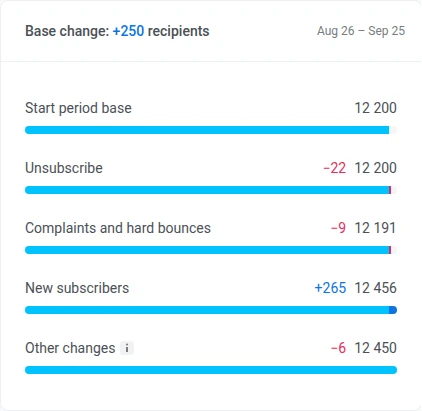 * **Unsubscribe:** ผู้ติดตามที่[ยกเลิกรับข่าวสาร](/th/product/statistics-and-analytics/metrics-glossary/#email-unsubscribed)ในช่วงเวลานี้ ที่อยู่ยังคงอยู่ในฐาน ดังนั้นสิ่งนี้จึงไม่ทำให้ฐานลดลง
* **Complaints and hard bounces:** ผู้ติดตามที่ Pushwoosh เพิ่มเข้า[รายการ suppression](/th/product/messaging-channels/emails/email-suppression-list/)เนื่องจากการร้องเรียนสแปมหรือ hard bounce นับหนึ่งครั้งแม้ทั้งสองอย่างจะเกิดขึ้นพร้อมกัน
* **New subscribers:** อุปกรณ์หรือที่อยู่ที่สมัครรับ email ในช่วงเวลานี้
* **Other changes:** ทุกอย่างที่สองกระแสด้านบนไม่ครอบคลุม เช่น ความคลาดเคลื่อนของสแนปช็อตรายวัน ที่อยู่ที่สองของผู้ใช้ที่มีอยู่แล้ว การโอนย้ายระหว่างบัญชีและการย้ายระบบ อุปกรณ์และผู้ใช้ที่ถูกลบ และการทำความสะอาดฐานข้อมูล อาจเป็นค่าบวกหรือค่าลบก็ได้
#### Complaint rate และ Hard bounce rate
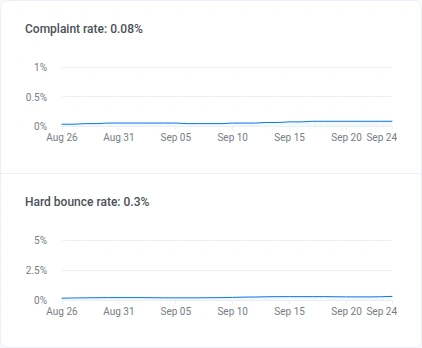
ตรวจสอบ [**Complaint rate**](/th/product/statistics-and-analytics/metrics-glossary/#complaint-rate) และ [**Hard bounce rate**](/th/product/statistics-and-analytics/metrics-glossary/#hard-bounce-rate) ตลอดช่วงเวลาและค่าปัจจุบันที่ส่วนหัว
* **Unsubscribe:** ผู้ติดตามที่[ยกเลิกรับข่าวสาร](/th/product/statistics-and-analytics/metrics-glossary/#email-unsubscribed)ในช่วงเวลานี้ ที่อยู่ยังคงอยู่ในฐาน ดังนั้นสิ่งนี้จึงไม่ทำให้ฐานลดลง
* **Complaints and hard bounces:** ผู้ติดตามที่ Pushwoosh เพิ่มเข้า[รายการ suppression](/th/product/messaging-channels/emails/email-suppression-list/)เนื่องจากการร้องเรียนสแปมหรือ hard bounce นับหนึ่งครั้งแม้ทั้งสองอย่างจะเกิดขึ้นพร้อมกัน
* **New subscribers:** อุปกรณ์หรือที่อยู่ที่สมัครรับ email ในช่วงเวลานี้
* **Other changes:** ทุกอย่างที่สองกระแสด้านบนไม่ครอบคลุม เช่น ความคลาดเคลื่อนของสแนปช็อตรายวัน ที่อยู่ที่สองของผู้ใช้ที่มีอยู่แล้ว การโอนย้ายระหว่างบัญชีและการย้ายระบบ อุปกรณ์และผู้ใช้ที่ถูกลบ และการทำความสะอาดฐานข้อมูล อาจเป็นค่าบวกหรือค่าลบก็ได้
#### Complaint rate และ Hard bounce rate
ตรวจสอบ [**Complaint rate**](/th/product/statistics-and-analytics/metrics-glossary/#complaint-rate) และ [**Hard bounce rate**](/th/product/statistics-and-analytics/metrics-glossary/#hard-bounce-rate) ตลอดช่วงเวลาและค่าปัจจุบันที่ส่วนหัว
 #### Subscribers activity distribution
ตรวจสอบว่า [**Subscribers activity distribution**](/th/product/statistics-and-analytics/metrics-glossary/#subscribers-activity-distribution) แบ่งออกเป็นกลุ่มเหล่านี้อย่างไร พร้อมจำนวนและสัดส่วนของฐานในแต่ละกลุ่ม:
#### Subscribers activity distribution
ตรวจสอบว่า [**Subscribers activity distribution**](/th/product/statistics-and-analytics/metrics-glossary/#subscribers-activity-distribution) แบ่งออกเป็นกลุ่มเหล่านี้อย่างไร พร้อมจำนวนและสัดส่วนของฐานในแต่ละกลุ่ม:
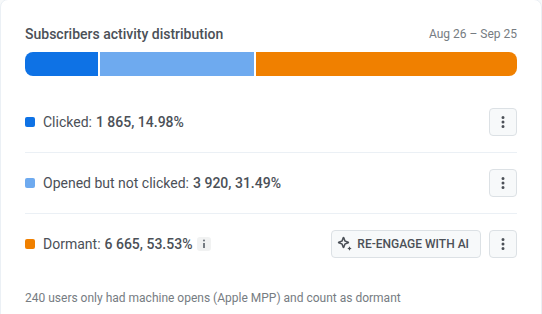 * **Clicked**
* **Opened but not clicked**
* **Dormant:** ไม่มีการเปิดในช่วงเวลานี้
บนแถวใดก็ได้ ให้เปิดเมนู kebab แล้วเลือก **Create segment** หรือ **Export CSV**
* **Clicked**
* **Opened but not clicked**
* **Dormant:** ไม่มีการเปิดในช่วงเวลานี้
บนแถวใดก็ได้ ให้เปิดเมนู kebab แล้วเลือก **Create segment** หรือ **Export CSV**
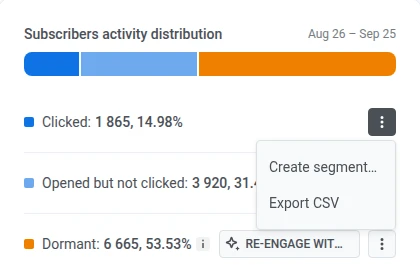 บนแถว **Dormant** ให้คลิก **Re-engage with AI** เมื่อ AI Assistant เปิดใช้งานสำหรับบัญชีนี้ AI Assistant จะเปิดในแผงบนหน้าเดียวกันพร้อม prompt สำเร็จรูปเกี่ยวกับผู้สมัครรับที่ไม่เคลื่อนไหวของคุณ
 ### Event-triggered performance
ตรวจสอบยอดรวมการส่งและการมีส่วนร่วมของ email ในช่วงเวลานี้ จากนั้นเปิดดูรายละเอียดรายวัน
### Event-triggered performance
ตรวจสอบยอดรวมการส่งและการมีส่วนร่วมของ email ในช่วงเวลานี้ จากนั้นเปิดดูรายละเอียดรายวัน
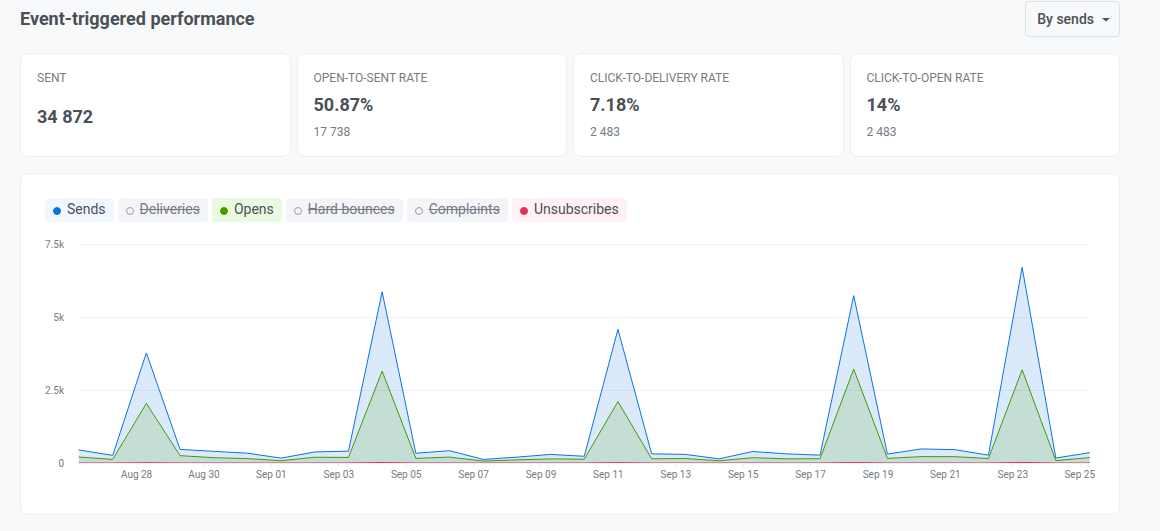 สลับดรอปดาวน์เหนือ **Sent**, **Open-to-sent rate**, **Click-to-delivery rate** และ **Click-to-open rate**:
* **By sends:** นับทุกการส่งแยกกัน
* **By uniques:** นับผู้รับแต่ละคนเพียงครั้งเดียว
ตรวจสอบตัวชี้วัดสรุปเหล่านี้สำหรับช่วงเวลานี้:
* **Sent:** จำนวน email ที่ส่งออกไป (ปริมาณตลอดช่วงเวลานี้)
* [**Open-to-sent rate**](/th/product/statistics-and-analytics/metrics-glossary/#open-to-sent-rate): การเปิดเทียบกับการส่งออก บ่งบอกว่าการส่งนั้นถูกเปิดหรือไม่
* [**Click-to-delivery rate**](/th/product/statistics-and-analytics/metrics-glossary/#click-to-delivery-rate): การคลิกเทียบกับการส่งถึง บ่งบอกว่าเมลที่ส่งถึงทำให้เกิดการคลิกหรือไม่
* [**Click-to-open rate**](/th/product/statistics-and-analytics/metrics-glossary/#click-to-open-rate): การคลิกเทียบกับการเปิด บ่งบอกว่าผู้ที่เปิดแล้วมีส่วนร่วมต่อหรือไม่
#### Daily chart
คลิกชิปเหนือกราฟเพื่อเพิ่มหรือลบเส้นกราฟ:
* เปิดใช้งานเป็นค่าเริ่มต้น: **Sends**, **Opens**, **Unsubscribes**
* ปิดใช้งานเป็นค่าเริ่มต้น: **Deliveries**, **Hard bounces**, **Complaints**
### Category-based performance
ตรวจสอบประสิทธิภาพการส่งตาม[หมวดหมู่ email](/th/product/messaging-channels/emails/email-preferences/)
สลับดรอปดาวน์เหนือ **Sent**, **Open-to-sent rate**, **Click-to-delivery rate** และ **Click-to-open rate**:
* **By sends:** นับทุกการส่งแยกกัน
* **By uniques:** นับผู้รับแต่ละคนเพียงครั้งเดียว
ตรวจสอบตัวชี้วัดสรุปเหล่านี้สำหรับช่วงเวลานี้:
* **Sent:** จำนวน email ที่ส่งออกไป (ปริมาณตลอดช่วงเวลานี้)
* [**Open-to-sent rate**](/th/product/statistics-and-analytics/metrics-glossary/#open-to-sent-rate): การเปิดเทียบกับการส่งออก บ่งบอกว่าการส่งนั้นถูกเปิดหรือไม่
* [**Click-to-delivery rate**](/th/product/statistics-and-analytics/metrics-glossary/#click-to-delivery-rate): การคลิกเทียบกับการส่งถึง บ่งบอกว่าเมลที่ส่งถึงทำให้เกิดการคลิกหรือไม่
* [**Click-to-open rate**](/th/product/statistics-and-analytics/metrics-glossary/#click-to-open-rate): การคลิกเทียบกับการเปิด บ่งบอกว่าผู้ที่เปิดแล้วมีส่วนร่วมต่อหรือไม่
#### Daily chart
คลิกชิปเหนือกราฟเพื่อเพิ่มหรือลบเส้นกราฟ:
* เปิดใช้งานเป็นค่าเริ่มต้น: **Sends**, **Opens**, **Unsubscribes**
* ปิดใช้งานเป็นค่าเริ่มต้น: **Deliveries**, **Hard bounces**, **Complaints**
### Category-based performance
ตรวจสอบประสิทธิภาพการส่งตาม[หมวดหมู่ email](/th/product/messaging-channels/emails/email-preferences/)
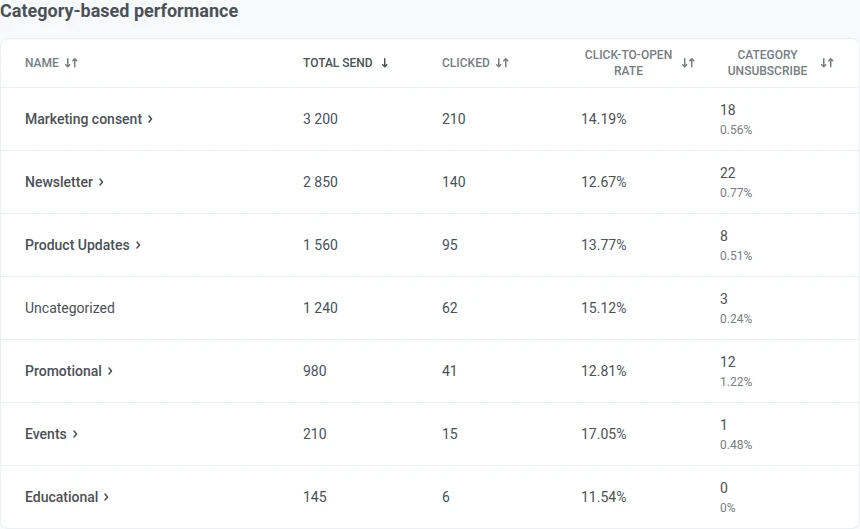 เมื่อตารางนี้พร้อมใช้งาน:
* การส่งที่ไม่มีหมวดหมู่กำกับจะถูกจัดกลุ่มไว้ใต้ **Uncategorized**
* คลิกหัวคอลัมน์เพื่อจัดเรียง
หากยังไม่มีการตั้งค่าหมวดหมู่ ส่วนนี้จะแสดงการ์ดให้ตั้งค่าแทนตาราง
### Mailbox providers
ตรวจสอบประสิทธิภาพการส่งตามผู้ให้บริการกล่องจดหมายของผู้รับ (Gmail, Outlook และอื่น ๆ)
เมื่อตารางนี้พร้อมใช้งาน:
* การส่งที่ไม่มีหมวดหมู่กำกับจะถูกจัดกลุ่มไว้ใต้ **Uncategorized**
* คลิกหัวคอลัมน์เพื่อจัดเรียง
หากยังไม่มีการตั้งค่าหมวดหมู่ ส่วนนี้จะแสดงการ์ดให้ตั้งค่าแทนตาราง
### Mailbox providers
ตรวจสอบประสิทธิภาพการส่งตามผู้ให้บริการกล่องจดหมายของผู้รับ (Gmail, Outlook และอื่น ๆ)
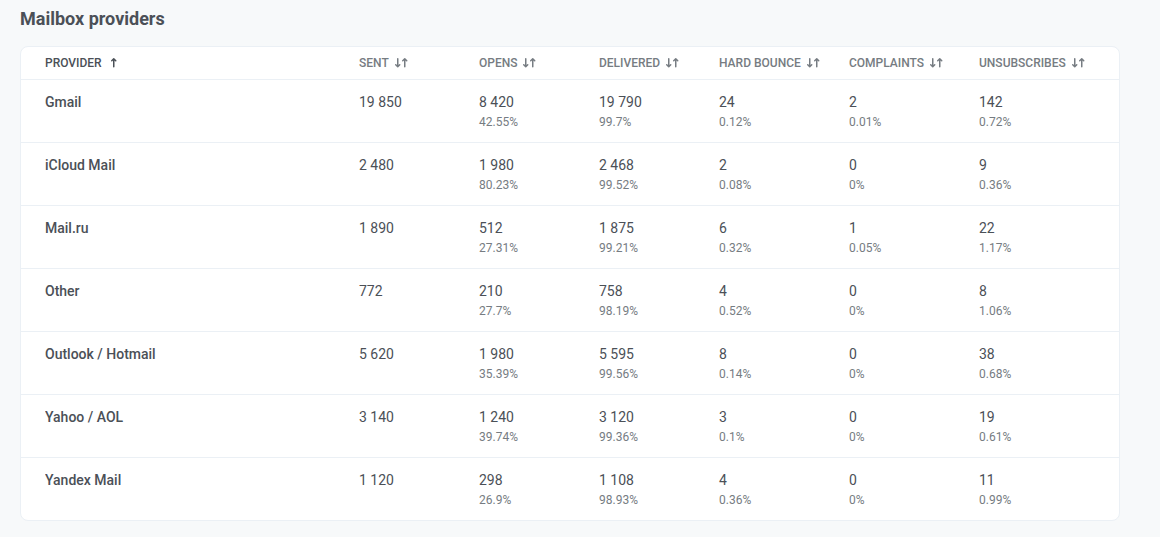 ผู้ให้บริการที่ Pushwoosh ไม่สามารถระบุที่มาของการส่งได้จะถูกจัดกลุ่มไว้ใต้ **Other** คลิกหัวคอลัมน์เพื่อจัดเรียง
### Gmail มองโดเมนของคุณอย่างไร
ส่วน **Gmail มองโดเมนของคุณอย่างไร** แสดงว่า Gmail ให้คะแนนอีเมลจากโดเมนผู้ส่งของคุณอย่างไร ได้แก่ อัตราสแปมที่ผู้ใช้ Gmail รายงาน และสัดส่วนอีเมลที่ Gmail ปฏิเสธ พร้อมสาเหตุหลักและสิ่งที่ควรทำ ข้อมูลมาจาก Google Postmaster Tools
ส่วนนี้จะแสดงข้อมูลเมื่อโดเมนผู้ส่งอย่างน้อยหนึ่งโดเมนในบัญชีของคุณ[เชื่อมต่อกับ Gmail Postmaster](/th/product/first-steps/start-with-your-project/configure-platforms/email-verification/#connect-your-domain-to-gmail-postmaster)และได้รับการยืนยันแล้ว หากมีหลายโดเมนที่ได้รับการยืนยัน ให้เลือกหนึ่งโดเมนในตัวเลือกโดเมนข้างชื่อส่วน
ผู้ให้บริการที่ Pushwoosh ไม่สามารถระบุที่มาของการส่งได้จะถูกจัดกลุ่มไว้ใต้ **Other** คลิกหัวคอลัมน์เพื่อจัดเรียง
### Gmail มองโดเมนของคุณอย่างไร
ส่วน **Gmail มองโดเมนของคุณอย่างไร** แสดงว่า Gmail ให้คะแนนอีเมลจากโดเมนผู้ส่งของคุณอย่างไร ได้แก่ อัตราสแปมที่ผู้ใช้ Gmail รายงาน และสัดส่วนอีเมลที่ Gmail ปฏิเสธ พร้อมสาเหตุหลักและสิ่งที่ควรทำ ข้อมูลมาจาก Google Postmaster Tools
ส่วนนี้จะแสดงข้อมูลเมื่อโดเมนผู้ส่งอย่างน้อยหนึ่งโดเมนในบัญชีของคุณ[เชื่อมต่อกับ Gmail Postmaster](/th/product/first-steps/start-with-your-project/configure-platforms/email-verification/#connect-your-domain-to-gmail-postmaster)และได้รับการยืนยันแล้ว หากมีหลายโดเมนที่ได้รับการยืนยัน ให้เลือกหนึ่งโดเมนในตัวเลือกโดเมนข้างชื่อส่วน
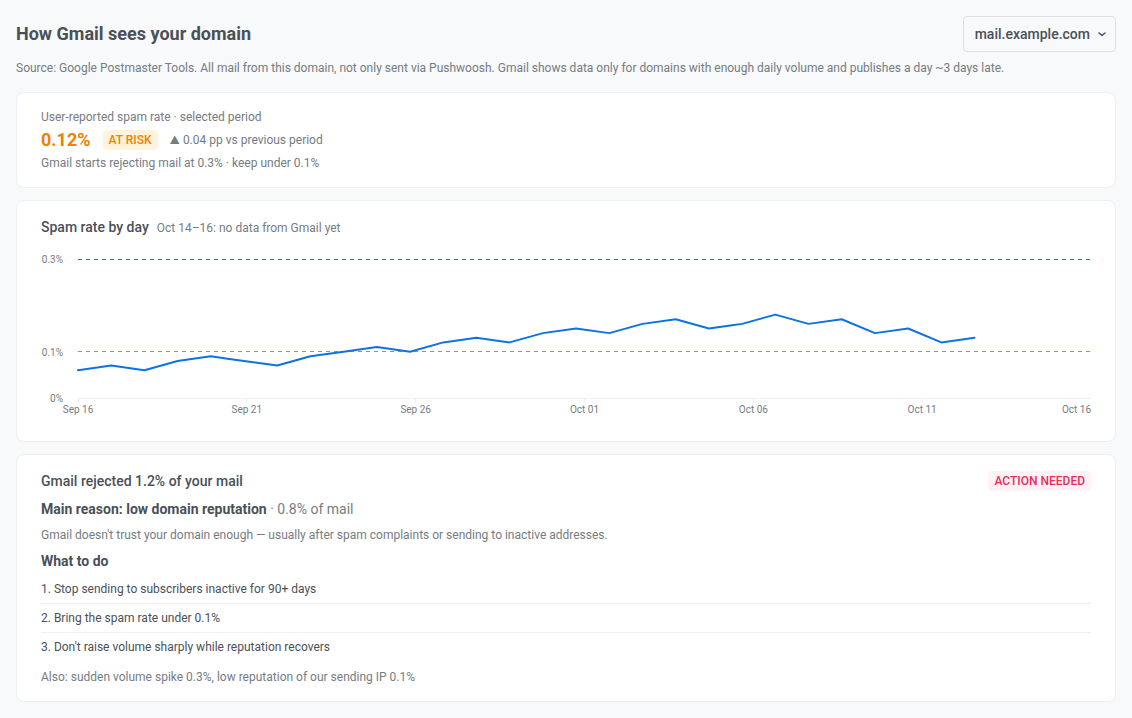 โปรดคำนึงถึงวิธีที่ Gmail รายงานข้อมูลนี้:
* **ครอบคลุมอีเมลทั้งหมดจากโดเมน** รวมถึงอีเมลที่คุณส่งจากโดเมนเดียวกันผ่านบริการอื่นด้วย ไม่ใช่เฉพาะอีเมลที่ส่งผ่าน Pushwoosh
* **ต้องมีปริมาณเพียงพอ** Gmail จะรายงานข้อมูลของวันหนึ่งเฉพาะสำหรับโดเมนที่ส่งอีเมลถึง Gmail มากพอ หากโดเมนส่งอีเมลถึง Gmail น้อยเกินไปในช่วงเวลาที่เลือก ส่วนนี้จะแจ้งว่ามีอีเมลไม่เพียงพอให้ Gmail รายงาน
* **ข้อมูลมาช้าประมาณ 3 วัน** วันล่าสุดของช่วงเวลาจะว่างเปล่า และชื่อกราฟจะทำเครื่องหมายวันเหล่านั้นด้วย "ยังไม่มีข้อมูลจาก Gmail"
#### ก่อนเชื่อมต่อโดเมน
หากไม่มีโดเมนผู้ส่งใดของคุณเชื่อมต่อกับ Gmail Postmaster และมีโดเมนหนึ่งที่ระเบียน DKIM ได้รับการยืนยันแล้ว ส่วนนี้จะแสดงการ์ดเชิญแทนข้อมูล คลิก **เชื่อมต่อ Gmail Postmaster** บนการ์ดเพื่อเปิดบล็อก **Gmail Postmaster** ของโดเมนนั้นในการตั้งค่าช่องทาง email จากนั้นทำตาม[ขั้นตอนการเชื่อมต่อ](/th/product/first-steps/start-with-your-project/configure-platforms/email-verification/#connect-a-domain)
โปรดคำนึงถึงวิธีที่ Gmail รายงานข้อมูลนี้:
* **ครอบคลุมอีเมลทั้งหมดจากโดเมน** รวมถึงอีเมลที่คุณส่งจากโดเมนเดียวกันผ่านบริการอื่นด้วย ไม่ใช่เฉพาะอีเมลที่ส่งผ่าน Pushwoosh
* **ต้องมีปริมาณเพียงพอ** Gmail จะรายงานข้อมูลของวันหนึ่งเฉพาะสำหรับโดเมนที่ส่งอีเมลถึง Gmail มากพอ หากโดเมนส่งอีเมลถึง Gmail น้อยเกินไปในช่วงเวลาที่เลือก ส่วนนี้จะแจ้งว่ามีอีเมลไม่เพียงพอให้ Gmail รายงาน
* **ข้อมูลมาช้าประมาณ 3 วัน** วันล่าสุดของช่วงเวลาจะว่างเปล่า และชื่อกราฟจะทำเครื่องหมายวันเหล่านั้นด้วย "ยังไม่มีข้อมูลจาก Gmail"
#### ก่อนเชื่อมต่อโดเมน
หากไม่มีโดเมนผู้ส่งใดของคุณเชื่อมต่อกับ Gmail Postmaster และมีโดเมนหนึ่งที่ระเบียน DKIM ได้รับการยืนยันแล้ว ส่วนนี้จะแสดงการ์ดเชิญแทนข้อมูล คลิก **เชื่อมต่อ Gmail Postmaster** บนการ์ดเพื่อเปิดบล็อก **Gmail Postmaster** ของโดเมนนั้นในการตั้งค่าช่องทาง email จากนั้นทำตาม[ขั้นตอนการเชื่อมต่อ](/th/product/first-steps/start-with-your-project/configure-platforms/email-verification/#connect-a-domain)
 ขณะที่โดเมนกำลังรอให้ Google ยืนยันระเบียน TXT ส่วนนี้จะไม่แสดง เมื่อ Google ยืนยันโดเมนแล้ว ส่วนนี้จะแสดงข้อมูลของโดเมนนั้น
#### อัตราสแปม
อัตราสแปมคือสัดส่วนอีเมลที่ผู้ใช้ Gmail ทำเครื่องหมายว่าเป็นสแปม โดยเฉลี่ยจากวันที่ Gmail รายงานในช่วงเวลาที่เลือก ข้าง ๆ จะแสดงการเปลี่ยนแปลงเทียบกับช่วงเวลาก่อนหน้าที่มีความยาวเท่ากัน เป็นจุดเปอร์เซ็นต์
เปรียบเทียบกับเกณฑ์ของ Gmail:
* **ต่ำกว่า 0.1%:** อัตราอยู่ในเกณฑ์ดี รักษาไว้ที่ระดับนี้
* **0.1% ขึ้นไป:** ค่าจะเปลี่ยนเป็นสีส้มและป้าย **มีความเสี่ยง** จะปรากฏขึ้น
* **0.3% ขึ้นไป:** ค่าจะเปลี่ยนเป็นสีแดง ที่อัตรานี้ Gmail จะเริ่มปฏิเสธอีเมล
กราฟ **อัตราสแปมรายวัน** แสดงค่ารายวันพร้อมเกณฑ์ทั้งสองเป็นเส้นประ เพื่อให้คุณเห็นว่าวันใดที่ทำให้อัตราสูงขึ้น
#### อีเมลที่ Gmail ปฏิเสธ
หาก Gmail ปฏิเสธอีเมลของโดเมนน้อยกว่า 0.5% ในช่วงเวลาที่เลือก ส่วนนี้จะแสดง **Gmail รับอีเมลของคุณตามปกติ** มิฉะนั้นจะแสดงสัดส่วนอีเมลที่ถูกปฏิเสธ สาเหตุหลักพร้อมสัดส่วน และขั้นตอนในการแก้ไข สาเหตุอื่น ๆ จะแสดงอยู่ใต้ **นอกจากนี้:** สัดส่วนนี้รวมทั้งอีเมลที่ Gmail ปฏิเสธและอีเมลที่ Gmail ปฏิเสธชั่วคราว
ป้ายจะแสดงว่าใครต้องดำเนินการกับสาเหตุหลัก **ต้องดำเนินการ** หมายความว่าการแก้ไขอยู่ที่ฝั่งของคุณ **ฝั่งของเรา** หมายความว่าสาเหตุเกี่ยวข้องกับโครงสร้างพื้นฐานการส่งของ Pushwoosh และคุณไม่จำเป็นต้องทำอะไร
ตารางต่อไปนี้แสดงสาเหตุและสิ่งที่ควรทำสำหรับแต่ละสาเหตุ:
| สาเหตุ | ความหมาย | สิ่งที่ควรทำ |
|---|---|---|
| **ชื่อเสียงโดเมนต่ำ** | Gmail ไม่เชื่อถือโดเมนของคุณมากพอ โดยมักเกิดหลังจากมีการร้องเรียนสแปมหรือการส่งไปยังที่อยู่ที่ไม่มีการใช้งาน | หยุดส่งถึงผู้ติดตามที่ไม่มีการใช้งานตั้งแต่ 90 วันขึ้นไป ลดอัตราสแปมให้ต่ำกว่า 0.1% และอย่าเพิ่มปริมาณอย่างรวดเร็วในขณะที่ชื่อเสียงกำลังฟื้นตัว |
| **สงสัยว่าเนื้อหาเป็นสแปม** | Gmail มองว่าเนื้อหาอีเมลของคุณน่าจะเป็นสแปม | ตรวจสอบเนื้อหาและถ้อยคำในเทมเพลต ตรวจสอบว่าลิงก์ชี้ไปยังโดเมนที่เชื่อถือได้ และหลีกเลี่ยงหัวเรื่องที่ดูเหมือนสแปม |
| **ปริมาณเพิ่มขึ้นอย่างฉับพลัน** | Gmail พบว่าปริมาณอีเมลที่คุณส่งเพิ่มขึ้นอย่างผิดปกติ | เพิ่มปริมาณทีละน้อยในช่วงหลายวัน และกระจายแคมเปญขนาดใหญ่ออกไปตามเวลาแทนการส่งทั้งหมดในครั้งเดียว |
| **ชื่อเสียงต่ำของ IP ส่งของเรา**, **IP ส่งของเราอยู่ในบล็อกลิสต์**, **IP ส่งของเราไม่มี reverse DNS** | สาเหตุเกี่ยวข้องกับ IP ส่งของ Pushwoosh | ไม่ต้องทำอะไรในฝั่งของคุณ Pushwoosh จะจัดการให้ |
| **ไฟล์แนบที่ไม่รองรับ**, **ข้อผิดพลาดด้านนโยบายของ Gmail**, **สาเหตุอื่น** | Gmail ปฏิเสธอีเมลบางส่วนของคุณด้วยสาเหตุนี้ | ตรวจสอบให้แน่ใจว่าอีเมลของคุณเป็นไปตามแนวทางสำหรับผู้ส่งของ Gmail |
หากต้องการลดอัตราสแปมและรักษารายชื่อให้มีคุณภาพ โปรดดู [ความสามารถในการส่งอีเมล](/th/product/messaging-channels/emails/email-deliverability/)
### Frequency capping
ตรวจสอบว่า [frequency capping](/th/product/messaging-channels/message-delivery-settings/frequency-capping/) ส่งผลต่อการส่ง email อย่างไรตลอดช่วงเวลานี้
ขณะที่โดเมนกำลังรอให้ Google ยืนยันระเบียน TXT ส่วนนี้จะไม่แสดง เมื่อ Google ยืนยันโดเมนแล้ว ส่วนนี้จะแสดงข้อมูลของโดเมนนั้น
#### อัตราสแปม
อัตราสแปมคือสัดส่วนอีเมลที่ผู้ใช้ Gmail ทำเครื่องหมายว่าเป็นสแปม โดยเฉลี่ยจากวันที่ Gmail รายงานในช่วงเวลาที่เลือก ข้าง ๆ จะแสดงการเปลี่ยนแปลงเทียบกับช่วงเวลาก่อนหน้าที่มีความยาวเท่ากัน เป็นจุดเปอร์เซ็นต์
เปรียบเทียบกับเกณฑ์ของ Gmail:
* **ต่ำกว่า 0.1%:** อัตราอยู่ในเกณฑ์ดี รักษาไว้ที่ระดับนี้
* **0.1% ขึ้นไป:** ค่าจะเปลี่ยนเป็นสีส้มและป้าย **มีความเสี่ยง** จะปรากฏขึ้น
* **0.3% ขึ้นไป:** ค่าจะเปลี่ยนเป็นสีแดง ที่อัตรานี้ Gmail จะเริ่มปฏิเสธอีเมล
กราฟ **อัตราสแปมรายวัน** แสดงค่ารายวันพร้อมเกณฑ์ทั้งสองเป็นเส้นประ เพื่อให้คุณเห็นว่าวันใดที่ทำให้อัตราสูงขึ้น
#### อีเมลที่ Gmail ปฏิเสธ
หาก Gmail ปฏิเสธอีเมลของโดเมนน้อยกว่า 0.5% ในช่วงเวลาที่เลือก ส่วนนี้จะแสดง **Gmail รับอีเมลของคุณตามปกติ** มิฉะนั้นจะแสดงสัดส่วนอีเมลที่ถูกปฏิเสธ สาเหตุหลักพร้อมสัดส่วน และขั้นตอนในการแก้ไข สาเหตุอื่น ๆ จะแสดงอยู่ใต้ **นอกจากนี้:** สัดส่วนนี้รวมทั้งอีเมลที่ Gmail ปฏิเสธและอีเมลที่ Gmail ปฏิเสธชั่วคราว
ป้ายจะแสดงว่าใครต้องดำเนินการกับสาเหตุหลัก **ต้องดำเนินการ** หมายความว่าการแก้ไขอยู่ที่ฝั่งของคุณ **ฝั่งของเรา** หมายความว่าสาเหตุเกี่ยวข้องกับโครงสร้างพื้นฐานการส่งของ Pushwoosh และคุณไม่จำเป็นต้องทำอะไร
ตารางต่อไปนี้แสดงสาเหตุและสิ่งที่ควรทำสำหรับแต่ละสาเหตุ:
| สาเหตุ | ความหมาย | สิ่งที่ควรทำ |
|---|---|---|
| **ชื่อเสียงโดเมนต่ำ** | Gmail ไม่เชื่อถือโดเมนของคุณมากพอ โดยมักเกิดหลังจากมีการร้องเรียนสแปมหรือการส่งไปยังที่อยู่ที่ไม่มีการใช้งาน | หยุดส่งถึงผู้ติดตามที่ไม่มีการใช้งานตั้งแต่ 90 วันขึ้นไป ลดอัตราสแปมให้ต่ำกว่า 0.1% และอย่าเพิ่มปริมาณอย่างรวดเร็วในขณะที่ชื่อเสียงกำลังฟื้นตัว |
| **สงสัยว่าเนื้อหาเป็นสแปม** | Gmail มองว่าเนื้อหาอีเมลของคุณน่าจะเป็นสแปม | ตรวจสอบเนื้อหาและถ้อยคำในเทมเพลต ตรวจสอบว่าลิงก์ชี้ไปยังโดเมนที่เชื่อถือได้ และหลีกเลี่ยงหัวเรื่องที่ดูเหมือนสแปม |
| **ปริมาณเพิ่มขึ้นอย่างฉับพลัน** | Gmail พบว่าปริมาณอีเมลที่คุณส่งเพิ่มขึ้นอย่างผิดปกติ | เพิ่มปริมาณทีละน้อยในช่วงหลายวัน และกระจายแคมเปญขนาดใหญ่ออกไปตามเวลาแทนการส่งทั้งหมดในครั้งเดียว |
| **ชื่อเสียงต่ำของ IP ส่งของเรา**, **IP ส่งของเราอยู่ในบล็อกลิสต์**, **IP ส่งของเราไม่มี reverse DNS** | สาเหตุเกี่ยวข้องกับ IP ส่งของ Pushwoosh | ไม่ต้องทำอะไรในฝั่งของคุณ Pushwoosh จะจัดการให้ |
| **ไฟล์แนบที่ไม่รองรับ**, **ข้อผิดพลาดด้านนโยบายของ Gmail**, **สาเหตุอื่น** | Gmail ปฏิเสธอีเมลบางส่วนของคุณด้วยสาเหตุนี้ | ตรวจสอบให้แน่ใจว่าอีเมลของคุณเป็นไปตามแนวทางสำหรับผู้ส่งของ Gmail |
หากต้องการลดอัตราสแปมและรักษารายชื่อให้มีคุณภาพ โปรดดู [ความสามารถในการส่งอีเมล](/th/product/messaging-channels/emails/email-deliverability/)
### Frequency capping
ตรวจสอบว่า [frequency capping](/th/product/messaging-channels/message-delivery-settings/frequency-capping/) ส่งผลต่อการส่ง email อย่างไรตลอดช่วงเวลานี้
 #### Total suppressions
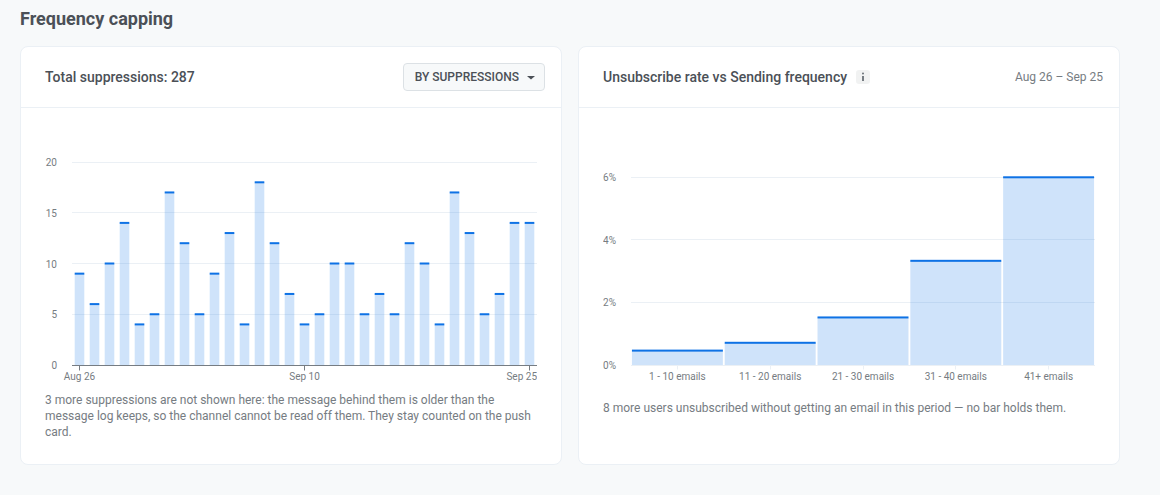
กราฟแสดงจำนวน email ที่ frequency capping บล็อกไว้ หรือจำนวนผู้ติดตามที่ได้รับผลกระทบในแต่ละวันของช่วงเวลา ตัวเลข [**Total suppressions**](/th/product/statistics-and-analytics/metrics-glossary/#total-suppressions) ที่ส่วนหัวคือผลรวมแบบเดียวกันตลอดทั้งช่วงเวลา สลับสิ่งที่ทั้งสองค่านับด้วยตัวเลือก:
* [**By suppressions**](/th/product/statistics-and-analytics/metrics-glossary/#suppressions): จำนวนครั้งที่ข้อความถูกบล็อกโดย frequency capping
* [**By users**](/th/product/statistics-and-analytics/metrics-glossary/#affected-users): จำนวนผู้ใช้ที่ไม่ซ้ำกันซึ่งได้รับผลกระทบ
การ suppression ที่ผูกกับข้อความที่ส่งไปมากกว่า 30 วันก่อนวันเริ่มต้นของช่วงเวลา ไม่สามารถระบุที่มาช่องทางได้ จึงถูกยกเว้นจากที่นี่และนับรวมไว้ใน Total suppressions ของแท็บ Push แทน หากเกิดกรณีนี้ขึ้น ให้อ่านบรรทัดใต้กราฟเพื่อดูจำนวน
#### Unsubscribe rate vs Sending frequency
ใช้กราฟนี้เพื่อดูว่าผู้ที่ได้รับ email มากขึ้นในช่วงเวลานี้มีแนวโน้มยกเลิกรับข่าวสารบ่อยขึ้นด้วยหรือไม่ นี่เป็นเพียงความสัมพันธ์ ไม่ใช่สาเหตุโดยตรง: การยกเลิกรับข่าวสารไม่จำเป็นต้องเกิดจาก email เหล่านั้นโดยเฉพาะ
ผู้ติดตามถูกจัดกลุ่มตามจำนวน email ที่ได้รับในช่วงเวลานี้ แต่ละกลุ่มแสดงอัตราการยกเลิกรับข่าวสารของตนเอง
ผู้ติดตามที่ยกเลิกรับข่าวสารแต่ไม่ได้รับ email เลยในช่วงเวลานี้จะถูกตัดออกจากทุกกลุ่ม หากมีผู้ติดตามถูกตัดออก บรรทัดใต้กราฟจะแสดงจำนวน
## แท็บคอนเวอร์ชัน
ใช้แท็บนี้เพื่อดูว่าแคมเปญและ Journey ใดนำผู้ใช้ไปสู่ Conversion เช่น การซื้อหรือการลงทะเบียน และสร้างรายได้เท่าใดในช่วงเวลาที่เลือก แท็บนี้นับ[อีเวนต์ Conversion](/th/product/audience-data-and-segmentation/events/conversion-events/) ที่คุณเลือกไว้สำหรับโปรเจกต์
### ตั้งค่าอีเวนต์ Conversion
จนกว่าคุณจะเลือกอีเวนต์อย่างน้อยหนึ่งรายการนอกเหนือจาก `PW_Conversion` แท็บจะแสดงแบนเนอร์ **ดูว่าแคมเปญใดนำไปสู่คอนเวอร์ชัน**
คลิก **ตั้งค่าเหตุการณ์** แล้วทำตาม[เลือกอีเวนต์ Conversion และติดตามรายได้ของอีเวนต์](/th/product/audience-data-and-segmentation/events/conversion-events/#choose-conversion-events-and-track-their-revenue) หากต้องการเปลี่ยนรายการในภายหลัง ให้คลิกไอคอน **เหตุการณ์คอนเวอร์ชัน** (รูปเฟือง) ถัดจากตัวกรอง
หากอีเวนต์ที่เลือกไม่มี Conversion ในช่วงเวลานั้น เช่น ทันทีหลังการตั้งค่า แท็บจะแสดง **กำลังรวบรวมข้อมูล**
### กรอง Conversion
ใช้ตัวกรองเหนือไทล์เพื่อเลือกสิ่งที่แท็บนับ:
* **เหตุการณ์:** อีเวนต์ Conversion ที่ต้องการรายงาน
* **การระบุแหล่งที่มา:** กรอบเวลาการระบุแหล่งที่มา (1, 3, 7 หรือ 30 วัน ค่าเริ่มต้นคือ 3) และประเภทการติดต่อ Pushwoosh จะเชื่อมโยงแต่ละ Conversion กับแคมเปญเดียว คือแคมเปญสุดท้ายที่ผู้ใช้โต้ตอบด้วยภายในกรอบเวลา ประเภทการติดต่อจะกำหนดว่าสิ่งใดนับเป็นการโต้ตอบ:
* **คลิก:** ข้อความสุดท้ายที่ผู้ใช้เปิดหรือคลิก เช่น push หรือข้อความ Inbox ที่เปิด หรือลิงก์ใน email ที่คลิก
* **การส่ง:** ข้อความสุดท้ายที่ส่งถึงผู้ใช้
* **ช่องทาง:** Push, Email, Inbox, SMS หรือ WhatsApp โดย SMS ใช้ได้เฉพาะกับประเภทการติดต่อ **การส่ง**
* **ประเภทแคมเปญ:** ข้อความครั้งเดียวหรือ Journey
หากผู้ใช้เกิด Conversion ในช่วงเวลานั้นแต่ไม่ได้เกิดหลังข้อความของคุณ แท็บจะแสดง **ไม่มีคอนเวอร์ชันที่นับให้กับแคมเปญ** คลิก **เปลี่ยนการระบุแหล่งที่มา** เพื่อลองใช้กรอบเวลาที่ยาวขึ้น
### ไทล์ Conversion
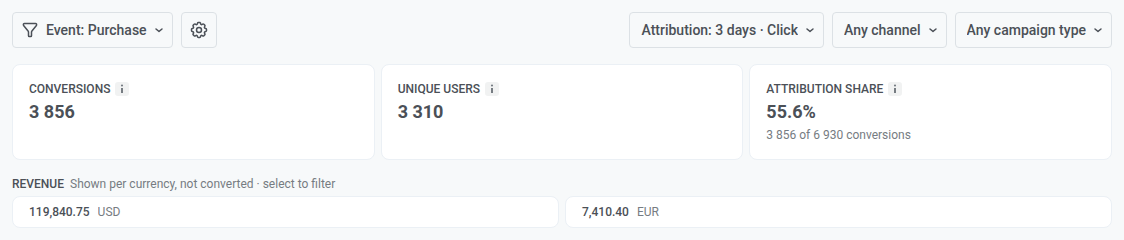
ไทล์แสดงยอดรวมของอีเวนต์ที่เลือก โดยนับเฉพาะ Conversion ที่นับให้กับแคมเปญของคุณ:
* **คอนเวอร์ชัน:** Conversion ที่นับให้กับแคมเปญของคุณภายในกรอบเวลาการระบุแหล่งที่มา
* **ผู้ใช้ที่ไม่ซ้ำ:** ผู้ใช้ที่อยู่เบื้องหลัง Conversion เหล่านี้ ผู้ใช้แต่ละรายนับเพียงครั้งเดียว ไม่ว่าจะเกิด Conversion กี่ครั้งก็ตาม
* **รายได้:** รายได้จาก Conversion เหล่านี้ พร้อมสัดส่วนในรายได้ทั้งหมดของอีเวนต์ สำหรับอีเวนต์ที่ยังไม่ได้ติดตามรายได้ ไทล์จะแสดง **ตั้งค่ารายได้สำหรับเหตุการณ์นี้**
* **สัดส่วนการระบุแหล่งที่มา:** สัดส่วนของ Conversion ทั้งหมดของอีเวนต์นี้ที่นับให้กับแคมเปญของคุณ
เมื่อ Conversion มีมากกว่าหนึ่งสกุลเงิน แถบ **รายได้** ใต้ไทล์จะแทนที่ไทล์ **รายได้** แถบนี้แสดงจำนวนเงินของแต่ละสกุลเงินแยกกันโดยไม่คำนวณอัตราแลกเปลี่ยน คลิกสกุลเงินเพื่อแสดงเฉพาะแคมเปญที่มีรายได้ในสกุลเงินนั้น
#### Total suppressions
กราฟแสดงจำนวน email ที่ frequency capping บล็อกไว้ หรือจำนวนผู้ติดตามที่ได้รับผลกระทบในแต่ละวันของช่วงเวลา ตัวเลข [**Total suppressions**](/th/product/statistics-and-analytics/metrics-glossary/#total-suppressions) ที่ส่วนหัวคือผลรวมแบบเดียวกันตลอดทั้งช่วงเวลา สลับสิ่งที่ทั้งสองค่านับด้วยตัวเลือก:
* [**By suppressions**](/th/product/statistics-and-analytics/metrics-glossary/#suppressions): จำนวนครั้งที่ข้อความถูกบล็อกโดย frequency capping
* [**By users**](/th/product/statistics-and-analytics/metrics-glossary/#affected-users): จำนวนผู้ใช้ที่ไม่ซ้ำกันซึ่งได้รับผลกระทบ
การ suppression ที่ผูกกับข้อความที่ส่งไปมากกว่า 30 วันก่อนวันเริ่มต้นของช่วงเวลา ไม่สามารถระบุที่มาช่องทางได้ จึงถูกยกเว้นจากที่นี่และนับรวมไว้ใน Total suppressions ของแท็บ Push แทน หากเกิดกรณีนี้ขึ้น ให้อ่านบรรทัดใต้กราฟเพื่อดูจำนวน
#### Unsubscribe rate vs Sending frequency
ใช้กราฟนี้เพื่อดูว่าผู้ที่ได้รับ email มากขึ้นในช่วงเวลานี้มีแนวโน้มยกเลิกรับข่าวสารบ่อยขึ้นด้วยหรือไม่ นี่เป็นเพียงความสัมพันธ์ ไม่ใช่สาเหตุโดยตรง: การยกเลิกรับข่าวสารไม่จำเป็นต้องเกิดจาก email เหล่านั้นโดยเฉพาะ
ผู้ติดตามถูกจัดกลุ่มตามจำนวน email ที่ได้รับในช่วงเวลานี้ แต่ละกลุ่มแสดงอัตราการยกเลิกรับข่าวสารของตนเอง
ผู้ติดตามที่ยกเลิกรับข่าวสารแต่ไม่ได้รับ email เลยในช่วงเวลานี้จะถูกตัดออกจากทุกกลุ่ม หากมีผู้ติดตามถูกตัดออก บรรทัดใต้กราฟจะแสดงจำนวน
## แท็บคอนเวอร์ชัน
ใช้แท็บนี้เพื่อดูว่าแคมเปญและ Journey ใดนำผู้ใช้ไปสู่ Conversion เช่น การซื้อหรือการลงทะเบียน และสร้างรายได้เท่าใดในช่วงเวลาที่เลือก แท็บนี้นับ[อีเวนต์ Conversion](/th/product/audience-data-and-segmentation/events/conversion-events/) ที่คุณเลือกไว้สำหรับโปรเจกต์
### ตั้งค่าอีเวนต์ Conversion
จนกว่าคุณจะเลือกอีเวนต์อย่างน้อยหนึ่งรายการนอกเหนือจาก `PW_Conversion` แท็บจะแสดงแบนเนอร์ **ดูว่าแคมเปญใดนำไปสู่คอนเวอร์ชัน**
คลิก **ตั้งค่าเหตุการณ์** แล้วทำตาม[เลือกอีเวนต์ Conversion และติดตามรายได้ของอีเวนต์](/th/product/audience-data-and-segmentation/events/conversion-events/#choose-conversion-events-and-track-their-revenue) หากต้องการเปลี่ยนรายการในภายหลัง ให้คลิกไอคอน **เหตุการณ์คอนเวอร์ชัน** (รูปเฟือง) ถัดจากตัวกรอง
หากอีเวนต์ที่เลือกไม่มี Conversion ในช่วงเวลานั้น เช่น ทันทีหลังการตั้งค่า แท็บจะแสดง **กำลังรวบรวมข้อมูล**
### กรอง Conversion
ใช้ตัวกรองเหนือไทล์เพื่อเลือกสิ่งที่แท็บนับ:
* **เหตุการณ์:** อีเวนต์ Conversion ที่ต้องการรายงาน
* **การระบุแหล่งที่มา:** กรอบเวลาการระบุแหล่งที่มา (1, 3, 7 หรือ 30 วัน ค่าเริ่มต้นคือ 3) และประเภทการติดต่อ Pushwoosh จะเชื่อมโยงแต่ละ Conversion กับแคมเปญเดียว คือแคมเปญสุดท้ายที่ผู้ใช้โต้ตอบด้วยภายในกรอบเวลา ประเภทการติดต่อจะกำหนดว่าสิ่งใดนับเป็นการโต้ตอบ:
* **คลิก:** ข้อความสุดท้ายที่ผู้ใช้เปิดหรือคลิก เช่น push หรือข้อความ Inbox ที่เปิด หรือลิงก์ใน email ที่คลิก
* **การส่ง:** ข้อความสุดท้ายที่ส่งถึงผู้ใช้
* **ช่องทาง:** Push, Email, Inbox, SMS หรือ WhatsApp โดย SMS ใช้ได้เฉพาะกับประเภทการติดต่อ **การส่ง**
* **ประเภทแคมเปญ:** ข้อความครั้งเดียวหรือ Journey
หากผู้ใช้เกิด Conversion ในช่วงเวลานั้นแต่ไม่ได้เกิดหลังข้อความของคุณ แท็บจะแสดง **ไม่มีคอนเวอร์ชันที่นับให้กับแคมเปญ** คลิก **เปลี่ยนการระบุแหล่งที่มา** เพื่อลองใช้กรอบเวลาที่ยาวขึ้น
### ไทล์ Conversion
ไทล์แสดงยอดรวมของอีเวนต์ที่เลือก โดยนับเฉพาะ Conversion ที่นับให้กับแคมเปญของคุณ:
* **คอนเวอร์ชัน:** Conversion ที่นับให้กับแคมเปญของคุณภายในกรอบเวลาการระบุแหล่งที่มา
* **ผู้ใช้ที่ไม่ซ้ำ:** ผู้ใช้ที่อยู่เบื้องหลัง Conversion เหล่านี้ ผู้ใช้แต่ละรายนับเพียงครั้งเดียว ไม่ว่าจะเกิด Conversion กี่ครั้งก็ตาม
* **รายได้:** รายได้จาก Conversion เหล่านี้ พร้อมสัดส่วนในรายได้ทั้งหมดของอีเวนต์ สำหรับอีเวนต์ที่ยังไม่ได้ติดตามรายได้ ไทล์จะแสดง **ตั้งค่ารายได้สำหรับเหตุการณ์นี้**
* **สัดส่วนการระบุแหล่งที่มา:** สัดส่วนของ Conversion ทั้งหมดของอีเวนต์นี้ที่นับให้กับแคมเปญของคุณ
เมื่อ Conversion มีมากกว่าหนึ่งสกุลเงิน แถบ **รายได้** ใต้ไทล์จะแทนที่ไทล์ **รายได้** แถบนี้แสดงจำนวนเงินของแต่ละสกุลเงินแยกกันโดยไม่คำนวณอัตราแลกเปลี่ยน คลิกสกุลเงินเพื่อแสดงเฉพาะแคมเปญที่มีรายได้ในสกุลเงินนั้น
 ### ตารางแคมเปญ
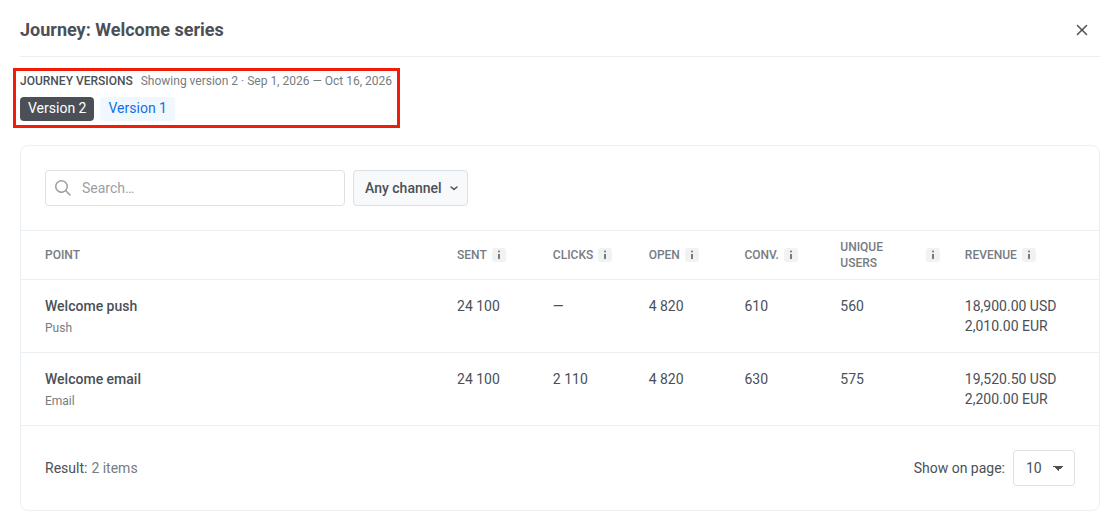
ตารางแสดงทุกแคมเปญที่มี Conversion ที่นับให้อย่างน้อยหนึ่งรายการ พร้อม **สถานะ**, **ส่งแล้ว**, **การเปิด**, **การคลิก**, **คอนเวอร์ชัน**, **ผู้ใช้ที่ไม่ซ้ำ** และ **รายได้** ของช่วงเวลานั้น การคลิกใช้ได้เฉพาะกับ email
### ตารางแคมเปญ
ตารางแสดงทุกแคมเปญที่มี Conversion ที่นับให้อย่างน้อยหนึ่งรายการ พร้อม **สถานะ**, **ส่งแล้ว**, **การเปิด**, **การคลิก**, **คอนเวอร์ชัน**, **ผู้ใช้ที่ไม่ซ้ำ** และ **รายได้** ของช่วงเวลานั้น การคลิกใช้ได้เฉพาะกับ email
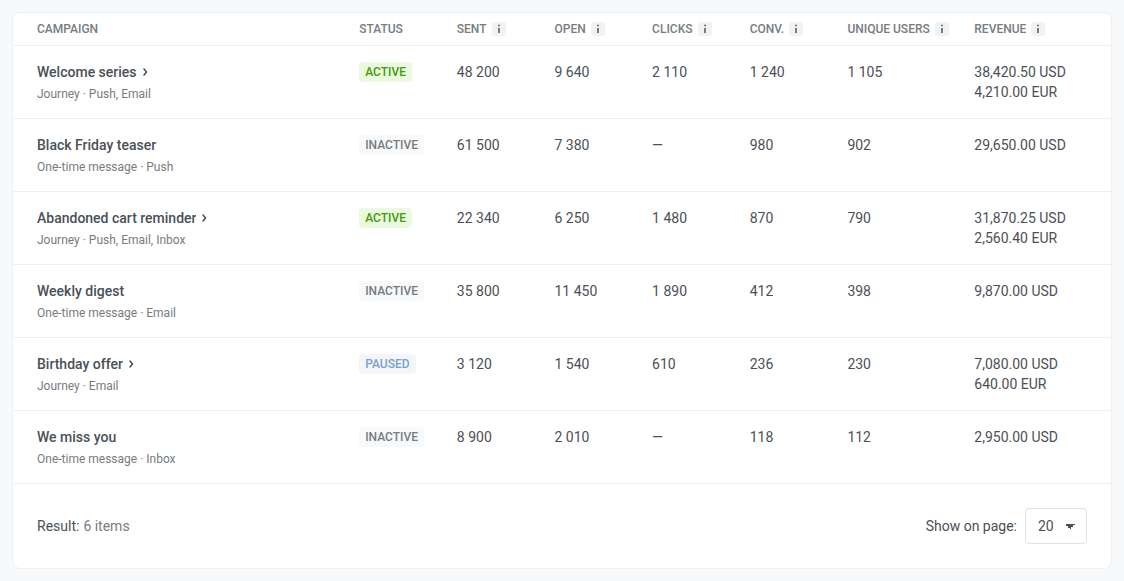 คลิกแถวของ Journey เพื่อเปิดรายละเอียดแยกตามจุด หาก Journey มีหลายเวอร์ชัน ให้เลือกหนึ่งเวอร์ชันใน **เวอร์ชันของเส้นทางลูกค้า**
 ## Export statistics
ใช้ **Export statistics** ที่ส่วนหัวของหน้าเพื่อดาวน์โหลดข้อมูลเป็นไฟล์ CSV
1. คลิก **Export statistics**
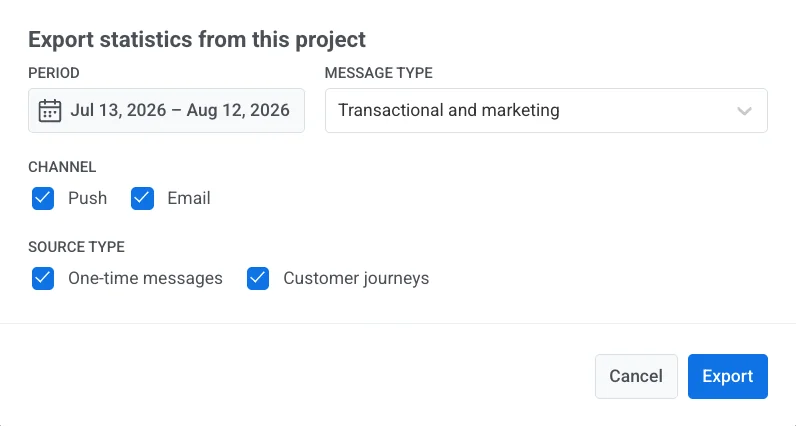
2. ตั้งค่าตัวเลือกการส่งออกใน modal **Export statistics from this project**:
* **Period:** ค่าเริ่มต้นคือช่วงเวลาที่เลือกอยู่บนหน้าในขณะนั้น
* **Message type:** Transactional and marketing, Only marketing หรือ Only transactional
* **Channel:** Push และ/หรือ Email
* **Source Type:** One-time messages และ/หรือ Customer journeys
## Export statistics
ใช้ **Export statistics** ที่ส่วนหัวของหน้าเพื่อดาวน์โหลดข้อมูลเป็นไฟล์ CSV
1. คลิก **Export statistics**
2. ตั้งค่าตัวเลือกการส่งออกใน modal **Export statistics from this project**:
* **Period:** ค่าเริ่มต้นคือช่วงเวลาที่เลือกอยู่บนหน้าในขณะนั้น
* **Message type:** Transactional and marketing, Only marketing หรือ Only transactional
* **Channel:** Push และ/หรือ Email
* **Source Type:** One-time messages และ/หรือ Customer journeys
 3. คลิก **Export**
หลังจากทำงานบน Overview เสร็จแล้ว ให้เปิด [User retention statistics](/th/product/statistics-and-analytics/user-retention-statistics/) สำหรับเหตุการณ์การกลับมาใช้งานแบบกำหนดเอง, [Messaging statistics](/th/product/statistics-and-analytics/messaging-statistics/) สำหรับรายละเอียดต่อข้อความ หรือ [Dashboards](/th/product/statistics-and-analytics/dashboards/) สำหรับกราฟแบบกำหนดเอง
3. คลิก **Export**
หลังจากทำงานบน Overview เสร็จแล้ว ให้เปิด [User retention statistics](/th/product/statistics-and-analytics/user-retention-statistics/) สำหรับเหตุการณ์การกลับมาใช้งานแบบกำหนดเอง, [Messaging statistics](/th/product/statistics-and-analytics/messaging-statistics/) สำหรับรายละเอียดต่อข้อความ หรือ [Dashboards](/th/product/statistics-and-analytics/dashboards/) สำหรับกราฟแบบกำหนดเอง