# สถิติโปรเจกต์
ดูภาพรวมประสิทธิภาพแคมเปญการตลาดของคุณด้วยสถิติที่ครอบคลุมสำหรับแต่ละโปรเจกต์ของคุณ! บนหน้า Project Overview คุณจะได้รับสถิติล่าสุดเพียงปลายนิ้วสัมผัส ซึ่งประกอบด้วยเมตริกที่สำคัญเกี่ยวกับกลุ่มเป้าหมายและระดับการมีส่วนร่วมของโปรเจกต์ของคุณ
 ## ข้อมูลทั่วไป (General Info)
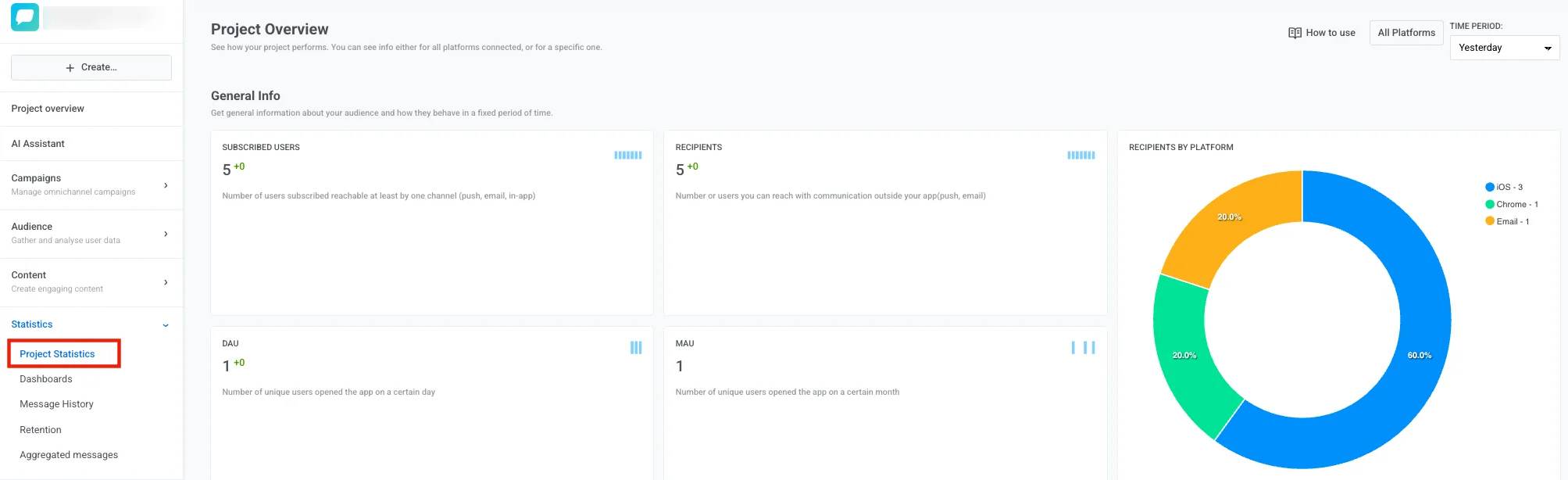
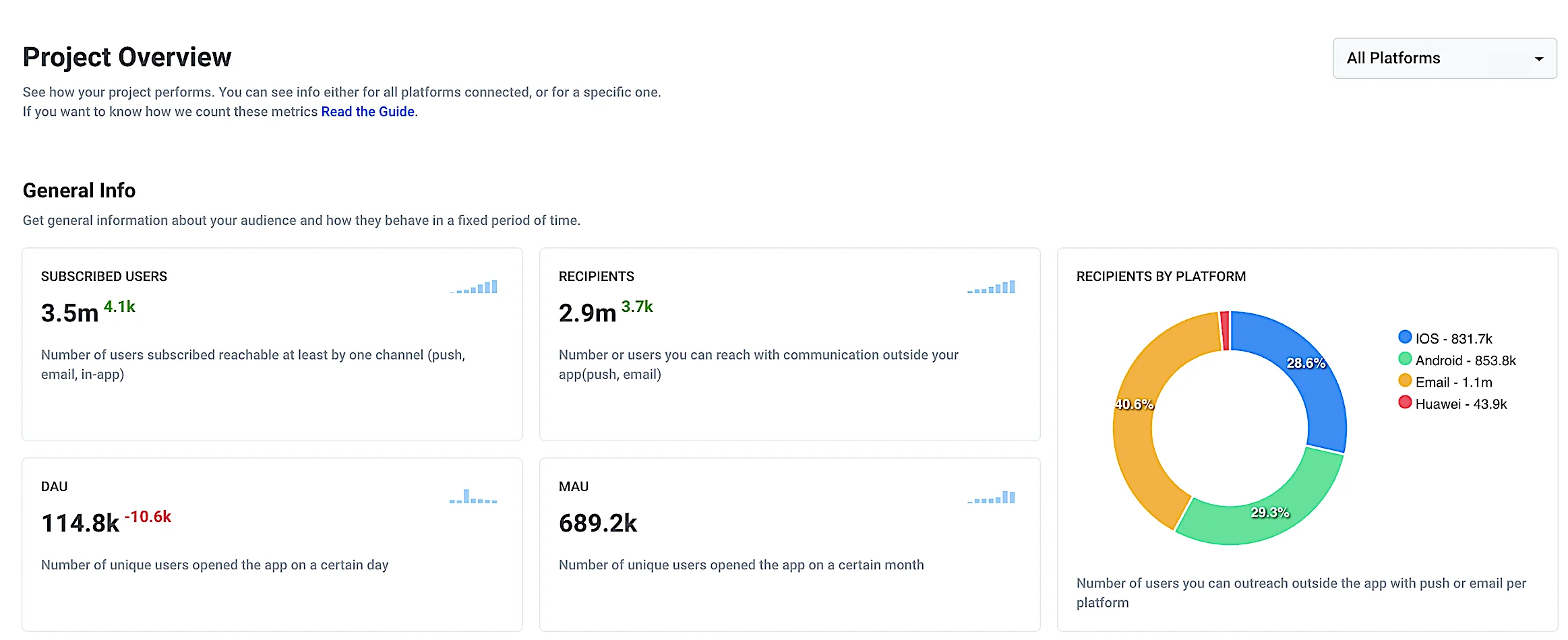
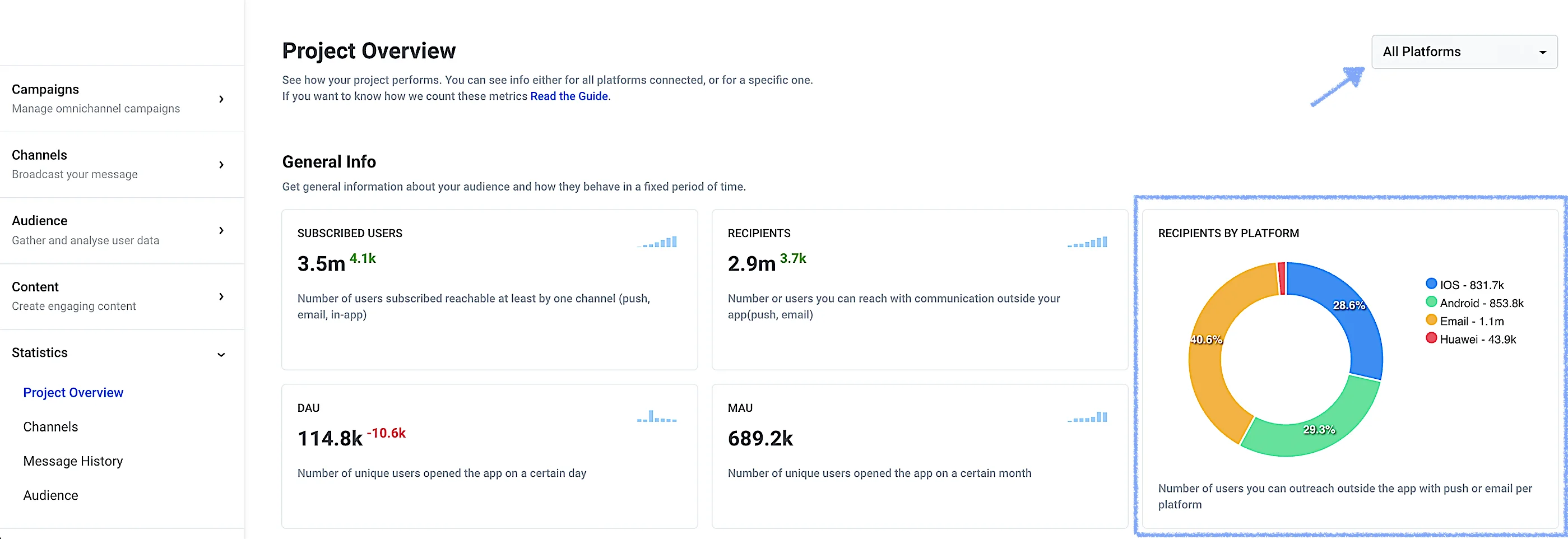
ส่วนข้อมูลทั่วไป (General Info) จะแสดงแนวโน้มล่าสุดของกลุ่มเป้าหมายในโปรเจกต์ของคุณ ที่นี่ สถิติกลุ่มเป้าหมายโดยรวมในทุกแพลตฟอร์มจะแสดงเป็นค่าเริ่มต้น แต่สามารถจำกัดให้แคบลงเฉพาะแพลตฟอร์มที่ต้องการได้โดยเลือกจากเมนูแบบเลื่อนลงที่มุมบนขวา
## ข้อมูลทั่วไป (General Info)
ส่วนข้อมูลทั่วไป (General Info) จะแสดงแนวโน้มล่าสุดของกลุ่มเป้าหมายในโปรเจกต์ของคุณ ที่นี่ สถิติกลุ่มเป้าหมายโดยรวมในทุกแพลตฟอร์มจะแสดงเป็นค่าเริ่มต้น แต่สามารถจำกัดให้แคบลงเฉพาะแพลตฟอร์มที่ต้องการได้โดยเลือกจากเมนูแบบเลื่อนลงที่มุมบนขวา
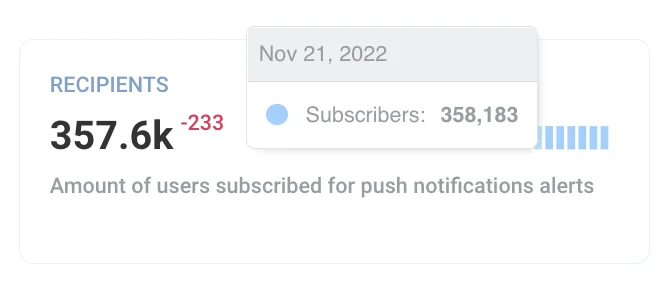
 แต่ละเมตริกในสถิติทั่วไป (General Statistics) จะแสดงข้อมูลของวันก่อนหน้าและพลวัตเมื่อเปรียบเทียบกับวันก่อนหน้าอีกที ตัวอย่างเช่น ในภาพด้านล่าง จำนวนผู้รับ (Recipients) ลดลง 233 คนเมื่อวานนี้เมื่อเทียบกับวันก่อนหน้า เลื่อนเมาส์ไปที่แถบสีน้ำเงินถัดจากตัวเลขเพื่อดูพลวัตในช่วงสัปดาห์
 ### ผู้ใช้ที่สมัครรับข้อมูล (Subscribed users)
ผู้ใช้ที่สมัครรับข้อมูล (Subscribed Users) แสดงจำนวน **อุปกรณ์ที่มี push tokens หรืออีเมลที่ให้ไว้** ซึ่งหมายความว่าสามารถเข้าถึงได้ด้วย push notifications, อีเมล หรือ In-Apps ตัวเลขนี้แสดงให้เห็นว่าคุณสามารถเข้าถึงผู้ใช้ได้กี่คนด้วยการสื่อสารของคุณ
### ผู้รับ (Recipients)
สำหรับผู้รับ (Recipients) คือ **อุปกรณ์ที่เปิดใช้งานการแจ้งเตือนแบบ push** กล่าวคือ ผู้ใช้ที่เห็น push ของคุณจริงๆ หากต้องการเพิ่มเมตริกนี้ ให้พิจารณาสนับสนุนให้ผู้ใช้เปิดใช้งานการแจ้งเตือนแบบ push เช่น ผ่าน In-Apps โดยอธิบายถึงคุณค่าหลักที่ push ของคุณมอบให้และประโยชน์ที่พวกเขาจะได้รับจากการติดต่อสื่อสาร
### ผู้รับตามแพลตฟอร์ม (Recipients by platform)
บนกราฟผู้รับตามแพลตฟอร์ม (Recipients by Platform) คุณสามารถดูการกระจายของผู้รับ (ผู้ใช้ที่ได้รับข้อความของคุณจริงๆ) ในทุกแพลตฟอร์มที่เลือก กราฟจะแสดงเป็นเปอร์เซ็นต์ และคำอธิบายจะให้จำนวนที่แน่นอนสำหรับแต่ละแพลตฟอร์ม
### ผู้ใช้ที่สมัครรับข้อมูล (Subscribed users)
ผู้ใช้ที่สมัครรับข้อมูล (Subscribed Users) แสดงจำนวน **อุปกรณ์ที่มี push tokens หรืออีเมลที่ให้ไว้** ซึ่งหมายความว่าสามารถเข้าถึงได้ด้วย push notifications, อีเมล หรือ In-Apps ตัวเลขนี้แสดงให้เห็นว่าคุณสามารถเข้าถึงผู้ใช้ได้กี่คนด้วยการสื่อสารของคุณ
### ผู้รับ (Recipients)
สำหรับผู้รับ (Recipients) คือ **อุปกรณ์ที่เปิดใช้งานการแจ้งเตือนแบบ push** กล่าวคือ ผู้ใช้ที่เห็น push ของคุณจริงๆ หากต้องการเพิ่มเมตริกนี้ ให้พิจารณาสนับสนุนให้ผู้ใช้เปิดใช้งานการแจ้งเตือนแบบ push เช่น ผ่าน In-Apps โดยอธิบายถึงคุณค่าหลักที่ push ของคุณมอบให้และประโยชน์ที่พวกเขาจะได้รับจากการติดต่อสื่อสาร
### ผู้รับตามแพลตฟอร์ม (Recipients by platform)
บนกราฟผู้รับตามแพลตฟอร์ม (Recipients by Platform) คุณสามารถดูการกระจายของผู้รับ (ผู้ใช้ที่ได้รับข้อความของคุณจริงๆ) ในทุกแพลตฟอร์มที่เลือก กราฟจะแสดงเป็นเปอร์เซ็นต์ และคำอธิบายจะให้จำนวนที่แน่นอนสำหรับแต่ละแพลตฟอร์ม
 ### DAD (Daily Active Devices)
Daily Active Devices แสดงจำนวนอุปกรณ์ที่ไม่ซ้ำกันที่เปิดแอปในวันใดวันหนึ่ง DAD จะนับเฉพาะอุปกรณ์ที่ไม่ซ้ำกันเท่านั้น จึงมีประโยชน์ในการกำหนดขนาดกลุ่มเป้าหมายที่ใช้งานล่าสุด
### MAD (Monthly Active Devices)
Monthly Active Devices แสดงจำนวนอุปกรณ์ที่ไม่ซ้ำกันที่เปิดแอปในเดือนใดเดือนหนึ่ง MAD จะคำนวณในช่วงเดือนจนถึงวันก่อนหน้า (ตัวอย่างเช่น หากคุณตรวจสอบสถิติในวันที่ 28 พฤศจิกายน MAD จะคำนวณในช่วงเดือนตั้งแต่วันที่ 27 ตุลาคม ถึง 27 พฤศจิกายน) Monthly Active Devices แสดงถึงกลุ่มเป้าหมายหลักของคุณที่คุณสามารถมีส่วนร่วมและรักษาไว้ได้ในระยะยาว
## สถิติโดยละเอียด (Detailed statistics)
สถิติโดยละเอียด (Detailed Statistics) ช่วยให้คุณเจาะลึกถึงประสิทธิภาพการสื่อสารของคุณในช่วงเวลาที่เลือก ทำให้คุณได้รับข้อมูลเชิงลึกว่ากลุ่มเป้าหมายโต้ตอบกับข้อความของคุณอย่างไร
### DAD (Daily Active Devices)
Daily Active Devices แสดงจำนวนอุปกรณ์ที่ไม่ซ้ำกันที่เปิดแอปในวันใดวันหนึ่ง DAD จะนับเฉพาะอุปกรณ์ที่ไม่ซ้ำกันเท่านั้น จึงมีประโยชน์ในการกำหนดขนาดกลุ่มเป้าหมายที่ใช้งานล่าสุด
### MAD (Monthly Active Devices)
Monthly Active Devices แสดงจำนวนอุปกรณ์ที่ไม่ซ้ำกันที่เปิดแอปในเดือนใดเดือนหนึ่ง MAD จะคำนวณในช่วงเดือนจนถึงวันก่อนหน้า (ตัวอย่างเช่น หากคุณตรวจสอบสถิติในวันที่ 28 พฤศจิกายน MAD จะคำนวณในช่วงเดือนตั้งแต่วันที่ 27 ตุลาคม ถึง 27 พฤศจิกายน) Monthly Active Devices แสดงถึงกลุ่มเป้าหมายหลักของคุณที่คุณสามารถมีส่วนร่วมและรักษาไว้ได้ในระยะยาว
## สถิติโดยละเอียด (Detailed statistics)
สถิติโดยละเอียด (Detailed Statistics) ช่วยให้คุณเจาะลึกถึงประสิทธิภาพการสื่อสารของคุณในช่วงเวลาที่เลือก ทำให้คุณได้รับข้อมูลเชิงลึกว่ากลุ่มเป้าหมายโต้ตอบกับข้อความของคุณอย่างไร
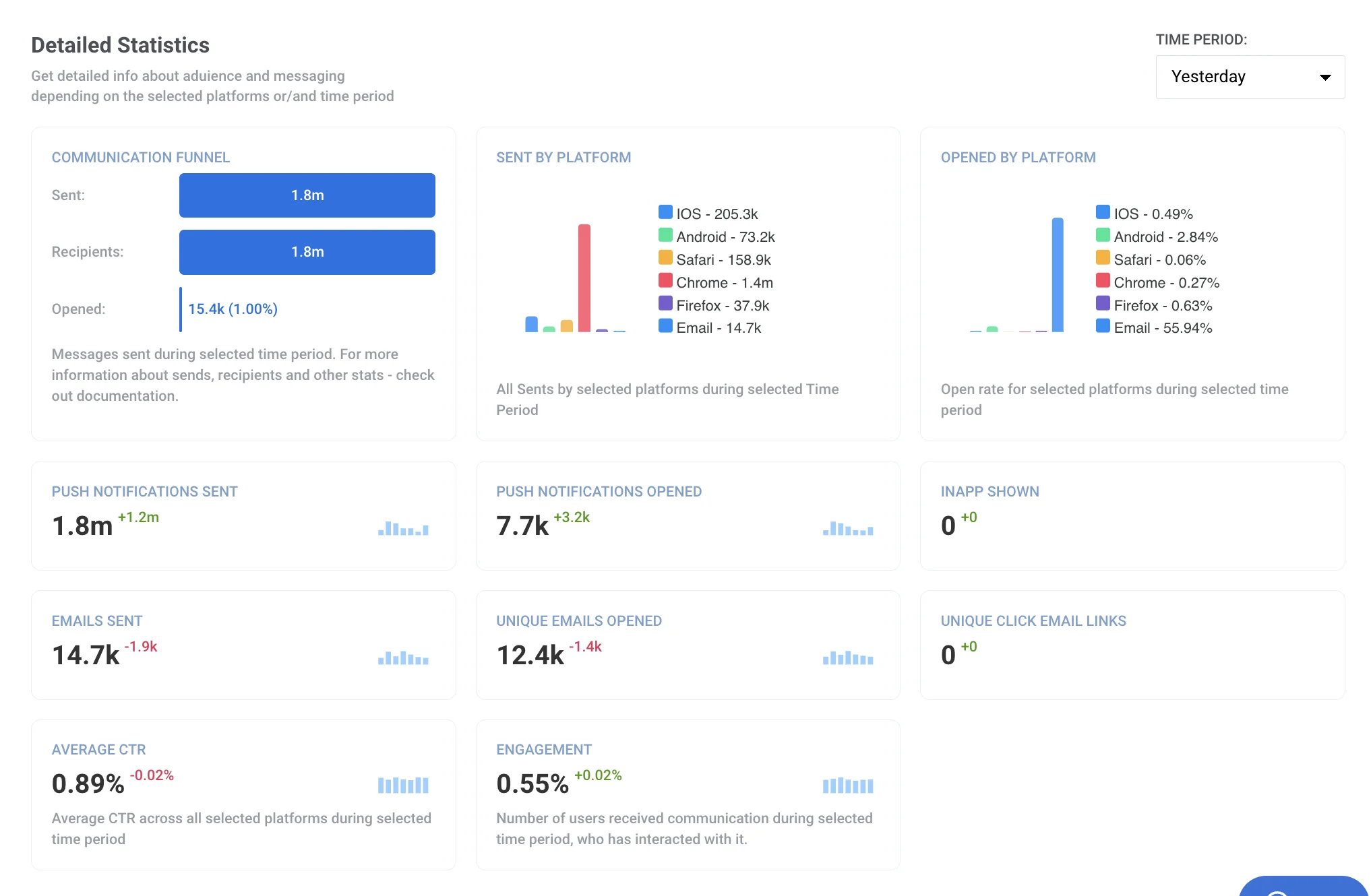 โดยค่าเริ่มต้น ข้อมูลของเมื่อวานจะแสดงในสถิติโดยละเอียด (Detailed Statistics) อย่างไรก็ตาม คุณสามารถ**เลือกช่วงเวลา**เพื่อดูสถิติได้จากเมนูแบบเลื่อนลงที่มุมบนขวาของส่วน: วันนี้, เมื่อวาน, สัปดาห์นี้, สัปดาห์ที่แล้ว, เดือนนี้, เดือนที่แล้ว และช่วงเวลาที่กำหนดเอง
แถบพลวัตทั้งหมด (แถบสีน้ำเงินถัดจากตัวเลข) จะปรับตามช่วงเวลาที่เลือก:
* วันสำหรับวันนี้, เมื่อวาน และสัปดาห์นี้
* สัปดาห์สำหรับสัปดาห์ที่แล้ว
* เดือนสำหรับเดือนนี้และเดือนที่แล้ว
* จำนวนวันที่เท่ากับช่วงเวลาที่กำหนดเอง
ตัวอย่างเช่น หากคุณดูสถิติของสัปดาห์ที่แล้ว แต่ละบล็อกจะแสดงพลวัตในช่วงหลายสัปดาห์ก่อนหน้า
### กรวยการสื่อสาร (Communication funnel)
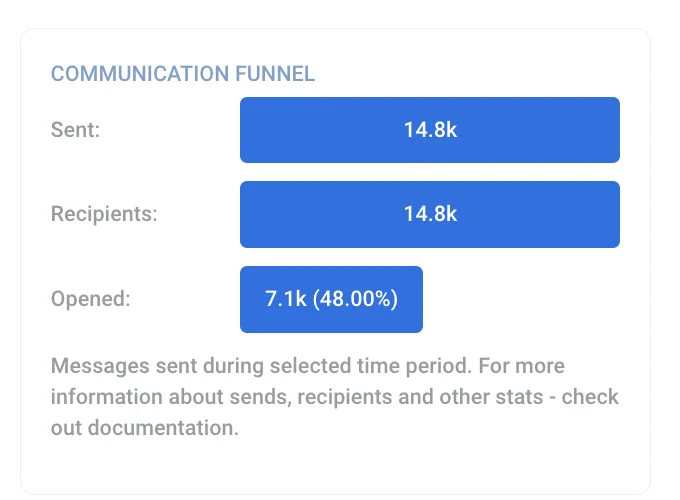
กราฟง่ายๆ นี้จะช่วยชี้แจงประสิทธิภาพการส่งข้อความของคุณด้วยเมตริกที่สำคัญสามอย่าง:
* ส่ง (Sent) – จำนวน **push notifications และอีเมล** ที่ส่งในช่วงเวลาที่เลือก
* ผู้รับ (Recipients) – ขนาดของกลุ่มเป้าหมายของข้อความเหล่านั้น โดยนับเฉพาะอุปกรณ์ที่**เปิดใช้งาน push notifications หรืออนุญาตอีเมล**
* เปิด (Opened) – จำนวนและเปอร์เซ็นต์ของผู้ใช้ที่**เปิดข้อความเหล่านั้นในช่วงเวลาที่เลือก**
ตัวอย่างเช่น คุณส่ง push บางส่วนเมื่อวานนี้ และผู้ใช้บางคนยังคงเปิดข้อความเหล่านั้นในวันนี้ เมื่อเลือก "เมื่อวาน" เป็นช่วงเวลาของสถิติ กราฟ Communication Funnel จะรวมเฉพาะการเปิดที่เกิดขึ้นเมื่อวานนี้เท่านั้น
โดยค่าเริ่มต้น ข้อมูลของเมื่อวานจะแสดงในสถิติโดยละเอียด (Detailed Statistics) อย่างไรก็ตาม คุณสามารถ**เลือกช่วงเวลา**เพื่อดูสถิติได้จากเมนูแบบเลื่อนลงที่มุมบนขวาของส่วน: วันนี้, เมื่อวาน, สัปดาห์นี้, สัปดาห์ที่แล้ว, เดือนนี้, เดือนที่แล้ว และช่วงเวลาที่กำหนดเอง
แถบพลวัตทั้งหมด (แถบสีน้ำเงินถัดจากตัวเลข) จะปรับตามช่วงเวลาที่เลือก:
* วันสำหรับวันนี้, เมื่อวาน และสัปดาห์นี้
* สัปดาห์สำหรับสัปดาห์ที่แล้ว
* เดือนสำหรับเดือนนี้และเดือนที่แล้ว
* จำนวนวันที่เท่ากับช่วงเวลาที่กำหนดเอง
ตัวอย่างเช่น หากคุณดูสถิติของสัปดาห์ที่แล้ว แต่ละบล็อกจะแสดงพลวัตในช่วงหลายสัปดาห์ก่อนหน้า
### กรวยการสื่อสาร (Communication funnel)
กราฟง่ายๆ นี้จะช่วยชี้แจงประสิทธิภาพการส่งข้อความของคุณด้วยเมตริกที่สำคัญสามอย่าง:
* ส่ง (Sent) – จำนวน **push notifications และอีเมล** ที่ส่งในช่วงเวลาที่เลือก
* ผู้รับ (Recipients) – ขนาดของกลุ่มเป้าหมายของข้อความเหล่านั้น โดยนับเฉพาะอุปกรณ์ที่**เปิดใช้งาน push notifications หรืออนุญาตอีเมล**
* เปิด (Opened) – จำนวนและเปอร์เซ็นต์ของผู้ใช้ที่**เปิดข้อความเหล่านั้นในช่วงเวลาที่เลือก**
ตัวอย่างเช่น คุณส่ง push บางส่วนเมื่อวานนี้ และผู้ใช้บางคนยังคงเปิดข้อความเหล่านั้นในวันนี้ เมื่อเลือก "เมื่อวาน" เป็นช่วงเวลาของสถิติ กราฟ Communication Funnel จะรวมเฉพาะการเปิดที่เกิดขึ้นเมื่อวานนี้เท่านั้น
 ### ส่งตามแพลตฟอร์ม (Sent by platform)
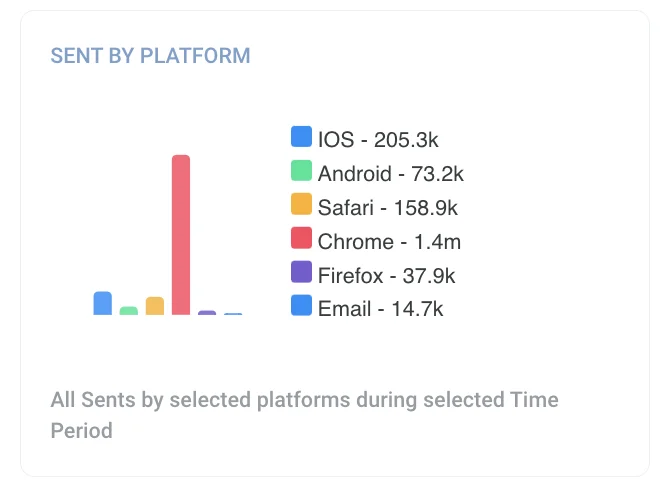
ที่นี่ ข้อความทั้งหมดที่ส่งภายในช่วงเวลาที่เลือกจะแสดงและกระจายตามแพลตฟอร์มที่เลือก
### ส่งตามแพลตฟอร์ม (Sent by platform)
ที่นี่ ข้อความทั้งหมดที่ส่งภายในช่วงเวลาที่เลือกจะแสดงและกระจายตามแพลตฟอร์มที่เลือก
 ### เปิดตามแพลตฟอร์ม (Opened by platform)
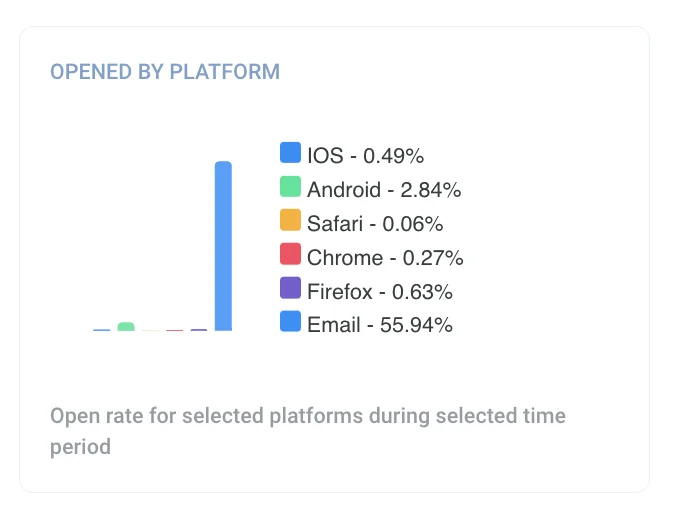
กราฟนี้แสดงอัตราการเปิดสำหรับข้อความที่ส่งไปยังแต่ละแพลตฟอร์มที่เลือกภายในช่วงเวลาที่เลือก
### เปิดตามแพลตฟอร์ม (Opened by platform)
กราฟนี้แสดงอัตราการเปิดสำหรับข้อความที่ส่งไปยังแต่ละแพลตฟอร์มที่เลือกภายในช่วงเวลาที่เลือก
 ### Push notifications ที่ส่ง
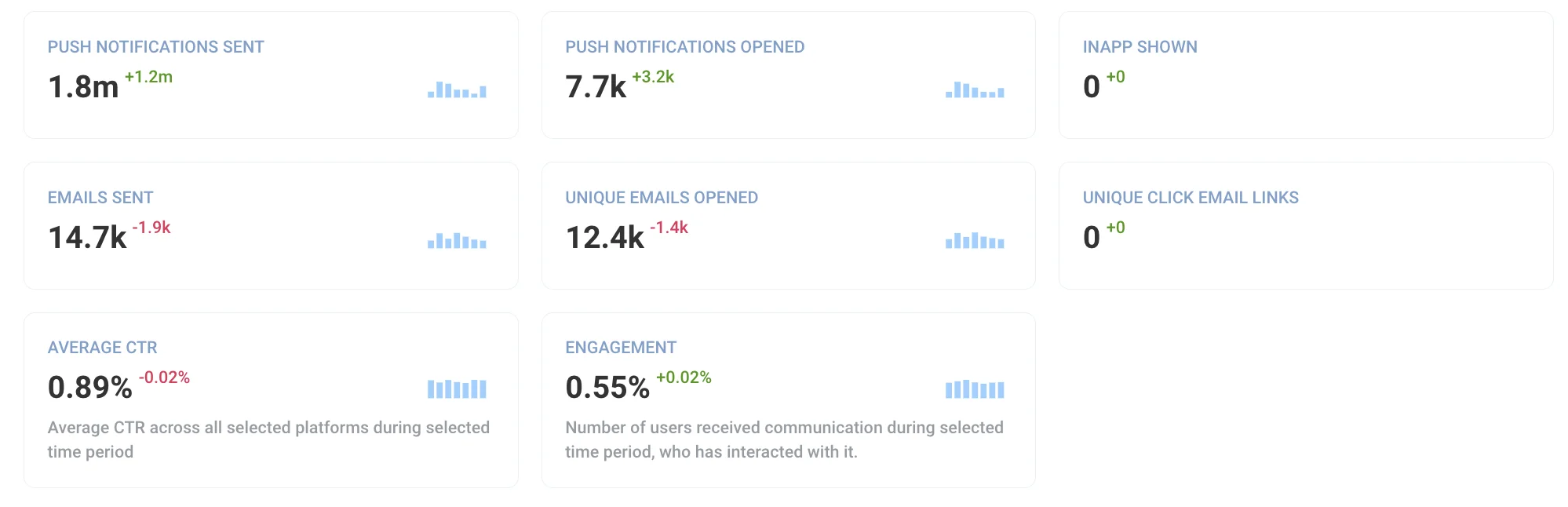
ที่นี่จะแสดงจำนวน push ทั้งหมดที่ส่งไปยังกลุ่มเป้าหมายของคุณภายในช่วงเวลาที่เลือกและพลวัตสำหรับ push
### Push notifications ที่เปิด
จำนวนการเปิดทั้งหมดที่เกิดขึ้นในช่วงเวลาที่เลือก รวมถึงการเปิด push ที่ส่งก่อนช่วงเวลานั้น
### In-apps ที่แสดง
จำนวน In-Apps ที่แสดงให้ผู้ใช้แอปของคุณเห็นภายในช่วงเวลาที่เลือก
### อีเมลที่ส่ง
จำนวนอีเมลทั้งหมดที่ส่งไปยังกลุ่มเป้าหมายของคุณภายในช่วงเวลาที่เลือกและพลวัตสำหรับช่องทางอีเมล
### อีเมลที่เปิดโดยไม่ซ้ำกัน
จำนวนผู้รับอีเมลที่ไม่ซ้ำกันที่เปิดอีเมลของคุณภายในช่วงเวลาที่กำหนด
### การคลิกลิงก์อีเมลที่ไม่ซ้ำกัน
การคลิกที่ไม่ซ้ำกันคือลิงก์ในอีเมลที่ผู้ใช้คลิกอย่างน้อยหนึ่งครั้ง ซึ่งหมายความว่าเมื่อผู้ใช้คลิกลิงก์มากกว่าหนึ่งครั้ง ก็ยังคงนับเป็นการคลิกที่ไม่ซ้ำกันเพียงครั้งเดียว
### CTR เฉลี่ย
CTR (Click-Through Rate) เฉลี่ยสำหรับข้อความทั้งหมดที่ส่งไปยังแพลตฟอร์มที่เลือกภายในช่วงเวลาที่กำหนด
### การมีส่วนร่วม (Engagement)
อัตราการมีส่วนร่วมของกลุ่มเป้าหมายของคุณ – จำนวนผู้ใช้ที่โต้ตอบกับการสื่อสารของคุณ (เช่น เปิด push หรืออีเมล) อย่างน้อยหนึ่งครั้งภายในช่วงเวลาที่เลือก เมตริกนี้จะนับเฉพาะผู้ใช้ที่ไม่ซ้ำกันเท่านั้น ซึ่งหมายความว่าผู้ใช้ที่เปิด push หลายครั้งภายในหนึ่งเดือน จะถูกนับเพียงครั้งเดียวสำหรับอัตราการมีส่วนร่วมของเดือนนั้น
### Push notifications ที่ส่ง
ที่นี่จะแสดงจำนวน push ทั้งหมดที่ส่งไปยังกลุ่มเป้าหมายของคุณภายในช่วงเวลาที่เลือกและพลวัตสำหรับ push
### Push notifications ที่เปิด
จำนวนการเปิดทั้งหมดที่เกิดขึ้นในช่วงเวลาที่เลือก รวมถึงการเปิด push ที่ส่งก่อนช่วงเวลานั้น
### In-apps ที่แสดง
จำนวน In-Apps ที่แสดงให้ผู้ใช้แอปของคุณเห็นภายในช่วงเวลาที่เลือก
### อีเมลที่ส่ง
จำนวนอีเมลทั้งหมดที่ส่งไปยังกลุ่มเป้าหมายของคุณภายในช่วงเวลาที่เลือกและพลวัตสำหรับช่องทางอีเมล
### อีเมลที่เปิดโดยไม่ซ้ำกัน
จำนวนผู้รับอีเมลที่ไม่ซ้ำกันที่เปิดอีเมลของคุณภายในช่วงเวลาที่กำหนด
### การคลิกลิงก์อีเมลที่ไม่ซ้ำกัน
การคลิกที่ไม่ซ้ำกันคือลิงก์ในอีเมลที่ผู้ใช้คลิกอย่างน้อยหนึ่งครั้ง ซึ่งหมายความว่าเมื่อผู้ใช้คลิกลิงก์มากกว่าหนึ่งครั้ง ก็ยังคงนับเป็นการคลิกที่ไม่ซ้ำกันเพียงครั้งเดียว
### CTR เฉลี่ย
CTR (Click-Through Rate) เฉลี่ยสำหรับข้อความทั้งหมดที่ส่งไปยังแพลตฟอร์มที่เลือกภายในช่วงเวลาที่กำหนด
### การมีส่วนร่วม (Engagement)
อัตราการมีส่วนร่วมของกลุ่มเป้าหมายของคุณ – จำนวนผู้ใช้ที่โต้ตอบกับการสื่อสารของคุณ (เช่น เปิด push หรืออีเมล) อย่างน้อยหนึ่งครั้งภายในช่วงเวลาที่เลือก เมตริกนี้จะนับเฉพาะผู้ใช้ที่ไม่ซ้ำกันเท่านั้น ซึ่งหมายความว่าผู้ใช้ที่เปิด push หลายครั้งภายในหนึ่งเดือน จะถูกนับเพียงครั้งเดียวสำหรับอัตราการมีส่วนร่วมของเดือนนั้น