# สถิติ Push notification
ด้วย Pushwoosh คุณสามารถติดตามประสิทธิภาพของ push notifications ของคุณได้อย่างง่ายดาย ทั้งในระดับรายข้อความและโดยรวมในฐานะช่องทาง คู่มือนี้จะอธิบายวิธีการใช้เครื่องมือวิเคราะห์ push notification ของ Pushwoosh เพื่อติดตามประสิทธิภาพ ระบุแนวโน้ม และปรับกลยุทธ์การส่งข้อความให้เหมาะสมที่สุด
## ติดตามประสิทธิภาพของข้อความ push แต่ละรายการใน Customer Journey
คุณสามารถติดตามประสิทธิภาพของ push notifications ที่ส่งเป็นส่วนหนึ่งของ customer journey ของคุณได้โดยตรงบน canvas หากต้องการดูเมตริก เพียงวางเมาส์เหนือข้อความที่คุณต้องการติดตาม หรือเปิดใช้งานสวิตช์ **Show Metrics** ที่อยู่ด้านล่างของ canvas
ซึ่งจะแสดงข้อมูลประสิทธิภาพต่อไปนี้สำหรับแต่ละ push notification ใน journey ของคุณ
| บรรลุเป้าหมายแล้ว | ระบุจำนวนผู้ใช้ที่บรรลุ Conversion Goal ณ จุดนั้นๆ |
| --------------------- | ----------------------------------------------------------------------------------------------------------------------- |
| เปิดแล้ว | แสดงจำนวนข้อความที่ผู้ใช้เปิด |
| CTR | แสดงเปอร์เซ็นต์ของผู้ใช้ที่คลิก (เปิด) push notification หลังจากได้รับ |
| Drop-offs | แสดงจำนวนข้อความที่ไม่สามารถส่งได้ด้วยเหตุผลบางประการ (เช่น push token ของผู้ใช้หมดอายุ) |
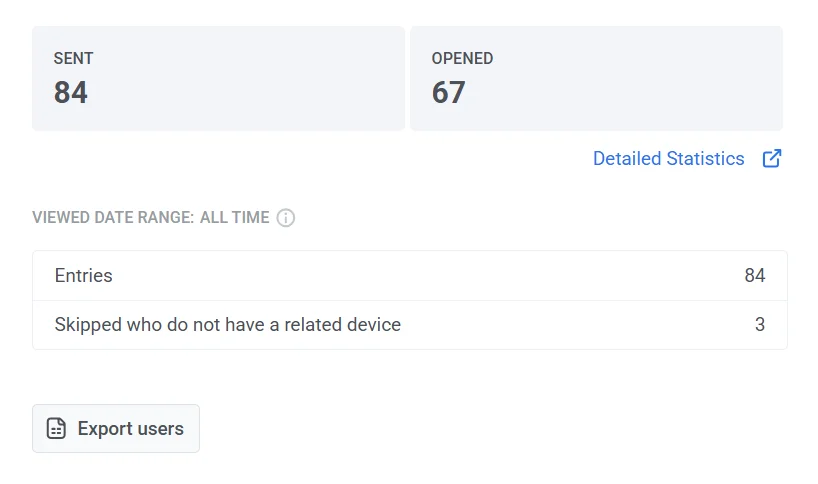
สำหรับข้อมูลเชิงลึกที่ละเอียดมากขึ้นเกี่ยวกับประสิทธิภาพของ push notification ให้ดับเบิลคลิกที่องค์ประกอบข้อความบน canvas การกระทำนี้จะเปิดหน้าต่างสถิติโดยละเอียด ซึ่งจะแสดงเมตริกสำคัญเฉพาะสำหรับข้อความนั้นๆ รวมถึง:
* จำนวนข้อความทั้งหมดที่ส่ง
* จำนวนข้อความทั้งหมดที่เปิด
* จำนวนการเข้าทั้งหมด
* จำนวนผู้ใช้ที่ข้ามองค์ประกอบข้อความนี้เนื่องจากไม่มีอุปกรณ์ที่เกี่ยวข้อง
 ## ดูสถิติ push notification โดยละเอียด
หากต้องการเข้าถึงสถิติโดยละเอียดสำหรับ push notification ให้ทำตามขั้นตอนต่อไปนี้:
1. **ผ่าน One-time messages:**
* ไปที่ **Campaigns > One-time messages**
* เลือกข้อความที่คุณต้องการวิเคราะห์
* คลิกที่ข้อความเพื่อเปิดหน้าต่างสถิติ
2. **สำหรับ notifications ใน Journey:**
* เปิด **Journey** canvas
* เลือกองค์ประกอบ **Push** ภายใน Journey
* คลิก **Detailed statistics** เพื่อดูข้อมูลเชิงลึกด้านประสิทธิภาพ

## ภาพรวมสถิติข้อความ Push
ส่วน **Message statistics** แบ่งออกเป็นหลายแท็บ แต่ละแท็บให้ข้อมูลเชิงลึกที่แตกต่างกันเกี่ยวกับแคมเปญ push notification ของคุณ:
* **แท็บ Performance:** แสดงเมตริกประสิทธิภาพหลัก รวมถึง **SENT**, **DELIVERED UNIQUE**, **OPENED** และ **ERRORS** แท็บนี้มีกราฟแบบไดนามิกเพื่อติดตามแนวโน้มเมื่อเวลาผ่านไป และการแบ่งตามแพลตฟอร์มเพื่อให้คุณสามารถวิเคราะห์ประสิทธิภาพในระบบปฏิบัติการต่างๆ ได้ เมตริก **ERRORS** จะเน้นข้อผิดพลาดในการส่งมอบตามแพลตฟอร์มและประเภท ช่วยให้คุณระบุและแก้ไขปัญหาทั่วไปได้
* **แท็บ Segment insights**: ให้เมตริกประสิทธิภาพโดยละเอียดสำหรับแต่ละกลุ่มเป้าหมายในแคมเปญ push notification ของคุณ
* **แท็บ Events:** ติดตามการโต้ตอบของผู้ใช้ที่เกิดจากการแจ้งเตือน เช่น การเปิดแอปหรือการกระทำในแอปที่เฉพาะเจาะจง ให้ข้อมูลการแปลงและข้อมูลเชิงลึกด้านการมีส่วนร่วม ช่วยให้คุณประเมินประสิทธิภาพของ push notifications ในการขับเคลื่อนกิจกรรมของผู้ใช้
### แท็บ Performance
แท็บ **Performance** ในส่วน **Message statistics** ของ Pushwoosh ให้เมตริกสำคัญเพื่อวิเคราะห์ประสิทธิภาพของแคมเปญ push notification ของคุณ ประกอบด้วยภาพรวมของการส่ง, การส่งถึงผู้รับที่ไม่ซ้ำกัน และการเปิด พร้อมกับการแบ่งตามแพลตฟอร์มและแนวโน้มการมีส่วนร่วม

#### เมตริกประสิทธิภาพหลัก
* **SENT**: จำนวน push notifications ทั้งหมดที่ส่ง
* **DELIVERED UNIQUE**: จำนวนผู้รับที่ไม่ซ้ำกันที่ได้รับ notification สำเร็จ
* **OPENED**: จำนวนและเปอร์เซ็นต์ของ notifications ที่ส่งถึงผู้รับที่ไม่ซ้ำกันซึ่งถูกเปิดโดยผู้ใช้
* **ERRORS**: จำนวนและเปอร์เซ็นต์ของข้อความที่ส่งไม่สำเร็จ แบ่งตามแพลตฟอร์มและประเภทข้อผิดพลาด ใช้ข้อมูลนี้เพื่อแก้ไขปัญหาการส่งและปรับปรุงความน่าเชื่อถือของแคมเปญ [เรียนรู้เพิ่มเติม](/th/product/troubleshooting/sending-errors/)
ด้านล่างเมตริกหลัก แถว **Frequency capping** จะแสดงว่า [frequency capping](/th/product/messaging-channels/global-frequency-capping) ส่งผลต่อข้อความนี้อย่างไร:
* **Suppressions**: จำนวนข้อความที่ไม่ได้ส่งเนื่องจากผู้รับถึงขีดจำกัด frequency capping แล้ว
* **Affected users**: จำนวนผู้ใช้ที่ไม่ซ้ำกันที่มีข้อความอย่างน้อยหนึ่งข้อความถูกระงับโดย frequency capping
กราฟจะแสดงภาพแต่ละเมตริกเมื่อเวลาผ่านไป ช่วยให้คุณติดตามแนวโน้มและระบุความผันผวนในการส่งข้อความได้
#### การแบ่งตามแพลตฟอร์ม
สำหรับแต่ละเมตริก Pushwoosh ช่วยให้คุณสามารถวิเคราะห์ประสิทธิภาพในแพลตฟอร์มต่างๆ ได้:
* ทั้งหมด (รวมทุกแพลตฟอร์ม)
* iOS
* Android
* Xiaomi
* Baidu เป็นต้น
### Segment insights
**Segment insights** ให้เมตริกประสิทธิภาพโดยละเอียดสำหรับแต่ละกลุ่มเป้าหมายที่กำหนดเป้าหมายในแคมเปญ push notification ของคุณ โดยการเพิ่ม segment คุณสามารถติดตามประสิทธิภาพของข้อความ เปรียบเทียบเมตริกการมีส่วนร่วม และปรับกลยุทธ์การสื่อสารของคุณให้เหมาะสมที่สุด
#### วิธีเพิ่ม segment
หากยังไม่มีการเพิ่ม segment ใดๆ คุณจะเห็นหน้าจอ **Discover segment insights** หากต้องการเริ่มวิเคราะห์ประสิทธิภาพของ segment:
1. คลิก **Add first segment**

2. ในหน้าต่างป๊อปอัป **Add segment for insight**:
* ใช้เมนูแบบเลื่อนลงเพื่อเลือก segment
* คลิก **Add one more** เพื่อรวม segment เพิ่มเติมสำหรับการเปรียบเทียบ
3. คลิก **Apply** เพื่อยืนยันการเลือกของคุณ
#### เมตริกหลัก
แต่ละ segment จะแสดงพร้อมกับเมตริกประสิทธิภาพต่อไปนี้:
| | |
| ----- | ----- |
| **Sent** | จำนวน push notifications ทั้งหมดที่ส่งไปยัง segment ซึ่งช่วยวัดการเข้าถึงโดยรวมของแคมเปญของคุณ |
| **Opened** | จำนวน notifications ที่ผู้ใช้ใน segment เปิด ซึ่งบ่งชี้ถึงการมีส่วนร่วมของผู้ใช้กับข้อความ |
| **CTR** | เปอร์เซ็นต์ของ notifications ที่เปิดเทียบกับจำนวนทั้งหมดที่ส่ง CTR ที่สูงขึ้นบ่งชี้ถึงการมีส่วนร่วมที่แข็งแกร่ง ในขณะที่ CTR ที่ต่ำอาจบ่งชี้ว่าต้องมีการปรับเปลี่ยนเนื้อหาหรือเวลา |

#### การทำงานกับข้อมูล segment
* **Refresh all segments**: คลิกปุ่มนี้เพื่ออัปเดตข้อมูลประสิทธิภาพล่าสุดสำหรับ segment ทั้งหมดที่แสดง
* **Add segment to compare**: เปรียบเทียบประสิทธิภาพระหว่างหลาย segment เพื่อระบุแนวโน้มและปรับการกำหนดเป้าหมายให้เหมาะสมที่สุด
* **ปุ่มรีเฟรชรายบุคคล**: อัปเดตข้อมูลสำหรับ segment ที่เฉพาะเจาะจงโดยไม่ต้องรีเฟรช segment ทั้งหมด
* **ลบ segment (ไอคอน ✖️)**: ลบ segment ออกจากรายการหากไม่ต้องการใช้อีกต่อไป
### Events
**Events** ให้ข้อมูลเชิงลึกโดยละเอียดเกี่ยวกับการโต้ตอบของผู้ใช้ที่เกิดจาก push notifications ช่วยให้คุณเข้าใจว่าผู้ใช้โต้ตอบกับแอปของคุณอย่างไรหลังจากได้รับการแจ้งเตือน

#### เมตริกหลัก
**แท็บ Events** จะแสดงเมตริกต่อไปนี้:
| | |
| :---- | ----- |
| **Sent** | จำนวน push notifications ทั้งหมดที่ส่ง |
| **Total hits** | จำนวนครั้งทั้งหมดที่ event ที่ติดตามถูกเรียกใช้โดยผู้ใช้ที่ได้รับการแจ้งเตือน |
| **Total unique hits** | จำนวนผู้ใช้ที่ไม่ซ้ำกันที่เรียกใช้ event อย่างน้อยหนึ่งครั้ง |
#### รายละเอียด event เพิ่มเติม
สำหรับแต่ละ event คุณจะเห็นเมตริกต่อไปนี้ด้วย:
| | |
| ----- | ----- |
| **Hits** | จำนวนครั้งที่ event ถูกเรียกใช้ในผู้ใช้ทั้งหมด |
| **Unique** | จำนวนผู้ใช้ที่ไม่ซ้ำกันที่เรียกใช้ event |
| **Rate (%)** | เปอร์เซ็นต์ของผู้ใช้ที่ดำเนินการ event เทียบกับจำนวนผู้ใช้ที่ไม่ซ้ำกันทั้งหมด |
#### การทำงานของการติดตาม event ใน Pushwoosh
Push notifications สามารถใช้เพื่อกระตุ้นให้ผู้ใช้ดำเนินการต่างๆ เช่น การเพิ่มสินค้าลงในตะกร้าหรือการส่งคำสั่งซื้อ
เมื่อผู้ใช้ดำเนินการเฉพาะในแอปพลิเคชันของคุณ เมธอด API [`postEvent`](/th/developer/api-reference/user-centric-api#postevent) จะถูกเรียกใช้ แบ็กเอนด์ของเราจะบันทึกจำนวนครั้งที่เมธอดนี้ถูกเรียกใช้ในแอปพลิเคชัน กระบวนการเป็นดังนี้:
1. คุณเปิดตัวแคมเปญหรือส่งข้อความ push
2. ผู้ใช้ได้รับ push notification และเปิดข้อความ
3. ภายใน 24 ชั่วโมงถัดไป เมื่อผู้ใช้ดำเนินการใดๆ ในแอป Pushwoosh SDK จะเรียกใช้เมธอด [`postEvent`](/th/developer/api-reference/user-centric-api#postevent) ที่มี ID ของ push notification ที่ผู้ใช้เปิด
4. เซิร์ฟเวอร์ของเราจะติดตามจำนวนการเรียก [`postEvent`](/th/developer/api-reference/user-centric-api#postevent) ซึ่งให้ข้อมูลเชิงลึกเกี่ยวกับการโต้ตอบของผู้ใช้หลังจากเปิด push
#### การส่งออกรายงาน event
คุณสามารถส่งออกรายงาน event เพื่อวิเคราะห์การเข้าถึง event และการโต้ตอบของผู้ใช้โดยละเอียดได้ โดยทำดังนี้:
1. คลิกไอคอน **Export** ถัดจากชื่อ event
2. เมื่อการส่งออกเสร็จสิ้น การแจ้งเตือนจะปรากฏขึ้นพร้อมปุ่ม **Download CSV**
3. คลิก **Download CSV** เพื่อบันทึกรายงานลงในอุปกรณ์ของคุณ

### Content
ส่วน **Content** ให้รายละเอียดเกี่ยวกับ push notification รวมถึงข้อความ สถานะการส่ง และพารามิเตอร์การกำหนดเป้าหมาย ช่วยให้คุณตรวจสอบเนื้อหาและคุณสมบัติหลักของ notification ได้อย่างรวดเร็ว
ที่นี่คุณจะพบ:
#### ตัวอย่าง Notification
ที่ด้านบน คุณสามารถเห็น push notification ตามที่ปรากฏแก่ผู้รับ
การคลิก **Open preset** ช่วยให้คุณสามารถดูหรือแก้ไขการกำหนดค่า preset ได้
#### รายละเอียดข้อความ
รายละเอียดเพิ่มเติมเกี่ยวกับข้อความประกอบด้วย:
* **Message ID** – ตัวระบุที่ไม่ซ้ำกันที่กำหนดให้กับ notification
* **Message code** – รหัสอ้างอิงที่ใช้สำหรับการติดตามหรือการโต้ตอบกับ API
* **Source** – ระบุว่า notification ถูกส่งผ่าน API, control panel หรือวิธีการอื่น
* **Languages** – แสดงรายการภาษาที่ข้อความถูกส่งไป
#### ข้อมูลการส่งและพารามิเตอร์การกำหนดเป้าหมาย
ส่วนนี้ยังประกอบด้วยข้อมูลสำคัญเกี่ยวกับเวลาและวิธีการส่งข้อความ:
* **Status** ระบุว่าข้อความถูกส่งสำเร็จ (`DONE`) หรือยังคงดำเนินการอยู่
* **Sent date** แสดงวันที่และเวลาที่แน่นอนของการส่ง
* **Scheduling options** ระบุว่าข้อความถูกส่งในเวลาที่เหมาะสมที่สุดหรือตามกำหนดเวลาที่กำหนดไว้ล่วงหน้า
* **Target segment** แสดงกลุ่มเป้าหมายที่ได้รับข้อความ
* **Target platforms** แสดงรายการระบบปฏิบัติการที่ notification ถูกส่งไป เช่น iOS, Android หรือ Windows
การคลิก **Show all properties** จะขยายส่วนเพื่อแสดงข้อมูลเมตาเพิ่มเติมที่เกี่ยวข้องกับ notification
### การจัดการสถิติ push และข้อมูลผู้รับ
#### เลือกช่วงวันที่
โดยค่าเริ่มต้น หากไม่มีการเลือกช่วงที่กำหนดเอง ส่วน **Message statistics** จะปรับการแสดงข้อมูลตามกรอบเวลาเฉพาะของแต่ละเมตริก
หากต้องการดูสถิติสำหรับช่วงเวลาที่เฉพาะเจาะจง:
1. คลิก **Pick date range**
2. เลือกวันที่เริ่มต้นและสิ้นสุดที่คุณต้องการ
3. คลิก **Apply**
#### ค้นหาผู้รับที่เฉพาะเจาะจง
ใช้ตัวเลือก **Find recipient** เพื่อค้นหาผู้ใช้ที่เฉพาะเจาะจงภายในแคมเปญ
โดยทำดังนี้:
1. ในแท็บ **Performance** คลิก **เมนูสามจุด**
2. เลือก **Find recipient** จากเมนูแบบเลื่อนลง
3. ค้นหาผู้รับโดยใช้ [HWID](/th/product/pushwoosh-knowledge-hub/device-identifiers/#hwid) หรือ [UserID](/th/product/pushwoosh-knowledge-hub/users-userids/)
#### ส่งออกรายชื่อผู้รับ
คุณสามารถดาวน์โหลดข้อมูลโดยละเอียดเกี่ยวกับผู้รับในแคมเปญ push ของคุณได้ ข้อมูลนี้สามารถใช้สำหรับการวิเคราะห์เพิ่มเติมหรือการแบ่งกลุ่มเพื่อเพิ่มประสิทธิภาพแคมเปญในอนาคต
หากต้องการส่งออกรายชื่อผู้รับ:
1. คลิก **เมนูสามจุด (⋮)** ที่ด้านบนของหน้า **Message Statistics** หรือถัดจากเมตริกที่เฉพาะเจาะจง
2. จากเมนูแบบเลื่อนลง เลือก **Export recipients list**

3. เมื่อการส่งออกเสร็จสิ้น การแจ้งเตือนจะปรากฏขึ้นพร้อมปุ่ม **Download CSV** คลิกปุ่มเพื่อดาวน์โหลดข้อมูลผู้รับในรูปแบบ CSV
#### สร้าง segment จากผู้รับ
นอกจากนี้ คุณยังสามารถสร้าง segment ได้โดยตรงจากผู้รับของข้อความที่ส่งไป ซึ่งช่วยให้สามารถกำหนดเป้าหมายผู้ใช้ที่มีส่วนร่วมกับการสื่อสารของคุณแล้ว ทำให้สามารถแบ่งกลุ่มเป้าหมายได้ละเอียดยิ่งขึ้นสำหรับแคมเปญในอนาคต
หากต้องการสร้าง segment:
1. คลิก **เมนูสามจุด (⋮)** ถัดจากเมตริกที่เกี่ยวข้อง
2. ในเมนูแบบเลื่อนลง เลือก **Create segment from recipients**

3. ในหน้าต่างป๊อปอัป ให้ป้อน **Segment name** เลือกชื่อที่ชัดเจนและสื่อความหมายเพื่อให้ง่ายต่อการระบุ (เช่น *Active Users*, *Engaged Customers*)
4. คลิก **Create** เพื่อบันทึก segment

segment ใหม่ของคุณจะพร้อมใช้งานในแคมเปญในอนาคต ช่วยให้คุณสามารถปรับแต่งการส่งข้อความให้เหมาะกับกลุ่มเป้าหมายที่เฉพาะเจาะจงได้
## ทำความเข้าใจประสิทธิภาพโดยรวมของ push notifications
คุณสามารถดูการวิเคราะห์ push notification โดยรวมได้ในส่วน Dashboards เพื่อประเมินแนวโน้มการมีส่วนร่วมและการเข้าถึง
โดยไปที่ **Statistics > Dashboards > Push notifications**
แดชบอร์ดให้ข้อมูลเชิงลึกที่ครอบคลุมเกี่ยวกับประสิทธิภาพโดยรวมของ push notifications ซึ่งมีเมตริกต่างๆ เช่น:
* Recipients
* Push CTR
* Push sends
* Push deliveries
* Push opens
* Installs
* Uninstalls
## ดูสถิติ push notification โดยละเอียด
หากต้องการเข้าถึงสถิติโดยละเอียดสำหรับ push notification ให้ทำตามขั้นตอนต่อไปนี้:
1. **ผ่าน One-time messages:**
* ไปที่ **Campaigns > One-time messages**
* เลือกข้อความที่คุณต้องการวิเคราะห์
* คลิกที่ข้อความเพื่อเปิดหน้าต่างสถิติ
2. **สำหรับ notifications ใน Journey:**
* เปิด **Journey** canvas
* เลือกองค์ประกอบ **Push** ภายใน Journey
* คลิก **Detailed statistics** เพื่อดูข้อมูลเชิงลึกด้านประสิทธิภาพ

## ภาพรวมสถิติข้อความ Push
ส่วน **Message statistics** แบ่งออกเป็นหลายแท็บ แต่ละแท็บให้ข้อมูลเชิงลึกที่แตกต่างกันเกี่ยวกับแคมเปญ push notification ของคุณ:
* **แท็บ Performance:** แสดงเมตริกประสิทธิภาพหลัก รวมถึง **SENT**, **DELIVERED UNIQUE**, **OPENED** และ **ERRORS** แท็บนี้มีกราฟแบบไดนามิกเพื่อติดตามแนวโน้มเมื่อเวลาผ่านไป และการแบ่งตามแพลตฟอร์มเพื่อให้คุณสามารถวิเคราะห์ประสิทธิภาพในระบบปฏิบัติการต่างๆ ได้ เมตริก **ERRORS** จะเน้นข้อผิดพลาดในการส่งมอบตามแพลตฟอร์มและประเภท ช่วยให้คุณระบุและแก้ไขปัญหาทั่วไปได้
* **แท็บ Segment insights**: ให้เมตริกประสิทธิภาพโดยละเอียดสำหรับแต่ละกลุ่มเป้าหมายในแคมเปญ push notification ของคุณ
* **แท็บ Events:** ติดตามการโต้ตอบของผู้ใช้ที่เกิดจากการแจ้งเตือน เช่น การเปิดแอปหรือการกระทำในแอปที่เฉพาะเจาะจง ให้ข้อมูลการแปลงและข้อมูลเชิงลึกด้านการมีส่วนร่วม ช่วยให้คุณประเมินประสิทธิภาพของ push notifications ในการขับเคลื่อนกิจกรรมของผู้ใช้
### แท็บ Performance
แท็บ **Performance** ในส่วน **Message statistics** ของ Pushwoosh ให้เมตริกสำคัญเพื่อวิเคราะห์ประสิทธิภาพของแคมเปญ push notification ของคุณ ประกอบด้วยภาพรวมของการส่ง, การส่งถึงผู้รับที่ไม่ซ้ำกัน และการเปิด พร้อมกับการแบ่งตามแพลตฟอร์มและแนวโน้มการมีส่วนร่วม

#### เมตริกประสิทธิภาพหลัก
* **SENT**: จำนวน push notifications ทั้งหมดที่ส่ง
* **DELIVERED UNIQUE**: จำนวนผู้รับที่ไม่ซ้ำกันที่ได้รับ notification สำเร็จ
* **OPENED**: จำนวนและเปอร์เซ็นต์ของ notifications ที่ส่งถึงผู้รับที่ไม่ซ้ำกันซึ่งถูกเปิดโดยผู้ใช้
* **ERRORS**: จำนวนและเปอร์เซ็นต์ของข้อความที่ส่งไม่สำเร็จ แบ่งตามแพลตฟอร์มและประเภทข้อผิดพลาด ใช้ข้อมูลนี้เพื่อแก้ไขปัญหาการส่งและปรับปรุงความน่าเชื่อถือของแคมเปญ [เรียนรู้เพิ่มเติม](/th/product/troubleshooting/sending-errors/)
ด้านล่างเมตริกหลัก แถว **Frequency capping** จะแสดงว่า [frequency capping](/th/product/messaging-channels/global-frequency-capping) ส่งผลต่อข้อความนี้อย่างไร:
* **Suppressions**: จำนวนข้อความที่ไม่ได้ส่งเนื่องจากผู้รับถึงขีดจำกัด frequency capping แล้ว
* **Affected users**: จำนวนผู้ใช้ที่ไม่ซ้ำกันที่มีข้อความอย่างน้อยหนึ่งข้อความถูกระงับโดย frequency capping
กราฟจะแสดงภาพแต่ละเมตริกเมื่อเวลาผ่านไป ช่วยให้คุณติดตามแนวโน้มและระบุความผันผวนในการส่งข้อความได้
#### การแบ่งตามแพลตฟอร์ม
สำหรับแต่ละเมตริก Pushwoosh ช่วยให้คุณสามารถวิเคราะห์ประสิทธิภาพในแพลตฟอร์มต่างๆ ได้:
* ทั้งหมด (รวมทุกแพลตฟอร์ม)
* iOS
* Android
* Xiaomi
* Baidu เป็นต้น
### Segment insights
**Segment insights** ให้เมตริกประสิทธิภาพโดยละเอียดสำหรับแต่ละกลุ่มเป้าหมายที่กำหนดเป้าหมายในแคมเปญ push notification ของคุณ โดยการเพิ่ม segment คุณสามารถติดตามประสิทธิภาพของข้อความ เปรียบเทียบเมตริกการมีส่วนร่วม และปรับกลยุทธ์การสื่อสารของคุณให้เหมาะสมที่สุด
#### วิธีเพิ่ม segment
หากยังไม่มีการเพิ่ม segment ใดๆ คุณจะเห็นหน้าจอ **Discover segment insights** หากต้องการเริ่มวิเคราะห์ประสิทธิภาพของ segment:
1. คลิก **Add first segment**

2. ในหน้าต่างป๊อปอัป **Add segment for insight**:
* ใช้เมนูแบบเลื่อนลงเพื่อเลือก segment
* คลิก **Add one more** เพื่อรวม segment เพิ่มเติมสำหรับการเปรียบเทียบ
3. คลิก **Apply** เพื่อยืนยันการเลือกของคุณ
#### เมตริกหลัก
แต่ละ segment จะแสดงพร้อมกับเมตริกประสิทธิภาพต่อไปนี้:
| | |
| ----- | ----- |
| **Sent** | จำนวน push notifications ทั้งหมดที่ส่งไปยัง segment ซึ่งช่วยวัดการเข้าถึงโดยรวมของแคมเปญของคุณ |
| **Opened** | จำนวน notifications ที่ผู้ใช้ใน segment เปิด ซึ่งบ่งชี้ถึงการมีส่วนร่วมของผู้ใช้กับข้อความ |
| **CTR** | เปอร์เซ็นต์ของ notifications ที่เปิดเทียบกับจำนวนทั้งหมดที่ส่ง CTR ที่สูงขึ้นบ่งชี้ถึงการมีส่วนร่วมที่แข็งแกร่ง ในขณะที่ CTR ที่ต่ำอาจบ่งชี้ว่าต้องมีการปรับเปลี่ยนเนื้อหาหรือเวลา |

#### การทำงานกับข้อมูล segment
* **Refresh all segments**: คลิกปุ่มนี้เพื่ออัปเดตข้อมูลประสิทธิภาพล่าสุดสำหรับ segment ทั้งหมดที่แสดง
* **Add segment to compare**: เปรียบเทียบประสิทธิภาพระหว่างหลาย segment เพื่อระบุแนวโน้มและปรับการกำหนดเป้าหมายให้เหมาะสมที่สุด
* **ปุ่มรีเฟรชรายบุคคล**: อัปเดตข้อมูลสำหรับ segment ที่เฉพาะเจาะจงโดยไม่ต้องรีเฟรช segment ทั้งหมด
* **ลบ segment (ไอคอน ✖️)**: ลบ segment ออกจากรายการหากไม่ต้องการใช้อีกต่อไป
### Events
**Events** ให้ข้อมูลเชิงลึกโดยละเอียดเกี่ยวกับการโต้ตอบของผู้ใช้ที่เกิดจาก push notifications ช่วยให้คุณเข้าใจว่าผู้ใช้โต้ตอบกับแอปของคุณอย่างไรหลังจากได้รับการแจ้งเตือน

#### เมตริกหลัก
**แท็บ Events** จะแสดงเมตริกต่อไปนี้:
| | |
| :---- | ----- |
| **Sent** | จำนวน push notifications ทั้งหมดที่ส่ง |
| **Total hits** | จำนวนครั้งทั้งหมดที่ event ที่ติดตามถูกเรียกใช้โดยผู้ใช้ที่ได้รับการแจ้งเตือน |
| **Total unique hits** | จำนวนผู้ใช้ที่ไม่ซ้ำกันที่เรียกใช้ event อย่างน้อยหนึ่งครั้ง |
#### รายละเอียด event เพิ่มเติม
สำหรับแต่ละ event คุณจะเห็นเมตริกต่อไปนี้ด้วย:
| | |
| ----- | ----- |
| **Hits** | จำนวนครั้งที่ event ถูกเรียกใช้ในผู้ใช้ทั้งหมด |
| **Unique** | จำนวนผู้ใช้ที่ไม่ซ้ำกันที่เรียกใช้ event |
| **Rate (%)** | เปอร์เซ็นต์ของผู้ใช้ที่ดำเนินการ event เทียบกับจำนวนผู้ใช้ที่ไม่ซ้ำกันทั้งหมด |
#### การทำงานของการติดตาม event ใน Pushwoosh
Push notifications สามารถใช้เพื่อกระตุ้นให้ผู้ใช้ดำเนินการต่างๆ เช่น การเพิ่มสินค้าลงในตะกร้าหรือการส่งคำสั่งซื้อ
เมื่อผู้ใช้ดำเนินการเฉพาะในแอปพลิเคชันของคุณ เมธอด API [`postEvent`](/th/developer/api-reference/user-centric-api#postevent) จะถูกเรียกใช้ แบ็กเอนด์ของเราจะบันทึกจำนวนครั้งที่เมธอดนี้ถูกเรียกใช้ในแอปพลิเคชัน กระบวนการเป็นดังนี้:
1. คุณเปิดตัวแคมเปญหรือส่งข้อความ push
2. ผู้ใช้ได้รับ push notification และเปิดข้อความ
3. ภายใน 24 ชั่วโมงถัดไป เมื่อผู้ใช้ดำเนินการใดๆ ในแอป Pushwoosh SDK จะเรียกใช้เมธอด [`postEvent`](/th/developer/api-reference/user-centric-api#postevent) ที่มี ID ของ push notification ที่ผู้ใช้เปิด
4. เซิร์ฟเวอร์ของเราจะติดตามจำนวนการเรียก [`postEvent`](/th/developer/api-reference/user-centric-api#postevent) ซึ่งให้ข้อมูลเชิงลึกเกี่ยวกับการโต้ตอบของผู้ใช้หลังจากเปิด push
#### การส่งออกรายงาน event
คุณสามารถส่งออกรายงาน event เพื่อวิเคราะห์การเข้าถึง event และการโต้ตอบของผู้ใช้โดยละเอียดได้ โดยทำดังนี้:
1. คลิกไอคอน **Export** ถัดจากชื่อ event
2. เมื่อการส่งออกเสร็จสิ้น การแจ้งเตือนจะปรากฏขึ้นพร้อมปุ่ม **Download CSV**
3. คลิก **Download CSV** เพื่อบันทึกรายงานลงในอุปกรณ์ของคุณ

### Content
ส่วน **Content** ให้รายละเอียดเกี่ยวกับ push notification รวมถึงข้อความ สถานะการส่ง และพารามิเตอร์การกำหนดเป้าหมาย ช่วยให้คุณตรวจสอบเนื้อหาและคุณสมบัติหลักของ notification ได้อย่างรวดเร็ว
ที่นี่คุณจะพบ:
#### ตัวอย่าง Notification
ที่ด้านบน คุณสามารถเห็น push notification ตามที่ปรากฏแก่ผู้รับ
การคลิก **Open preset** ช่วยให้คุณสามารถดูหรือแก้ไขการกำหนดค่า preset ได้
#### รายละเอียดข้อความ
รายละเอียดเพิ่มเติมเกี่ยวกับข้อความประกอบด้วย:
* **Message ID** – ตัวระบุที่ไม่ซ้ำกันที่กำหนดให้กับ notification
* **Message code** – รหัสอ้างอิงที่ใช้สำหรับการติดตามหรือการโต้ตอบกับ API
* **Source** – ระบุว่า notification ถูกส่งผ่าน API, control panel หรือวิธีการอื่น
* **Languages** – แสดงรายการภาษาที่ข้อความถูกส่งไป
#### ข้อมูลการส่งและพารามิเตอร์การกำหนดเป้าหมาย
ส่วนนี้ยังประกอบด้วยข้อมูลสำคัญเกี่ยวกับเวลาและวิธีการส่งข้อความ:
* **Status** ระบุว่าข้อความถูกส่งสำเร็จ (`DONE`) หรือยังคงดำเนินการอยู่
* **Sent date** แสดงวันที่และเวลาที่แน่นอนของการส่ง
* **Scheduling options** ระบุว่าข้อความถูกส่งในเวลาที่เหมาะสมที่สุดหรือตามกำหนดเวลาที่กำหนดไว้ล่วงหน้า
* **Target segment** แสดงกลุ่มเป้าหมายที่ได้รับข้อความ
* **Target platforms** แสดงรายการระบบปฏิบัติการที่ notification ถูกส่งไป เช่น iOS, Android หรือ Windows
การคลิก **Show all properties** จะขยายส่วนเพื่อแสดงข้อมูลเมตาเพิ่มเติมที่เกี่ยวข้องกับ notification
### การจัดการสถิติ push และข้อมูลผู้รับ
#### เลือกช่วงวันที่
โดยค่าเริ่มต้น หากไม่มีการเลือกช่วงที่กำหนดเอง ส่วน **Message statistics** จะปรับการแสดงข้อมูลตามกรอบเวลาเฉพาะของแต่ละเมตริก
หากต้องการดูสถิติสำหรับช่วงเวลาที่เฉพาะเจาะจง:
1. คลิก **Pick date range**
2. เลือกวันที่เริ่มต้นและสิ้นสุดที่คุณต้องการ
3. คลิก **Apply**
#### ค้นหาผู้รับที่เฉพาะเจาะจง
ใช้ตัวเลือก **Find recipient** เพื่อค้นหาผู้ใช้ที่เฉพาะเจาะจงภายในแคมเปญ
โดยทำดังนี้:
1. ในแท็บ **Performance** คลิก **เมนูสามจุด**
2. เลือก **Find recipient** จากเมนูแบบเลื่อนลง
3. ค้นหาผู้รับโดยใช้ [HWID](/th/product/pushwoosh-knowledge-hub/device-identifiers/#hwid) หรือ [UserID](/th/product/pushwoosh-knowledge-hub/users-userids/)
#### ส่งออกรายชื่อผู้รับ
คุณสามารถดาวน์โหลดข้อมูลโดยละเอียดเกี่ยวกับผู้รับในแคมเปญ push ของคุณได้ ข้อมูลนี้สามารถใช้สำหรับการวิเคราะห์เพิ่มเติมหรือการแบ่งกลุ่มเพื่อเพิ่มประสิทธิภาพแคมเปญในอนาคต
หากต้องการส่งออกรายชื่อผู้รับ:
1. คลิก **เมนูสามจุด (⋮)** ที่ด้านบนของหน้า **Message Statistics** หรือถัดจากเมตริกที่เฉพาะเจาะจง
2. จากเมนูแบบเลื่อนลง เลือก **Export recipients list**

3. เมื่อการส่งออกเสร็จสิ้น การแจ้งเตือนจะปรากฏขึ้นพร้อมปุ่ม **Download CSV** คลิกปุ่มเพื่อดาวน์โหลดข้อมูลผู้รับในรูปแบบ CSV
#### สร้าง segment จากผู้รับ
นอกจากนี้ คุณยังสามารถสร้าง segment ได้โดยตรงจากผู้รับของข้อความที่ส่งไป ซึ่งช่วยให้สามารถกำหนดเป้าหมายผู้ใช้ที่มีส่วนร่วมกับการสื่อสารของคุณแล้ว ทำให้สามารถแบ่งกลุ่มเป้าหมายได้ละเอียดยิ่งขึ้นสำหรับแคมเปญในอนาคต
หากต้องการสร้าง segment:
1. คลิก **เมนูสามจุด (⋮)** ถัดจากเมตริกที่เกี่ยวข้อง
2. ในเมนูแบบเลื่อนลง เลือก **Create segment from recipients**

3. ในหน้าต่างป๊อปอัป ให้ป้อน **Segment name** เลือกชื่อที่ชัดเจนและสื่อความหมายเพื่อให้ง่ายต่อการระบุ (เช่น *Active Users*, *Engaged Customers*)
4. คลิก **Create** เพื่อบันทึก segment

segment ใหม่ของคุณจะพร้อมใช้งานในแคมเปญในอนาคต ช่วยให้คุณสามารถปรับแต่งการส่งข้อความให้เหมาะกับกลุ่มเป้าหมายที่เฉพาะเจาะจงได้
## ทำความเข้าใจประสิทธิภาพโดยรวมของ push notifications
คุณสามารถดูการวิเคราะห์ push notification โดยรวมได้ในส่วน Dashboards เพื่อประเมินแนวโน้มการมีส่วนร่วมและการเข้าถึง
โดยไปที่ **Statistics > Dashboards > Push notifications**
แดชบอร์ดให้ข้อมูลเชิงลึกที่ครอบคลุมเกี่ยวกับประสิทธิภาพโดยรวมของ push notifications ซึ่งมีเมตริกต่างๆ เช่น:
* Recipients
* Push CTR
* Push sends
* Push deliveries
* Push opens
* Installs
* Uninstalls
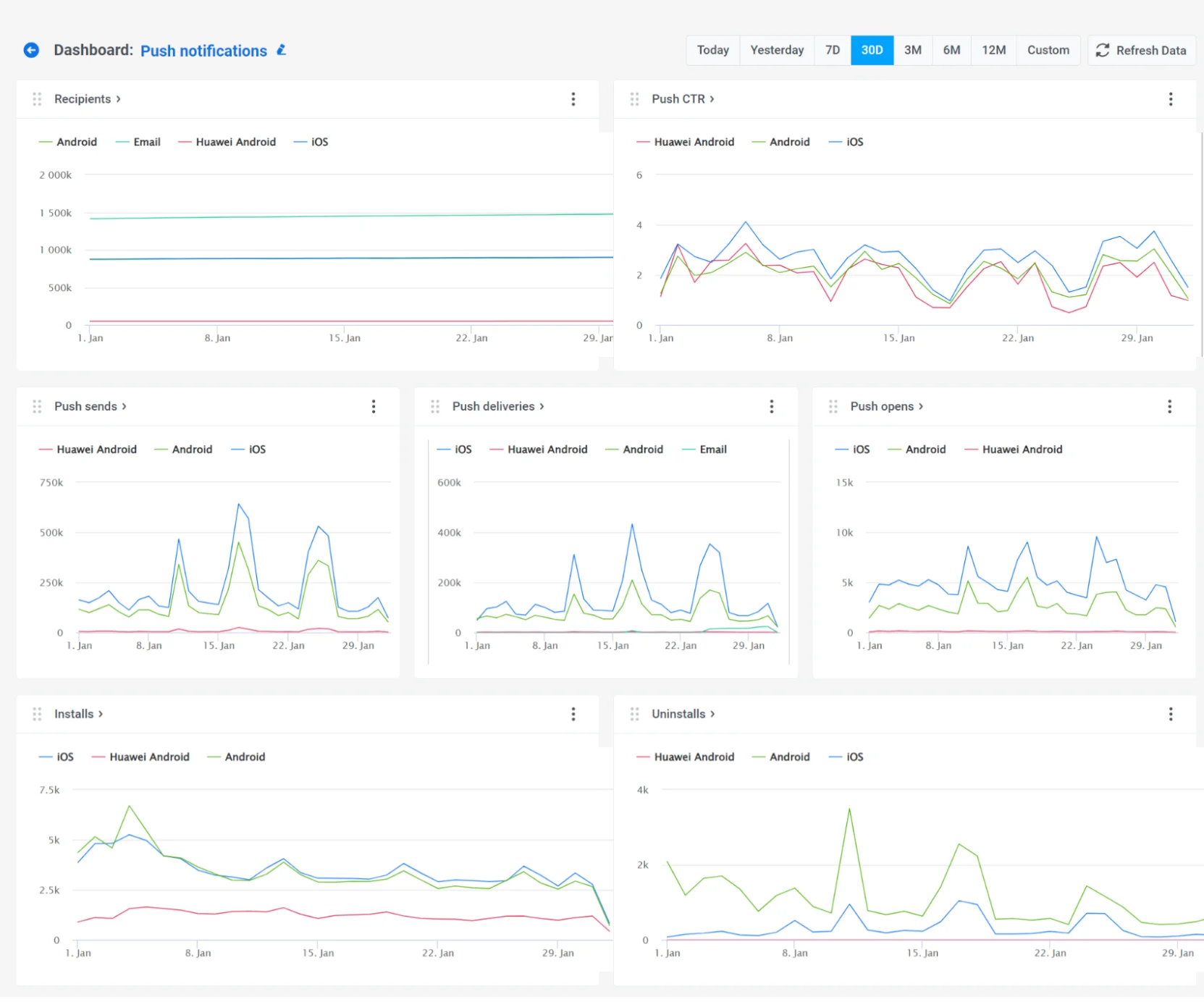 นอกจากนี้ คุณยังสามารถปรับแต่งแดชบอร์ดให้เหมาะกับความต้องการของคุณได้โดยการเพิ่มหรือลบเมตริกที่เฉพาะเจาะจง หรือสร้างแดชบอร์ดที่กำหนดเองทั้งหมดซึ่งปรับให้เหมาะกับแคมเปญของคุณ [เรียนรู้เพิ่มเติม](/th/product/statistics-and-analytics/dashboards/metrics/)
## คำถามที่พบบ่อยเกี่ยวกับการวิเคราะห์ Push notification
### Pushwoosh ให้การวิเคราะห์ push notification อะไรบ้าง?
Pushwoosh ให้การวิเคราะห์ในหลายระดับ รวมถึงข้อความแต่ละรายการ แคมเปญ และแนวโน้มโดยรวมในประสิทธิภาพของช่องทาง push โดยจะติดตามเมตริกสำคัญ เช่น อัตราการเปิด, CTR และพฤติกรรมของผู้ใช้หลังการแจ้งเตือน เพื่อช่วยให้คุณเข้าใจว่า push notifications ของคุณทำงานอย่างไรในกลุ่มเป้าหมายและแพลตฟอร์มต่างๆ
### ฉันสามารถติดตามเมตริกประสิทธิภาพหลักอะไรบ้างสำหรับ push notifications?
Pushwoosh ให้คุณติดตามเมตริกที่สำคัญ เช่น จำนวนข้อความที่ส่ง, ส่งถึงผู้รับที่ไม่ซ้ำกัน และเปิด พร้อมกับอัตราการคลิกผ่าน (CTR) นอกจากนี้ยังติดตามกรณีที่ข้อความไม่สามารถส่งได้ ซึ่งช่วยให้คุณเพิ่มประสิทธิภาพการส่งมอบได้
### ฉันสามารถส่งออกข้อมูลการวิเคราะห์ push notification ของฉันได้หรือไม่?
ได้ Pushwoosh อนุญาตให้คุณส่งออกข้อมูลการวิเคราะห์แคมเปญ รวมถึงรายชื่อผู้รับและรายงานการโต้ตอบของผู้ใช้ในรูปแบบ CSV
### ฉันจะวิเคราะห์ประสิทธิภาพของ push ในกลุ่มผู้ใช้ต่างๆ ได้อย่างไร?
ใช้แท็บ **Segment insights** เพื่อเปรียบเทียบเมตริกในกลุ่มเป้าหมายต่างๆ คุณสามารถเพิ่มหลาย segment, รีเฟรชข้อมูล และลบออกได้หากจำเป็น
### การวิเคราะห์ push notification ส่งผลต่อการเพิ่มประสิทธิภาพแคมเปญอย่างไร?
การวิเคราะห์ push notification ให้ข้อมูลเชิงลึกที่นำไปปฏิบัติได้เกี่ยวกับพฤติกรรมของผู้ใช้ โดยการระบุเนื้อหาที่มีประสิทธิภาพสูง จุดที่ผู้ใช้เลิกสนใจ และรูปแบบการมีส่วนร่วม คุณสามารถทำการทดสอบ A/B ได้อย่างมีประสิทธิภาพมากขึ้น ปรับเวลา และปรับปรุงการกำหนดเป้าหมาย ซึ่งทั้งหมดนี้นำไปสู่การมีส่วนร่วมที่ดีขึ้นและอัตราการแปลงที่สูงขึ้น
## แหล่งข้อมูลเพิ่มเติม
- [แดชบอร์ดการวิเคราะห์ Push](/th/product/statistics-and-analytics/dashboards/managing-dashboards/#preconfigured-dashboards)
- [เกณฑ์มาตรฐาน Push notification (จากการศึกษาของ Pushwoosh ปี 2025)](https://www.pushwoosh.com/blog/push-notification-benchmarks/)
- [วิธีเพิ่ม CTR ของ push notifications](https://www.pushwoosh.com/blog/increase-push-notifications-ctr/)
- [จากการคาดเดาสู่การทดลอง: เพิ่ม ROI ของคุณด้วยการทดสอบ A/B/n ของ push notification](https://www.pushwoosh.com/blog/push-notification-a-b-testing/)
นอกจากนี้ คุณยังสามารถปรับแต่งแดชบอร์ดให้เหมาะกับความต้องการของคุณได้โดยการเพิ่มหรือลบเมตริกที่เฉพาะเจาะจง หรือสร้างแดชบอร์ดที่กำหนดเองทั้งหมดซึ่งปรับให้เหมาะกับแคมเปญของคุณ [เรียนรู้เพิ่มเติม](/th/product/statistics-and-analytics/dashboards/metrics/)
## คำถามที่พบบ่อยเกี่ยวกับการวิเคราะห์ Push notification
### Pushwoosh ให้การวิเคราะห์ push notification อะไรบ้าง?
Pushwoosh ให้การวิเคราะห์ในหลายระดับ รวมถึงข้อความแต่ละรายการ แคมเปญ และแนวโน้มโดยรวมในประสิทธิภาพของช่องทาง push โดยจะติดตามเมตริกสำคัญ เช่น อัตราการเปิด, CTR และพฤติกรรมของผู้ใช้หลังการแจ้งเตือน เพื่อช่วยให้คุณเข้าใจว่า push notifications ของคุณทำงานอย่างไรในกลุ่มเป้าหมายและแพลตฟอร์มต่างๆ
### ฉันสามารถติดตามเมตริกประสิทธิภาพหลักอะไรบ้างสำหรับ push notifications?
Pushwoosh ให้คุณติดตามเมตริกที่สำคัญ เช่น จำนวนข้อความที่ส่ง, ส่งถึงผู้รับที่ไม่ซ้ำกัน และเปิด พร้อมกับอัตราการคลิกผ่าน (CTR) นอกจากนี้ยังติดตามกรณีที่ข้อความไม่สามารถส่งได้ ซึ่งช่วยให้คุณเพิ่มประสิทธิภาพการส่งมอบได้
### ฉันสามารถส่งออกข้อมูลการวิเคราะห์ push notification ของฉันได้หรือไม่?
ได้ Pushwoosh อนุญาตให้คุณส่งออกข้อมูลการวิเคราะห์แคมเปญ รวมถึงรายชื่อผู้รับและรายงานการโต้ตอบของผู้ใช้ในรูปแบบ CSV
### ฉันจะวิเคราะห์ประสิทธิภาพของ push ในกลุ่มผู้ใช้ต่างๆ ได้อย่างไร?
ใช้แท็บ **Segment insights** เพื่อเปรียบเทียบเมตริกในกลุ่มเป้าหมายต่างๆ คุณสามารถเพิ่มหลาย segment, รีเฟรชข้อมูล และลบออกได้หากจำเป็น
### การวิเคราะห์ push notification ส่งผลต่อการเพิ่มประสิทธิภาพแคมเปญอย่างไร?
การวิเคราะห์ push notification ให้ข้อมูลเชิงลึกที่นำไปปฏิบัติได้เกี่ยวกับพฤติกรรมของผู้ใช้ โดยการระบุเนื้อหาที่มีประสิทธิภาพสูง จุดที่ผู้ใช้เลิกสนใจ และรูปแบบการมีส่วนร่วม คุณสามารถทำการทดสอบ A/B ได้อย่างมีประสิทธิภาพมากขึ้น ปรับเวลา และปรับปรุงการกำหนดเป้าหมาย ซึ่งทั้งหมดนี้นำไปสู่การมีส่วนร่วมที่ดีขึ้นและอัตราการแปลงที่สูงขึ้น
## แหล่งข้อมูลเพิ่มเติม
- [แดชบอร์ดการวิเคราะห์ Push](/th/product/statistics-and-analytics/dashboards/managing-dashboards/#preconfigured-dashboards)
- [เกณฑ์มาตรฐาน Push notification (จากการศึกษาของ Pushwoosh ปี 2025)](https://www.pushwoosh.com/blog/push-notification-benchmarks/)
- [วิธีเพิ่ม CTR ของ push notifications](https://www.pushwoosh.com/blog/increase-push-notifications-ctr/)
- [จากการคาดเดาสู่การทดลอง: เพิ่ม ROI ของคุณด้วยการทดสอบ A/B/n ของ push notification](https://www.pushwoosh.com/blog/push-notification-a-b-testing/)