# สถิติ In-app
Pushwoosh ให้บริการการวิเคราะห์ in-app ทั้งในระดับข้อความแต่ละรายการและระดับแคมเปญโดยรวม ทำให้คุณได้รับข้อมูลเชิงลึกเกี่ยวกับประสิทธิภาพของช่องทาง
## ติดตามประสิทธิภาพของข้อความ in-app แต่ละรายการได้โดยตรงจาก Journey canvas
คุณสามารถตรวจสอบประสิทธิภาพของข้อความ in-app แต่ละรายการภายใน customer journey ได้โดยตรงบน **Journey canvas**
หากต้องการดูสถิติสำหรับข้อความ คุณสามารถเปิดใช้งาน **Show Metrics** ที่ด้านล่างของ canvas หรือวางเมาส์เหนือองค์ประกอบเพื่อดูเมตริก
ซึ่งจะแสดงข้อมูลต่อไปนี้สำหรับข้อความ in-app:
| | |
|-------------------|----------------------------------------------------------------------------------------------------------------------|
| **Goals Reached** | ระบุจำนวนผู้ใช้ที่บรรลุ Conversion Goal ณ จุดนั้นๆ |
| **Drop-offs** | แสดงจำนวนข้อความที่ไม่สามารถส่งได้ เช่น เมื่อ push token ของผู้ใช้หมดอายุ |
สำหรับการวิเคราะห์ in-app ที่ลึกซึ้งยิ่งขึ้น ให้ดับเบิลคลิกที่องค์ประกอบ in-app จากนั้นในหน้าต่างที่ปรากฏขึ้น ให้คลิกที่ชื่อของ Rich Media การกระทำนี้จะเปิดสถิติที่ครอบคลุมสำหรับข้อความนั้น
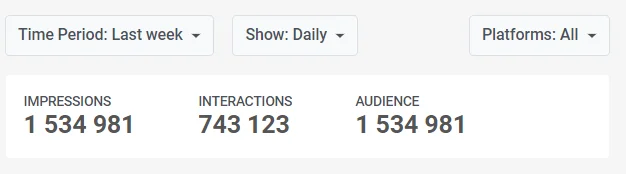
เมื่อหน้าเปิดขึ้น ให้ระบุกรอบเวลาสำหรับการติดตามข้อมูลและเลือกแพลตฟอร์ม คุณยังสามารถตัดสินใจได้ว่าข้อมูลจะแสดงเป็นรายวัน รายชั่วโมง รายสัปดาห์ หรือรายเดือน
ที่ด้านบนของหน้า คุณจะพบสรุปเมตริกประสิทธิภาพ in-app ที่สำคัญที่สุด:
* **Impressions:** จำนวนครั้งที่ in-app ถูกแสดงให้ผู้ใช้เห็นในช่วงเวลาที่เลือก
* **Unique Impressions:** จำนวนผู้ใช้ที่ไม่ซ้ำกันที่เห็นข้อความ in-app ในช่วงเวลาที่เลือก
* **Interactions:** เมตริกนี้สะท้อนจำนวนครั้งที่ผู้ใช้มีส่วนร่วมกับข้อความ in-app เช่น การคลิกปุ่มหรือการแตะลิงก์
* **Unique Interactions:** จำนวนผู้ใช้ที่ไม่ซ้ำกันที่มีปฏิสัมพันธ์กับข้อความ in-app ในช่วงเวลาที่เลือก
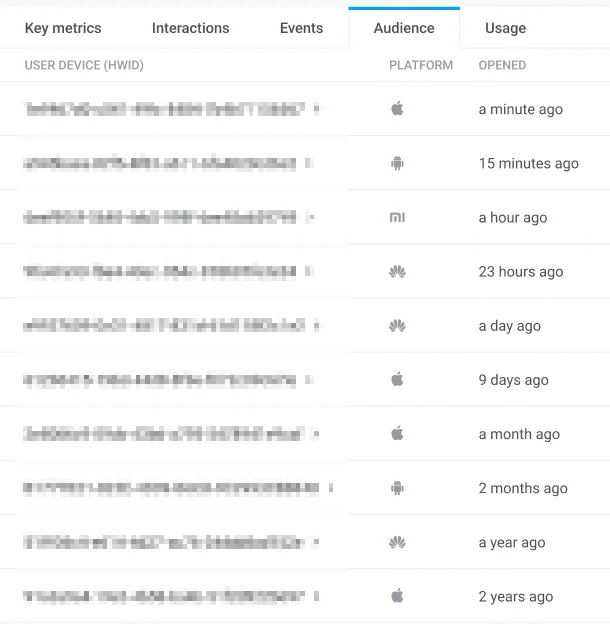
* **Audience:** รายชื่ออุปกรณ์ของผู้ใช้ที่ใช้งานอยู่ที่ in-app ถูกแสดงผล
 ### แท็บ Key Metrics
แท็บ **Key Metrics** นำเสนอภาพของเมตริกที่สำคัญที่สุดซึ่งเผยให้เห็นประสิทธิภาพของข้อความ in-app ของคุณ ในแต่ละกราฟ คุณสามารถเลือกช่วงเวลาที่ต้องการและตรวจสอบรายละเอียดเพิ่มเติมได้
* **Impressions:** วางเมาส์เหนือกราฟเพื่อดูจำนวนครั้งที่ผู้ใช้เห็นข้อความ in-app ของคุณในช่วงเวลาที่เลือก
### แท็บ Key Metrics
แท็บ **Key Metrics** นำเสนอภาพของเมตริกที่สำคัญที่สุดซึ่งเผยให้เห็นประสิทธิภาพของข้อความ in-app ของคุณ ในแต่ละกราฟ คุณสามารถเลือกช่วงเวลาที่ต้องการและตรวจสอบรายละเอียดเพิ่มเติมได้
* **Impressions:** วางเมาส์เหนือกราฟเพื่อดูจำนวนครั้งที่ผู้ใช้เห็นข้อความ in-app ของคุณในช่วงเวลาที่เลือก
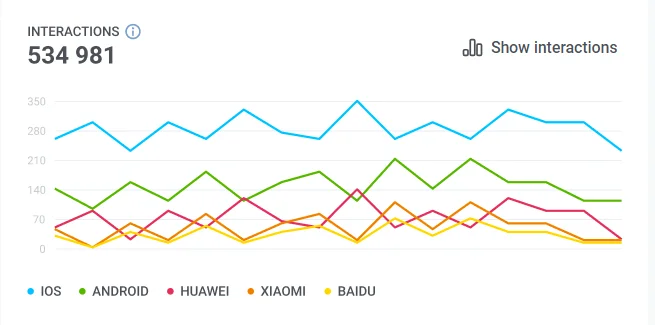
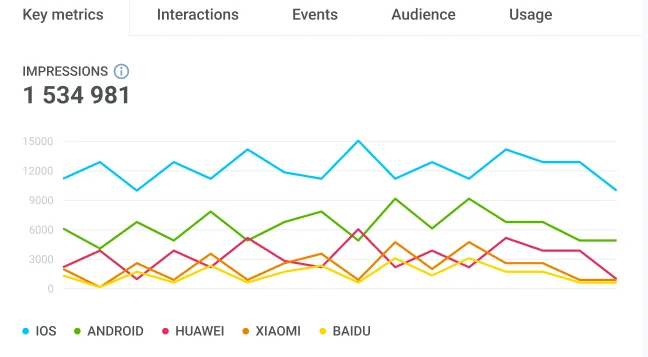 * **Interactions:** ไปที่กราฟ **Interactions** เพื่อทำความเข้าใจว่าผู้ใช้มีส่วนร่วมกับองค์ประกอบ in-app อย่างไร สำหรับการแจกแจง interactions โดยละเอียดตามองค์ประกอบแต่ละรายการ ให้ไปที่แท็บ Interactions หรือคลิก **Show interactions**
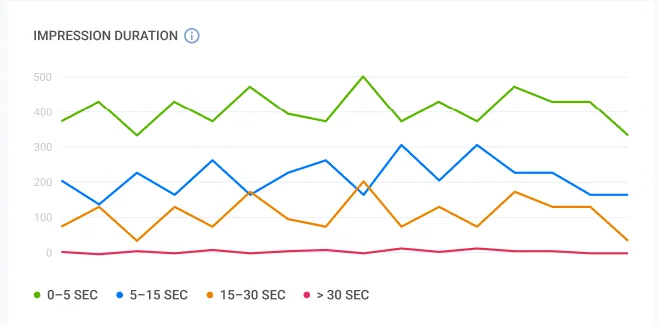
 * **Impression Duration:** วางเมาส์เหนือกราฟเพื่อดูว่าผู้ใช้ดูข้อความ in-app ของคุณนานเท่าใด กราฟนี้แบ่งกลุ่มผู้ใช้ตามเซสชัน impression ของพวกเขา
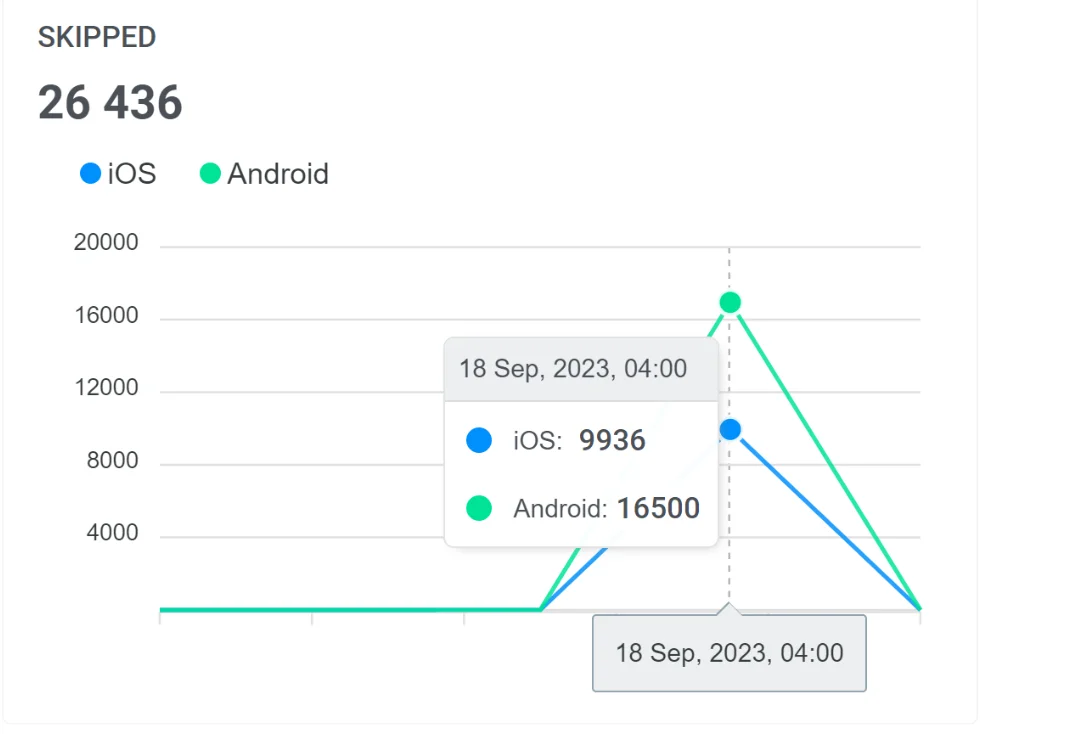
 * **Skipped In-Apps:** วางเมาส์เหนือกราฟ **Skipped** เพื่อระบุจำนวนผู้ใช้ที่ปิด in-app โดยไม่มีปฏิสัมพันธ์
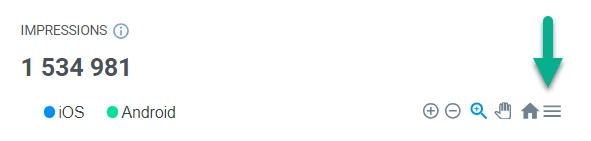
 คุณสามารถดาวน์โหลดกราฟทั้งหมดในรูปแบบ SVG หรือ PNG เพื่อการวิเคราะห์และนำเสนอเพิ่มเติมได้ โดยเพียงแค่คลิกที่ไอคอน **Menu** ที่อยู่ใกล้กับแต่ละกราฟ
 ### แท็บ Interactions
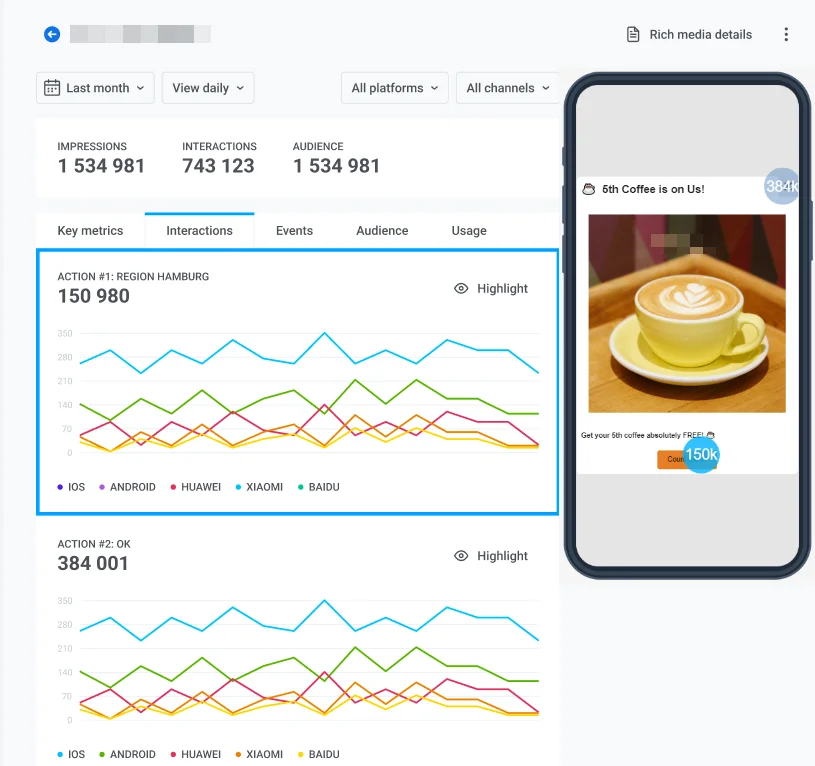
แท็บ **Interactions** ช่วยให้คุณเจาะลึกปฏิสัมพันธ์ของผู้ใช้ได้มากขึ้น แท็บนี้จะเน้นองค์ประกอบที่มีการโต้ตอบบ่อยที่สุด เช่น ปุ่มปิดหรือปุ่มดำเนินการ
### แท็บ Interactions
แท็บ **Interactions** ช่วยให้คุณเจาะลึกปฏิสัมพันธ์ของผู้ใช้ได้มากขึ้น แท็บนี้จะเน้นองค์ประกอบที่มีการโต้ตอบบ่อยที่สุด เช่น ปุ่มปิดหรือปุ่มดำเนินการ
 ### แท็บ Events
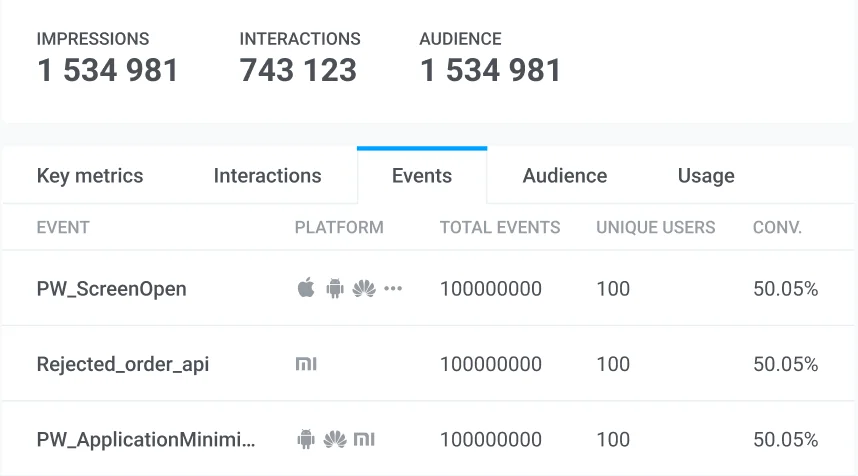
แท็บ **Events** แสดงข้อมูลสำหรับแต่ละ event ที่สามารถถูกทริกเกอร์เมื่อมีปฏิสัมพันธ์กับ in-app รวมถึงชื่อ event, แพลตฟอร์ม, จำนวน event ทั้งหมดที่ถูกทริกเกอร์ และจำนวนผู้ใช้ที่ไม่ซ้ำกัน
### แท็บ Events
แท็บ **Events** แสดงข้อมูลสำหรับแต่ละ event ที่สามารถถูกทริกเกอร์เมื่อมีปฏิสัมพันธ์กับ in-app รวมถึงชื่อ event, แพลตฟอร์ม, จำนวน event ทั้งหมดที่ถูกทริกเกอร์ และจำนวนผู้ใช้ที่ไม่ซ้ำกัน
 ### แท็บ Audience
แท็บ **Audience** เผยให้เห็นผู้รับข้อความ in-app ของคุณและแสดงรายการอุปกรณ์ของผู้ใช้ที่ใช้งานอยู่ที่ in-app ถูกแสดงผล คลิกที่ **HWID** เพื่อดูรายละเอียดผู้ใช้
### แท็บ Audience
แท็บ **Audience** เผยให้เห็นผู้รับข้อความ in-app ของคุณและแสดงรายการอุปกรณ์ของผู้ใช้ที่ใช้งานอยู่ที่ in-app ถูกแสดงผล คลิกที่ **HWID** เพื่อดูรายละเอียดผู้ใช้
 ### แท็บ Usage
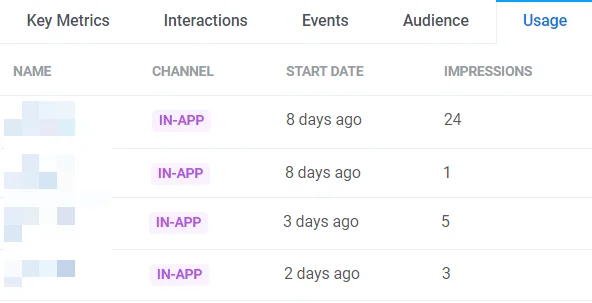
แท็บ **Usage** แสดงวันที่เริ่มต้นของ in-app และจำนวน impressions ทั้งหมด
### แท็บ Usage
แท็บ **Usage** แสดงวันที่เริ่มต้นของ in-app และจำนวน impressions ทั้งหมด
 ## ทำความเข้าใจแนวโน้มประสิทธิภาพการส่งข้อความ in-app โดยรวม
คุณสามารถใช้ **In-app dashboard** ที่สร้างไว้ล่วงหน้าเพื่อประเมินประสิทธิภาพโดยรวมของแคมเปญ in-app ของคุณ โดยไปที่ **Statistics > Dashboards > In-apps**
แดชบอร์ดให้ข้อมูลเชิงลึกเกี่ยวกับประสิทธิภาพโดยรวมของ in-apps ของคุณ โดยมีเมตริกเช่น in-app Impressions และ Interactions
## ทำความเข้าใจแนวโน้มประสิทธิภาพการส่งข้อความ in-app โดยรวม
คุณสามารถใช้ **In-app dashboard** ที่สร้างไว้ล่วงหน้าเพื่อประเมินประสิทธิภาพโดยรวมของแคมเปญ in-app ของคุณ โดยไปที่ **Statistics > Dashboards > In-apps**
แดชบอร์ดให้ข้อมูลเชิงลึกเกี่ยวกับประสิทธิภาพโดยรวมของ in-apps ของคุณ โดยมีเมตริกเช่น in-app Impressions และ Interactions
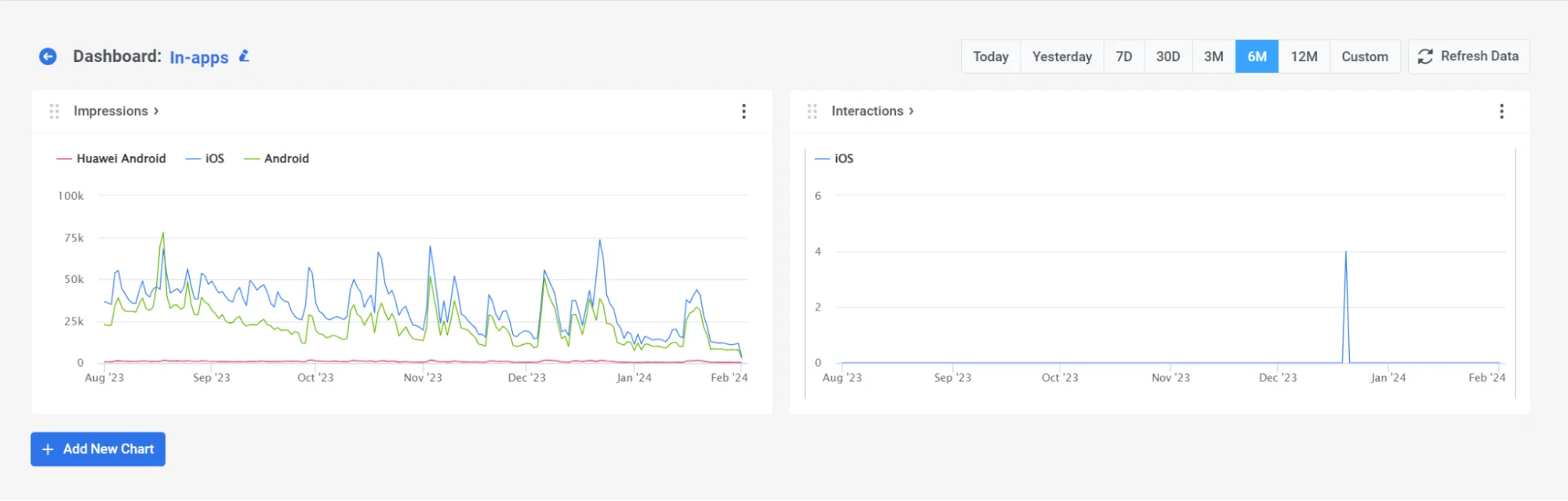 นอกจากนี้ คุณยังสามารถปรับแต่งแดชบอร์ดให้เหมาะกับความต้องการของคุณได้โดยการเพิ่มหรือลบเมตริกเฉพาะ หรือสร้างแดชบอร์ดที่กำหนดเองทั้งหมดเพื่อให้เหมาะกับแคมเปญของคุณ [เรียนรู้เพิ่มเติม](/th/product/statistics-and-analytics/dashboards/)
## คำถามที่พบบ่อยเกี่ยวกับการวิเคราะห์ In-app
#### ฉันจะดูการวิเคราะห์สำหรับข้อความ in-app ที่ต้องการได้อย่างไร
คุณสามารถเปิดสถิติได้จากรายการ **Content** → **In-apps (Rich media)** โดยคลิกที่ชื่อเทมเพลต หรือจาก Journey canvas โดยเปิดใช้งาน **Show Metrics** หรือดับเบิลคลิกที่องค์ประกอบ in-app แล้วคลิกชื่อ Rich Media หน้าสถิติจะแสดงข้อมูล impressions, interactions และ audience
#### ฉันจะดูการวิเคราะห์ in-app โดยรวมระดับแคมเปญได้ที่ไหน
ไปที่ **In-app Dashboard** ใต้ **Statistics > Dashboards > In-apps** เพื่อดูภาพรวมทั้งหมดของประสิทธิภาพการส่งข้อความ in-app ของคุณ
#### ฉันสามารถส่งออกข้อมูลการวิเคราะห์ in-app ของฉันได้หรือไม่
ได้ คุณสามารถดาวน์โหลดแผนภูมิในรูปแบบ SVG หรือ PNG และเข้าถึงเมตริกโดยละเอียดต่อข้อความและทั่วทั้งแคมเปญได้
นอกจากนี้ คุณยังสามารถปรับแต่งแดชบอร์ดให้เหมาะกับความต้องการของคุณได้โดยการเพิ่มหรือลบเมตริกเฉพาะ หรือสร้างแดชบอร์ดที่กำหนดเองทั้งหมดเพื่อให้เหมาะกับแคมเปญของคุณ [เรียนรู้เพิ่มเติม](/th/product/statistics-and-analytics/dashboards/)
## คำถามที่พบบ่อยเกี่ยวกับการวิเคราะห์ In-app
#### ฉันจะดูการวิเคราะห์สำหรับข้อความ in-app ที่ต้องการได้อย่างไร
คุณสามารถเปิดสถิติได้จากรายการ **Content** → **In-apps (Rich media)** โดยคลิกที่ชื่อเทมเพลต หรือจาก Journey canvas โดยเปิดใช้งาน **Show Metrics** หรือดับเบิลคลิกที่องค์ประกอบ in-app แล้วคลิกชื่อ Rich Media หน้าสถิติจะแสดงข้อมูล impressions, interactions และ audience
#### ฉันจะดูการวิเคราะห์ in-app โดยรวมระดับแคมเปญได้ที่ไหน
ไปที่ **In-app Dashboard** ใต้ **Statistics > Dashboards > In-apps** เพื่อดูภาพรวมทั้งหมดของประสิทธิภาพการส่งข้อความ in-app ของคุณ
#### ฉันสามารถส่งออกข้อมูลการวิเคราะห์ in-app ของฉันได้หรือไม่
ได้ คุณสามารถดาวน์โหลดแผนภูมิในรูปแบบ SVG หรือ PNG และเข้าถึงเมตริกโดยละเอียดต่อข้อความและทั่วทั้งแคมเปญได้