# สถิติอีเมล
ใน Pushwoosh การวิเคราะห์อีเมลให้ข้อมูลเชิงลึกที่มีค่าเกี่ยวกับประสิทธิภาพของข้อความของคุณ คุณสามารถประเมินประสิทธิภาพของอีเมลแต่ละฉบับและติดตามแนวโน้มโดยรวมของแคมเปญอีเมลของคุณได้
## ติดตามประสิทธิภาพของข้อความอีเมลแต่ละฉบับ
คุณสามารถตรวจสอบประสิทธิภาพของข้อความอีเมลแต่ละฉบับภายใน Customer Journey ได้โดยตรงบน **Journey canvas**
หากต้องการดูสถิติของข้อความ ให้เปิดใช้งาน **Show Metrics** ที่ด้านล่างของ canvas หรือวางเมาส์เหนือองค์ประกอบข้อความเพื่อดูสถิติ
ด้านล่างองค์ประกอบข้อความอีเมล คุณจะเห็นเมตริกต่างๆ เช่น:
| | |
|-----------------------|------------------------------------------------------------------------------------------------------------------------|
| **Goals Reached** | ระบุจำนวนผู้ใช้ที่บรรลุ Conversion Goal ณ จุดนี้ |
| **Opened** | จำนวนและเปอร์เซ็นต์ของผู้ใช้ที่ไม่ซ้ำกันที่เปิดอีเมล (ผู้ใช้แต่ละคนนับเพียงครั้งเดียว) |
| **CTR** | แสดงเปอร์เซ็นต์ของผู้ใช้ที่คลิกบนข้อความ |
| **Drop-offs** | แสดงจำนวนข้อความที่ไม่สามารถส่งได้ |
สำหรับมุมมองโดยละเอียดเกี่ยวกับประสิทธิภาพของข้อความแต่ละฉบับ ให้ดับเบิลคลิกที่องค์ประกอบข้อความบน canvas หน้าต่างสถิติจะปรากฏขึ้น แสดงเมตริกสำคัญ เช่น:
* จำนวนข้อความที่ส่ง
* จำนวนข้อความที่เปิด
* จำนวนการคลิก
* จำนวนผู้รับที่ยกเลิกการสมัคร
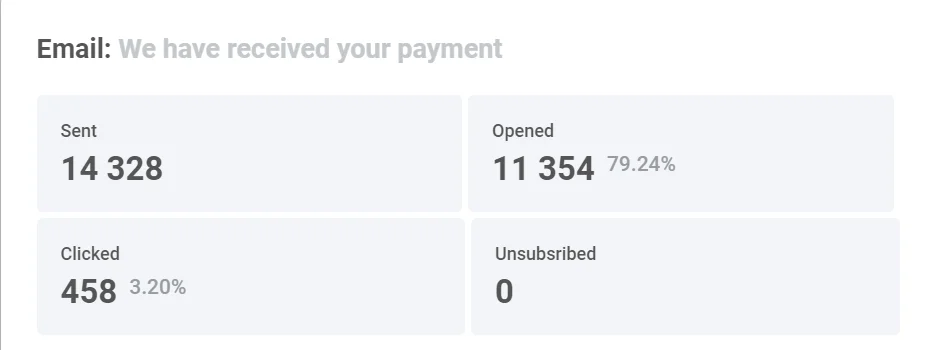 หากต้องการดูสาเหตุของ drop-offs และจำนวน drop-offs สำหรับแต่ละสาเหตุ ให้ขยายบล็อก **Drop-offs**
 ## สถิติอีเมลโดยละเอียด
หากต้องการดูสถิติโดยละเอียดสำหรับข้อความอีเมล ให้คลิก **Detailed Statistics** ในองค์ประกอบอีเมลของ Journey หรือเข้าถึงผ่าน **Campaigns → [One-time messages](/th/product/statistics-and-analytics/message-history/)** ค้นหาข้อความที่คุณต้องการแล้วคลิก
## สถิติอีเมลโดยละเอียด
หากต้องการดูสถิติโดยละเอียดสำหรับข้อความอีเมล ให้คลิก **Detailed Statistics** ในองค์ประกอบอีเมลของ Journey หรือเข้าถึงผ่าน **Campaigns → [One-time messages](/th/product/statistics-and-analytics/message-history/)** ค้นหาข้อความที่คุณต้องการแล้วคลิก
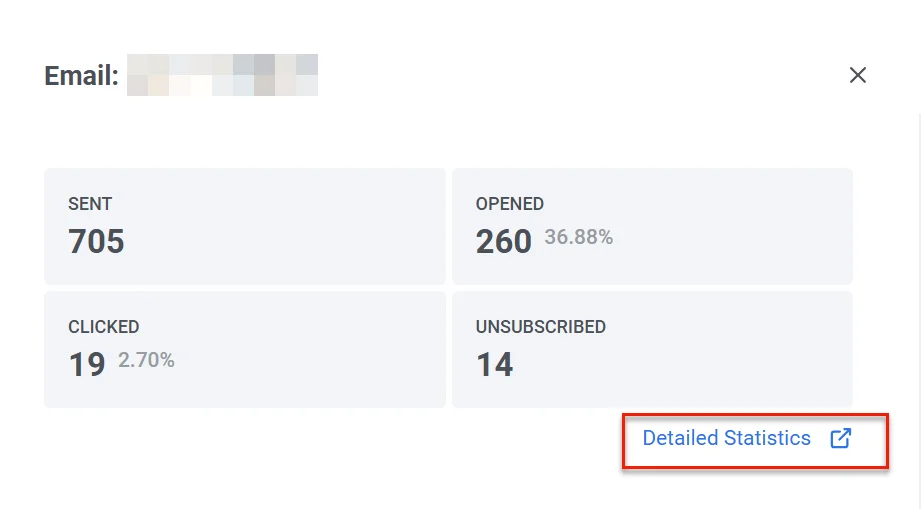 ส่วน **Email statistics** ให้ข้อมูลเชิงลึกโดยละเอียดเกี่ยวกับประสิทธิภาพของแคมเปญอีเมลของคุณ ช่วยให้คุณประเมินประสิทธิภาพและปรับปรุงกลยุทธ์ของคุณได้
ส่วนนี้ประกอบด้วย:
* **แท็บ Performance:** แสดงเมตริกที่สำคัญ เช่น [**Sent**](#sent), [**Delivered**](#delivered), [**Opened unique**](#opened-unique), [**Opened total**](#opened-total), [**Users clicked**](#users-clicked), และ [**Errors**](#errors) นอกจากนี้ยังมีกราฟไดนามิกที่แสดงแนวโน้มของแต่ละเมตริกเมื่อเวลาผ่านไป ช่วยให้คุณติดตามประสิทธิภาพของแคมเปญภายในช่วงวันที่ที่กำหนดและรับข้อมูลเชิงลึกเกี่ยวกับแคมเปญอีเมลของคุณได้ลึกซึ้งยิ่งขึ้น
* **แท็บ Segment insights:** ให้เมตริกประสิทธิภาพสำหรับแต่ละกลุ่มเป้าหมายที่กำหนดเป้าหมายในแคมเปญอีเมลของคุณ
ส่วน **Email statistics** ให้ข้อมูลเชิงลึกโดยละเอียดเกี่ยวกับประสิทธิภาพของแคมเปญอีเมลของคุณ ช่วยให้คุณประเมินประสิทธิภาพและปรับปรุงกลยุทธ์ของคุณได้
ส่วนนี้ประกอบด้วย:
* **แท็บ Performance:** แสดงเมตริกที่สำคัญ เช่น [**Sent**](#sent), [**Delivered**](#delivered), [**Opened unique**](#opened-unique), [**Opened total**](#opened-total), [**Users clicked**](#users-clicked), และ [**Errors**](#errors) นอกจากนี้ยังมีกราฟไดนามิกที่แสดงแนวโน้มของแต่ละเมตริกเมื่อเวลาผ่านไป ช่วยให้คุณติดตามประสิทธิภาพของแคมเปญภายในช่วงวันที่ที่กำหนดและรับข้อมูลเชิงลึกเกี่ยวกับแคมเปญอีเมลของคุณได้ลึกซึ้งยิ่งขึ้น
* **แท็บ Segment insights:** ให้เมตริกประสิทธิภาพสำหรับแต่ละกลุ่มเป้าหมายที่กำหนดเป้าหมายในแคมเปญอีเมลของคุณ
 #### เลือกช่วงวันที่
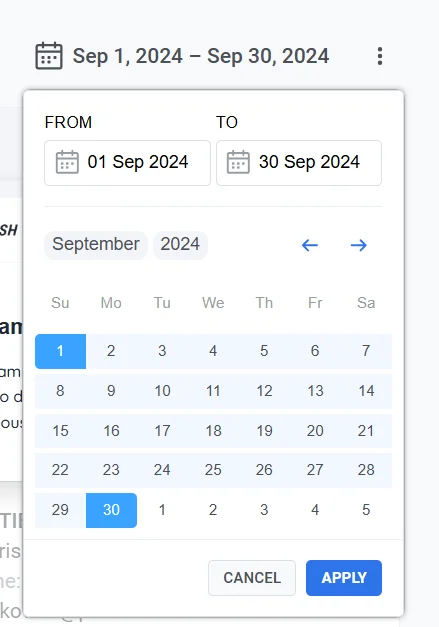
โดยค่าเริ่มต้น หากไม่ได้เลือกช่วงที่กำหนดเอง ส่วน **Email Statistics** จะปรับการแสดงข้อมูลตามกรอบเวลาเฉพาะของแต่ละเมตริก ตัวอย่างเช่น สำหรับเมตริก **Sent** ข้อมูลจะแสดงตั้งแต่การส่งครั้งแรกถึงครั้งสุดท้าย สำหรับ **Opened unique** และ **Opened total** จะสะท้อนช่วงเวลาตั้งแต่การเปิดครั้งแรกถึงครั้งสุดท้าย เป็นต้น หากต้องการดูสถิติสำหรับช่วงเวลาที่ต้องการ:
1. คลิก **Pick date range**
2. เลือกวันที่เริ่มต้นและสิ้นสุดที่คุณต้องการ
3. คลิก **Apply**
#### เลือกช่วงวันที่
โดยค่าเริ่มต้น หากไม่ได้เลือกช่วงที่กำหนดเอง ส่วน **Email Statistics** จะปรับการแสดงข้อมูลตามกรอบเวลาเฉพาะของแต่ละเมตริก ตัวอย่างเช่น สำหรับเมตริก **Sent** ข้อมูลจะแสดงตั้งแต่การส่งครั้งแรกถึงครั้งสุดท้าย สำหรับ **Opened unique** และ **Opened total** จะสะท้อนช่วงเวลาตั้งแต่การเปิดครั้งแรกถึงครั้งสุดท้าย เป็นต้น หากต้องการดูสถิติสำหรับช่วงเวลาที่ต้องการ:
1. คลิก **Pick date range**
2. เลือกวันที่เริ่มต้นและสิ้นสุดที่คุณต้องการ
3. คลิก **Apply**
 #### ส่งออกรายชื่อผู้รับ
คุณสามารถดาวน์โหลดข้อมูลโดยละเอียดเกี่ยวกับผู้รับในแคมเปญอีเมลของคุณได้ ข้อมูลนี้สามารถใช้สำหรับการวิเคราะห์เพิ่มเติมหรือการแบ่งกลุ่มเพื่อเพิ่มประสิทธิภาพแคมเปญในอนาคต
ในการส่งออกรายชื่อผู้รับ:
1. ในส่วน **Email Statistics** คลิกเมนูสามจุด (⋮) ที่ด้านบน
2. จากเมนูแบบเลื่อนลง เลือก **Export recipients list**
#### ส่งออกรายชื่อผู้รับ
คุณสามารถดาวน์โหลดข้อมูลโดยละเอียดเกี่ยวกับผู้รับในแคมเปญอีเมลของคุณได้ ข้อมูลนี้สามารถใช้สำหรับการวิเคราะห์เพิ่มเติมหรือการแบ่งกลุ่มเพื่อเพิ่มประสิทธิภาพแคมเปญในอนาคต
ในการส่งออกรายชื่อผู้รับ:
1. ในส่วน **Email Statistics** คลิกเมนูสามจุด (⋮) ที่ด้านบน
2. จากเมนูแบบเลื่อนลง เลือก **Export recipients list**
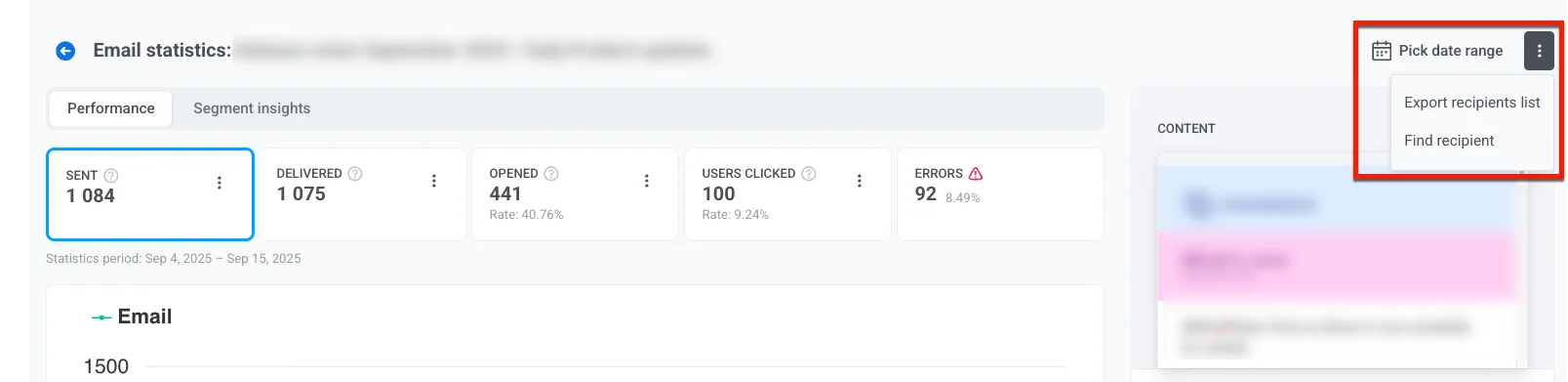 3. เมื่อการส่งออกเสร็จสิ้น การแจ้งเตือนจะปรากฏขึ้นพร้อมปุ่ม **Download CSV** คลิกปุ่มเพื่อดาวน์โหลดข้อมูลผู้รับในรูปแบบ CSV
#### ค้นหาผู้รับที่ต้องการ
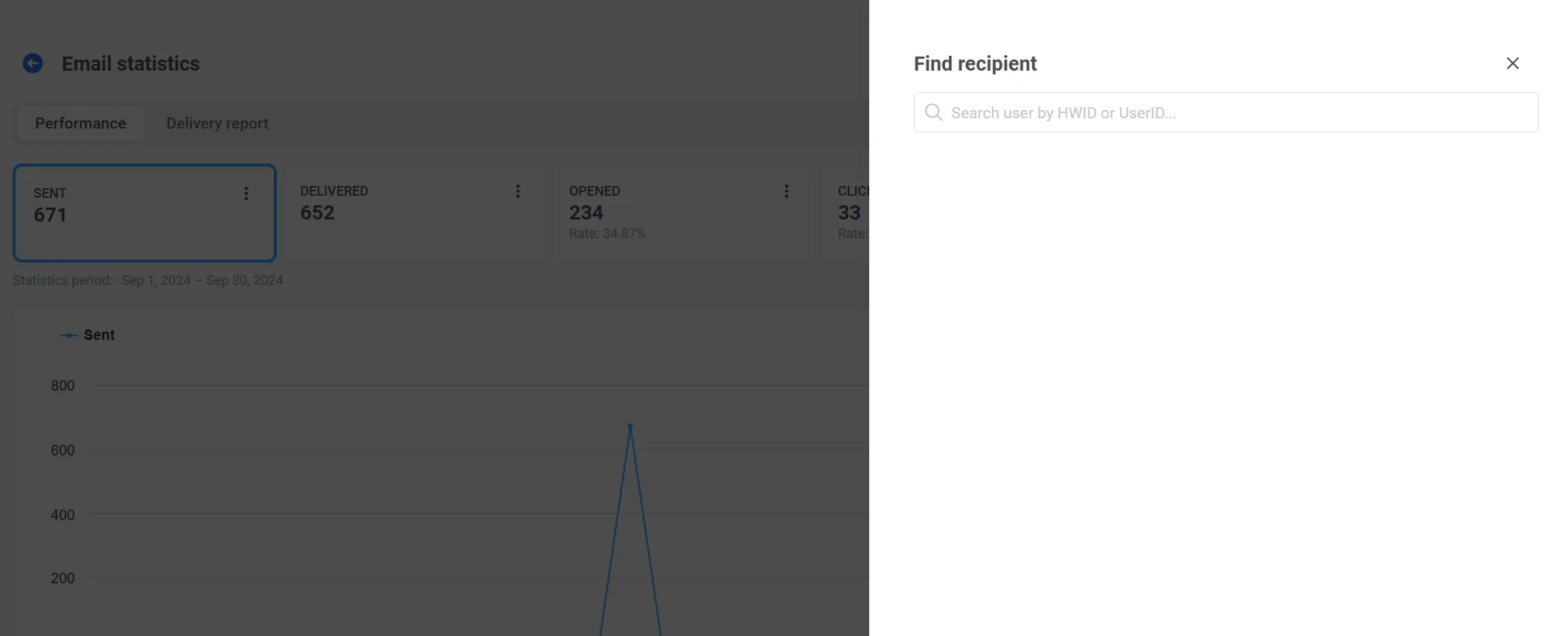
ใช้ตัวเลือก **Find recipient** เพื่อค้นหาผู้ใช้ที่ต้องการภายในแคมเปญ
สำหรับสิ่งนี้:
1. ในแท็บ **Performance** คลิก **เมนูสามจุด**
2. เลือก **Find recipient** จากเมนูแบบเลื่อนลง
3. ค้นหาผู้รับด้วย HWID หรือ UserID
3. เมื่อการส่งออกเสร็จสิ้น การแจ้งเตือนจะปรากฏขึ้นพร้อมปุ่ม **Download CSV** คลิกปุ่มเพื่อดาวน์โหลดข้อมูลผู้รับในรูปแบบ CSV
#### ค้นหาผู้รับที่ต้องการ
ใช้ตัวเลือก **Find recipient** เพื่อค้นหาผู้ใช้ที่ต้องการภายในแคมเปญ
สำหรับสิ่งนี้:
1. ในแท็บ **Performance** คลิก **เมนูสามจุด**
2. เลือก **Find recipient** จากเมนูแบบเลื่อนลง
3. ค้นหาผู้รับด้วย HWID หรือ UserID
 ## แท็บ Performance
แท็บ **Performance** ให้การวิเคราะห์เชิงลึกเกี่ยวกับเมตริกของแคมเปญข้อความของคุณ ช่วยให้คุณประเมินประสิทธิภาพ การมีส่วนร่วม และแนวโน้มการส่งมอบเมื่อเวลาผ่านไป ใช้ข้อมูลนี้เพื่อเพิ่มประสิทธิภาพกลยุทธ์การส่งข้อความและปรับปรุงผลลัพธ์
ที่นี่คุณสามารถค้นหาเมตริกต่างๆ เช่น **Sent**, **Delivered**, **Opened unique**, **Opened total**, และ **Users clicked** พร้อมกับกราฟไดนามิกที่แสดงแนวโน้มของแต่ละเมตริก
### Sent
เมตริก **Sent** แสดงจำนวนข้อความที่ส่งในช่วงเวลาที่เลือก ใช้ข้อมูลเชิงลึกเหล่านี้เพื่อปรับแต่งเวลาและความถี่ของแคมเปญของคุณเพื่อปรับปรุงประสิทธิภาพ
### Delivered
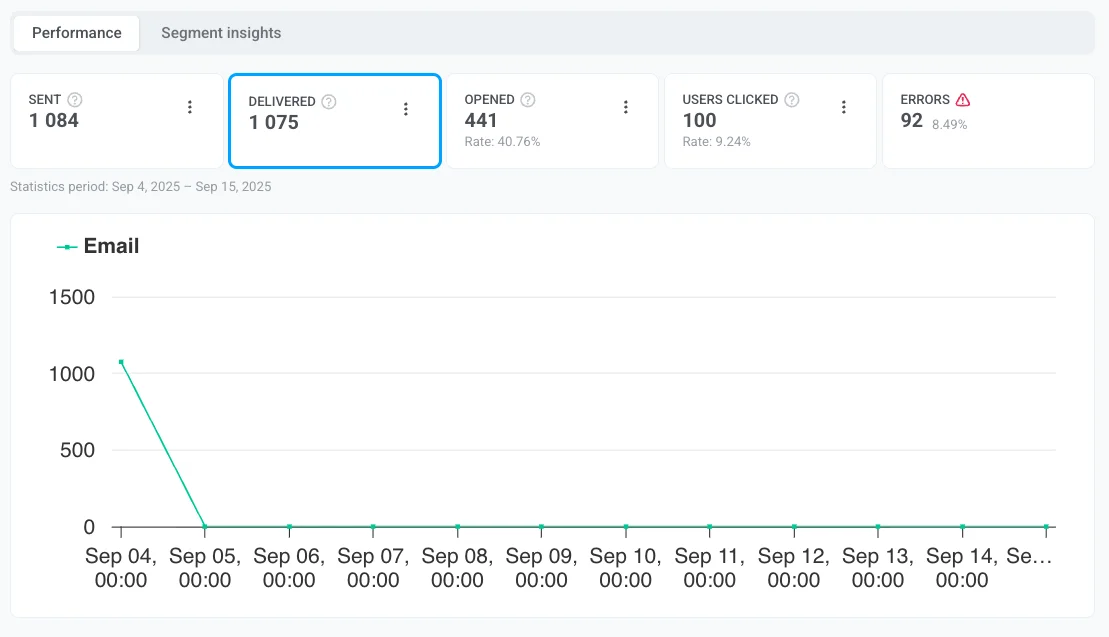
เมตริก **Delivered** ให้ข้อมูลเชิงลึกเกี่ยวกับจำนวนข้อความที่ส่งถึงกล่องจดหมายของผู้รับได้สำเร็จ
การส่งมอบจะถูกติดตามสองวิธี คล้ายกับการเปิด:
* **Delivered:** จำนวนการส่งมอบที่สำเร็จทั้งหมด รวมถึงการส่งซ้ำไปยังผู้รับคนเดียวกัน
* **Delivered unique:** จำนวนผู้รับที่ไม่ซ้ำกันที่มีข้อความอย่างน้อยหนึ่งฉบับส่งถึงสำเร็จ
## แท็บ Performance
แท็บ **Performance** ให้การวิเคราะห์เชิงลึกเกี่ยวกับเมตริกของแคมเปญข้อความของคุณ ช่วยให้คุณประเมินประสิทธิภาพ การมีส่วนร่วม และแนวโน้มการส่งมอบเมื่อเวลาผ่านไป ใช้ข้อมูลนี้เพื่อเพิ่มประสิทธิภาพกลยุทธ์การส่งข้อความและปรับปรุงผลลัพธ์
ที่นี่คุณสามารถค้นหาเมตริกต่างๆ เช่น **Sent**, **Delivered**, **Opened unique**, **Opened total**, และ **Users clicked** พร้อมกับกราฟไดนามิกที่แสดงแนวโน้มของแต่ละเมตริก
### Sent
เมตริก **Sent** แสดงจำนวนข้อความที่ส่งในช่วงเวลาที่เลือก ใช้ข้อมูลเชิงลึกเหล่านี้เพื่อปรับแต่งเวลาและความถี่ของแคมเปญของคุณเพื่อปรับปรุงประสิทธิภาพ
### Delivered
เมตริก **Delivered** ให้ข้อมูลเชิงลึกเกี่ยวกับจำนวนข้อความที่ส่งถึงกล่องจดหมายของผู้รับได้สำเร็จ
การส่งมอบจะถูกติดตามสองวิธี คล้ายกับการเปิด:
* **Delivered:** จำนวนการส่งมอบที่สำเร็จทั้งหมด รวมถึงการส่งซ้ำไปยังผู้รับคนเดียวกัน
* **Delivered unique:** จำนวนผู้รับที่ไม่ซ้ำกันที่มีข้อความอย่างน้อยหนึ่งฉบับส่งถึงสำเร็จ
 ### Opened unique
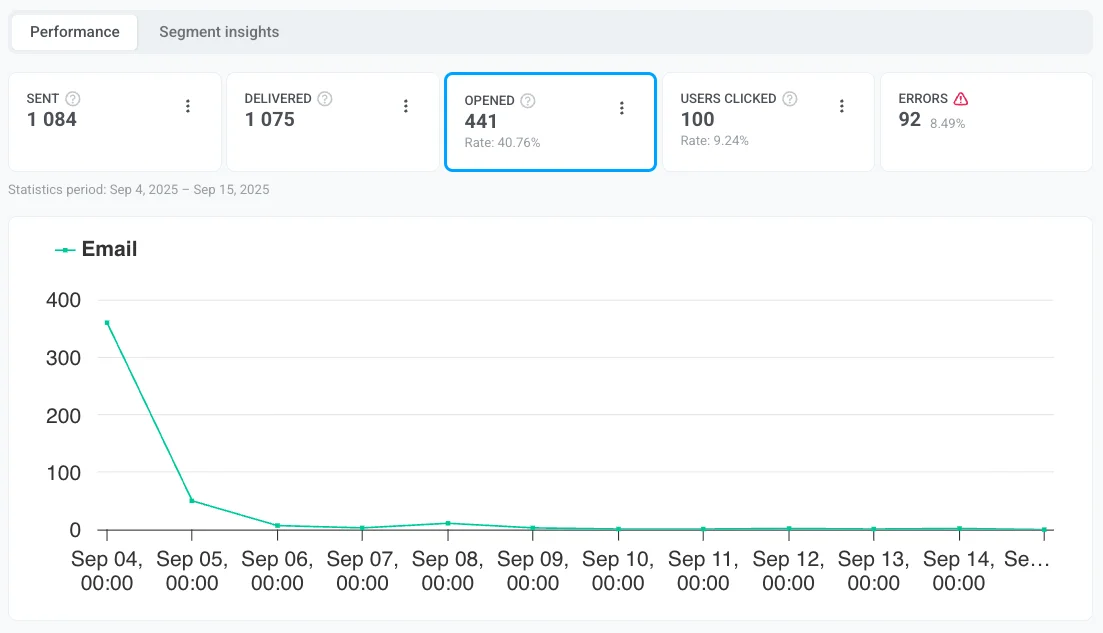
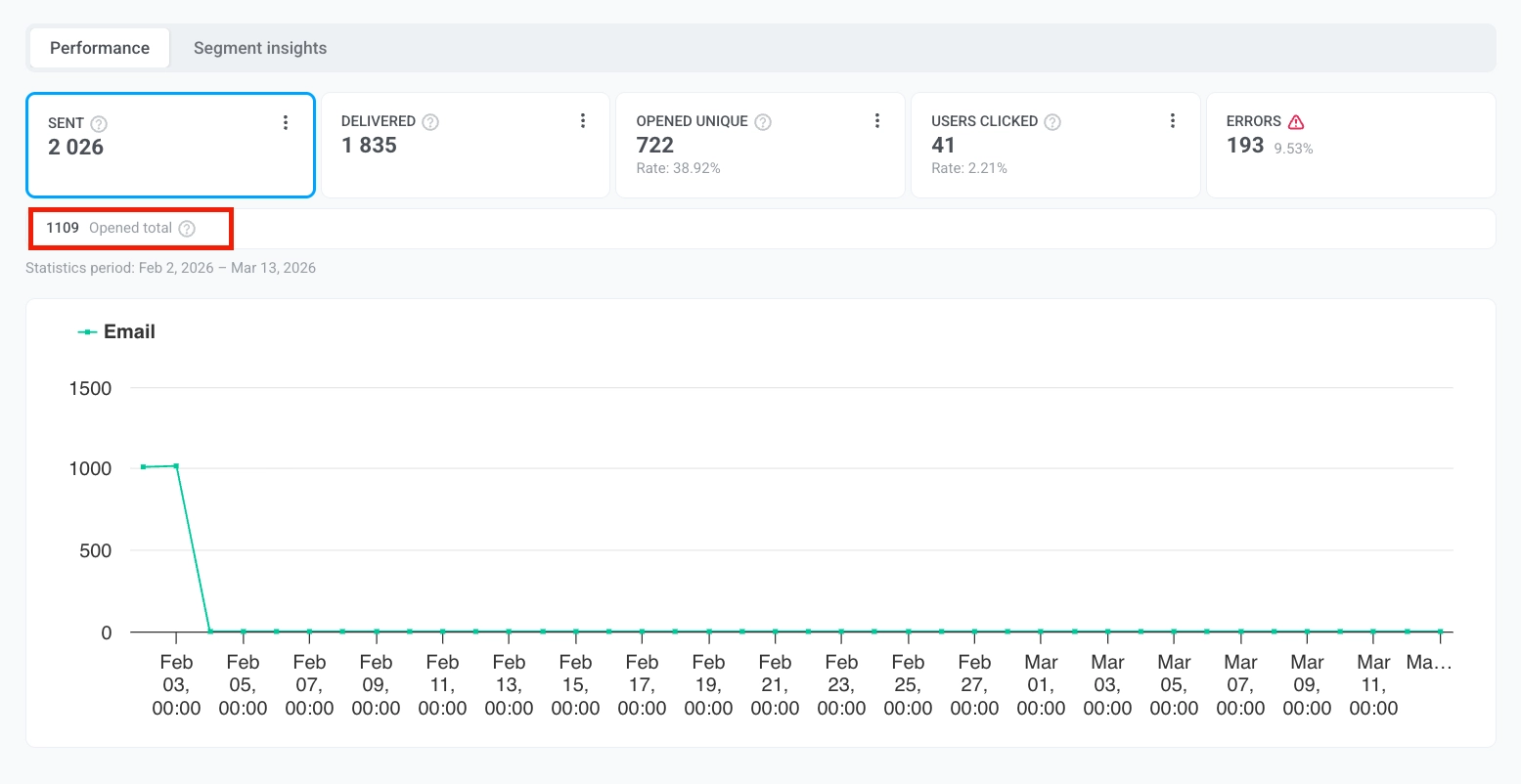
เมตริก **Opened unique** แสดงจำนวนผู้ใช้ที่แตกต่างกันที่เปิดอีเมลของคุณ ผู้ใช้แต่ละคนจะถูกนับเพียงครั้งเดียว ไม่ว่าจะเปิดข้อความกี่ครั้งก็ตาม
### Opened unique
เมตริก **Opened unique** แสดงจำนวนผู้ใช้ที่แตกต่างกันที่เปิดอีเมลของคุณ ผู้ใช้แต่ละคนจะถูกนับเพียงครั้งเดียว ไม่ว่าจะเปิดข้อความกี่ครั้งก็ตาม
 ### Opened total
เมตริก **Opened total** แสดง **จำนวนการเปิดทั้งหมด** รวมถึงการเปิดซ้ำโดยผู้ใช้คนเดียวกัน หากผู้ใช้คนหนึ่งเปิดอีเมลสามครั้ง จะนับเป็นการเปิดสามครั้ง เมตริกนี้ช่วยให้คุณเปรียบเทียบผลลัพธ์กับแพลตฟอร์มที่รายงานการเปิดทั้งหมดและเพื่อวัดความถี่ที่ผู้รับกลับมาดูข้อความ
### Opened total
เมตริก **Opened total** แสดง **จำนวนการเปิดทั้งหมด** รวมถึงการเปิดซ้ำโดยผู้ใช้คนเดียวกัน หากผู้ใช้คนหนึ่งเปิดอีเมลสามครั้ง จะนับเป็นการเปิดสามครั้ง เมตริกนี้ช่วยให้คุณเปรียบเทียบผลลัพธ์กับแพลตฟอร์มที่รายงานการเปิดทั้งหมดและเพื่อวัดความถี่ที่ผู้รับกลับมาดูข้อความ
 ### Users clicked
เมตริก **Users clicked** ให้ข้อมูลเชิงลึกที่มีค่าเกี่ยวกับวิธีที่ผู้รับโต้ตอบกับลิงก์ในข้อความของคุณ โดยการวิเคราะห์ข้อมูลการคลิก คุณสามารถประเมินการมีส่วนร่วมของผู้ใช้ ระบุองค์ประกอบ call-to-action (CTA) ที่มีประสิทธิภาพที่สุด และเพิ่มประสิทธิภาพเนื้อหาข้อความของคุณเพื่อผลลัพธ์ที่ดีขึ้น
ที่นี่คุณสามารถค้นหาข้อมูลเกี่ยวกับ:
1. **Users clicked:** **จำนวนผู้ใช้ที่ไม่ซ้ำกันทั้งหมด** ที่คลิกบนลิงก์ที่รวมอยู่ในข้อความของคุณ สิ่งนี้ช่วยวัดการโต้ตอบของผู้ใช้และกำหนดว่าลิงก์ใดดึงดูดความสนใจมากที่สุด
2. **Conversion rate (Rate):** เปอร์เซ็นต์ของผู้รับที่คลิกบนลิงก์และดำเนินการที่กำหนดไว้ล่วงหน้า เช่น การซื้อหรือการส่งแบบฟอร์ม เมตริกนี้ช่วยประเมินประสิทธิภาพของลิงก์ของคุณและความสำเร็จโดยรวมของแคมเปญในการกระตุ้นการกระทำของผู้ใช้
**Users clicked** ยังมีตารางโดยละเอียดที่แยกย่อยประสิทธิภาพของลิงก์แต่ละรายการ:
* **จำนวนผู้ใช้ที่ไม่ซ้ำกัน** ที่คลิกบนลิงก์เฉพาะแต่ละรายการ
* **Conversion Rate**: ลิงก์แต่ละรายการในตารางจะมีอัตรา Conversion ที่สอดคล้องกัน ช่วยให้คุณประเมินได้ว่าลิงก์นั้นมีประสิทธิภาพเพียงใดในการกระตุ้นการกระทำของผู้ใช้
ข้อมูลนี้ช่วยประเมินผลกระทบของลิงก์เฉพาะในการกระตุ้นการกระทำของผู้ใช้
### Users clicked
เมตริก **Users clicked** ให้ข้อมูลเชิงลึกที่มีค่าเกี่ยวกับวิธีที่ผู้รับโต้ตอบกับลิงก์ในข้อความของคุณ โดยการวิเคราะห์ข้อมูลการคลิก คุณสามารถประเมินการมีส่วนร่วมของผู้ใช้ ระบุองค์ประกอบ call-to-action (CTA) ที่มีประสิทธิภาพที่สุด และเพิ่มประสิทธิภาพเนื้อหาข้อความของคุณเพื่อผลลัพธ์ที่ดีขึ้น
ที่นี่คุณสามารถค้นหาข้อมูลเกี่ยวกับ:
1. **Users clicked:** **จำนวนผู้ใช้ที่ไม่ซ้ำกันทั้งหมด** ที่คลิกบนลิงก์ที่รวมอยู่ในข้อความของคุณ สิ่งนี้ช่วยวัดการโต้ตอบของผู้ใช้และกำหนดว่าลิงก์ใดดึงดูดความสนใจมากที่สุด
2. **Conversion rate (Rate):** เปอร์เซ็นต์ของผู้รับที่คลิกบนลิงก์และดำเนินการที่กำหนดไว้ล่วงหน้า เช่น การซื้อหรือการส่งแบบฟอร์ม เมตริกนี้ช่วยประเมินประสิทธิภาพของลิงก์ของคุณและความสำเร็จโดยรวมของแคมเปญในการกระตุ้นการกระทำของผู้ใช้
**Users clicked** ยังมีตารางโดยละเอียดที่แยกย่อยประสิทธิภาพของลิงก์แต่ละรายการ:
* **จำนวนผู้ใช้ที่ไม่ซ้ำกัน** ที่คลิกบนลิงก์เฉพาะแต่ละรายการ
* **Conversion Rate**: ลิงก์แต่ละรายการในตารางจะมีอัตรา Conversion ที่สอดคล้องกัน ช่วยให้คุณประเมินได้ว่าลิงก์นั้นมีประสิทธิภาพเพียงใดในการกระตุ้นการกระทำของผู้ใช้
ข้อมูลนี้ช่วยประเมินผลกระทบของลิงก์เฉพาะในการกระตุ้นการกระทำของผู้ใช้
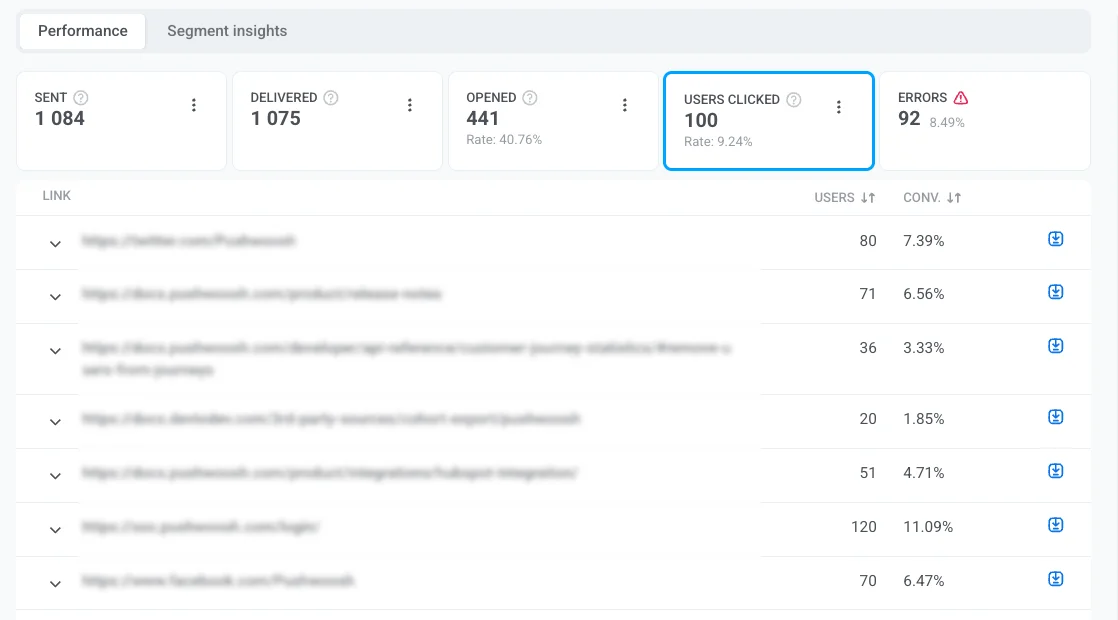 คุณยังสามารถส่งออกข้อมูลโดยละเอียดเกี่ยวกับการคลิกลิงก์ได้อีกด้วย สำหรับสิ่งนี้:
1. ถัดจากแต่ละลิงก์ คลิก **ไอคอนดาวน์โหลด** เพื่อส่งออกข้อมูลการคลิกสำหรับลิงก์นั้นๆ
2. ไฟล์ CSV จะถูกสร้างขึ้น เมื่อการส่งออกเสร็จสิ้น การแจ้งเตือน **Exporting complete** จะปรากฏขึ้น
3. คลิกปุ่ม **Download CSV** ในแถบการแจ้งเตือนเพื่อดาวน์โหลดไฟล์
### Errors
เมตริก **Errors** ให้รายละเอียดเกี่ยวกับประสิทธิภาพการส่งอีเมล โดยระบุข้อผิดพลาดและปัญหาที่เกิดขึ้นระหว่างกระบวนการส่ง ข้อมูลนี้ช่วยให้คุณวิเคราะห์ความล้มเหลว เพิ่มประสิทธิภาพกลยุทธ์อีเมล และปรับปรุงประสิทธิภาพของแคมเปญโดยรวม
คุณยังสามารถส่งออกข้อมูลโดยละเอียดเกี่ยวกับการคลิกลิงก์ได้อีกด้วย สำหรับสิ่งนี้:
1. ถัดจากแต่ละลิงก์ คลิก **ไอคอนดาวน์โหลด** เพื่อส่งออกข้อมูลการคลิกสำหรับลิงก์นั้นๆ
2. ไฟล์ CSV จะถูกสร้างขึ้น เมื่อการส่งออกเสร็จสิ้น การแจ้งเตือน **Exporting complete** จะปรากฏขึ้น
3. คลิกปุ่ม **Download CSV** ในแถบการแจ้งเตือนเพื่อดาวน์โหลดไฟล์
### Errors
เมตริก **Errors** ให้รายละเอียดเกี่ยวกับประสิทธิภาพการส่งอีเมล โดยระบุข้อผิดพลาดและปัญหาที่เกิดขึ้นระหว่างกระบวนการส่ง ข้อมูลนี้ช่วยให้คุณวิเคราะห์ความล้มเหลว เพิ่มประสิทธิภาพกลยุทธ์อีเมล และปรับปรุงประสิทธิภาพของแคมเปญโดยรวม
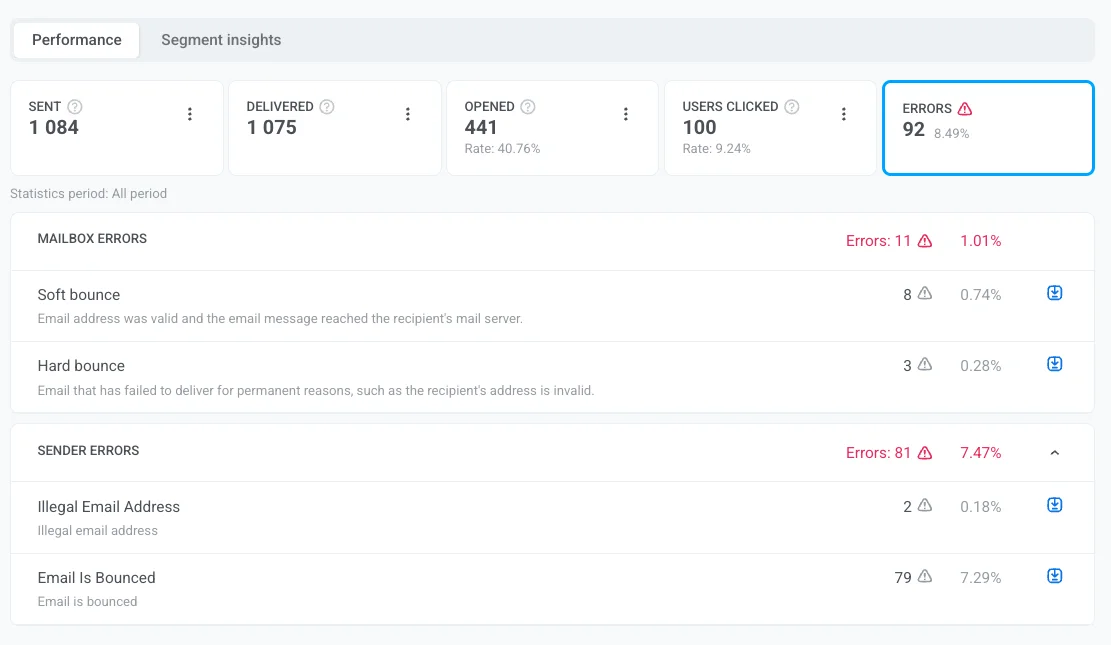 ข้อผิดพลาดของกล่องจดหมายหมายถึงปัญหาที่ฝั่งผู้รับซึ่งขัดขวางการส่งอีเมล
| **ข้อผิดพลาด** | **คำอธิบาย** | **การดำเนินการที่แนะนำ** |
|------------|-------------------|----------------------|
| **Complaint General** | ผู้รับร้องเรียนเกี่ยวกับอีเมล | ตรวจสอบเนื้อหาและการกำหนดเป้าหมาย หยุดส่งไปยังผู้ที่ร้องเรียนซ้ำ |
| **Complaint Abuse** | ผู้รับรายงานอีเมลว่าเป็นการละเมิด | ลบที่อยู่ออกทันทีเพื่อปกป้องชื่อเสียงและปฏิบัติตามกฎระเบียบ |
| **Bounce Undetermined** | เซิร์ฟเวอร์ยอมรับอีเมล แต่ไม่ทราบสถานะการส่งมอบสุดท้าย (พื้นที่สีเทา) | ตรวจสอบการส่งครั้งต่อไปยังโดเมนนั้น ระงับหากเกิดขึ้นอีก |
| **Hard Bounce General** | การส่งล้มเหลวโดยไม่มีเหตุผลเฉพาะ | ลบที่อยู่ออกจากรายการเพื่อปกป้องชื่อเสียงของผู้ส่ง |
| **Hard Bounce Mailbox Full** | กล่องจดหมายของผู้รับเต็ม | ลบที่อยู่ออกจากรายการ |
| **Hard Bounce Inactive Mailbox** | ที่อยู่อีเมลไม่ใช้งานแล้ว | ลบที่อยู่ออกจากรายการ |
| **Hard Bounce Suppressed** | ที่อยู่อยู่ในรายการระงับ (ยกเลิกการสมัคร, ตีกลับ, หรือร้องเรียน) การส่งจะถูกบล็อกโดยอัตโนมัติ | ปล่อยให้ถูกระงับ ไม่ต้องพยายามส่ง |
| **Hard Bounce Undetermined** | ไม่สามารถระบุสาเหตุของความล้มเหลวได้ | ตรวจสอบรูปแบบและสอบสวน |
| **Soft Bounce General** | การส่งล้มเหลวชั่วคราวโดยไม่มีเหตุผลเฉพาะ | อนุญาตให้ลองใหม่โดยอัตโนมัติ ลบออกหากยังคงล้มเหลว |
| **Soft Bounce Attachment Rejected** | เซิร์ฟเวอร์ของผู้รับบล็อกอีเมลเนื่องจากข้อจำกัดของไฟล์แนบ (ชั่วคราว) | ลบ/แทนที่ไฟล์แนบแล้วลองใหม่ |
| **Soft Bounce Spam** | เซิร์ฟเวอร์ของผู้รับทำเครื่องหมายอีเมลว่าเป็นสแปม | ลบที่อยู่และตรวจสอบเนื้อหาและการรับรองความถูกต้องของผู้ส่ง |
| **Soft Bounce Message Too Large** | อีเมลมีขนาดเกินขีดจำกัดของผู้รับ | ลดขนาดรูปภาพหรือทำให้เทมเพลตง่ายขึ้น |
| **Soft Bounce Content Rejected** | เซิร์ฟเวอร์ของผู้รับปฏิเสธเนื้อหาข้อความ | ตรวจสอบอีเมลเพื่อหาสาเหตุที่ทำให้เป็นสแปมและการละเมิดนโยบาย |
| **Soft Bounce Mailbox Full** | กล่องจดหมายของผู้รับเต็ม (ชั่วคราว) | ปล่อยให้ลองใหม่ ลบออกหากยังคงเต็ม |
| **Soft Bounce Undetermined** | ไม่สามารถระบุสาเหตุของความล้มเหลวได้ (ชั่วคราว) | ตรวจสอบรูปแบบ ระงับหากเกิดขึ้นซ้ำ |
| **Soft Bounce Timeout** | เซิร์ฟเวอร์ใช้เวลาตอบสนองนานเกินไป (ชั่วคราว) | ลองใหม่ในภายหลัง ลดขนาด/อัตราการส่งหากจำเป็น |
ข้อผิดพลาดของผู้ส่งคือปัญหาที่เกิดขึ้นที่ฝั่งผู้ส่งระหว่างกระบวนการส่งอีเมล
| **ข้อผิดพลาด** | **คำอธิบาย** |
|-------------------------|----------------------------------------------------------------------------------------------------------|
| **Illegal email address** | ที่อยู่ไม่ถูกต้องหรือมีรูปแบบไม่ถูกต้อง ดังนั้นระบบจะไม่พยายามส่งไปยังที่อยู่นั้น |
| **Email is bounced** | ที่อยู่อีเมลเคยตีกลับในแคมเปญก่อนหน้านี้แล้ว ดังนั้น Pushwoosh จะข้ามไปโดยอัตโนมัติ |
| **Email is unsubscribed** | ผู้รับเคยยกเลิกการสมัครรับอีเมลของคุณแล้ว ดังนั้นจะไม่มีการส่งข้อความเพิ่มเติมไปยังที่อยู่นี้ |
หากต้องการเรียนรู้วิธีป้องกันปัญหาเหล่านี้และปรับปรุงความสามารถในการส่งมอบ โปรดดู [แนวทางปฏิบัติที่ดีที่สุดสำหรับความสามารถในการส่งมอบอีเมล](/th/product/messaging-channels/emails/email-deliverability/)
### Frequency capping
ด้านล่างเมตริกสำคัญ แถว **Frequency capping** จะแสดงให้เห็นว่า [frequency capping](/th/product/messaging-channels/global-frequency-capping) ส่งผลกระทบต่ออีเมลนี้อย่างไร:
* **Suppressions**: จำนวนข้อความที่ไม่ได้ส่งเนื่องจากผู้รับได้ถึงขีดจำกัด frequency capping ของตนแล้ว
* **Affected users**: จำนวนผู้ใช้ที่ไม่ซ้ำกันที่มีข้อความอย่างน้อยหนึ่งฉบับถูกระงับโดย frequency capping
### ตัวเลือกการส่งออกและการแบ่งกลุ่มในแท็บ Performance
##### ส่งออกรายชื่อผู้รับ
คุณสามารถส่งออกรายชื่อผู้รับสำหรับแต่ละเมตริก (เช่น Delivered, Opened unique, Opened total, หรือ Clicked) เพื่อวิเคราะห์พฤติกรรมผู้ใช้หรือสร้างแคมเปญติดตามผล
สำหรับสิ่งนี้:
1. คลิก **เมนูสามจุด** ถัดจากเมตริกที่ต้องการ (เช่น Sent, Delivered)
2. เลือก **Export recipients list** เพื่อดาวน์โหลดรายชื่อผู้ใช้สำหรับการวิเคราะห์เพิ่มเติม
ข้อผิดพลาดของกล่องจดหมายหมายถึงปัญหาที่ฝั่งผู้รับซึ่งขัดขวางการส่งอีเมล
| **ข้อผิดพลาด** | **คำอธิบาย** | **การดำเนินการที่แนะนำ** |
|------------|-------------------|----------------------|
| **Complaint General** | ผู้รับร้องเรียนเกี่ยวกับอีเมล | ตรวจสอบเนื้อหาและการกำหนดเป้าหมาย หยุดส่งไปยังผู้ที่ร้องเรียนซ้ำ |
| **Complaint Abuse** | ผู้รับรายงานอีเมลว่าเป็นการละเมิด | ลบที่อยู่ออกทันทีเพื่อปกป้องชื่อเสียงและปฏิบัติตามกฎระเบียบ |
| **Bounce Undetermined** | เซิร์ฟเวอร์ยอมรับอีเมล แต่ไม่ทราบสถานะการส่งมอบสุดท้าย (พื้นที่สีเทา) | ตรวจสอบการส่งครั้งต่อไปยังโดเมนนั้น ระงับหากเกิดขึ้นอีก |
| **Hard Bounce General** | การส่งล้มเหลวโดยไม่มีเหตุผลเฉพาะ | ลบที่อยู่ออกจากรายการเพื่อปกป้องชื่อเสียงของผู้ส่ง |
| **Hard Bounce Mailbox Full** | กล่องจดหมายของผู้รับเต็ม | ลบที่อยู่ออกจากรายการ |
| **Hard Bounce Inactive Mailbox** | ที่อยู่อีเมลไม่ใช้งานแล้ว | ลบที่อยู่ออกจากรายการ |
| **Hard Bounce Suppressed** | ที่อยู่อยู่ในรายการระงับ (ยกเลิกการสมัคร, ตีกลับ, หรือร้องเรียน) การส่งจะถูกบล็อกโดยอัตโนมัติ | ปล่อยให้ถูกระงับ ไม่ต้องพยายามส่ง |
| **Hard Bounce Undetermined** | ไม่สามารถระบุสาเหตุของความล้มเหลวได้ | ตรวจสอบรูปแบบและสอบสวน |
| **Soft Bounce General** | การส่งล้มเหลวชั่วคราวโดยไม่มีเหตุผลเฉพาะ | อนุญาตให้ลองใหม่โดยอัตโนมัติ ลบออกหากยังคงล้มเหลว |
| **Soft Bounce Attachment Rejected** | เซิร์ฟเวอร์ของผู้รับบล็อกอีเมลเนื่องจากข้อจำกัดของไฟล์แนบ (ชั่วคราว) | ลบ/แทนที่ไฟล์แนบแล้วลองใหม่ |
| **Soft Bounce Spam** | เซิร์ฟเวอร์ของผู้รับทำเครื่องหมายอีเมลว่าเป็นสแปม | ลบที่อยู่และตรวจสอบเนื้อหาและการรับรองความถูกต้องของผู้ส่ง |
| **Soft Bounce Message Too Large** | อีเมลมีขนาดเกินขีดจำกัดของผู้รับ | ลดขนาดรูปภาพหรือทำให้เทมเพลตง่ายขึ้น |
| **Soft Bounce Content Rejected** | เซิร์ฟเวอร์ของผู้รับปฏิเสธเนื้อหาข้อความ | ตรวจสอบอีเมลเพื่อหาสาเหตุที่ทำให้เป็นสแปมและการละเมิดนโยบาย |
| **Soft Bounce Mailbox Full** | กล่องจดหมายของผู้รับเต็ม (ชั่วคราว) | ปล่อยให้ลองใหม่ ลบออกหากยังคงเต็ม |
| **Soft Bounce Undetermined** | ไม่สามารถระบุสาเหตุของความล้มเหลวได้ (ชั่วคราว) | ตรวจสอบรูปแบบ ระงับหากเกิดขึ้นซ้ำ |
| **Soft Bounce Timeout** | เซิร์ฟเวอร์ใช้เวลาตอบสนองนานเกินไป (ชั่วคราว) | ลองใหม่ในภายหลัง ลดขนาด/อัตราการส่งหากจำเป็น |
ข้อผิดพลาดของผู้ส่งคือปัญหาที่เกิดขึ้นที่ฝั่งผู้ส่งระหว่างกระบวนการส่งอีเมล
| **ข้อผิดพลาด** | **คำอธิบาย** |
|-------------------------|----------------------------------------------------------------------------------------------------------|
| **Illegal email address** | ที่อยู่ไม่ถูกต้องหรือมีรูปแบบไม่ถูกต้อง ดังนั้นระบบจะไม่พยายามส่งไปยังที่อยู่นั้น |
| **Email is bounced** | ที่อยู่อีเมลเคยตีกลับในแคมเปญก่อนหน้านี้แล้ว ดังนั้น Pushwoosh จะข้ามไปโดยอัตโนมัติ |
| **Email is unsubscribed** | ผู้รับเคยยกเลิกการสมัครรับอีเมลของคุณแล้ว ดังนั้นจะไม่มีการส่งข้อความเพิ่มเติมไปยังที่อยู่นี้ |
หากต้องการเรียนรู้วิธีป้องกันปัญหาเหล่านี้และปรับปรุงความสามารถในการส่งมอบ โปรดดู [แนวทางปฏิบัติที่ดีที่สุดสำหรับความสามารถในการส่งมอบอีเมล](/th/product/messaging-channels/emails/email-deliverability/)
### Frequency capping
ด้านล่างเมตริกสำคัญ แถว **Frequency capping** จะแสดงให้เห็นว่า [frequency capping](/th/product/messaging-channels/global-frequency-capping) ส่งผลกระทบต่ออีเมลนี้อย่างไร:
* **Suppressions**: จำนวนข้อความที่ไม่ได้ส่งเนื่องจากผู้รับได้ถึงขีดจำกัด frequency capping ของตนแล้ว
* **Affected users**: จำนวนผู้ใช้ที่ไม่ซ้ำกันที่มีข้อความอย่างน้อยหนึ่งฉบับถูกระงับโดย frequency capping
### ตัวเลือกการส่งออกและการแบ่งกลุ่มในแท็บ Performance
##### ส่งออกรายชื่อผู้รับ
คุณสามารถส่งออกรายชื่อผู้รับสำหรับแต่ละเมตริก (เช่น Delivered, Opened unique, Opened total, หรือ Clicked) เพื่อวิเคราะห์พฤติกรรมผู้ใช้หรือสร้างแคมเปญติดตามผล
สำหรับสิ่งนี้:
1. คลิก **เมนูสามจุด** ถัดจากเมตริกที่ต้องการ (เช่น Sent, Delivered)
2. เลือก **Export recipients list** เพื่อดาวน์โหลดรายชื่อผู้ใช้สำหรับการวิเคราะห์เพิ่มเติม
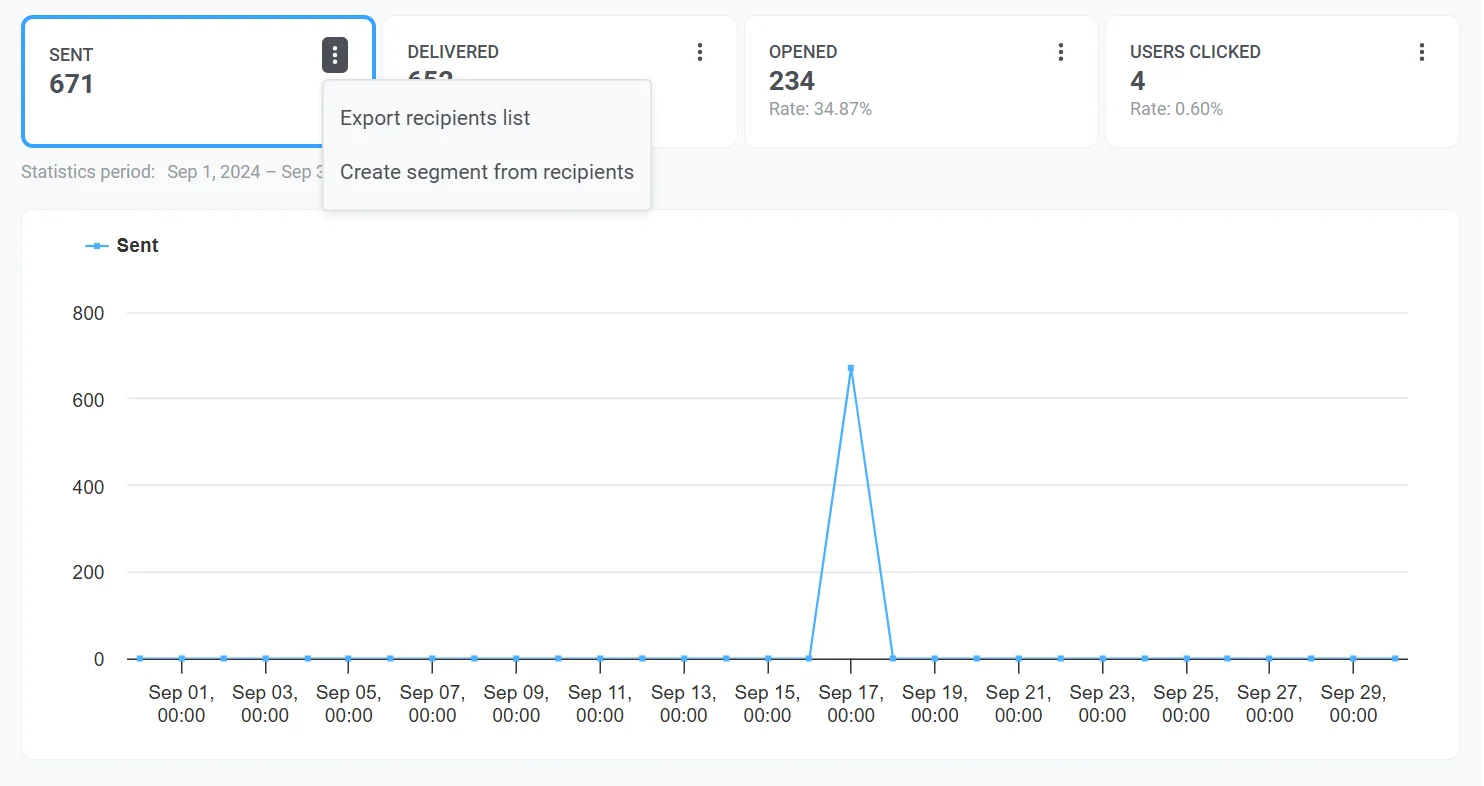 ##### สร้างกลุ่มจากผู้รับ
คุณสามารถสร้างกลุ่มได้โดยตรงจากผู้รับของเมตริกเฉพาะ เช่น Sent, Delivered, Opened unique, หรือ Clicks กลุ่มเหล่านี้ช่วยให้คุณปรับแต่งและกำหนดเป้าหมายแคมเปญติดตามผลได้อย่างมีประสิทธิภาพมากขึ้น
ในการสร้างกลุ่ม:
1. คลิกเมนูสามจุด (⋮) ถัดจากเมตริกที่ต้องการ เช่น Sent, Delivered, หรือ Clicks
2. เลือก **Create segment from recipients** จากเมนูแบบเลื่อนลง
3. ตั้งชื่อกลุ่มของคุณให้ชัดเจนและสื่อความหมาย
##### สร้างกลุ่มจากผู้รับ
คุณสามารถสร้างกลุ่มได้โดยตรงจากผู้รับของเมตริกเฉพาะ เช่น Sent, Delivered, Opened unique, หรือ Clicks กลุ่มเหล่านี้ช่วยให้คุณปรับแต่งและกำหนดเป้าหมายแคมเปญติดตามผลได้อย่างมีประสิทธิภาพมากขึ้น
ในการสร้างกลุ่ม:
1. คลิกเมนูสามจุด (⋮) ถัดจากเมตริกที่ต้องการ เช่น Sent, Delivered, หรือ Clicks
2. เลือก **Create segment from recipients** จากเมนูแบบเลื่อนลง
3. ตั้งชื่อกลุ่มของคุณให้ชัดเจนและสื่อความหมาย
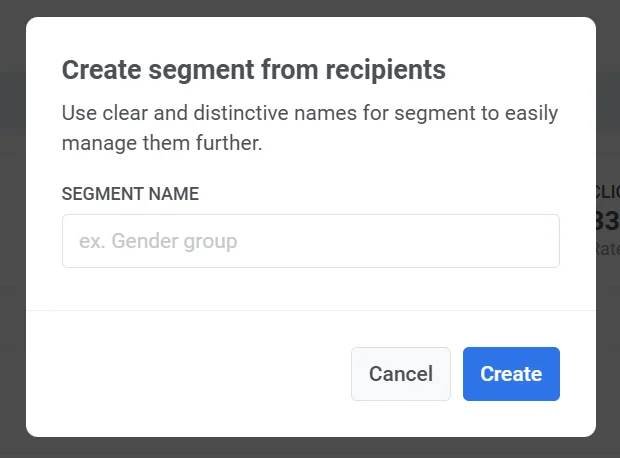 กลุ่มใหม่จะพร้อมใช้งานในแคมเปญในอนาคต ทำให้สามารถกำหนดเป้าหมายได้แม่นยำยิ่งขึ้นตามพฤติกรรมของผู้ใช้
## Segment insights
แท็บ **Segment insights** ให้เมตริกประสิทธิภาพโดยละเอียดสำหรับแต่ละกลุ่มเป้าหมายที่กำหนดเป้าหมายในแคมเปญอีเมลของคุณ โดยการเพิ่มกลุ่ม คุณสามารถติดตามประสิทธิภาพของข้อความ เปรียบเทียบเมตริกการมีส่วนร่วม และเพิ่มประสิทธิภาพกลยุทธ์การสื่อสารของคุณ
#### วิธีเพิ่มกลุ่ม
หากยังไม่มีการเพิ่มกลุ่มใดๆ คุณจะเห็นหน้าจอ **Discover segment insights** หากต้องการเริ่มวิเคราะห์ประสิทธิภาพของกลุ่ม:
1. คลิก **Add first segment**

2. ในหน้าต่างป๊อปอัป **Add segment for insight**:
* ใช้เมนูแบบเลื่อนลงเพื่อเลือกกลุ่ม
* คลิก **Add one more** เพื่อรวมกลุ่มเพิ่มเติมสำหรับการเปรียบเทียบ
3. คลิก **Apply** เพื่อยืนยันการเลือกของคุณ
#### เมตริกสำคัญ
แต่ละกลุ่มจะแสดงพร้อมกับเมตริกประสิทธิภาพต่อไปนี้:
| | |
| ----- | ----- |
| **Sent** | จำนวนอีเมลทั้งหมดที่ส่งไปยังกลุ่ม ซึ่งช่วยวัดการเข้าถึงโดยรวมของแคมเปญของคุณ |
| **Opened unique** | จำนวนผู้ใช้ที่ไม่ซ้ำกันที่เปิดอีเมลในกลุ่ม ซึ่งบ่งชี้ถึงการมีส่วนร่วมของผู้ใช้กับข้อความ |
| **CTR** | เปอร์เซ็นต์ของผู้รับที่คลิกลิงก์อย่างน้อยหนึ่งลิงก์ในอีเมล CTR ที่สูงขึ้นบ่งชี้ถึงการมีส่วนร่วมที่แข็งแกร่ง ในขณะที่ CTR ที่ต่ำอาจแนะนำให้ปรับปรุงเนื้อหาหรือเวลา |
#### การทำงานกับข้อมูลกลุ่ม
* **Refresh all segments**: คลิกปุ่มนี้เพื่ออัปเดตข้อมูลประสิทธิภาพล่าสุดสำหรับกลุ่มทั้งหมดที่แสดง
* **Add segment to compare**: เปรียบเทียบประสิทธิภาพระหว่างหลายกลุ่มเพื่อระบุแนวโน้มและเพิ่มประสิทธิภาพการกำหนดเป้าหมาย
* **Individual refresh button**: อัปเดตข้อมูลสำหรับกลุ่มเฉพาะโดยไม่ต้องรีเฟรชทุกกลุ่ม
* **Remove segment (ไอคอน ✖️)**: ลบกลุ่มออกจากรายการหากไม่ต้องการใช้อีกต่อไป
## เนื้อหา
ส่วน Content ในแผงด้านขวาให้ภาพรวมที่ครอบคลุมของเนื้อหาข้อความและรายละเอียดแคมเปญ ส่วนนี้ออกแบบมาเพื่อช่วยให้คุณระบุองค์ประกอบสำคัญของข้อความของคุณได้อย่างรวดเร็วและจัดการการตั้งค่าที่เกี่ยวข้องได้อย่างมีประสิทธิภาพ
ที่นี่คุณสามารถค้นหา:
### ตัวอย่างข้อความ
ดูการแสดงผลของเนื้อหาข้อความของคุณ เช่น การออกแบบอีเมลหรือ push notification เพื่อตรวจสอบว่าปรากฏต่อผู้รับอย่างไร
### ลิงก์เปิด Preset
ใช้ลิงก์ **Open Preset** เพื่อเข้าถึงและแก้ไข preset ที่ใช้สำหรับข้อความ
### ข้อมูลแคมเปญ
* **Email subject line**
* **From Name**: ชื่อที่แสดงของผู้ส่งตามที่ผู้รับเห็น
* **From Email**: ที่อยู่อีเมลที่ส่งข้อความ
### รายละเอียดการส่ง
* **Status**: ระบุว่าข้อความถูกส่งสำเร็จแล้ว (**DONE**), กำหนดเวลาไว้, หรือยังอยู่ในระหว่างดำเนินการ
* **Sent date**: วันที่และเวลาที่แน่นอนที่ข้อความถูกส่งถึงผู้รับ
* **Scheduling options**: แสดงตัวเลือกการตั้งเวลาที่เลือก เช่น "Optimal Time"
* **Target segment**: ระบุกลุ่มผู้ใช้ที่ได้รับข้อความ คลิกที่ลิงก์กลุ่มเพื่อดูหรือจัดการการตั้งค่ากลุ่มเฉพาะ
### คุณสมบัติอื่นๆ
* **Message ID**: ตัวระบุที่ไม่ซ้ำกันสำหรับข้อความ มีประโยชน์สำหรับการติดตามและแก้ไขปัญหา
* **Message Code**: รหัสภายในที่เกี่ยวข้องกับข้อความเฉพาะที่ส่ง
หากคุณกำลังเข้าถึงสถิติอีเมลจาก Message History คุณสามารถดูคุณสมบัติของข้อความทั้งหมดได้โดยคลิก **Show all properties**
## รับข้อมูลเชิงลึกเกี่ยวกับแนวโน้มประสิทธิภาพของอีเมล
### ภาพรวมโปรเจกต์
เพื่อประเมินประสิทธิภาพโดยรวมของแคมเปญอีเมลของคุณ ไปที่ **Statistics > Project Overview** ที่นี่คุณสามารถดูจำนวนอีเมลทั้งหมดที่ส่ง, ส่งถึง, และเปิดภายในช่วงเวลาที่เลือก ช่วยให้คุณเปรียบเทียบประสิทธิภาพของอีเมลกับช่องทางอื่นๆ ได้
กลุ่มใหม่จะพร้อมใช้งานในแคมเปญในอนาคต ทำให้สามารถกำหนดเป้าหมายได้แม่นยำยิ่งขึ้นตามพฤติกรรมของผู้ใช้
## Segment insights
แท็บ **Segment insights** ให้เมตริกประสิทธิภาพโดยละเอียดสำหรับแต่ละกลุ่มเป้าหมายที่กำหนดเป้าหมายในแคมเปญอีเมลของคุณ โดยการเพิ่มกลุ่ม คุณสามารถติดตามประสิทธิภาพของข้อความ เปรียบเทียบเมตริกการมีส่วนร่วม และเพิ่มประสิทธิภาพกลยุทธ์การสื่อสารของคุณ
#### วิธีเพิ่มกลุ่ม
หากยังไม่มีการเพิ่มกลุ่มใดๆ คุณจะเห็นหน้าจอ **Discover segment insights** หากต้องการเริ่มวิเคราะห์ประสิทธิภาพของกลุ่ม:
1. คลิก **Add first segment**

2. ในหน้าต่างป๊อปอัป **Add segment for insight**:
* ใช้เมนูแบบเลื่อนลงเพื่อเลือกกลุ่ม
* คลิก **Add one more** เพื่อรวมกลุ่มเพิ่มเติมสำหรับการเปรียบเทียบ
3. คลิก **Apply** เพื่อยืนยันการเลือกของคุณ
#### เมตริกสำคัญ
แต่ละกลุ่มจะแสดงพร้อมกับเมตริกประสิทธิภาพต่อไปนี้:
| | |
| ----- | ----- |
| **Sent** | จำนวนอีเมลทั้งหมดที่ส่งไปยังกลุ่ม ซึ่งช่วยวัดการเข้าถึงโดยรวมของแคมเปญของคุณ |
| **Opened unique** | จำนวนผู้ใช้ที่ไม่ซ้ำกันที่เปิดอีเมลในกลุ่ม ซึ่งบ่งชี้ถึงการมีส่วนร่วมของผู้ใช้กับข้อความ |
| **CTR** | เปอร์เซ็นต์ของผู้รับที่คลิกลิงก์อย่างน้อยหนึ่งลิงก์ในอีเมล CTR ที่สูงขึ้นบ่งชี้ถึงการมีส่วนร่วมที่แข็งแกร่ง ในขณะที่ CTR ที่ต่ำอาจแนะนำให้ปรับปรุงเนื้อหาหรือเวลา |
#### การทำงานกับข้อมูลกลุ่ม
* **Refresh all segments**: คลิกปุ่มนี้เพื่ออัปเดตข้อมูลประสิทธิภาพล่าสุดสำหรับกลุ่มทั้งหมดที่แสดง
* **Add segment to compare**: เปรียบเทียบประสิทธิภาพระหว่างหลายกลุ่มเพื่อระบุแนวโน้มและเพิ่มประสิทธิภาพการกำหนดเป้าหมาย
* **Individual refresh button**: อัปเดตข้อมูลสำหรับกลุ่มเฉพาะโดยไม่ต้องรีเฟรชทุกกลุ่ม
* **Remove segment (ไอคอน ✖️)**: ลบกลุ่มออกจากรายการหากไม่ต้องการใช้อีกต่อไป
## เนื้อหา
ส่วน Content ในแผงด้านขวาให้ภาพรวมที่ครอบคลุมของเนื้อหาข้อความและรายละเอียดแคมเปญ ส่วนนี้ออกแบบมาเพื่อช่วยให้คุณระบุองค์ประกอบสำคัญของข้อความของคุณได้อย่างรวดเร็วและจัดการการตั้งค่าที่เกี่ยวข้องได้อย่างมีประสิทธิภาพ
ที่นี่คุณสามารถค้นหา:
### ตัวอย่างข้อความ
ดูการแสดงผลของเนื้อหาข้อความของคุณ เช่น การออกแบบอีเมลหรือ push notification เพื่อตรวจสอบว่าปรากฏต่อผู้รับอย่างไร
### ลิงก์เปิด Preset
ใช้ลิงก์ **Open Preset** เพื่อเข้าถึงและแก้ไข preset ที่ใช้สำหรับข้อความ
### ข้อมูลแคมเปญ
* **Email subject line**
* **From Name**: ชื่อที่แสดงของผู้ส่งตามที่ผู้รับเห็น
* **From Email**: ที่อยู่อีเมลที่ส่งข้อความ
### รายละเอียดการส่ง
* **Status**: ระบุว่าข้อความถูกส่งสำเร็จแล้ว (**DONE**), กำหนดเวลาไว้, หรือยังอยู่ในระหว่างดำเนินการ
* **Sent date**: วันที่และเวลาที่แน่นอนที่ข้อความถูกส่งถึงผู้รับ
* **Scheduling options**: แสดงตัวเลือกการตั้งเวลาที่เลือก เช่น "Optimal Time"
* **Target segment**: ระบุกลุ่มผู้ใช้ที่ได้รับข้อความ คลิกที่ลิงก์กลุ่มเพื่อดูหรือจัดการการตั้งค่ากลุ่มเฉพาะ
### คุณสมบัติอื่นๆ
* **Message ID**: ตัวระบุที่ไม่ซ้ำกันสำหรับข้อความ มีประโยชน์สำหรับการติดตามและแก้ไขปัญหา
* **Message Code**: รหัสภายในที่เกี่ยวข้องกับข้อความเฉพาะที่ส่ง
หากคุณกำลังเข้าถึงสถิติอีเมลจาก Message History คุณสามารถดูคุณสมบัติของข้อความทั้งหมดได้โดยคลิก **Show all properties**
## รับข้อมูลเชิงลึกเกี่ยวกับแนวโน้มประสิทธิภาพของอีเมล
### ภาพรวมโปรเจกต์
เพื่อประเมินประสิทธิภาพโดยรวมของแคมเปญอีเมลของคุณ ไปที่ **Statistics > Project Overview** ที่นี่คุณสามารถดูจำนวนอีเมลทั้งหมดที่ส่ง, ส่งถึง, และเปิดภายในช่วงเวลาที่เลือก ช่วยให้คุณเปรียบเทียบประสิทธิภาพของอีเมลกับช่องทางอื่นๆ ได้
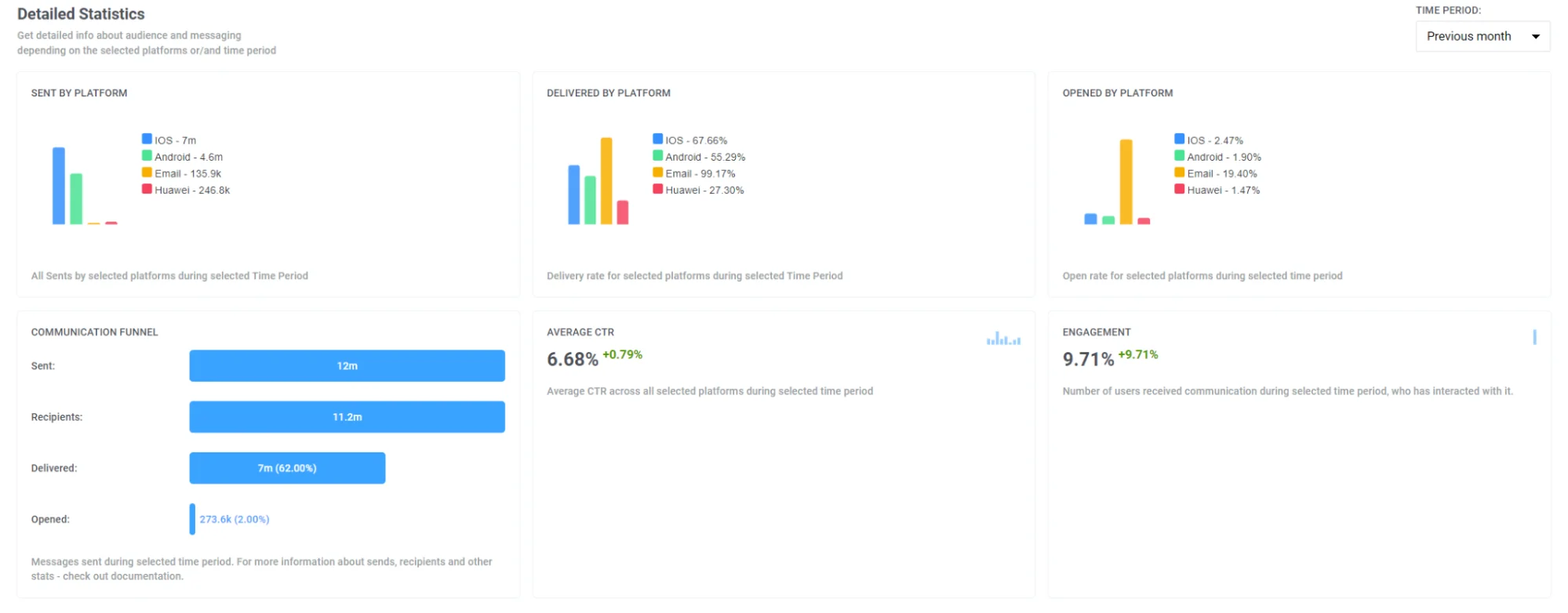 นอกจากนี้ ในหน้านี้คุณจะพบรายละเอียดของเมตริกอีเมลที่สำคัญ เช่น:
* อีเมลที่ส่ง
* อีเมลที่เปิดโดยไม่ซ้ำกัน
* การคลิกลิงก์อีเมลโดยไม่ซ้ำกัน
* อีเมลตีกลับแบบ Soft bounce
* อีเมลตีกลับแบบ Hard bounce
* การร้องเรียนเกี่ยวกับอีเมล
นอกจากนี้ ในหน้านี้คุณจะพบรายละเอียดของเมตริกอีเมลที่สำคัญ เช่น:
* อีเมลที่ส่ง
* อีเมลที่เปิดโดยไม่ซ้ำกัน
* การคลิกลิงก์อีเมลโดยไม่ซ้ำกัน
* อีเมลตีกลับแบบ Soft bounce
* อีเมลตีกลับแบบ Hard bounce
* การร้องเรียนเกี่ยวกับอีเมล
 ### แดชบอร์ด
เพื่อวิเคราะห์ประสิทธิภาพของแคมเปญอีเมลของคุณโดยละเอียด ใช้แดชบอร์ด **Emails and Application** ที่สร้างไว้ล่วงหน้าในแท็บ **Statistics > Dashboards** หรือสร้างแดชบอร์ดของคุณเองเพื่อการวิเคราะห์ที่ลึกซึ้งยิ่งขึ้น
##### แดชบอร์ดอีเมล
แดชบอร์ด **Email** ให้การวิเคราะห์เชิงลึกเกี่ยวกับประสิทธิภาพของแคมเปญอีเมลของคุณ โดยจะแสดงเมตริกต่างๆ เช่น จำนวนผู้สมัครสมาชิก, การส่งอีเมล, การเปิด, การส่งถึง, และอื่นๆ
### แดชบอร์ด
เพื่อวิเคราะห์ประสิทธิภาพของแคมเปญอีเมลของคุณโดยละเอียด ใช้แดชบอร์ด **Emails and Application** ที่สร้างไว้ล่วงหน้าในแท็บ **Statistics > Dashboards** หรือสร้างแดชบอร์ดของคุณเองเพื่อการวิเคราะห์ที่ลึกซึ้งยิ่งขึ้น
##### แดชบอร์ดอีเมล
แดชบอร์ด **Email** ให้การวิเคราะห์เชิงลึกเกี่ยวกับประสิทธิภาพของแคมเปญอีเมลของคุณ โดยจะแสดงเมตริกต่างๆ เช่น จำนวนผู้สมัครสมาชิก, การส่งอีเมล, การเปิด, การส่งถึง, และอื่นๆ
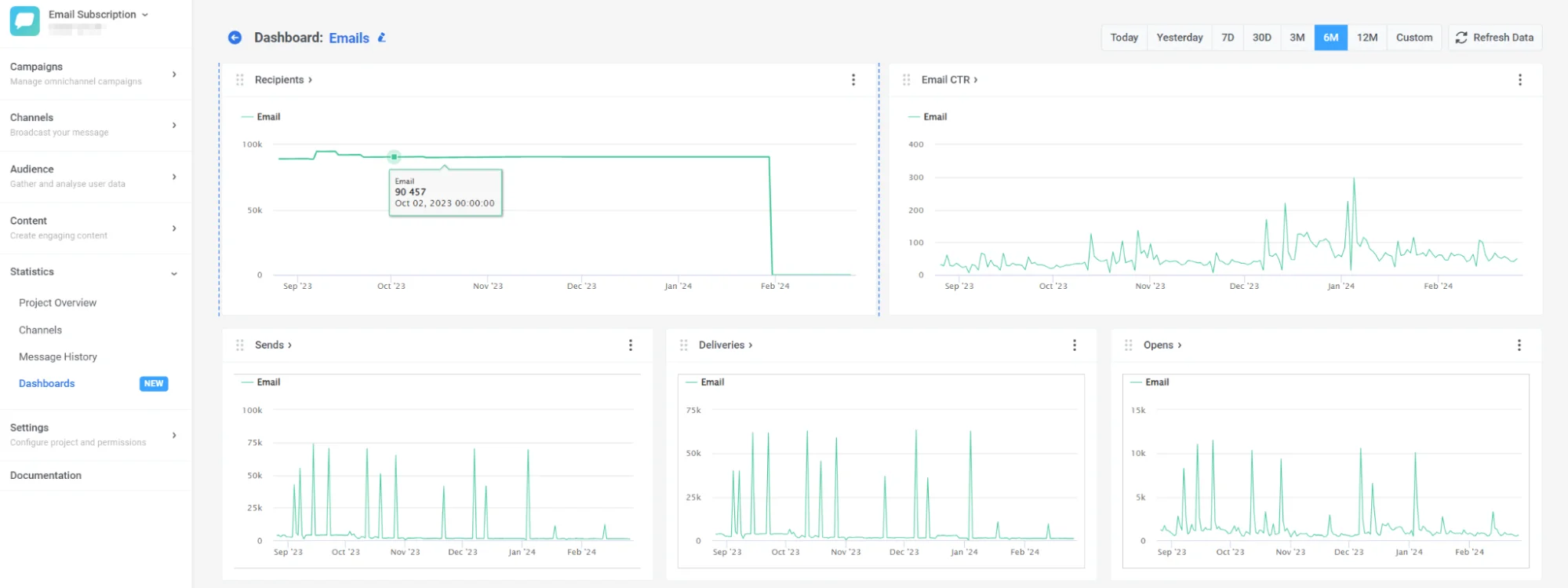 นอกจากนี้ คุณยังสามารถปรับแต่งแดชบอร์ดให้เหมาะกับความต้องการของคุณได้โดยการเพิ่มหรือลบเมตริกเฉพาะ หรือสร้างแดชบอร์ดที่ปรับแต่งให้เหมาะกับแคมเปญของคุณโดยเฉพาะ [เรียนรู้วิธีการทำที่นี่](/th/product/statistics-and-analytics/dashboards/managing-dashboards/)
##### แดชบอร์ดแอปพลิเคชัน
แดชบอร์ดช่วยให้คุณเปรียบเทียบประสิทธิภาพของอีเมลกับช่องทางอื่นๆ โดยให้ข้อมูลเชิงลึกเกี่ยวกับเมตริกต่างๆ เช่น ผู้รับ, ผู้สมัครสมาชิก, ผู้ใช้งานรายวันและรายเดือน, ฯลฯ โดยแบ่งตามช่องทาง [เรียนรู้เพิ่มเติม](/th/product/statistics-and-analytics/dashboards/managing-dashboards/#dashboards-list)
## คำถามที่พบบ่อยเกี่ยวกับการวิเคราะห์อีเมล
### Pushwoosh ให้การวิเคราะห์อีเมลอะไรบ้าง?
Pushwoosh ให้การวิเคราะห์อีเมลที่ครอบคลุมในหลายระดับ รวมถึงประสิทธิภาพของข้อความแต่ละฉบับ, แนวโน้มของแคมเปญทั้งหมด, และสถิติอีเมลทั่วทั้งช่องทาง ด้วยแดชบอร์ดอีเมลและเครื่องมือรายงานในตัว คุณสามารถตรวจสอบว่าผู้ใช้มีส่วนร่วมกับอีเมลของคุณอย่างไรและปรับปรุงตามข้อมูลที่นำไปปฏิบัติได้
### ฉันสามารถส่งออกข้อมูลการวิเคราะห์อีเมลของฉันได้หรือไม่?
ใช่ Pushwoosh อนุญาตให้คุณส่งออกการวิเคราะห์อีเมลโดยละเอียด รวมถึง:
* รายชื่อผู้รับที่กรองตามสถานะการส่งหรือการมีส่วนร่วม
* ข้อมูลการคลิกลิงก์สำหรับทุกข้อความ
* รายงาน CSV สำหรับการวิเคราะห์เพิ่มเติมในเครื่องมือภายนอก
คุณยังสามารถส่งออกกลุ่มตามพฤติกรรมของผู้ใช้เพื่อการติดตามผลที่ตรงเป้าหมาย
### ฉันจะแบ่งกลุ่มและวิเคราะห์ประสิทธิภาพของอีเมลตามกลุ่มเป้าหมายได้อย่างไร?
คุณสามารถสร้างและวิเคราะห์กลุ่มเป้าหมายได้โดยตรงจากแดชบอร์ดอีเมลหรือแท็บประสิทธิภาพ กลุ่มสามารถอิงตามสถานะของข้อความ (เปิด, คลิก, ตีกลับ) และส่งออกเพื่อการกำหนดเป้าหมายขั้นสูงและการเปรียบเทียบประสิทธิภาพระหว่างกลุ่มผู้ใช้
### การวิเคราะห์อีเมลช่วยปรับปรุงประสิทธิภาพของแคมเปญได้อย่างไร?
การวิเคราะห์อีเมลช่วยให้คุณเข้าใจว่าข้อความของคุณทำงานอย่างไรในการใช้งานจริง: ตั้งแต่ความสำเร็จในการส่งไปจนถึงการมีส่วนร่วมของผู้ใช้ โดยการใช้ข้อมูลเชิงลึกจากแดชบอร์ดเมตริกอีเมล คุณสามารถ:
* ระบุเนื้อหาที่มีประสิทธิภาพสูง
* ทดสอบหัวเรื่องและ call-to-action
* ปรับปรุงเวลาและความถี่ในการส่ง
* ลดอัตราการตีกลับและการร้องเรียน
แนวทางที่ขับเคลื่อนด้วยข้อมูลนี้จะช่วยเพิ่มอัตราการเปิด, การคลิกผ่าน, และ Conversion
## แหล่งข้อมูลเพิ่มเติม
- [แดชบอร์ดการวิเคราะห์อีเมล](/th/product/statistics-and-analytics/dashboards/managing-dashboards/#preconfigured-dashboards)
- [คำศัพท์เมตริกอีเมล](/th/product/statistics-and-analytics/metrics-glossary/#email)
- [วิธีเพิ่มอัตราการเปิดและคลิกผ่านอีเมลของคุณ](https://www.pushwoosh.com/blog/increase-email-open-and-click-through-rates/)
- [การขยายขนาดอีเมลด้วย Pushwoosh: เติบโตจาก 1 ล้านเป็น 8 ล้านอีเมลต่อเดือน](https://www.pushwoosh.com/blog/scaling-emails-with-pushwoosh/)
นอกจากนี้ คุณยังสามารถปรับแต่งแดชบอร์ดให้เหมาะกับความต้องการของคุณได้โดยการเพิ่มหรือลบเมตริกเฉพาะ หรือสร้างแดชบอร์ดที่ปรับแต่งให้เหมาะกับแคมเปญของคุณโดยเฉพาะ [เรียนรู้วิธีการทำที่นี่](/th/product/statistics-and-analytics/dashboards/managing-dashboards/)
##### แดชบอร์ดแอปพลิเคชัน
แดชบอร์ดช่วยให้คุณเปรียบเทียบประสิทธิภาพของอีเมลกับช่องทางอื่นๆ โดยให้ข้อมูลเชิงลึกเกี่ยวกับเมตริกต่างๆ เช่น ผู้รับ, ผู้สมัครสมาชิก, ผู้ใช้งานรายวันและรายเดือน, ฯลฯ โดยแบ่งตามช่องทาง [เรียนรู้เพิ่มเติม](/th/product/statistics-and-analytics/dashboards/managing-dashboards/#dashboards-list)
## คำถามที่พบบ่อยเกี่ยวกับการวิเคราะห์อีเมล
### Pushwoosh ให้การวิเคราะห์อีเมลอะไรบ้าง?
Pushwoosh ให้การวิเคราะห์อีเมลที่ครอบคลุมในหลายระดับ รวมถึงประสิทธิภาพของข้อความแต่ละฉบับ, แนวโน้มของแคมเปญทั้งหมด, และสถิติอีเมลทั่วทั้งช่องทาง ด้วยแดชบอร์ดอีเมลและเครื่องมือรายงานในตัว คุณสามารถตรวจสอบว่าผู้ใช้มีส่วนร่วมกับอีเมลของคุณอย่างไรและปรับปรุงตามข้อมูลที่นำไปปฏิบัติได้
### ฉันสามารถส่งออกข้อมูลการวิเคราะห์อีเมลของฉันได้หรือไม่?
ใช่ Pushwoosh อนุญาตให้คุณส่งออกการวิเคราะห์อีเมลโดยละเอียด รวมถึง:
* รายชื่อผู้รับที่กรองตามสถานะการส่งหรือการมีส่วนร่วม
* ข้อมูลการคลิกลิงก์สำหรับทุกข้อความ
* รายงาน CSV สำหรับการวิเคราะห์เพิ่มเติมในเครื่องมือภายนอก
คุณยังสามารถส่งออกกลุ่มตามพฤติกรรมของผู้ใช้เพื่อการติดตามผลที่ตรงเป้าหมาย
### ฉันจะแบ่งกลุ่มและวิเคราะห์ประสิทธิภาพของอีเมลตามกลุ่มเป้าหมายได้อย่างไร?
คุณสามารถสร้างและวิเคราะห์กลุ่มเป้าหมายได้โดยตรงจากแดชบอร์ดอีเมลหรือแท็บประสิทธิภาพ กลุ่มสามารถอิงตามสถานะของข้อความ (เปิด, คลิก, ตีกลับ) และส่งออกเพื่อการกำหนดเป้าหมายขั้นสูงและการเปรียบเทียบประสิทธิภาพระหว่างกลุ่มผู้ใช้
### การวิเคราะห์อีเมลช่วยปรับปรุงประสิทธิภาพของแคมเปญได้อย่างไร?
การวิเคราะห์อีเมลช่วยให้คุณเข้าใจว่าข้อความของคุณทำงานอย่างไรในการใช้งานจริง: ตั้งแต่ความสำเร็จในการส่งไปจนถึงการมีส่วนร่วมของผู้ใช้ โดยการใช้ข้อมูลเชิงลึกจากแดชบอร์ดเมตริกอีเมล คุณสามารถ:
* ระบุเนื้อหาที่มีประสิทธิภาพสูง
* ทดสอบหัวเรื่องและ call-to-action
* ปรับปรุงเวลาและความถี่ในการส่ง
* ลดอัตราการตีกลับและการร้องเรียน
แนวทางที่ขับเคลื่อนด้วยข้อมูลนี้จะช่วยเพิ่มอัตราการเปิด, การคลิกผ่าน, และ Conversion
## แหล่งข้อมูลเพิ่มเติม
- [แดชบอร์ดการวิเคราะห์อีเมล](/th/product/statistics-and-analytics/dashboards/managing-dashboards/#preconfigured-dashboards)
- [คำศัพท์เมตริกอีเมล](/th/product/statistics-and-analytics/metrics-glossary/#email)
- [วิธีเพิ่มอัตราการเปิดและคลิกผ่านอีเมลของคุณ](https://www.pushwoosh.com/blog/increase-email-open-and-click-through-rates/)
- [การขยายขนาดอีเมลด้วย Pushwoosh: เติบโตจาก 1 ล้านเป็น 8 ล้านอีเมลต่อเดือน](https://www.pushwoosh.com/blog/scaling-emails-with-pushwoosh/)