# สถิติขององค์ประกอบ Journey
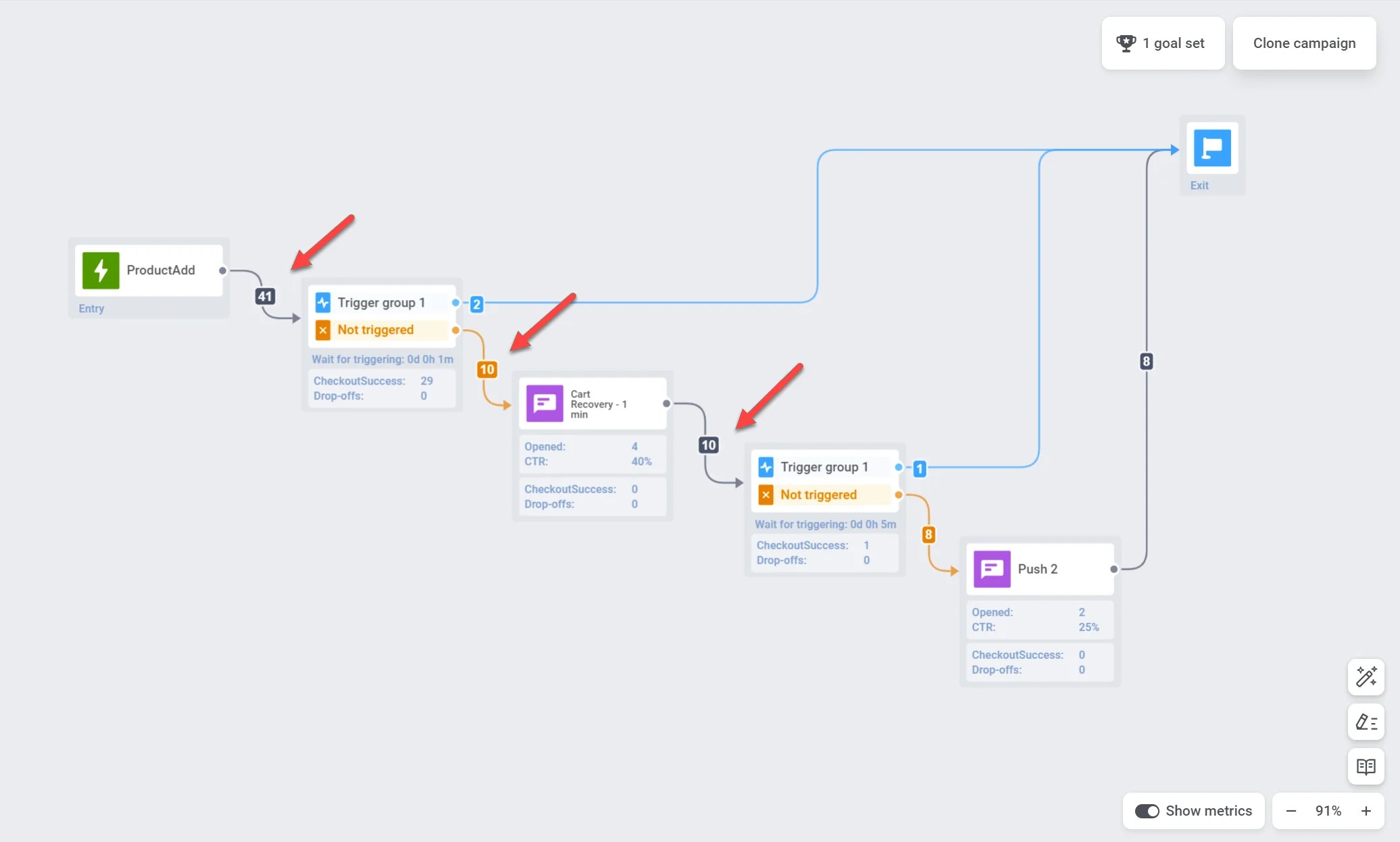
หากต้องการแสดงเมตริกสำหรับแต่ละองค์ประกอบของ Journey บน canvas ให้เปิด **Show Metrics** ที่ด้านล่างของ canvas หรือคุณสามารถวางเมาส์เหนือองค์ประกอบเพื่อดูเมตริกได้
## ความคืบหน้าของ Audience
Pushwoosh ช่วยให้คุณสามารถติดตาม Audience ของคุณในขณะที่พวกเขาดำเนินไปตาม Journey ด้วยการแสดงภาพแบบเรียลไทม์บน canvas ตัวเลขบนลูกศรที่ตามหลังแต่ละองค์ประกอบของ Journey จะระบุจำนวนลูกค้าทั้งหมดที่ทำตามขั้นตอนนั้นๆ เสร็จสิ้นแล้ว
 ## สถิติสำหรับแต่ละจุดสื่อสาร
คุณสามารถรับข้อมูลเชิงลึกเกี่ยวกับประสิทธิภาพของแต่ละจุดสื่อสารผ่านเมตริกต่างๆ เช่น:
### Push notifications และข้อความอีเมล
| | |
|---|---|
| เป้าหมายที่บรรลุ | ระบุจำนวนผู้ใช้ที่บรรลุ Conversion Goal ณ จุดนั้นๆ |
| เปิดแล้ว | แสดงจำนวนครั้งที่ผู้ใช้เปิดข้อความ |
| CTR | แสดงเปอร์เซ็นต์ของผู้ใช้ที่คลิกข้อความ |
| การหลุดออก | แสดงจำนวนข้อความที่ไม่สามารถส่งได้ด้วยเหตุผลบางประการ (เช่น push token หมดอายุหรือที่อยู่อีเมลไม่ถูกต้อง) |
| ออกโดยเป้าหมาย Conversion หรือ Cancel events | จำนวนผู้ใช้ที่ออกจาก Journey ณ จุดนี้เนื่องจากบรรลุเป้าหมาย Conversion หรือทริกเกอร์ [cancel event](/th/product/customer-journey/journey-settings/#remove-users-from-a-journey-without-counting-a-conversion) |
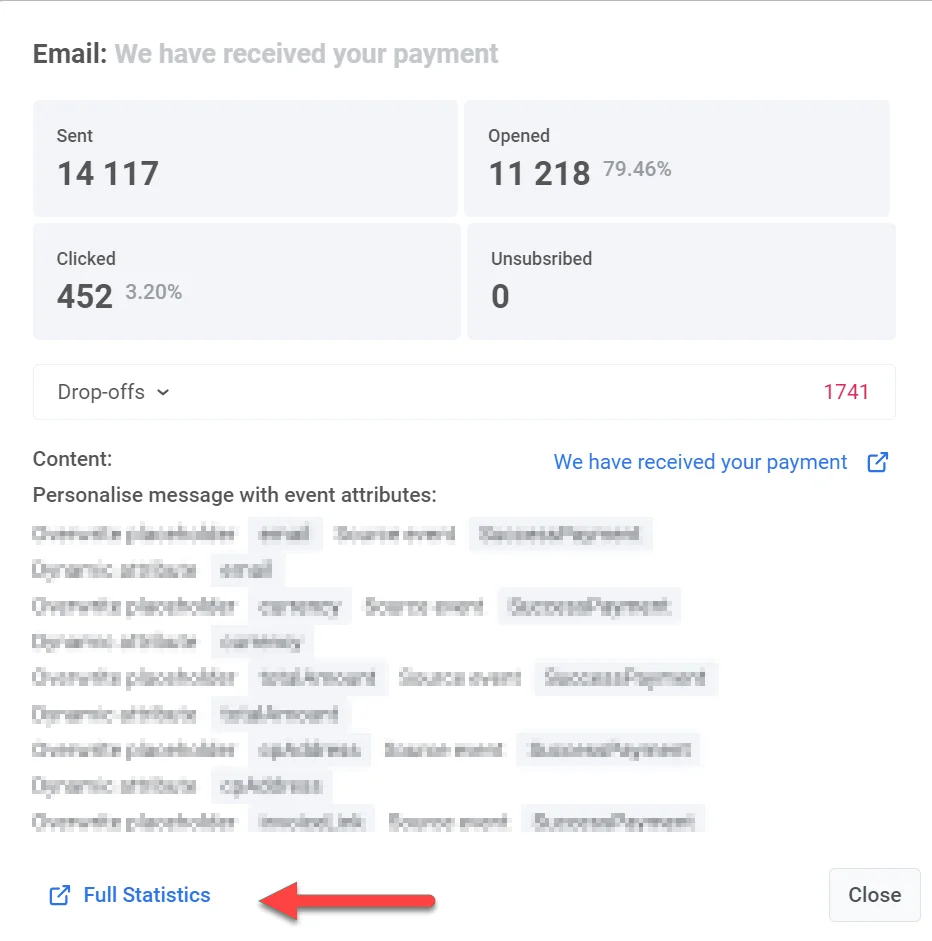
สำหรับข้อมูลเชิงลึกเกี่ยวกับประสิทธิภาพของข้อความแต่ละรายการ ให้ดับเบิลคลิกที่องค์ประกอบข้อความบน canvas หน้าต่างสถิติโดยละเอียดจะปรากฏขึ้นเพื่อแสดงเมตริกหลักสำหรับข้อความ เช่น:
* จำนวนข้อความที่ส่ง
* จำนวนข้อความที่เปิด
* อัตรา Conversion
* จำนวนการเข้า
* จำนวนการหลุดออก
* จำนวนการคลิก เป็นต้น
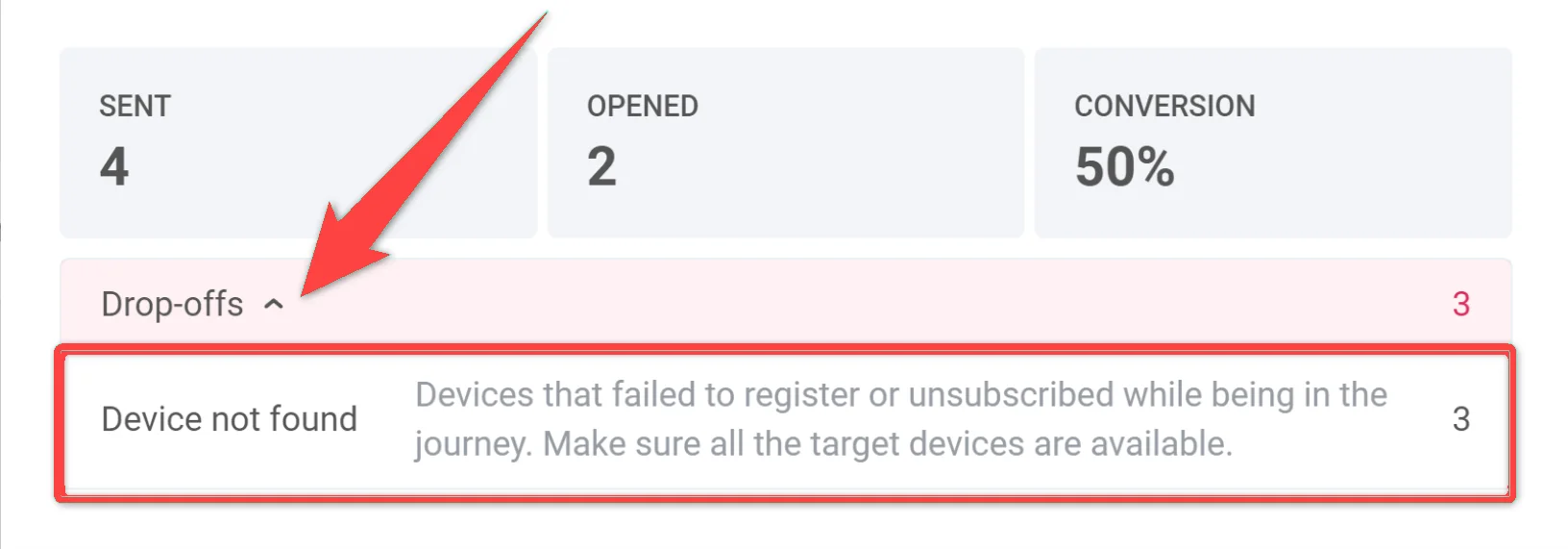
หากต้องการดูสาเหตุของการหลุดออกและจำนวนการหลุดออกสำหรับแต่ละสาเหตุ ให้ขยายบล็อก **Drop-off**
## สถิติสำหรับแต่ละจุดสื่อสาร
คุณสามารถรับข้อมูลเชิงลึกเกี่ยวกับประสิทธิภาพของแต่ละจุดสื่อสารผ่านเมตริกต่างๆ เช่น:
### Push notifications และข้อความอีเมล
| | |
|---|---|
| เป้าหมายที่บรรลุ | ระบุจำนวนผู้ใช้ที่บรรลุ Conversion Goal ณ จุดนั้นๆ |
| เปิดแล้ว | แสดงจำนวนครั้งที่ผู้ใช้เปิดข้อความ |
| CTR | แสดงเปอร์เซ็นต์ของผู้ใช้ที่คลิกข้อความ |
| การหลุดออก | แสดงจำนวนข้อความที่ไม่สามารถส่งได้ด้วยเหตุผลบางประการ (เช่น push token หมดอายุหรือที่อยู่อีเมลไม่ถูกต้อง) |
| ออกโดยเป้าหมาย Conversion หรือ Cancel events | จำนวนผู้ใช้ที่ออกจาก Journey ณ จุดนี้เนื่องจากบรรลุเป้าหมาย Conversion หรือทริกเกอร์ [cancel event](/th/product/customer-journey/journey-settings/#remove-users-from-a-journey-without-counting-a-conversion) |
สำหรับข้อมูลเชิงลึกเกี่ยวกับประสิทธิภาพของข้อความแต่ละรายการ ให้ดับเบิลคลิกที่องค์ประกอบข้อความบน canvas หน้าต่างสถิติโดยละเอียดจะปรากฏขึ้นเพื่อแสดงเมตริกหลักสำหรับข้อความ เช่น:
* จำนวนข้อความที่ส่ง
* จำนวนข้อความที่เปิด
* อัตรา Conversion
* จำนวนการเข้า
* จำนวนการหลุดออก
* จำนวนการคลิก เป็นต้น
หากต้องการดูสาเหตุของการหลุดออกและจำนวนการหลุดออกสำหรับแต่ละสาเหตุ ให้ขยายบล็อก **Drop-off**
 หากต้องการเข้าถึงสถิติที่ครอบคลุมยิ่งขึ้นสำหรับข้อความ ให้คลิก **Detailed Statistics** ที่ด้านล่างของหน้าต่าง
 ### In-apps
| | |
|---|---|
| เป้าหมายที่บรรลุ | ระบุจำนวนผู้ใช้ที่บรรลุ Conversion Goal ณ จุดนั้นๆ |
| การหลุดออก | แสดงจำนวนข้อความ in-app ที่ไม่สามารถแสดงให้ผู้ใช้เห็นได้ |
เพื่อให้เข้าใจประสิทธิภาพของข้อความ in-app ของคุณอย่างละเอียดมากขึ้น ให้ดับเบิลคลิกที่องค์ประกอบข้อความ จากนั้นในหน้าต่างที่ปรากฏขึ้น ให้คลิกที่ชื่อ Rich media ซึ่งจะเปิดสถิติข้อความที่ครอบคลุม
### SMS
| | |
|---|---|
| เป้าหมายที่บรรลุ | ระบุจำนวนผู้ใช้ที่บรรลุ Conversion Goal ณ จุดนั้นๆ |
| ส่งแล้ว | ระบุจำนวนข้อความที่ส่ง |
### Telegram
| | |
|---|---|
| ส่งแล้ว | ระบุจำนวนข้อความ Telegram ที่ส่ง |
| ตีกลับ | ระบุจำนวนข้อความ Telegram ที่ไม่สามารถส่งได้ |
| การเข้า | ระบุจำนวนผู้ใช้ที่มาถึงองค์ประกอบ Telegram |
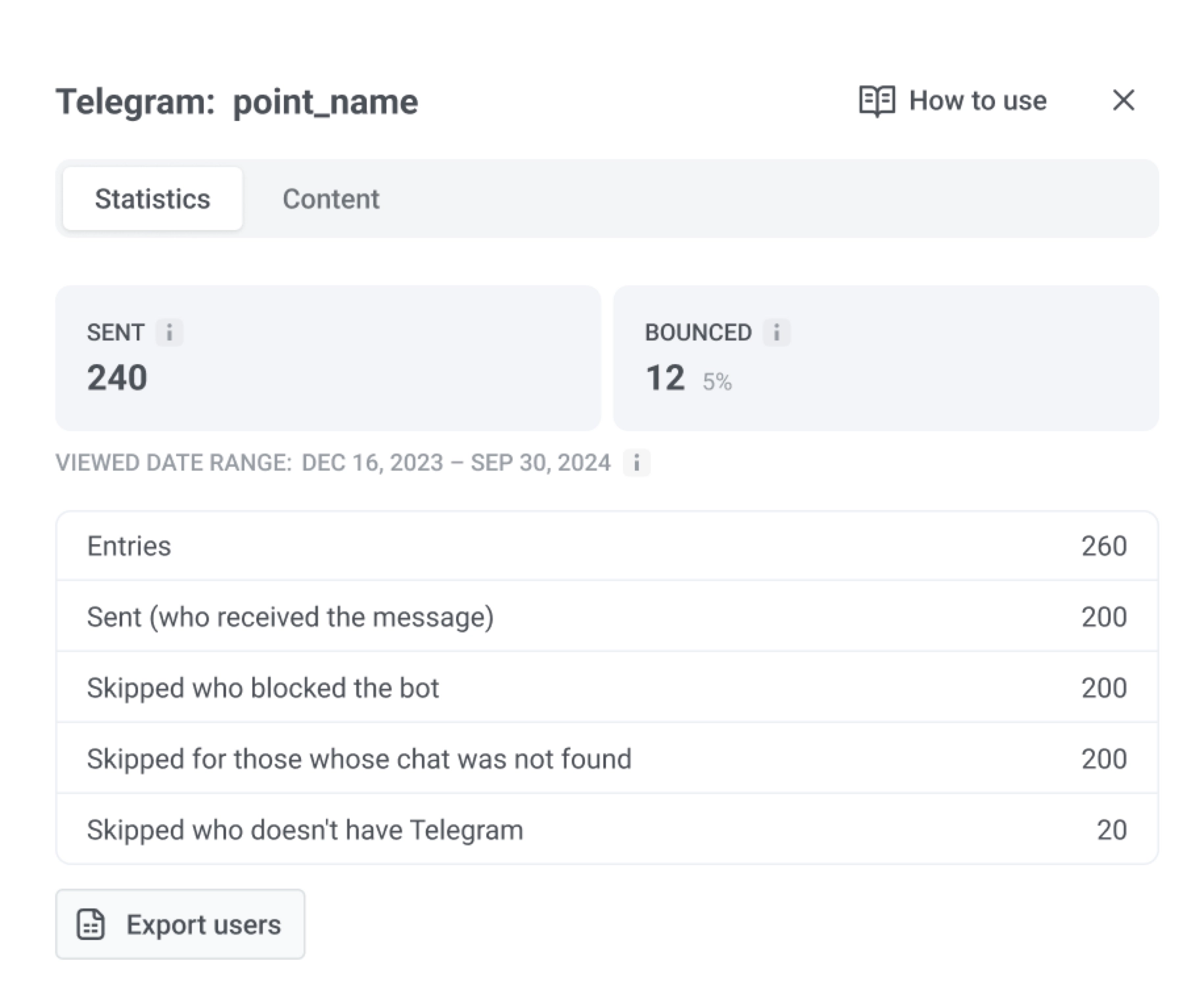
| ส่งแล้ว (ผู้ที่ได้รับข้อความ) | ระบุจำนวนผู้ใช้ที่ได้รับข้อความ Telegram สำเร็จ |
คุณยังสามารถตรวจสอบ **Viewed date range: all time** และคลิก **Export users** ได้
### In-apps
| | |
|---|---|
| เป้าหมายที่บรรลุ | ระบุจำนวนผู้ใช้ที่บรรลุ Conversion Goal ณ จุดนั้นๆ |
| การหลุดออก | แสดงจำนวนข้อความ in-app ที่ไม่สามารถแสดงให้ผู้ใช้เห็นได้ |
เพื่อให้เข้าใจประสิทธิภาพของข้อความ in-app ของคุณอย่างละเอียดมากขึ้น ให้ดับเบิลคลิกที่องค์ประกอบข้อความ จากนั้นในหน้าต่างที่ปรากฏขึ้น ให้คลิกที่ชื่อ Rich media ซึ่งจะเปิดสถิติข้อความที่ครอบคลุม
### SMS
| | |
|---|---|
| เป้าหมายที่บรรลุ | ระบุจำนวนผู้ใช้ที่บรรลุ Conversion Goal ณ จุดนั้นๆ |
| ส่งแล้ว | ระบุจำนวนข้อความที่ส่ง |
### Telegram
| | |
|---|---|
| ส่งแล้ว | ระบุจำนวนข้อความ Telegram ที่ส่ง |
| ตีกลับ | ระบุจำนวนข้อความ Telegram ที่ไม่สามารถส่งได้ |
| การเข้า | ระบุจำนวนผู้ใช้ที่มาถึงองค์ประกอบ Telegram |
| ส่งแล้ว (ผู้ที่ได้รับข้อความ) | ระบุจำนวนผู้ใช้ที่ได้รับข้อความ Telegram สำเร็จ |
คุณยังสามารถตรวจสอบ **Viewed date range: all time** และคลิก **Export users** ได้
 ### Audience sync
สำหรับองค์ประกอบ **Audience sync** มุมมองสถิติจะประกอบด้วย:
| | |
|---|---|
| การเข้าทั้งหมด | ระบุจำนวนผู้ใช้ที่มาถึงขั้นตอนนี้ใน Journey |
| เพิ่มไปยัง Meta audience | ระบุจำนวนผู้ใช้ที่ Meta จับคู่และเพิ่มไปยัง audience ที่คุณเลือก |
| ลบออกจาก Meta audience | ระบุจำนวนผู้ใช้ที่ Meta จับคู่และลบออกจาก audience ที่คุณเลือก |
| ข้าม (ไม่ซิงค์, ไปยังขั้นตอนถัดไป) | ระบุจำนวนผู้ใช้ที่ไม่ได้รับการซิงค์ พวกเขาจะไปยังขั้นตอนถัดไปใน Journey |
คุณสามารถ **Export users** จากมุมมองนี้ได้ หน้าจอยังแสดงให้เห็นว่าใช้ **Meta Ads account** ใดในการซิงค์
### Audience sync
สำหรับองค์ประกอบ **Audience sync** มุมมองสถิติจะประกอบด้วย:
| | |
|---|---|
| การเข้าทั้งหมด | ระบุจำนวนผู้ใช้ที่มาถึงขั้นตอนนี้ใน Journey |
| เพิ่มไปยัง Meta audience | ระบุจำนวนผู้ใช้ที่ Meta จับคู่และเพิ่มไปยัง audience ที่คุณเลือก |
| ลบออกจาก Meta audience | ระบุจำนวนผู้ใช้ที่ Meta จับคู่และลบออกจาก audience ที่คุณเลือก |
| ข้าม (ไม่ซิงค์, ไปยังขั้นตอนถัดไป) | ระบุจำนวนผู้ใช้ที่ไม่ได้รับการซิงค์ พวกเขาจะไปยังขั้นตอนถัดไปใน Journey |
คุณสามารถ **Export users** จากมุมมองนี้ได้ หน้าจอยังแสดงให้เห็นว่าใช้ **Meta Ads account** ใดในการซิงค์
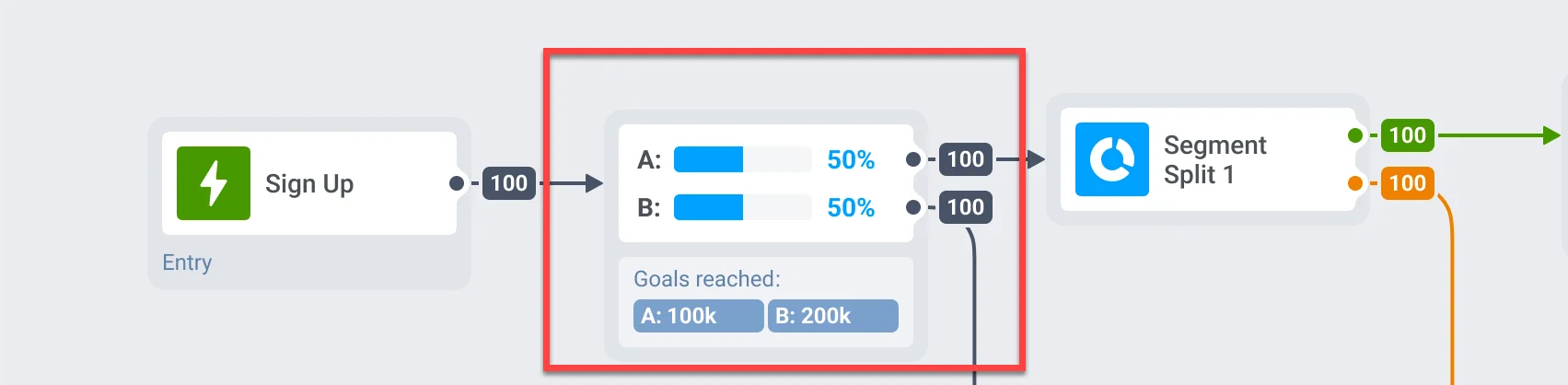
 ### สถิติการทดสอบ A/B/n
หากคุณทำการทดสอบ A/B/n กับองค์ประกอบต่างๆ ของ Customer Journey คุณจะสามารถระบุตัวแปรที่มีประสิทธิภาพดีที่สุดของแต่ละองค์ประกอบได้อย่างรวดเร็ว
### สถิติการทดสอบ A/B/n
หากคุณทำการทดสอบ A/B/n กับองค์ประกอบต่างๆ ของ Customer Journey คุณจะสามารถระบุตัวแปรที่มีประสิทธิภาพดีที่สุดของแต่ละองค์ประกอบได้อย่างรวดเร็ว
 ### ยังคงรออยู่
เมตริก **Still waiting** ใน Pushwoosh Customer Journey ใช้กับขั้นตอน **Time Delay** และ **Wait for Trigger** ซึ่งช่วยตรวจสอบโฟลว์ของผู้ใช้ ระบุความล่าช้า และปรับปรุงการตั้งค่า Customer Journey ของคุณ
#### Wait for trigger
แสดงจำนวนผู้ใช้ที่กำลังรอทริกเกอร์เหตุการณ์เฉพาะ ผู้ใช้เหล่านี้ได้เข้าสู่ขั้นตอนแล้ว แต่ยังไม่ปฏิบัติตามเงื่อนไขที่กำหนดภายในระยะเวลาการรอที่กำหนดไว้
#### Time delay
สะท้อนถึงผู้ใช้ที่ยังอยู่ในช่วงเวลารอก่อนที่จะไปยังขั้นตอนถัดไป
## ส่งออกสถิติสำหรับแต่ละขั้นตอนของ Customer Journey ของคุณ
คุณสามารถส่งออกผู้ใช้ที่ผ่านแต่ละขั้นตอนของ Customer Journey ของคุณ รวมถึงองค์ประกอบต่างๆ เช่น push notifications, อีเมล, ข้อความ in-app, Wait for Trigger, Condition split เป็นต้น ซึ่งช่วยให้คุณสามารถวิเคราะห์ประสิทธิภาพขององค์ประกอบแคมเปญแต่ละรายการได้
ในการส่งออกสถิติ:
1. เปิดแคมเปญที่คุณต้องการติดตามใน **Customer Journey Builder**
2. คลิกที่ขั้นตอน Journey ที่ต้องการส่งออกสถิติ
3. คลิก **Export statistics**
4. ระบุ **ช่วงวันที่** สำหรับข้อมูลที่คุณต้องการส่งออกและคลิก **Start exporting**
### ยังคงรออยู่
เมตริก **Still waiting** ใน Pushwoosh Customer Journey ใช้กับขั้นตอน **Time Delay** และ **Wait for Trigger** ซึ่งช่วยตรวจสอบโฟลว์ของผู้ใช้ ระบุความล่าช้า และปรับปรุงการตั้งค่า Customer Journey ของคุณ
#### Wait for trigger
แสดงจำนวนผู้ใช้ที่กำลังรอทริกเกอร์เหตุการณ์เฉพาะ ผู้ใช้เหล่านี้ได้เข้าสู่ขั้นตอนแล้ว แต่ยังไม่ปฏิบัติตามเงื่อนไขที่กำหนดภายในระยะเวลาการรอที่กำหนดไว้
#### Time delay
สะท้อนถึงผู้ใช้ที่ยังอยู่ในช่วงเวลารอก่อนที่จะไปยังขั้นตอนถัดไป
## ส่งออกสถิติสำหรับแต่ละขั้นตอนของ Customer Journey ของคุณ
คุณสามารถส่งออกผู้ใช้ที่ผ่านแต่ละขั้นตอนของ Customer Journey ของคุณ รวมถึงองค์ประกอบต่างๆ เช่น push notifications, อีเมล, ข้อความ in-app, Wait for Trigger, Condition split เป็นต้น ซึ่งช่วยให้คุณสามารถวิเคราะห์ประสิทธิภาพขององค์ประกอบแคมเปญแต่ละรายการได้
ในการส่งออกสถิติ:
1. เปิดแคมเปญที่คุณต้องการติดตามใน **Customer Journey Builder**
2. คลิกที่ขั้นตอน Journey ที่ต้องการส่งออกสถิติ
3. คลิก **Export statistics**
4. ระบุ **ช่วงวันที่** สำหรับข้อมูลที่คุณต้องการส่งออกและคลิก **Start exporting**
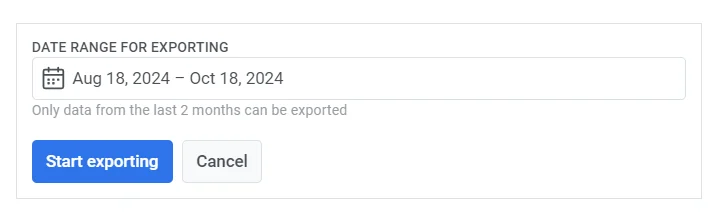 5. เมื่อกระบวนการส่งออกเสร็จสิ้น Pushwoosh จะแสดงข้อความยืนยัน คลิกที่ไฟล์เพื่อดาวน์โหลดข้อมูลที่ส่งออก หรือเลือกส่งออกช่วงเวลาอื่นหากต้องการ
